Linux あれこれ

Linux 関連(一部 Windows11 )の備忘録です。

「VirtualBox 7.1.10」に、「NNLinux」の Beta10 をインストール〈H177〉

登録日: 2025-09-05 更新日: 2025-09-06

前回 、「Xubuntu 24.04 LTS」に「VirtualBox 7.1.10」をインストールしました。

-

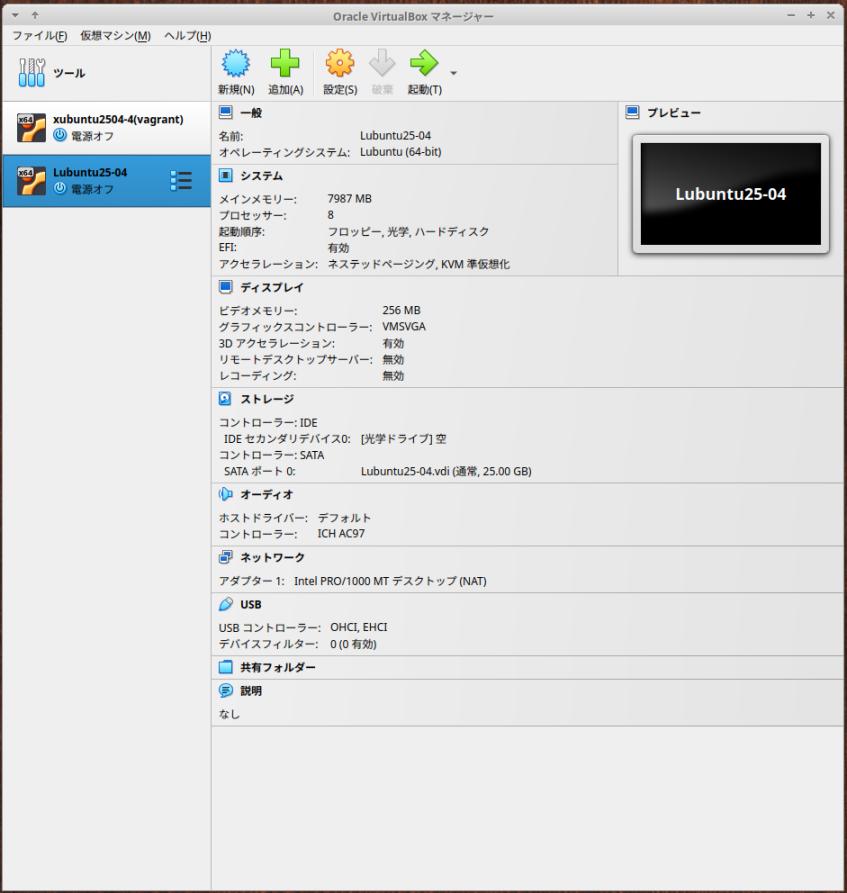
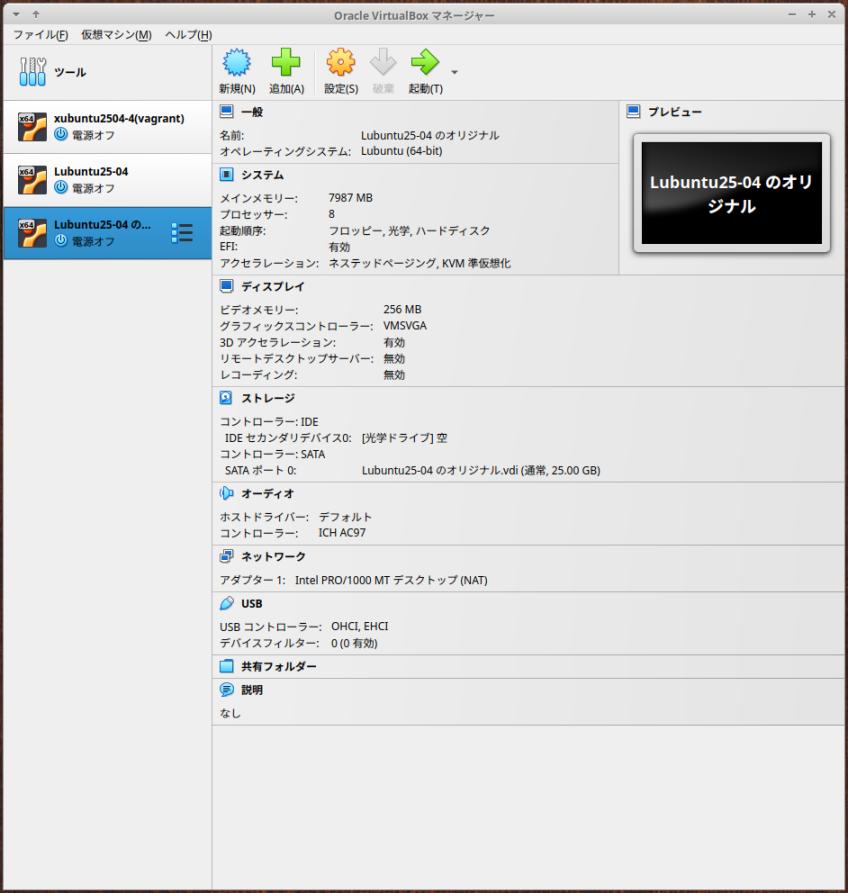
今回 は、その「VirtualBox」の仮想マシンに、ゲストOS として「NNLinux」(Beta10)をインストールしました:

-

「NNLinux」にさわるのは初めてです。ダウンロードサイトのサーバーを見ると、日本の方が開発されているみたい。 軽量なのが特徴みたいなので、期待です。

-

その備忘録です。

-

-

使用したPC は、新しく購入した ミニPC「MINISFORUM NAB5」です。
プロセッサは「Core i5-12450H」で、メモリ 16GB、SSD 512GB です。

-

(注)リンクを戻るときはブラウザの左上の「←」をクリック
Android スマホであれば「ホーム」ボタン隣の「<」をタップ

-

-


目次

-

今回の作業:

-

  1. 「ゲストOS」のISO イメージをダウンロード:

  2. 「仮想マシン」の作成:

  3. 「NNLinux Beta10」のインストール:

  4.  システム更新:

  5. 「VirtualBox Guest Additions」のインストール:

  6.  日本語入力:

  7.  デスクトップとパネルの設定:

  8.  フォントのインストール:

  9.  アプリ のインストール:

  10.  ゲームのインストール:

  11.  気づいたところ:

-

参考になりそうな作業:

  1. 「Mousepad」のテーマを変更:

  2.  サポート切れによる、リポジトリの url リンク切れへの対応:

  3.  システム更新後に再起動したら、画面真っ暗でログイン画面が表示されない件の対応:

  4.  個別のパッケージの「apt upgrade」による自動更新を停止:

  5.  カーネルを「5.10」に切り替え:

  6.  32bit 対応の、最新の「Firefox」のESR 版をインストール:

  7.  PDF ビュワー「qpdfview」のインストールと日本語化:

  8.  色指定ができるバージョン?の「featherpad」をビルドして、インストール:

  9.  手動で「Guest Additions」を削除したいとき:

  10.  リカバリーモード立ち上げで、手動で「Guest Additions」を削除したいとき:

-

「まとめ へ」

「目次詳細 へ」

-

-


- --- - --- - --- - --- - --- - --- - --- - -

ホストOS の「Xubuntu 24.04.3 LTS」を立ち上げ:

-

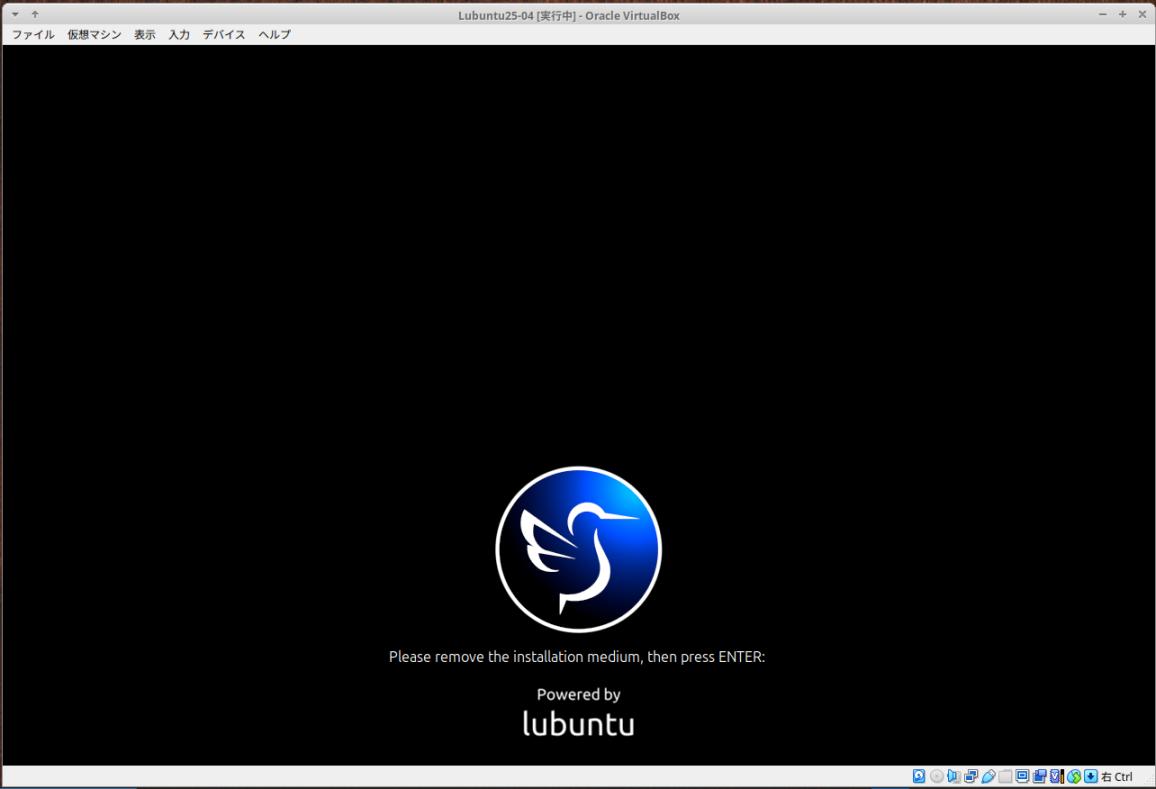
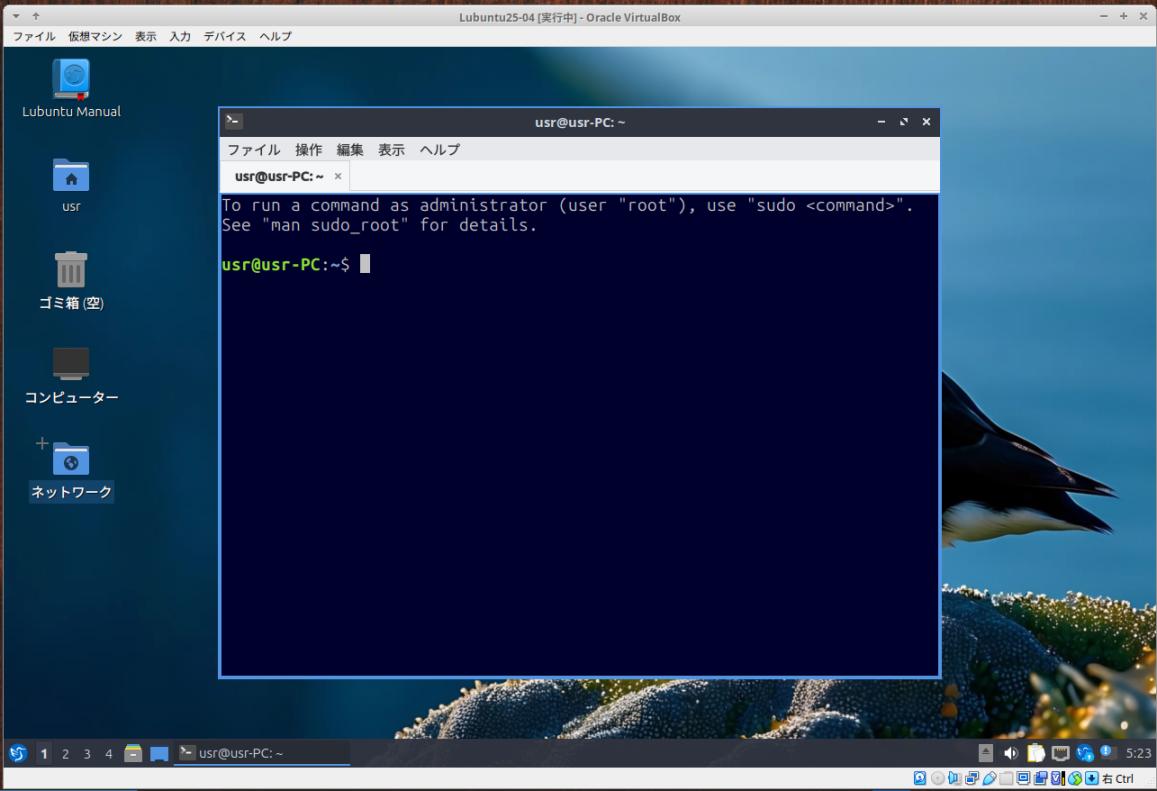
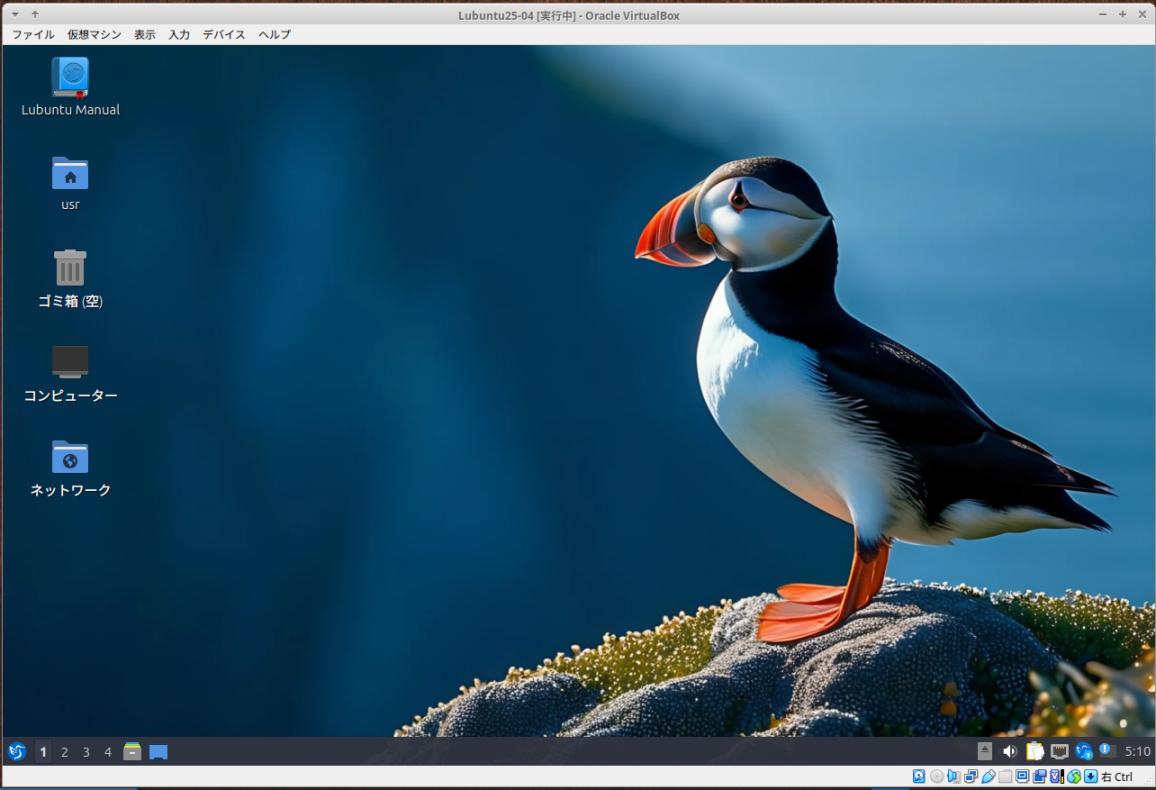
仮想マシンの「NNLinux」を起動:

→ショートカットキーでアプリを起動するように設定したので、 デスクトップのアイコン表示はなくしても良いです:

-

VirtualBox Guest Additions」をインストールして、画面を広げました:

→広い方が使い勝手が良いです:

-

-


- --- - --- - --- - --- - --- - --- - --- - --

VirtualBox」について:

-

VirtualBox 」は、Oracle(オラクル)社が開発している「仮想マシン」を構築するためのソフトウェアです。

-

-

-


- --- - --- - --- - --- - --- - --- - --- - ---

Xubuntu」について:

-

Ubuntu の公式フレーバー(性格の違う兄弟?)です

Xubuntu」(ズブントゥ)は、 Ubuntu ベースの、軽量な「Xfce」デスクトップ環境です。

Ubuntu ベースにつき、多くのノウハウ、情報等があること、および問題の少ない「x11」で動いていることが強みです。

-

個人的には使い慣れた環境です。
カスタマイズが色々とできるので、自分にとって使い勝手の良い環境を作れるのが利点です。

-

-


- --- - --- - --- - --- - --- - --- - --- - ----

「NNLinux」について:

-

Debian ベースの「軽量で高性能」を目的にした、Linux ディストリビューションです:

公式サイト:

NNLinux

-

提供形態:

サイトに、いくつかの Beta 版(開発中)の「ダウンロード」ボタンが、置かれています:

  • 標準となる「NNLinux」(32-bit)

  • 「NNLinux」(64-bit)

  • 軽量にした「NNLinux Lite」

  • Raspberry Pi 向け「Pi Edition」

-

ほとんどが Beta 版(開発中)で、今のところ、一部しかダウンロードできませんでした:

-

ベースにした OS:

Debian 10 (buster) 32-bit 安定版(すでにサポート切れ)

インストールのみで、日本語化され、日本語入力できます:

-

参考:

現在、最新の安定版の Debian は、「Debian 13 (trixie)」になります:

-

デスクトップ環境:

Xfce

-

標準アプリ:
- Web ブラウザ:    Google Chromium(すでにサポート切れ)
- ファイルマネージャ:  Thunar
- 端末アプリ:      xfce4-terminal
- テキストエディタ:   Mousepad

→ブラウザで、セキュリティの更新がないのは、リスクが高いかも:

ちなみに、Google Chromium は、現在の Google Chrome の元になった、オープンソースの開発版です。

-

-


現在のOS のバージョンを表示:

-

-- -- -- -- -- -- -- -- -- -- -- -- -- -- -- -- -- -- -- -- -- -- -- -- 

ホストOS : 「Xubuntu 24.04.3 LTS」

2025-09-05 現在

-

カーネル:
$ uname -r
:
6.8.0-71-generic

→LTS版は安定志向なので、更新の回数は少なめです:

-

リリース:
$ cat /etc/lsb-release
:
DISTRIB_ID=Ubuntu
DISTRIB_RELEASE=24.04
DISTRIB_CODENAME=noble
DISTRIB_DESCRIPTION="Ubuntu 24.04.3 LTS"

→LTS 版の更新(ポイントリリース)は、6ヶ月前後で、
 今は「24.04.3」にアップされています

-

x11」と「Wayland」のどちらで動作してるか確認:
$ echo $XDG_SESSION_TYPE
:
x11

→「Wayland」ではなく、「x11」で動作しています。

-

-- -- -- -- -- -- -- -- -- -- -- -- -- -- -- -- -- -- -- -- -- -- -- -- 

ゲストOS : 「NNLinux」の Beta10

2025-09-05 現在

-

カーネル:
$ uname -r
4.19.0-8-686-pae

→32 bit 対応版:

i386 のメモリ拡張版

-

システム更新で問題があったので、「項番 4-3.」で下記に切り替え:

$ uname -r
5.10.0-0.deb10.30-686-pae

-

リリース:
$ cat /etc/os-release
:
PRETTY_NAME="Debian GNU/Linux 10 (buster)"
NAME="Debian GNU/Linux"
VERSION_ID="10"
VERSION="10 (buster)"
VERSION_CODENAME=buster
ID=debian
HOME_URL="https://www.debian.org/"
SUPPORT_URL="https://www.debian.org/support"
BUG_REPORT_URL="https://bugs.debian.org/"

→サポートが切れた、「Debian 10 (buster)」がベースです:

-

x11」と「Wayland」のどちらで動作してるか確認:
$ echo $XDG_SESSION_TYPE
x11

→「Wayland」ではなく、「x11」で動作しています。

-

-


- --- - --- - --- - --- - --- - --- - --- - -----

1. 「ゲストOS」のISO イメージをダウンロード:

-


1). ISO イメージ のダウンロード:

(1). 「公式サイト」をブラウザで開きました:

-

「ホーム」タブ:

↓ スクロール

「エディション」タブ:
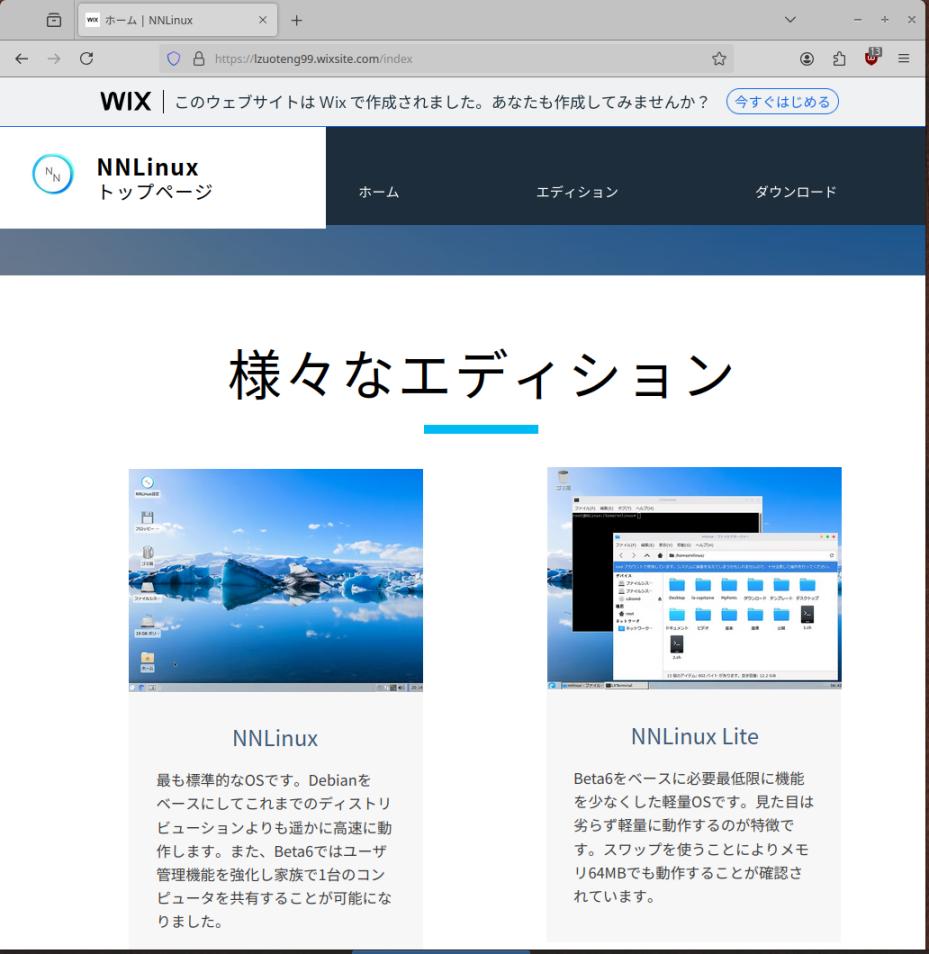
-

(2). 「ダウンロード」タブをクリック:

-

2025-08-28 現在:

たくさんの「ダウンロード」ボタンがあるけど、今のところ(サーバーの調子が良くないのか)、

ダウンロードできたのは、

(確実な google drive に保存の)色付きの枠で囲んだ、下記の 2つのみ:

-

-

  • 「NNLinux for 64bit」がダウンロードできないのが、残念:

-

ちなみに、ファイルの「チェックサム値」は提供されていません:

-

-- -- -- -- -- -- -- -- -- -- -- -- -- -- -- -- -- -- -- -- -- -- -- -- 

(3). 今回は、「NNLinux Beta10」をダウンロードしました:

→「ダウンロード」をクリック:

-

→「このままダウンロード」をクリック:

-

→ダウンロード後、「~/ダウンロード/NNlinux/」に移動:

-


2). チェックサムの表示がないので、参考に「チェックサム」を表示:

$ cd ~/ダウンロード/NNlinux

$ ls
'NNLinux Beta10.iso'

-

$ sha256sum 'NNLinux Beta10.iso'
:
0d7f84778b728126c287df0c91b7e927f22d39ac4558b20ccb4cd0b07430e040  NNLinux Beta10.iso

→上記と同じコマンドを実行して、 ここで表示された値と同じなら、
 自分がダウンロードしたタイミング以降での、改ざんは(たぶん)ありません:

-

ファイル名に「半角スペース」は含めない方が、使い勝手が良くなると思います:

-

-


- --- - --- - --- - --- - --- - --- - --- - ----- -

2. 「仮想マシン」の作成:

-


1). メニュー→「システム」→「Orcle VM VirtualBox

-

VirtualBox マネージャ」が起動:

→すでに作成した「仮想マシン」があります:

-


2). 右上の水色の「新規」ボタンをクリック:

-


3). 水色の帯の「名前とオペレーティングシステム」:

-

(1). 作成したい「ゲストOS」の名前を入力:
名前:NNlinux   ←(好みの英字の名前)

-

(2). 問題: 右下に、「完了」ボタンが表示され、「次へ」がありません:

ここで、「完了」ボタンをクリックすると、これ以降の項目が「未設定」になります:

→以降のように、個別に「未設定」の項目を選んで設定しました。

-

(3). ISO イメージファイルを指定:

ISO イメージ: <選択されていません>

右端の「▼」をクリック →その他 →「ダウンロード」→下記のファイルを指定:

「/home/ubn/ダウンロード/NNlinux/'NNLinux Beta10.iso'」

-

(4). 自動で(最終的に)下記が入力されました:
タイプ:Linux
Subtype: Linux 2.6
バージョン:Linux 2.6 / 3.x / 4.x / 5.x (64-bit)

-

(5). 詳細な選択肢があれば、変更で「仮想マシン」の立ち上げが安定します:

今回は:

タイプ:Linux
Subtype: Debian
バージョン:Debian 10 Buster (64-bit)   ←「変更」

→686-pae(32bit 版)なのは、インストール後に知りました:

ただし、 (32-bit) 指定で、カーネル系の問題が出ているので、686-pae を 「VirtualBox」で、32bit として指定して影響はないのかわからないので、(64-bit) にしました:

-

インストール後に「64-bit」→「32-bit」に変更すると「仮想マシン」が立ち上がらなくなるので注意:
「32-bit」→「64-bit」は OK でした:

-


4). 水色の帯の「自動インストール」をクリック:

→グレー表示で選べません。

-

ちなみに、「自動インストール」が使えるのは、 (OS のxml 情報を提供できる)Ubuntu などのメジャーな Linux ディストリビューションのみです:

-

今までの設定:

-


5). まだ設定していない、水色の帯の「ハードウェア」の帯をクリック:
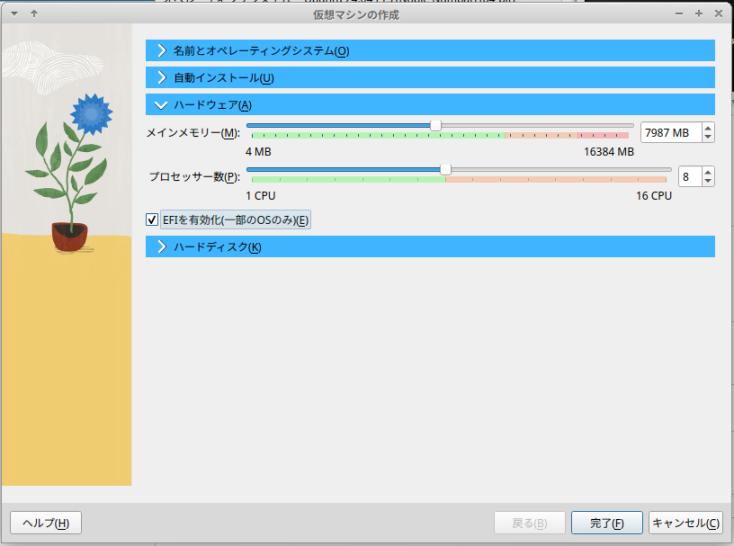
-

(1). メインメモリー:

今回は、メモリ 16GB を分割して、約 8 GB を割当てました:(以前のマシンでは 4 GB の指定)

(バーをクリックしてから、「→」キーで微調整)

7987 MB  ←(メモリに余裕がないときに大きくしすぎると、 ホストOS が不調になります)

-

(2). プロセッサー数:

8 CPU  ←(パソコンのプロセッサによって上限は変わります: 今回は最大 16)
       (以前のマシンでは 2 CPU の指定)

-

(3). 「EFIを有効化(一部のOSのみ)」にチェック:

仮想環境で使うならどちらに設定してもかまいません。

Ubuntu ベースだと、UEFI 立ち上げがデフォルトなので、
(USB でインストールするときの)実際のOS の動きを確認したいのでチェックしています。

-

OS インストール後は、(パーティションの構成が変わるため)変更できないので注意:

-


6). まだ設定していない、水色の「ハードディスク」の帯をクリック:

-

「仮想ハードディスクを作成する」にチェックされていることを確認:

25.00 GB ←(増やしました)

-

→「完了」

-


7). 仮想マシンの「NNLinux」が作成されました:

-

下記のように設定値を後から変更できるので、うまく動かないときはリトライできます。

-


8). ★「Guest Additions」をインストールする場合は、「ディスプレイ」の設定を見直します:

設定が異なると、以前は、色々と予期しない問題が発生しました:

-

(1). 「ディスプレイ」をクリック →「スクリーン」タブ

-

(2). 「VMSVGA」に設定:

→デフォルトのままです:

-

(3). 「3D アクセラレーションを有効化」にチェック:

→ビデオメモリーの設定の上限が「128MB」から「256MB」に増えます:

-

(4). ビデオメモリーを「256MB」に変更:
- ビデオメモリー: 16MB           →「256MB」に変更
- グラフィックコントローラー: 「VMSVGA」  →そのまま

-

今までの設定:
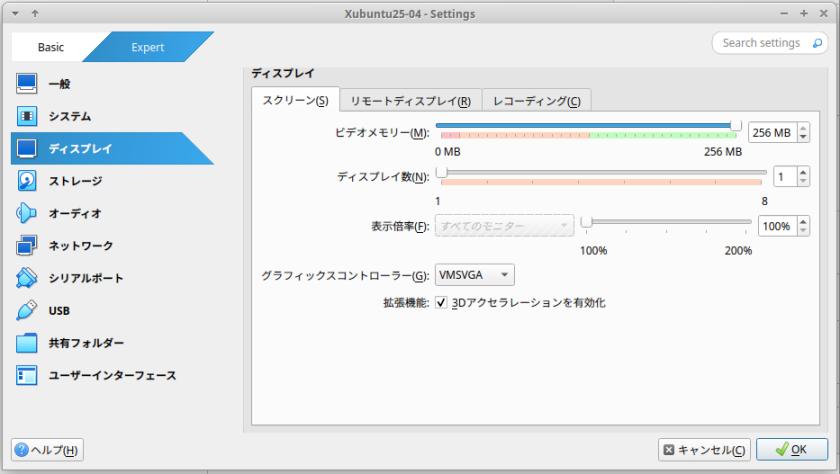
-

→OK

-


9). 「システム」→「マザーボード」タブ を確認:

 →ただし、グレー表示で変更できなくなっています

-

今までの設定:

-

→OK

-


10). 画面が最初に戻るので、最終的な設定を確認できます:

→「ストレージ」の項目の、光学ドライブ「'NNLinux Beta10.iso'」
 がセットされていることを確認:

-

この CD イメージでライブ立ち上げされます。

-


11). 追記: ライブ CD-ROM の立ち上げで失敗するので、「EFIを有効化」のチェックを外しました:

-

問題: 「NNLinux」の Beta10 は、BIOS 立ち上げしかできません:

→DVD のパスを指定しても、同じメッセージが繰り返し表示されます:

-

つまり、実機が「UEFI 立ち上げ」しかできないPC の場合は、
(ライブ CD-ROM の立ち上げができないので、)
BIOS 立ち上げの「NNLinux」は、実機にインストールできません:

-


12). 追記: 立ち上げ後に「カーネル」を確認したら「i686-PAE」なので、プロセッサの設定を変更:

-

(1). カーネルの確認:
$ uname -r
4.19.0-8-686-pae

→「i686-PAE」は 32 bit ですが、メモリアドレス拡張(PAE)により、4GB 以上のメモリが使えます:

-

(2). 「システム」→「プロセッサー」タブ:
拡張機能:
- 「PAE/NXを有効化」にチェック
- 「ネステッドVT-x/AMD-Vを有効化」のチェックなし

-

-


- --- - --- - --- - --- - --- - --- - --- - ----- --

3. 「NNLinux Beta10」のインストール:

-

1). 「仮想マシン」を選択して、「起動」(緑色の右矢印)ボタンをクリック:

-


2). インストーラ画面が表示:

-


3). Main menu の「Japanese (ja)」が表示:

マウスでのクリックは効きません:

→Enter

-


4). デスクトップ画面が表示:

→日本語化されています:

-

参考: ライブ立ち上げ時の解像度を確認:

左下の「メニュー」→「設定」 →「ディスプレイ」

→「800x600」です

-


5). インストール開始:

-

デスクトップにある「NNLinux インストール」アイコンをダブルクリック:

-


6). 「ようこそ」タブ:

「NNLinux Beta 10 Calamares インストーラーにようこそ」画面が表示:

日本語表示です:

下の言語選択にて、

「日本語」を選択:  ←(自動で選択)

-

→右下の「次へ」をクリック

-


7). 「キーボード」タブ:

キーボードモデル: Generic 105-key PC ←(自動で選択)

「Japanese」 ←(自動で選択)

「デフォルト」 ←(自動で選択)

-

左下の「ここでタイプしてキーボードをテストしてください」→ @@ を入力して確認

→「@@」

→OK です:

-

→右下の「次へ」をクリック

-


8). 「パーティション」タブ:

-

- ディスクの消去
- 手動パーティション

「ディスクの消去」にチェック

-

→右下の「次」をクリック

-


9). 「ユーザー情報」:

-

名前は何ですか?:                     任意
ログインの際、どの名前を使用しますか?:    任意
このコンピュータの名前は何ですか?:       任意
アカウントを安全に保つため、パスワードを選択してください:
   「任意」「任意」
「パスワードを尋ねずに自動的にログインする。」のチェックを外す:
「管理者アカウントと同じパスワードを使用する。」にチェック:

-

すべての項目に、大きなチェックが付いたら、

→右下の「次へ」をクリック

-


10). 「要約」タブ:

これまでの設定が反映されているか確認:

-

問題: インストーラにて、「ネットワーク」タブ: がありません:

「ネットワーク」の接続についてを選択するときは、デスクトップで指定が必要みたい:

-

→右下の「インストール」をクリック

すぐにインストールが始まりました:

-


11). 「インストール」タブ:

インストール開始:

→時間がかかります。CPU ファンも回転するので、負荷も高いです:

-


12). 「終了」タブ:

「すべて完了しました」画面が表示:

「今すぐ再起動」にチェック(自動で選ばれています)

-

→右下の「実行」をクリック

-


13). 仮想マシンが再起動されました。

-


14). 「ログイン」画面が表示:

-

→ユーザ名を入力: (ユーザ名は自動入力されないので注意)

→パスワードを入力:

-


15). デスクトップ画面が表示:

画面の右下に灰色の「キーボード」アイコンが表示されています:

-


16). テキストエディタを起動:

「メニュー」→「アクセサリ」→「Mousepad」

-

→「半角/全角」キーで、日本語が入力できました:

 インストールされていたのは「fcitx-mozc」でした:

-

ちなみに、後ろと前の、ウィンドウのタイトルバーの「↑」ボタンの位置に注目:
(好みですが)左にした方が、アイコン化するときに邪魔しません。

-

-


- --- - --- - --- - --- - --- - --- - --- - ----- ---

4. システム更新:

-


1). 「メニュー」→「ターミナルエミュレーター

Ctrl+Alt+T では、「端末」を起動できませんでした:

-


2). 確認:

$ uname -r
:
4.19.0-8-686-pae

→「64 bit」版ではないみたい:

pae というのは 32bit のメモリ拡張です:

-

ということは、「i386アーキテクチャのアプリ(パッケージ)が使われています:

-

$ cat /etc/os-release
:
PRETTY_NAME="Debian GNU/Linux 10 (buster)"
NAME="Debian GNU/Linux"
VERSION_ID="10"
VERSION="10 (buster)"
VERSION_CODENAME=buster
ID=debian
HOME_URL="https://www.debian.org/"
SUPPORT_URL="https://www.debian.org/support"
BUG_REPORT_URL="https://bugs.debian.org/"

-

-


- --- - --- - --- - --- - --- - --- - --- - ----- ----

4-1. サポート切れによる、リポジトリの url リンク切れへの対応:

-


1). リポジトリの同期:

$ sudo apt update
:
無視:1 http://deb.debian.org/debian buster InRelease
無視:2 http://security.debian.org/debian-security buster/updates InRelease
無視:3 http://deb.debian.org/debian buster-updates InRelease
エラー:4 http://security.debian.org/debian-security buster/updates Release
  404  Not Found [IP: 151.101.90.132 80]
エラー:5 http://deb.debian.org/debian buster Release
  404  Not Found [IP: 151.101.90.132 80]
エラー:6 http://deb.debian.org/debian buster-updates Release
  404  Not Found [IP: 151.101.90.132 80]
パッケージリストを読み込んでいます... 完了
E: リポジトリ http://security.debian.org/debian-security buster/updates Release には Release ファイルがなくなっています。
N: このようなリポジトリから更新を安全に行うことができないので、デフォルトでは更新が無効になっています。
N: リポジトリの作成とユーザ設定の詳細は、apt-secure(8) man ページを参照してください。
E: リポジトリ http://deb.debian.org/debian buster Release には Release ファイルがなくなっています。
N: このようなリポジトリから更新を安全に行うことができないので、デフォルトでは更新が無効になっています。
N: リポジトリの作成とユーザ設定の詳細は、apt-secure(8) man ページを参照してください。
E: リポジトリ http://deb.debian.org/debian buster-updates Release には Release ファイルがなくなっています。
N: このようなリポジトリから更新を安全に行うことができないので、デフォルトでは更新が無効になっています。
N: リポジトリの作成とユーザ設定の詳細は、apt-secure(8) man ページを参照してください。

→エラー出まくりです:

OS (debian buster)サポート切れによる、リポジトリの url のリンク切れです:

-


2). リンク切れの対応:

参考:

ishad0w/sources.list

-

(1). 現在のリポジトリの設定を確認:
$ ls /etc/apt/sources.list.d/
$ 

→今のところ、「*.sources」ファイルは使われていません:

-

$ cat /etc/apt/sources.list
:
# See https://wiki.debian.org/SourcesList for more information.
deb http://deb.debian.org/debian buster main
deb-src http://deb.debian.org/debian buster main

deb http://deb.debian.org/debian buster-updates main
deb-src http://deb.debian.org/debian buster-updates main

deb http://security.debian.org/debian-security/ buster/updates main
deb-src http://security.debian.org/debian-security/ buster/updates main

→「安定版」リリースの「Debian 10 ( buster )」のサポートは、2024年6月30日 に終了しました:

なので、上記の url アドレスは無くなり、アーカイブに移動しました:

-

(2). (使うことはないけど)リポジトリファイルの退避:
$ sudo cp /etc/apt/sources.list /etc/apt/sources.list-ORG

-

(3). リポジトリの修正:
$ sudo mousepad /etc/apt/sources.list
# See https://gist.github.com/ishad0w/6ce1eb569c734880200c47923577426a 
deb http://archive.debian.org/debian buster main contrib non-free
deb http://archive.debian.org/debian-security buster/updates main contrib non-free
deb http://archive.debian.org/debian buster-backports main contrib non-free

→Ctrl+S で保存:

-


3). リポジトリの同期:

$ sudo apt update
:
取得:1 http://archive.debian.org/debian buster InRelease [122 kB]
取得:2 http://archive.debian.org/debian-security buster/updates InRelease [34.8 kB]
取得:3 http://archive.debian.org/debian buster-backports InRelease [51.4 kB]
取得:4 http://archive.debian.org/debian buster/main i386 Packages [7,866 kB]
エラー:3 http://archive.debian.org/debian buster-backports InRelease
  公開鍵を利用できないため、以下の署名は検証できませんでした: NO_PUBKEY 0E98404D386FA1D9 NO_PUBKEY 6ED0E7B82643E131
取得:5 http://archive.debian.org/debian buster/main Translation-ja [892 kB]
取得:6 http://archive.debian.org/debian buster/main Translation-en [5,969 kB]
取得:7 http://archive.debian.org/debian buster/contrib i386 Packages [46.0 kB]
取得:8 http://archive.debian.org/debian buster/contrib Translation-en [44.2 kB]
取得:9 http://archive.debian.org/debian buster/non-free i386 Packages [76.3 kB]
取得:10 http://archive.debian.org/debian buster/non-free Translation-en [88.9 kB]
取得:11 http://archive.debian.org/debian-security buster/updates/main i386 Packages [609 kB]
取得:12 http://archive.debian.org/debian-security buster/updates/main Translation-en [330 kB]
取得:13 http://archive.debian.org/debian-security buster/updates/contrib i386 Packages [3,460 B]
取得:14 http://archive.debian.org/debian-security buster/updates/contrib Translation-en [1,488 B]
取得:15 http://archive.debian.org/debian-security buster/updates/non-free i386 Packages [11.3 kB]
取得:16 http://archive.debian.org/debian-security buster/updates/non-free Translation-en [24.8 kB]
パッケージリストを読み込んでいます... 完了                                  
W: GPG エラー: http://archive.debian.org/debian buster-backports InRelease: 公開鍵を利用できないため、以下の署名は検証できませんでした: NO_PUBKEY 0E98404D386FA1D9 NO_PUBKEY 6ED0E7B82643E131
E: リポジトリ http://archive.debian.org/debian buster-backports InRelease は署名されていません。
N: このようなリポジトリから更新を安全に行うことができないので、デフォルトでは更新が無効になっています。
N: リポジトリの作成とユーザ設定の詳細は、apt-secure(8) man ページを参照してください。

公開鍵のエラー:

公開鍵を利用できないため、以下の署名は検証できませんでした:  
NO_PUBKEY 0E98404D386FA1D9 NO_PUBKEY 6ED0E7B82643E131

-


4). 2つの公開鍵がないので登録:

$ sudo apt-key adv --keyserver keyserver.ubuntu.com --recv-keys 0E98404D386FA1D9
$ sudo apt-key adv --keyserver keyserver.ubuntu.com --recv-keys 6ED0E7B82643E131

-


5). リポジトリの同期:

$ sudo apt update
:
ヒット:1 http://archive.debian.org/debian buster InRelease
ヒット:2 http://archive.debian.org/debian-security buster/updates InRelease
取得:3 http://archive.debian.org/debian buster-backports InRelease [51.4 kB]
取得:4 http://archive.debian.org/debian buster-backports/main i386 Packages [474 kB]
取得:5 http://archive.debian.org/debian buster-backports/main Translation-en [410 kB]
取得:6 http://archive.debian.org/debian buster-backports/contrib i386 Packages [8,404 B]
取得:7 http://archive.debian.org/debian buster-backports/contrib Translation-en [8,088 B]
取得:8 http://archive.debian.org/debian buster-backports/non-free i386 Packages [24.7 kB]
取得:9 http://archive.debian.org/debian buster-backports/non-free Translation-en [39.1 kB]
965 kB を 2秒 で取得しました (520 kB/s)                                
パッケージリストを読み込んでいます... 完了
依存関係ツリーを作成しています       
状態情報を読み取っています... 完了
アップグレードできるパッケージが 470 個あります。表示するには 'apt list --upgradable' を実行してください。

-


6). アップグレードできるパッケージを表示:

一覧が見やすいように、行末の「アップグレード可」は省略:

$ apt list --upgradable
:
apt-utils/oldoldstable 1.8.2.3 i386 [1.8.2 から…]
apt/oldoldstable 1.8.2.3 i386 [1.8.2 から…]
aspell/oldoldstable,oldoldstable 0.60.7~20110707-6+deb10u1 i386 [0.60.7~20110707-6 から…]
atril-common/oldoldstable 1.20.3-1+deb10u2 all [1.20.3-1+deb10u1 から…]
atril/oldoldstable 1.20.3-1+deb10u2 i386 [1.20.3-1+deb10u1 から…]
avahi-autoipd/oldoldstable 0.7-4+deb10u3 i386 [0.7-4+b1 から…]
avahi-daemon/oldoldstable 0.7-4+deb10u3 i386 [0.7-4+b1 から…]
base-files/oldoldstable 10.3+deb10u13 i386 [10.3+deb10u3 から…]
bind9-host/oldoldstable 1:9.11.5.P4+dfsg-5.1+deb10u11 i386 [1:9.11.5.P4+dfsg-5.1 から…]
blueman/oldoldstable,oldoldstable 2.0.8-1+deb10u1 i386 [2.0.8-1 から…]
bluez-obexd/oldoldstable 5.50-1.2~deb10u5 i386 [5.50-1.2~deb10u1 から…]
bluez/oldoldstable 5.50-1.2~deb10u5 i386 [5.50-1.2~deb10u1 から…]
bsdutils/oldoldstable 1:2.33.1-0.1+deb10u1 i386 [1:2.33.1-0.1 から…]
bzip2/oldoldstable 1.0.6-9.2~deb10u2 i386 [1.0.6-9.2~deb10u1 から…]
ca-certificates/oldoldstable 20200601~deb10u2 all [20190110 から…]
chromium-common/oldoldstable,oldoldstable 90.0.4430.212-1~deb10u1 i386 [80.0.3987.162-1~deb10u1 から…]
chromium-l10n/oldoldstable,oldoldstable 90.0.4430.212-1~deb10u1 all [80.0.3987.162-1~deb10u1 から…]
chromium-sandbox/oldoldstable,oldoldstable 90.0.4430.212-1~deb10u1 i386 [80.0.3987.162-1~deb10u1 から…]
chromium/oldoldstable,oldoldstable 90.0.4430.212-1~deb10u1 i386 [80.0.3987.162-1~deb10u1 から…]
cpio/oldoldstable 2.12+dfsg-9+deb10u1 i386 [2.12+dfsg-9 から…]
cups-common/oldoldstable 2.2.10-6+deb10u10 all [2.2.10-6+deb10u2 から…]
curl/oldoldstable 7.64.0-4+deb10u9 i386 [7.64.0-4+deb10u1 から…]
dbus-user-session/oldoldstable 1.12.28-0+deb10u1 i386 [1.12.16-1 から…]
dbus-x11/oldoldstable 1.12.28-0+deb10u1 i386 [1.12.16-1 から…]
dbus/oldoldstable 1.12.28-0+deb10u1 i386 [1.12.16-1 から…]
debconf-i18n/oldoldstable 1.5.71+deb10u1 all [1.5.71 から…]
debconf/oldoldstable 1.5.71+deb10u1 all [1.5.71 から…]
debian-archive-keyring/oldoldstable 2019.1+deb10u2 all [2019.1 から…]
dirmngr/oldoldstable,oldoldstable 2.2.12-1+deb10u2 i386 [2.2.12-1+deb10u1 から…]
distro-info-data/oldoldstable 0.41+deb10u9 all [0.41+deb10u1 から…]
dnsmasq-base/oldoldstable,oldoldstable 2.80-1+deb10u1 i386 [2.80-1 から…]
dpkg-dev/oldoldstable,oldoldstable 1.19.8 all [1.19.7 から…]
dpkg/oldoldstable,oldoldstable 1.19.8 i386 [1.19.7 から…]
engrampa-common/oldoldstable 1.20.2-1+deb10u1 all [1.20.2-1 から…]
engrampa/oldoldstable 1.20.2-1+deb10u1 i386 [1.20.2-1 から…]
espeak-ng-data/oldoldstable 1.49.2+dfsg-8+deb10u1 i386 [1.49.2+dfsg-8 から…]
exo-utils/oldoldstable,oldoldstable 0.12.4-1+deb10u1 i386 [0.12.4-1 から…]
fcitx-bin/oldoldstable 1:4.2.9.6-5+deb10u1 i386 [1:4.2.9.6-5 から…]
fcitx-data/oldoldstable 1:4.2.9.6-5+deb10u1 all [1:4.2.9.6-5 から…]
fcitx-frontend-all/oldoldstable 1:4.2.9.6-5+deb10u1 all [1:4.2.9.6-5 から…]
fcitx-frontend-gtk2/oldoldstable 1:4.2.9.6-5+deb10u1 i386 [1:4.2.9.6-5 から…]
fcitx-frontend-gtk3/oldoldstable 1:4.2.9.6-5+deb10u1 i386 [1:4.2.9.6-5 から…]
fcitx-frontend-qt4/oldoldstable 1:4.2.9.6-5+deb10u1 i386 [1:4.2.9.6-5 から…]
fcitx-module-dbus/oldoldstable 1:4.2.9.6-5+deb10u1 i386 [1:4.2.9.6-5 から…]
fcitx-module-kimpanel/oldoldstable 1:4.2.9.6-5+deb10u1 i386 [1:4.2.9.6-5 から…]
fcitx-module-lua/oldoldstable 1:4.2.9.6-5+deb10u1 i386 [1:4.2.9.6-5 から…]
fcitx-module-x11/oldoldstable 1:4.2.9.6-5+deb10u1 i386 [1:4.2.9.6-5 から…]
fcitx-modules/oldoldstable 1:4.2.9.6-5+deb10u1 i386 [1:4.2.9.6-5 から…]
fcitx-ui-classic/oldoldstable 1:4.2.9.6-5+deb10u1 i386 [1:4.2.9.6-5 から…]
fcitx/oldoldstable 1:4.2.9.6-5+deb10u1 all [1:4.2.9.6-5 から…]
fdisk/oldoldstable 2.33.1-0.1+deb10u1 i386 [2.33.1-0.1 から…]
file/oldoldstable 1:5.35-4+deb10u2 i386 [1:5.35-4+deb10u1 から…]
firmware-bnx2/oldoldstable 20190114+really20220913-0+deb10u2 all [20190114-2 から…]
firmware-bnx2x/oldoldstable 20190114+really20220913-0+deb10u2 all [20190114-2 から…]
firmware-brcm80211/oldoldstable 20190114+really20220913-0+deb10u2 all [20190114-2 から…]
firmware-intel-sound/oldoldstable 20190114+really20220913-0+deb10u2 all [20190114-2 から…]
firmware-iwlwifi/buster-backports 20210315-3~bpo10+1 all [20190717-2 から…]
firmware-libertas/oldoldstable 20190114+really20220913-0+deb10u2 all [20190114-2 から…]
firmware-misc-nonfree/oldoldstable 20190114+really20220913-0+deb10u2 all [20190114-2 から…]
firmware-realtek/oldoldstable 20190114+really20220913-0+deb10u2 all [20190114-2 から…]
firmware-samsung/oldoldstable 20190114+really20220913-0+deb10u2 all [20190114-2 から…]
firmware-ti-connectivity/oldoldstable 20190114+really20220913-0+deb10u2 all [20190114-2 から…]
fonts-opensymbol/oldoldstable 2:102.10+LibO6.1.5-3+deb10u12 all [2:102.10+LibO6.1.5-3+deb10u5 から…]
fuse/oldoldstable 2.9.9-1+deb10u1 i386 [2.9.9-1 から…]
geoclue-2.0/oldoldstable 2.5.2-1+deb10u1 i386 [2.5.2-1 から…]
ghostscript/oldoldstable 9.27~dfsg-2+deb10u9 i386 [9.27~dfsg-2+deb10u3 から…]
gimp-data/oldoldstable 2.10.8-2+deb10u1 all [2.10.8-2 から…]
gimp/oldoldstable 2.10.8-2+deb10u1 i386 [2.10.8-2 から…]
gir1.2-geoclue-2.0/oldoldstable 2.5.2-1+deb10u1 i386 [2.5.2-1 から…]
gir1.2-gst-plugins-base-1.0/oldoldstable 1.14.4-2+deb10u3 i386 [1.14.4-2 から…]
gir1.2-javascriptcoregtk-4.0/oldoldstable 2.38.6-0+deb10u1 i386 [2.26.4-1~deb10u3 から…]
gir1.2-pango-1.0/oldoldstable 1.42.4-8~deb10u1 i386 [1.42.4-7~deb10u1 から…]
gir1.2-polkit-1.0/oldoldstable,oldoldstable 0.105-25+deb10u1 i386 [0.105-25 から…]
gir1.2-webkit2-4.0/oldoldstable 2.38.6-0+deb10u1 i386 [2.26.4-1~deb10u3 から…]
git-man/oldoldstable 1:2.20.1-2+deb10u9 all [1:2.20.1-2+deb10u3 から…]
git/oldoldstable 1:2.20.1-2+deb10u9 i386 [1:2.20.1-2+deb10u3 から…]
glib-networking-common/oldoldstable 2.58.0-2+deb10u2 all [2.58.0-2 から…]
glib-networking-services/oldoldstable 2.58.0-2+deb10u2 i386 [2.58.0-2 から…]
glib-networking/oldoldstable 2.58.0-2+deb10u2 i386 [2.58.0-2 から…]
gnome-weather/oldoldstable 3.26.0-6~deb10u1 all [3.26.0-5 から…]
gnupg-l10n/oldoldstable,oldoldstable 2.2.12-1+deb10u2 all [2.2.12-1+deb10u1 から…]
gnupg-utils/oldoldstable,oldoldstable 2.2.12-1+deb10u2 i386 [2.2.12-1+deb10u1 から…]
gnupg/oldoldstable,oldoldstable 2.2.12-1+deb10u2 all [2.2.12-1+deb10u1 から…]
gpg-agent/oldoldstable,oldoldstable 2.2.12-1+deb10u2 i386 [2.2.12-1+deb10u1 から…]
gpg-wks-client/oldoldstable,oldoldstable 2.2.12-1+deb10u2 i386 [2.2.12-1+deb10u1 から…]
gpg-wks-server/oldoldstable,oldoldstable 2.2.12-1+deb10u2 i386 [2.2.12-1+deb10u1 から…]
gpg/oldoldstable,oldoldstable 2.2.12-1+deb10u2 i386 [2.2.12-1+deb10u1 から…]
gpgconf/oldoldstable,oldoldstable 2.2.12-1+deb10u2 i386 [2.2.12-1+deb10u1 から…]
gpgsm/oldoldstable,oldoldstable 2.2.12-1+deb10u2 i386 [2.2.12-1+deb10u1 から…]
gpgv/oldoldstable,oldoldstable 2.2.12-1+deb10u2 i386 [2.2.12-1+deb10u1 から…]
groff-base/oldoldstable 1.22.4-3+deb10u1 i386 [1.22.4-3 から…]
grub-common/oldoldstable 2.06-3~deb10u4 i386 [2.02+dfsg1-20 から…]
grub-pc-bin/oldoldstable 2.06-3~deb10u4 i386 [2.02+dfsg1-20 から…]
grub-pc/oldoldstable 2.06-3~deb10u4 i386 [2.02+dfsg1-20 から…]
grub2-common/oldoldstable 2.06-3~deb10u4 i386 [2.02+dfsg1-20 から…]
gstreamer1.0-alsa/oldoldstable 1.14.4-2+deb10u3 i386 [1.14.4-2 から…]
gstreamer1.0-gl/oldoldstable 1.14.4-2+deb10u3 i386 [1.14.4-2 から…]
gstreamer1.0-libav/oldoldstable,oldoldstable 1.15.0.1+git20180723+db823502-2+deb10u1 i386 [1.15.0.1+git20180723+db823502-2 から…]
gstreamer1.0-plugins-bad/oldoldstable 1.14.4-1+deb10u5 i386 [1.14.4-1+b1 から…]
gstreamer1.0-plugins-base/oldoldstable 1.14.4-2+deb10u3 i386 [1.14.4-2 から…]
gstreamer1.0-plugins-good/oldoldstable 1.14.4-1+deb10u3 i386 [1.14.4-1 から…]
gstreamer1.0-plugins-ugly/oldoldstable 1.14.4-1+deb10u2 i386 [1.14.4-1 から…]
gstreamer1.0-pulseaudio/oldoldstable 1.14.4-1+deb10u3 i386 [1.14.4-1 から…]
gstreamer1.0-x/oldoldstable 1.14.4-2+deb10u3 i386 [1.14.4-2 から…]
gzip/oldoldstable,oldoldstable 1.9-3+deb10u1 i386 [1.9-3 から…]
iproute2/oldoldstable 4.20.0-2+deb10u1 i386 [4.20.0-2 から…]
iputils-ping/oldoldstable 3:20180629-2+deb10u2 i386 [3:20180629-2 から…]
isc-dhcp-client/oldoldstable 4.4.1-2+deb10u3 i386 [4.4.1-2 から…]
isc-dhcp-common/oldoldstable 4.4.1-2+deb10u3 i386 [4.4.1-2 から…]
klibc-utils/oldoldstable 2.0.6-1+deb10u1 i386 [2.0.6-1 から…]
krb5-locales/oldoldstable 1.17-3+deb10u6 all [1.17-3 から…]
less/oldoldstable 487-0.1+deb10u1 i386 [487-0.1+b1 から…]
libaom0/oldoldstable 1.0.0-3+deb10u1 i386 [1.0.0-3 から…]
libapt-inst2.0/oldoldstable 1.8.2.3 i386 [1.8.2 から…]
libapt-pkg5.0/oldoldstable 1.8.2.3 i386 [1.8.2 から…]
libarchive13/oldoldstable 3.3.3-4+deb10u3 i386 [3.3.3-4+deb10u1 から…]
libaspell15/oldoldstable,oldoldstable 0.60.7~20110707-6+deb10u1 i386 [0.60.7~20110707-6 から…]
libatk-wrapper-java-jni/oldoldstable 0.33.3-22+deb10u1 i386 [0.33.3-22 から…]
libatk-wrapper-java/oldoldstable 0.33.3-22+deb10u1 all [0.33.3-22 から…]
libatrildocument3/oldoldstable 1.20.3-1+deb10u2 i386 [1.20.3-1+deb10u1 から…]
libatrilview3/oldoldstable 1.20.3-1+deb10u2 i386 [1.20.3-1+deb10u1 から…]
libavahi-client3/oldoldstable 0.7-4+deb10u3 i386 [0.7-4+b1 から…]
libavahi-common-data/oldoldstable 0.7-4+deb10u3 i386 [0.7-4+b1 から…]
libavahi-common3/oldoldstable 0.7-4+deb10u3 i386 [0.7-4+b1 から…]
libavahi-core7/oldoldstable 0.7-4+deb10u3 i386 [0.7-4+b1 から…]
libavahi-glib1/oldoldstable 0.7-4+deb10u3 i386 [0.7-4+b1 から…]
libavcodec58/oldoldstable 7:4.1.11-0+deb10u1 i386 [7:4.1.4-1~deb10u1 から…]
libavfilter7/oldoldstable 7:4.1.11-0+deb10u1 i386 [7:4.1.4-1~deb10u1 から…]
libavformat58/oldoldstable 7:4.1.11-0+deb10u1 i386 [7:4.1.4-1~deb10u1 から…]
libavresample4/oldoldstable 7:4.1.11-0+deb10u1 i386 [7:4.1.4-1~deb10u1 から…]
libavutil56/oldoldstable 7:4.1.11-0+deb10u1 i386 [7:4.1.4-1~deb10u1 から…]
libbcmail-java/oldoldstable 1.60-1+deb10u1 all [1.60-1 から…]
libbcpkix-java/oldoldstable 1.60-1+deb10u1 all [1.60-1 から…]
libbcprov-java/oldoldstable 1.60-1+deb10u1 all [1.60-1 から…]
libbind9-161/oldoldstable 1:9.11.5.P4+dfsg-5.1+deb10u11 i386 [1:9.11.5.P4+dfsg-5.1 から…]
libblkid1/oldoldstable 2.33.1-0.1+deb10u1 i386 [2.33.1-0.1 から…]
libbluetooth3/oldoldstable 5.50-1.2~deb10u5 i386 [5.50-1.2~deb10u1 から…]
libbluray2/oldoldstable 1:1.1.0-1+deb10u1 i386 [1:1.1.0-1 から…]
libbrlapi0.6/oldoldstable 5.6-10+deb10u1 i386 [5.6-10 から…]
libbrotli1/oldoldstable,oldoldstable 1.0.7-2+deb10u1 i386 [1.0.7-2 から…]
libbsd0/oldoldstable 0.9.1-2+deb10u1 i386 [0.9.1-2 から…]
libbz2-1.0/oldoldstable 1.0.6-9.2~deb10u2 i386 [1.0.6-9.2~deb10u1 から…]
libc-bin/oldoldstable 2.28-10+deb10u4 i386 [2.28-10 から…]
libc-dev-bin/oldoldstable 2.28-10+deb10u4 i386 [2.28-10 から…]
libc-l10n/oldoldstable 2.28-10+deb10u4 all [2.28-10 から…]
libc6-dev/oldoldstable 2.28-10+deb10u4 i386 [2.28-10 から…]
libc6/oldoldstable 2.28-10+deb10u4 i386 [2.28-10 から…]
libcaca0/oldoldstable 0.99.beta19-2.1+deb10u1 i386 [0.99.beta19-2.1 から…]
libcairo-gobject2/oldoldstable 1.16.0-4+deb10u1 i386 [1.16.0-4 から…]
libcairo2/oldoldstable 1.16.0-4+deb10u1 i386 [1.16.0-4 から…]
libcommons-compress-java/oldoldstable 1.18-2+deb10u1 all [1.18-2 から…]
libcommons-io-java/oldoldstable 2.6-2+deb10u1 all [2.6-2 から…]
libcups2/oldoldstable 2.2.10-6+deb10u10 i386 [2.2.10-6+deb10u2 から…]
libcupsfilters1/oldoldstable 1.21.6-5+deb10u1 i386 [1.21.6-5 から…]
libcupsimage2/oldoldstable 2.2.10-6+deb10u10 i386 [2.2.10-6+deb10u2 から…]
libcurl3-gnutls/oldoldstable 7.64.0-4+deb10u9 i386 [7.64.0-4+deb10u1 から…]
libcurl4/oldoldstable 7.64.0-4+deb10u9 i386 [7.64.0-4+deb10u1 から…]
libdbus-1-3/oldoldstable 1.12.28-0+deb10u1 i386 [1.12.16-1 から…]
libde265-0/oldoldstable 1.0.11-0+deb10u6 i386 [1.0.3-1+b1 から…]
libdjvulibre-text/oldoldstable,oldoldstable 3.5.27.1-10+deb10u1 all [3.5.27.1-10 から…]
libdjvulibre21/oldoldstable,oldoldstable 3.5.27.1-10+deb10u1 i386 [3.5.27.1-10 から…]
libdns-export1104/oldoldstable 1:9.11.5.P4+dfsg-5.1+deb10u11 i386 [1:9.11.5.P4+dfsg-5.1 から…]
libdns1104/oldoldstable 1:9.11.5.P4+dfsg-5.1+deb10u11 i386 [1:9.11.5.P4+dfsg-5.1 から…]
libdpkg-perl/oldoldstable,oldoldstable 1.19.8 all [1.19.7 から…]
libdw1/oldoldstable 0.176-1.1+deb10u1 i386 [0.176-1.1 から…]
libefiboot1/oldoldstable 37-2+deb10u1 i386 [37-2 から…]
libefivar1/oldoldstable 37-2+deb10u1 i386 [37-2 から…]
libel-api-java/oldoldstable 3.0.0-2+deb10u1 all [3.0.0-2 から…]
libelf1/oldoldstable 0.176-1.1+deb10u1 i386 [0.176-1.1 から…]
libespeak-ng1/oldoldstable 1.49.2+dfsg-8+deb10u1 i386 [1.49.2+dfsg-8 から…]
libexif12/oldoldstable,oldoldstable 0.6.21-5.1+deb10u5 i386 [0.6.21-5.1+deb10u1 から…]
libexiv2-14/oldoldstable 0.25-4+deb10u4 i386 [0.25-4 から…]
libexo-1-0/oldoldstable,oldoldstable 0.12.4-1+deb10u1 i386 [0.12.4-1 から…]
libexo-2-0/oldoldstable,oldoldstable 0.12.4-1+deb10u1 i386 [0.12.4-1 から…]
libexo-common/oldoldstable,oldoldstable 0.12.4-1+deb10u1 all [0.12.4-1 から…]
libexo-helpers/oldoldstable,oldoldstable 0.12.4-1+deb10u1 all [0.12.4-1 から…]
libexpat1/oldoldstable 2.2.6-2+deb10u7 i386 [2.2.6-2+deb10u1 から…]
libfaad2/oldoldstable,oldoldstable 2.10.0-1~deb10u1 i386 [2.8.8-3 から…]
libfastjson4/oldoldstable 0.99.8-2+deb10u1 i386 [0.99.8-2 から…]
libfcitx-config4/oldoldstable 1:4.2.9.6-5+deb10u1 i386 [1:4.2.9.6-5 から…]
libfcitx-core0/oldoldstable 1:4.2.9.6-5+deb10u1 i386 [1:4.2.9.6-5 から…]
libfcitx-gclient1/oldoldstable 1:4.2.9.6-5+deb10u1 i386 [1:4.2.9.6-5 から…]
libfcitx-utils0/oldoldstable 1:4.2.9.6-5+deb10u1 i386 [1:4.2.9.6-5 から…]
libfdisk1/oldoldstable 2.33.1-0.1+deb10u1 i386 [2.33.1-0.1 から…]
libflac8/oldoldstable 1.3.2-3+deb10u3 i386 [1.3.2-3 から…]
libfluidsynth1/oldoldstable 1.1.11-1+deb10u1 i386 [1.1.11-1 から…]
libfreetype6/oldoldstable 2.9.1-3+deb10u3 i386 [2.9.1-3+deb10u1 から…]
libfribidi0/oldoldstable 1.0.5-3.1+deb10u2 i386 [1.0.5-3.1+deb10u1 から…]
libfuse2/oldoldstable 2.9.9-1+deb10u1 i386 [2.9.9-1 から…]
libgcrypt20/oldoldstable 1.8.4-5+deb10u1 i386 [1.8.4-5 から…]
libgd3/oldoldstable 2.2.5-5.2+deb10u1 i386 [2.2.5-5.2 から…]
libgeoclue-2-0/oldoldstable 2.5.2-1+deb10u1 i386 [2.5.2-1 から…]
libgif7/oldoldstable 5.1.4-3+deb10u1 i386 [5.1.4-3 から…]
libgimp2.0/oldoldstable 2.10.8-2+deb10u1 i386 [2.10.8-2 から…]
libglib2.0-0/oldoldstable 2.58.3-2+deb10u6 i386 [2.58.3-2+deb10u2 から…]
libglib2.0-bin/oldoldstable 2.58.3-2+deb10u6 i386 [2.58.3-2+deb10u2 から…]
libglib2.0-data/oldoldstable 2.58.3-2+deb10u6 all [2.58.3-2+deb10u2 から…]
libgmp10/oldoldstable 2:6.1.2+dfsg-4+deb10u1 i386 [2:6.1.2+dfsg-4 から…]
libgnutls30/oldoldstable 3.6.7-4+deb10u12 i386 [3.6.7-4+deb10u2 から…]
libgs9-common/oldoldstable 9.27~dfsg-2+deb10u9 all [9.27~dfsg-2+deb10u3 から…]
libgs9/oldoldstable 9.27~dfsg-2+deb10u9 i386 [9.27~dfsg-2+deb10u3 から…]
libgssapi-krb5-2/oldoldstable 1.17-3+deb10u6 i386 [1.17-3 から…]
libgssdp-1.0-3/oldoldstable 1.0.5-0+deb10u1 i386 [1.0.2-4 から…]
libgstreamer-gl1.0-0/oldoldstable 1.14.4-2+deb10u3 i386 [1.14.4-2 から…]
libgstreamer-plugins-bad1.0-0/oldoldstable 1.14.4-1+deb10u5 i386 [1.14.4-1+b1 から…]
libgstreamer-plugins-base1.0-0/oldoldstable 1.14.4-2+deb10u3 i386 [1.14.4-2 から…]
libgupnp-1.0-4/oldoldstable 1.0.5-0+deb10u1 i386 [1.0.3-3 から…]
libhogweed4/oldoldstable,oldoldstable 3.4.1-1+deb10u1 i386 [3.4.1-1 から…]
libhsqldb1.8.0-java/oldoldstable 1.8.0.10+dfsg-10+deb10u1 all [1.8.0.10+dfsg-10 から…]
libhttp-daemon-perl/oldoldstable 6.01-3+deb10u1 all [6.01-3 から…]
libhttpclient-java/oldoldstable,oldoldstable 4.5.7-1+deb10u1 all [4.5.7-1 から…]
libicu63/oldoldstable 63.1-6+deb10u3 i386 [63.1-6+deb10u1 から…]
libimobiledevice6/oldoldstable 1.2.1~git20181030.92c5462-2+deb10u1 i386 [1.2.1~git20181030.92c5462-2 から…]
libinput-bin/oldoldstable 1.12.6-2+deb10u1 i386 [1.12.6-2 から…]
libinput10/oldoldstable 1.12.6-2+deb10u1 i386 [1.12.6-2 から…]
libisc-export1100/oldoldstable 1:9.11.5.P4+dfsg-5.1+deb10u11 i386 [1:9.11.5.P4+dfsg-5.1 から…]
libisc1100/oldoldstable 1:9.11.5.P4+dfsg-5.1+deb10u11 i386 [1:9.11.5.P4+dfsg-5.1 から…]
libisccc161/oldoldstable 1:9.11.5.P4+dfsg-5.1+deb10u11 i386 [1:9.11.5.P4+dfsg-5.1 から…]
libisccfg163/oldoldstable 1:9.11.5.P4+dfsg-5.1+deb10u11 i386 [1:9.11.5.P4+dfsg-5.1 から…]
libjavascriptcoregtk-4.0-18/oldoldstable 2.38.6-0+deb10u1 i386 [2.26.4-1~deb10u3 から…]
libjbig2dec0/oldoldstable 0.16-1+deb10u1 i386 [0.16-1 から…]
libjpeg62-turbo/oldoldstable 1:1.5.2-2+deb10u1 i386 [1:1.5.2-2+b1 から…]
libjs-jquery/oldoldstable 3.3.1~dfsg-3+deb10u1 all [3.3.1~dfsg-3 から…]
libjs-underscore/oldoldstable,oldoldstable 1.9.1~dfsg-1+deb10u1 all [1.9.1~dfsg-1 から…]
libjson-c3/oldoldstable,oldoldstable 0.12.1+ds-2+deb10u1 i386 [0.12.1+ds-2 から…]
libjsp-api-java/oldoldstable 2.3.4-2+deb10u1 all [2.3.4-2 から…]
libk5crypto3/oldoldstable 1.17-3+deb10u6 i386 [1.17-3 から…]
libklibc/oldoldstable 2.0.6-1+deb10u1 i386 [2.0.6-1 から…]
libkpathsea6/oldoldstable 2018.20181218.49446-1+deb10u2 i386 [2018.20181218.49446-1 から…]
libkrb5-3/oldoldstable 1.17-3+deb10u6 i386 [1.17-3 から…]
libkrb5support0/oldoldstable 1.17-3+deb10u6 i386 [1.17-3 から…]
libksba8/oldoldstable 1.3.5-2+deb10u2 i386 [1.3.5-2 から…]
libldap-2.4-2/oldoldstable,oldoldstable 2.4.47+dfsg-3+deb10u7 i386 [2.4.47+dfsg-3+deb10u2 から…]
libldap-common/oldoldstable,oldoldstable 2.4.47+dfsg-3+deb10u7 all [2.4.47+dfsg-3+deb10u2 から…]
libldb1/oldoldstable,oldoldstable 2:1.5.1+really1.4.6-3+deb10u1 i386 [2:1.5.1+really1.4.6-3 から…]
liblirc-client0/oldoldstable 0.10.1-6.3~deb10u1 i386 [0.10.1-5.2 から…]
libllvm7/oldoldstable 1:7.0.1-8+deb10u2 i386 [1:7.0.1-8 から…]
liblog4j1.2-java/oldoldstable 1.2.17-8+deb10u2 all [1.2.17-8 から…]
liblwres161/oldoldstable 1:9.11.5.P4+dfsg-5.1+deb10u11 i386 [1:9.11.5.P4+dfsg-5.1 から…]
liblz4-1/oldoldstable,oldoldstable 1.8.3-1+deb10u1 i386 [1.8.3-1 から…]
liblzma5/oldoldstable,oldoldstable 5.2.4-1+deb10u1 i386 [5.2.4-1 から…]
libmagic-mgc/oldoldstable 1:5.35-4+deb10u2 i386 [1:5.35-4+deb10u1 から…]
libmagic1/oldoldstable 1:5.35-4+deb10u2 i386 [1:5.35-4+deb10u1 から…]
libmariadb3/oldoldstable 1:10.3.39-0+deb10u2 i386 [1:10.3.22-0+deb10u1 から…]
libmaven-shared-utils-java/oldoldstable 3.3.0-1+deb10u1 all [3.3.0-1 から…]
libminizip1/oldoldstable 1.1-8+deb10u1 i386 [1.1-8+b1 から…]
libmount1/oldoldstable 2.33.1-0.1+deb10u1 i386 [2.33.1-0.1 から…]
libncurses6/oldoldstable 6.1+20181013-2+deb10u5 i386 [6.1+20181013-2+deb10u2 から…]
libncursesw6/oldoldstable 6.1+20181013-2+deb10u5 i386 [6.1+20181013-2+deb10u2 から…]
libndp0/oldoldstable 1.6-1+deb10u1 i386 [1.6-1+b1 から…]
libnet-ssleay-perl/oldoldstable 1.85-2+deb10u1 i386 [1.85-2+b1 から…]
libnettle6/oldoldstable,oldoldstable 3.4.1-1+deb10u1 i386 [3.4.1-1 から…]
libnghttp2-14/oldoldstable 1.36.0-2+deb10u3 i386 [1.36.0-2+deb10u1 から…]
libnss3/oldoldstable 2:3.42.1-1+deb10u8 i386 [2:3.42.1-1+deb10u2 から…]
libntfs-3g883/oldoldstable 1:2017.3.23AR.3-3+deb10u3 i386 [1:2017.3.23AR.3-3 から…]
libopenexr23/oldoldstable 2.2.1-4.1+deb10u2 i386 [2.2.1-4.1 から…]
libopenjp2-7/oldoldstable,oldoldstable 2.3.0-2+deb10u2 i386 [2.3.0-2+deb10u1 から…]
libopenmpt-modplug1/oldoldstable,oldoldstable 0.4.3-1+deb10u1 i386 [0.4.3-1 から…]
libopenmpt0/oldoldstable,oldoldstable 0.4.3-1+deb10u1 i386 [0.4.3-1 から…]
libp11-kit0/oldoldstable,oldoldstable 0.23.15-2+deb10u1 i386 [0.23.15-2 から…]
libpam-systemd/oldoldstable 241-7~deb10u10 i386 [241-7~deb10u3 から…]
libpango-1.0-0/oldoldstable 1.42.4-8~deb10u1 i386 [1.42.4-7~deb10u1 から…]
libpangocairo-1.0-0/oldoldstable 1.42.4-8~deb10u1 i386 [1.42.4-7~deb10u1 から…]
libpangoft2-1.0-0/oldoldstable 1.42.4-8~deb10u1 i386 [1.42.4-7~deb10u1 から…]
libpangoxft-1.0-0/oldoldstable 1.42.4-8~deb10u1 i386 [1.42.4-7~deb10u1 から…]
libpcap0.8/oldoldstable 1.8.1-6+deb10u1 i386 [1.8.1-6 から…]
libpcaudio0/oldoldstable 1.1-3+deb10u1 i386 [1.1-3 から…]
libpcre2-16-0/oldoldstable 10.32-5+deb10u1 i386 [10.32-5 から…]
libpcre2-8-0/oldoldstable 10.32-5+deb10u1 i386 [10.32-5 から…]
libperl5.28/oldoldstable 5.28.1-6+deb10u1 i386 [5.28.1-6 から…]
libpixman-1-0/oldoldstable 0.36.0-1+deb10u1 i386 [0.36.0-1 から…]
libpolkit-agent-1-0/oldoldstable,oldoldstable 0.105-25+deb10u1 i386 [0.105-25 から…]
libpolkit-backend-1-0/oldoldstable,oldoldstable 0.105-25+deb10u1 i386 [0.105-25 から…]
libpolkit-gobject-1-0/oldoldstable,oldoldstable 0.105-25+deb10u1 i386 [0.105-25 から…]
libpoppler-glib8/oldoldstable 0.71.0-5+deb10u3 i386 [0.71.0-5 から…]
libpoppler82/oldoldstable 0.71.0-5+deb10u3 i386 [0.71.0-5 から…]
libpostproc55/oldoldstable 7:4.1.11-0+deb10u1 i386 [7:4.1.4-1~deb10u1 から…]
libpq5/oldoldstable 11.22-0+deb10u2 i386 [11.7-0+deb10u1 から…]
libprotobuf-lite17/oldoldstable 3.6.1.3-2+deb10u1 i386 [3.6.1.3-2 から…]
libprotobuf17/oldoldstable 3.6.1.3-2+deb10u1 i386 [3.6.1.3-2 から…]
libproxy-tools/oldoldstable,oldoldstable 0.4.15-5+deb10u1 i386 [0.4.15-5 から…]
libproxy1v5/oldoldstable,oldoldstable 0.4.15-5+deb10u1 i386 [0.4.15-5 から…]
libpython2.7-minimal/oldoldstable 2.7.16-2+deb10u4 i386 [2.7.16-2+deb10u1 から…]
libpython2.7-stdlib/oldoldstable 2.7.16-2+deb10u4 i386 [2.7.16-2+deb10u1 から…]
libpython2.7/oldoldstable 2.7.16-2+deb10u4 i386 [2.7.16-2+deb10u1 から…]
libpython3.7-minimal/oldoldstable 3.7.3-2+deb10u7 i386 [3.7.3-2+deb10u1 から…]
libpython3.7-stdlib/oldoldstable 3.7.3-2+deb10u7 i386 [3.7.3-2+deb10u1 から…]
libpython3.7/oldoldstable 3.7.3-2+deb10u7 i386 [3.7.3-2+deb10u1 から…]
libqt4-dbus/oldoldstable 4:4.8.7+dfsg-18+deb10u2 i386 [4:4.8.7+dfsg-18 から…]
libqt4-xml/oldoldstable 4:4.8.7+dfsg-18+deb10u2 i386 [4:4.8.7+dfsg-18 から…]
libqt5core5a/oldoldstable 5.11.3+dfsg1-1+deb10u5 i386 [5.11.3+dfsg1-1+deb10u3 から…]
libqt5dbus5/oldoldstable 5.11.3+dfsg1-1+deb10u5 i386 [5.11.3+dfsg1-1+deb10u3 から…]
libqt5gui5/oldoldstable 5.11.3+dfsg1-1+deb10u5 i386 [5.11.3+dfsg1-1+deb10u3 から…]
libqt5network5/oldoldstable 5.11.3+dfsg1-1+deb10u5 i386 [5.11.3+dfsg1-1+deb10u3 から…]
libqt5widgets5/oldoldstable 5.11.3+dfsg1-1+deb10u5 i386 [5.11.3+dfsg1-1+deb10u3 から…]
libqtcore4/oldoldstable 4:4.8.7+dfsg-18+deb10u2 i386 [4:4.8.7+dfsg-18 から…]
libqtdbus4/oldoldstable 4:4.8.7+dfsg-18+deb10u2 i386 [4:4.8.7+dfsg-18 から…]
libqtgui4/oldoldstable 4:4.8.7+dfsg-18+deb10u2 i386 [4:4.8.7+dfsg-18 から…]
libraptor2-0/oldoldstable 2.0.14-1.1~deb10u2 i386 [2.0.14-1+b1 から…]
libraw19/oldoldstable 0.19.2-2+deb10u4 i386 [0.19.2-2 から…]
libreoffice-avmedia-backend-gstreamer/oldoldstable 1:6.1.5-3+deb10u12 i386 [1:6.1.5-3+deb10u5 から…]
libreoffice-base-core/oldoldstable 1:6.1.5-3+deb10u12 i386 [1:6.1.5-3+deb10u5 から…]
libreoffice-base-drivers/oldoldstable 1:6.1.5-3+deb10u12 i386 [1:6.1.5-3+deb10u5 から…]
libreoffice-base/oldoldstable 1:6.1.5-3+deb10u12 i386 [1:6.1.5-3+deb10u5 から…]
libreoffice-calc/oldoldstable 1:6.1.5-3+deb10u12 i386 [1:6.1.5-3+deb10u5 から…]
libreoffice-common/oldoldstable 1:6.1.5-3+deb10u12 all [1:6.1.5-3+deb10u5 から…]
libreoffice-core/oldoldstable 1:6.1.5-3+deb10u12 i386 [1:6.1.5-3+deb10u5 から…]
libreoffice-draw/oldoldstable 1:6.1.5-3+deb10u12 i386 [1:6.1.5-3+deb10u5 から…]
libreoffice-gtk2/oldoldstable 1:6.1.5-3+deb10u12 i386 [1:6.1.5-3+deb10u5 から…]
libreoffice-help-common/oldoldstable 1:6.1.5-3+deb10u12 all [1:6.1.5-3+deb10u5 から…]
libreoffice-help-en-us/oldoldstable 1:6.1.5-3+deb10u12 all [1:6.1.5-3+deb10u5 から…]
libreoffice-impress/oldoldstable 1:6.1.5-3+deb10u12 i386 [1:6.1.5-3+deb10u5 から…]
libreoffice-java-common/oldoldstable 1:6.1.5-3+deb10u12 all [1:6.1.5-3+deb10u5 から…]
libreoffice-l10n-ja/oldoldstable 1:6.1.5-3+deb10u12 all [1:6.1.5-3+deb10u5 から…]
libreoffice-librelogo/oldoldstable 1:6.1.5-3+deb10u12 all [1:6.1.5-3+deb10u5 から…]
libreoffice-math/oldoldstable 1:6.1.5-3+deb10u12 i386 [1:6.1.5-3+deb10u5 から…]
libreoffice-nlpsolver/oldoldstable 0.9+LibO6.1.5-3+deb10u12 all [0.9+LibO6.1.5-3+deb10u5 から…]
libreoffice-report-builder-bin/oldoldstable 1:6.1.5-3+deb10u12 i386 [1:6.1.5-3+deb10u5 から…]
libreoffice-report-builder/oldoldstable 1:6.1.5-3+deb10u12 all [1:6.1.5-3+deb10u5 から…]
libreoffice-script-provider-bsh/oldoldstable 1:6.1.5-3+deb10u12 all [1:6.1.5-3+deb10u5 から…]
libreoffice-script-provider-js/oldoldstable 1:6.1.5-3+deb10u12 all [1:6.1.5-3+deb10u5 から…]
libreoffice-script-provider-python/oldoldstable 1:6.1.5-3+deb10u12 all [1:6.1.5-3+deb10u5 から…]
libreoffice-sdbc-firebird/oldoldstable 1:6.1.5-3+deb10u12 i386 [1:6.1.5-3+deb10u5 から…]
libreoffice-sdbc-hsqldb/oldoldstable 1:6.1.5-3+deb10u12 i386 [1:6.1.5-3+deb10u5 から…]
libreoffice-sdbc-postgresql/oldoldstable 1:6.1.5-3+deb10u12 i386 [1:6.1.5-3+deb10u5 から…]
libreoffice-style-colibre/oldoldstable 1:6.1.5-3+deb10u12 all [1:6.1.5-3+deb10u5 から…]
libreoffice-style-tango/oldoldstable 1:6.1.5-3+deb10u12 all [1:6.1.5-3+deb10u5 から…]
libreoffice-wiki-publisher/oldoldstable 1.2.0+LibO6.1.5-3+deb10u12 all [1.2.0+LibO6.1.5-3+deb10u5 から…]
libreoffice-writer/oldoldstable 1:6.1.5-3+deb10u12 i386 [1:6.1.5-3+deb10u5 から…]
libreoffice/oldoldstable 1:6.1.5-3+deb10u12 i386 [1:6.1.5-3+deb10u5 から…]
librsvg2-2/oldoldstable 2.44.10-2.1+deb10u3 i386 [2.44.10-2.1 から…]
librsvg2-common/oldoldstable 2.44.10-2.1+deb10u3 i386 [2.44.10-2.1 から…]
libsasl2-2/oldoldstable,oldoldstable 2.1.27+dfsg-1+deb10u2 i386 [2.1.27+dfsg-1+deb10u1 から…]
libsasl2-modules-db/oldoldstable,oldoldstable 2.1.27+dfsg-1+deb10u2 i386 [2.1.27+dfsg-1+deb10u1 から…]
libsasl2-modules/oldoldstable,oldoldstable 2.1.27+dfsg-1+deb10u2 i386 [2.1.27+dfsg-1+deb10u1 から…]
libsdl1.2debian/oldoldstable 1.2.15+dfsg2-6~deb10u1 i386 [1.2.15+dfsg2-4 から…]
libsdl2-2.0-0/oldoldstable 2.0.9+dfsg1-1+deb10u1 i386 [2.0.9+dfsg1-1 から…]
libsmartcols1/oldoldstable 2.33.1-0.1+deb10u1 i386 [2.33.1-0.1 から…]
libsmbclient/oldoldstable 2:4.9.5+dfsg-5+deb10u5 i386 [2:4.9.5+dfsg-5+deb10u1 から…]
libsndfile1/oldoldstable 1.0.28-6+deb10u2 i386 [1.0.28-6 から…]
libsnmp-base/oldoldstable 5.7.3+dfsg-5+deb10u4 all [5.7.3+dfsg-5 から…]
libsnmp30/oldoldstable 5.7.3+dfsg-5+deb10u4 i386 [5.7.3+dfsg-5 から…]
libspeechd2/oldoldstable 0.9.0-5+deb10u1 i386 [0.9.0-5 から…]
libsqlite3-0/oldoldstable 3.27.2-3+deb10u2 i386 [3.27.2-3 から…]
libssh-gcrypt-4/oldoldstable 0.8.7-1+deb10u2 i386 [0.8.7-1 から…]
libssh2-1/oldoldstable 1.8.0-2.1+deb10u1 i386 [1.8.0-2.1 から…]
libssl1.1/oldoldstable 1.1.1n-0+deb10u6 i386 [1.1.1d-0+deb10u2 から…]
libswresample3/oldoldstable 7:4.1.11-0+deb10u1 i386 [7:4.1.4-1~deb10u1 から…]
libswscale5/oldoldstable 7:4.1.11-0+deb10u1 i386 [7:4.1.4-1~deb10u1 から…]
libsystemd0/oldoldstable 241-7~deb10u10 i386 [241-7~deb10u3 から…]
libtag1v5-vanilla/oldoldstable 1.11.1+dfsg.1-0.3+deb10u1 i386 [1.11.1+dfsg.1-0.3 から…]
libtag1v5/oldoldstable 1.11.1+dfsg.1-0.3+deb10u1 i386 [1.11.1+dfsg.1-0.3 から…]
libtagc0/oldoldstable 1.11.1+dfsg.1-0.3+deb10u1 i386 [1.11.1+dfsg.1-0.3 から…]
libtasn1-6/oldoldstable 4.13-3+deb10u1 i386 [4.13-3 から…]
libtiff5/oldoldstable 4.1.0+git191117-2~deb10u9 i386 [4.1.0+git191117-2~deb10u1 から…]
libtinfo6/oldoldstable 6.1+20181013-2+deb10u5 i386 [6.1+20181013-2+deb10u2 から…]
libtinyxml2.6.2v5/oldoldstable 2.6.2-4+deb10u2 i386 [2.6.2-4 から…]
libudev1/oldoldstable 241-7~deb10u10 i386 [241-7~deb10u3 から…]
libudisks2-0/oldoldstable 2.8.1-4+deb10u2 i386 [2.8.1-4 から…]
libunwind8/oldoldstable 1.2.1-10~deb10u1 i386 [1.2.1-9 から…]
libuuid1/oldoldstable 2.33.1-0.1+deb10u1 i386 [2.33.1-0.1 から…]
libvlc-bin/oldoldstable 3.0.20-0+deb10u1 i386 [3.0.10-0+deb10u1 から…]
libvlc5/oldoldstable 3.0.20-0+deb10u1 i386 [3.0.10-0+deb10u1 から…]
libvlccore9/oldoldstable 3.0.20-0+deb10u1 i386 [3.0.10-0+deb10u1 から…]
libvpx5/oldoldstable 1.7.0-3+deb10u3 i386 [1.7.0-3+deb10u1 から…]
libwavpack1/oldoldstable 5.1.0-6+deb10u1 i386 [5.1.0-6 から…]
libwbclient0/oldoldstable 2:4.9.5+dfsg-5+deb10u5 i386 [2:4.9.5+dfsg-5+deb10u1 から…]
libwebkit2gtk-4.0-37/oldoldstable 2.38.6-0+deb10u1 i386 [2.26.4-1~deb10u3 から…]
libwebp6/oldoldstable 0.6.1-2+deb10u3 i386 [0.6.1-2 から…]
libwebpdemux2/oldoldstable 0.6.1-2+deb10u3 i386 [0.6.1-2 から…]
libwebpmux3/oldoldstable 0.6.1-2+deb10u3 i386 [0.6.1-2 から…]
libwebsocket-api-java/oldoldstable 1.1-1+deb10u1 all [1.1-1 から…]
libx11-6/oldoldstable 2:1.6.7-1+deb10u4 i386 [2:1.6.7-1 から…]
libx11-data/oldoldstable 2:1.6.7-1+deb10u4 all [2:1.6.7-1 から…]
libx11-xcb1/oldoldstable 2:1.6.7-1+deb10u4 i386 [2:1.6.7-1 から…]
libxapian30/oldoldstable 1.4.11-1+deb10u1 i386 [1.4.11-1 から…]
libxml2/oldoldstable 2.9.4+dfsg1-7+deb10u6 i386 [2.9.4+dfsg1-7+b3 から…]
libxpm4/oldoldstable 1:3.5.12-1+deb10u2 i386 [1:3.5.12-1 から…]
libxslt1.1/oldoldstable 1.1.32-2.2~deb10u2 i386 [1.1.32-2.2~deb10u1 から…]
libyajl2/oldoldstable 2.1.0-3+deb10u2 i386 [2.1.0-3 から…]
libzbar0/oldoldstable 0.22-1+deb10u1 i386 [0.22-1 から…]
libzmq5/oldoldstable,oldoldstable 4.3.1-4+deb10u2 i386 [4.3.1-4+deb10u1 から…]
libzstd1/oldoldstable,oldoldstable 1.3.8+dfsg-3+deb10u2 i386 [1.3.8+dfsg-3 から…]
linux-compiler-gcc-8-x86/oldoldstable 4.19.316-1 i386 [4.19.98-1+deb10u1 から…]
linux-headers-686-pae/oldoldstable 4.19+105+deb10u22 i386 [4.19+105+deb10u3 から…]
linux-image-686-pae/oldoldstable 4.19+105+deb10u22 i386 [4.19+105+deb10u3 から…]
linux-kbuild-4.19/oldoldstable 4.19.316-1 i386 [4.19.98-1+deb10u1 から…]
linux-libc-dev/oldoldstable 4.19.316-1 i386 [4.19.98-1+deb10u1 から…]
locales/oldoldstable 2.28-10+deb10u4 all [2.28-10 から…]
man-db/oldoldstable 2.8.5-2+deb10u1 i386 [2.8.5-2 から…]
mariadb-common/oldoldstable 1:10.3.39-0+deb10u2 all [1:10.3.22-0+deb10u1 から…]
mount/oldoldstable 2.33.1-0.1+deb10u1 i386 [2.33.1-0.1 から…]
nano/oldoldstable 3.2-3+deb10u1 i386 [3.2-3 から…]
ncurses-base/oldoldstable 6.1+20181013-2+deb10u5 all [6.1+20181013-2+deb10u2 から…]
ncurses-bin/oldoldstable 6.1+20181013-2+deb10u5 i386 [6.1+20181013-2+deb10u2 から…]
ncurses-term/oldoldstable 6.1+20181013-2+deb10u5 all [6.1+20181013-2+deb10u2 から…]
ntfs-3g/oldoldstable 1:2017.3.23AR.3-3+deb10u3 i386 [1:2017.3.23AR.3-3 から…]
openjdk-11-jre-headless/oldoldstable 11.0.23+9-1~deb10u1 i386 [11.0.7+10-3~deb10u1 から…]
openjdk-11-jre/oldoldstable 11.0.23+9-1~deb10u1 i386 [11.0.7+10-3~deb10u1 から…]
openssh-client/oldoldstable 1:7.9p1-10+deb10u4 i386 [1:7.9p1-10+deb10u2 から…]
openssl/oldoldstable 1.1.1n-0+deb10u6 i386 [1.1.1d-0+deb10u3 から…]
orca/oldoldstable 3.30.1-2 all [3.30.1-1 から…]
p11-kit-modules/oldoldstable,oldoldstable 0.23.15-2+deb10u1 i386 [0.23.15-2 から…]
p11-kit/oldoldstable,oldoldstable 0.23.15-2+deb10u1 i386 [0.23.15-2 から…]
perl-base/oldoldstable 5.28.1-6+deb10u1 i386 [5.28.1-6 から…]
perl-modules-5.28/oldoldstable 5.28.1-6+deb10u1 all [5.28.1-6 から…]
perl/oldoldstable 5.28.1-6+deb10u1 i386 [5.28.1-6 から…]
policykit-1/oldoldstable,oldoldstable 0.105-25+deb10u1 i386 [0.105-25 から…]
psmisc/oldoldstable 23.2-1+deb10u1 i386 [23.2-1 から…]
publicsuffix/oldoldstable 20220811.1734-0+deb10u1 all [20190415.1030-1 から…]
python-apt-common/oldoldstable,oldoldstable 1.8.4.3 all [1.8.4.1 から…]
python2.7-minimal/oldoldstable 2.7.16-2+deb10u4 i386 [2.7.16-2+deb10u1 から…]
python2.7/oldoldstable 2.7.16-2+deb10u4 i386 [2.7.16-2+deb10u1 から…]
python3-apt/oldoldstable,oldoldstable 1.8.4.3 i386 [1.8.4.1 から…]
python3-brlapi/oldoldstable 5.6-10+deb10u1 i386 [5.6-10 から…]
python3-idna/oldoldstable 2.6-1+deb10u1 all [2.6-1 から…]
python3-requests/oldoldstable 2.21.0-1+deb10u1 all [2.21.0-1 から…]
python3-speechd/oldoldstable 0.9.0-5+deb10u1 all [0.9.0-5 から…]
python3-uno/oldoldstable 1:6.1.5-3+deb10u12 i386 [1:6.1.5-3+deb10u5 から…]
python3-urllib3/oldoldstable 1.24.1-1+deb10u2 all [1.24.1-1 から…]
python3.7-minimal/oldoldstable 3.7.3-2+deb10u7 i386 [3.7.3-2+deb10u1 から…]
python3.7/oldoldstable 3.7.3-2+deb10u7 i386 [3.7.3-2+deb10u1 から…]
qdbus/oldoldstable 4:4.8.7+dfsg-18+deb10u2 i386 [4:4.8.7+dfsg-18 から…]
qt5-gtk-platformtheme/oldoldstable 5.11.3+dfsg1-1+deb10u5 i386 [5.11.3+dfsg1-1+deb10u3 から…]
qtcore4-l10n/oldoldstable 4:4.8.7+dfsg-18+deb10u2 all [4:4.8.7+dfsg-18 から…]
rsyslog/oldoldstable,oldoldstable 8.1901.0-1+deb10u2 i386 [8.1901.0-1 から…]
samba-libs/oldoldstable 2:4.9.5+dfsg-5+deb10u5 i386 [2:4.9.5+dfsg-5+deb10u1 から…]
speech-dispatcher-audio-plugins/oldoldstable 0.9.0-5+deb10u1 i386 [0.9.0-5 から…]
speech-dispatcher-espeak-ng/oldoldstable 0.9.0-5+deb10u1 i386 [0.9.0-5 から…]
speech-dispatcher/oldoldstable 0.9.0-5+deb10u1 i386 [0.9.0-5 から…]
sudo/oldoldstable 1.8.27-1+deb10u6 i386 [1.8.27-1+deb10u2 から…]
systemd-sysv/oldoldstable 241-7~deb10u10 i386 [241-7~deb10u3 から…]
systemd/oldoldstable 241-7~deb10u10 i386 [241-7~deb10u3 から…]
tar/oldoldstable 1.30+dfsg-6+deb10u1 i386 [1.30+dfsg-6 から…]
thunderbird-l10n-ja/oldoldstable 1:115.12.0-1~deb10u1 all [1:68.7.0-1~deb10u1 から…]
thunderbird/oldoldstable 1:115.12.0-1~deb10u1 i386 [1:68.7.0-1~deb10u1 から…]
tzdata/oldoldstable 2024a-0+deb10u1 all [2019c-0+deb10u1 から…]
udev/oldoldstable 241-7~deb10u10 i386 [241-7~deb10u3 から…]
udisks2/oldoldstable 2.8.1-4+deb10u2 i386 [2.8.1-4 から…]
uno-libs3/oldoldstable 6.1.5-3+deb10u12 i386 [6.1.5-3+deb10u5 から…]
unzip/oldoldstable 6.0-23+deb10u3 i386 [6.0-23+deb10u1 から…]
ure/oldoldstable 6.1.5-3+deb10u12 i386 [6.1.5-3+deb10u5 から…]
util-linux-locales/oldoldstable 2.33.1-0.1+deb10u1 all [2.33.1-0.1 から…]
util-linux/oldoldstable 2.33.1-0.1+deb10u1 i386 [2.33.1-0.1 から…]
uuid-runtime/oldoldstable 2.33.1-0.1+deb10u1 i386 [2.33.1-0.1 から…]
vim-common/oldoldstable 2:8.1.0875-5+deb10u6 all [2:8.1.0875-5 から…]
vim-tiny/oldoldstable 2:8.1.0875-5+deb10u6 i386 [2:8.1.0875-5 から…]
vlc-bin/oldoldstable 3.0.20-0+deb10u1 i386 [3.0.10-0+deb10u1 から…]
vlc-data/oldoldstable 3.0.20-0+deb10u1 all [3.0.10-0+deb10u1 から…]
vlc-l10n/oldoldstable 3.0.20-0+deb10u1 all [3.0.10-0+deb10u1 から…]
vlc-plugin-base/oldoldstable 3.0.20-0+deb10u1 i386 [3.0.10-0+deb10u1 から…]
vlc-plugin-notify/oldoldstable 3.0.20-0+deb10u1 i386 [3.0.10-0+deb10u1 から…]
vlc-plugin-qt/oldoldstable 3.0.20-0+deb10u1 i386 [3.0.10-0+deb10u1 から…]
vlc-plugin-samba/oldoldstable 3.0.20-0+deb10u1 i386 [3.0.10-0+deb10u1 から…]
vlc-plugin-skins2/oldoldstable 3.0.20-0+deb10u1 i386 [3.0.10-0+deb10u1 から…]
vlc-plugin-video-output/oldoldstable 3.0.20-0+deb10u1 i386 [3.0.10-0+deb10u1 から…]
vlc-plugin-video-splitter/oldoldstable 3.0.20-0+deb10u1 i386 [3.0.10-0+deb10u1 から…]
vlc-plugin-visualization/oldoldstable 3.0.20-0+deb10u1 i386 [3.0.10-0+deb10u1 から…]
vlc/oldoldstable 3.0.20-0+deb10u1 i386 [3.0.10-0+deb10u1 から…]
wireless-regdb/oldoldstable 2022.04.08-2~deb10u1 all [2016.06.10-1 から…]
wpasupplicant/oldoldstable 2:2.7+git20190128+0c1e29f-6+deb10u4 i386 [2:2.7+git20190128+0c1e29f-6+deb10u1 から…]
xbrlapi/oldoldstable 5.6-10+deb10u1 i386 [5.6-10 から…]
xdg-utils/oldoldstable 1.1.3-1+deb10u1 all [1.1.3-1 から…]
xfce4-weather-plugin/oldoldstable 0.8.10-1+deb10u1 i386 [0.8.10-1 から…]
xserver-common/oldoldstable 2:1.20.4-1+deb10u14 all [2:1.20.4-1 から…]
xserver-xorg-core/oldoldstable 2:1.20.4-1+deb10u14 i386 [2:1.20.4-1 から…]
xserver-xorg-legacy/oldoldstable 2:1.20.4-1+deb10u14 i386 [2:1.20.4-1 から…]
xxd/oldoldstable 2:8.1.0875-5+deb10u6 i386 [2:8.1.0875-5 から…]
xz-utils/oldoldstable,oldoldstable 5.2.4-1+deb10u1 i386 [5.2.4-1 から…]
zlib1g/oldoldstable 1:1.2.11.dfsg-1+deb10u2 i386 [1:1.2.11.dfsg-1 から…]

→「i386」(32ビット)のパッケージが表示されることに注目:

-


7).「 システム更新」

$ sudo apt upgrade

-


8).再起動:

-


9). 画面が真っ暗で、ログイン画面が表示されません:

-

→「仮想マシン」のクローンを作成していなかったので、インストールやり直しになりました:

-

どのパッケージの更新が影響したかわからないので、ここで「システム更新の作業は中断」:
リポジトリの同期は取れているので、「アプリ」単体のインストール(やアップグレード)はできます:

-

10). 時間があるときに、「項番 15.」で、どのパッケージが影響したか調査しました:

-

-


- --- - --- - --- - --- - --- - --- - --- - ----- -----

4-2. 対応: 「項番 4-1.」で、システム更新後に再起動したら、画面真っ暗でログイン画面が表示されない件:

-

どのパッケージが原因か、「項番 15.」で調査:

アーカイブリポジトリで、アップグレードで使われる(最新の)「カーネル」が影響していました:

-


1). 現在の「カーネル」:

$ uname -r
4.19.0-8-686-pae

-

$ uname -a
Linux user-pc 4.19.0-8-686-pae #1 SMP Debian 4.19.98-1 (2020-01-26) i686 GNU/Linux

→「Debian Buster」の脆弱性対策反映の新カーネルDebian 4.19.98-1 (2020-01-26)」で、脆弱性対策65件が反映されています。

-


2). 現在、インストールされている「カーネル」パッケージ:

$ apt list linux-*686-pae | grep 済
:
linux-headers-4.19.0-8-686-pae/now 4.19.98-1+deb10u1 i386 [インストール済み、ローカル]
linux-image-4.19.0-8-686-pae/now 4.19.98-1 i386 [インストール済み、ローカル]

→「ローカル」が表示されていることに注目:

 つまり、手動で .deb ファイルからインストールされています:

 たぶん、セキュリティ強化のためのインストールと思われます:

-


3). 調査: 少しづつインストールして、原因と思われるパッケージを残しました:

項番 15.」にて、 「原因」と予想されるパッケージを除きながら、すべてのパッケージを数回に分けて手動インストールして、絞り込みました:

-


4). 絞り込みが済んだので、エラーが出ないか、リポジトリを同期して確認:

$ sudo apt update
:
[sudo] user のパスワード:
ヒット:1 http://archive.debian.org/debian buster InRelease
ヒット:2 http://archive.debian.org/debian-security buster/updates InRelease
ヒット:3 http://archive.debian.org/debian buster-backports InRelease
パッケージリストを読み込んでいます... 完了
依存関係ツリーを作成しています       
状態情報を読み取っています... 完了
アップグレードできるパッケージが 2 個あります。表示するには 'apt list --upgradable' を実行してください。

→ 2個までに絞り込みました:

-


5). 絞り込み後に、アップグレードできるパッケージの一覧を表示:

$ apt list --upgradable
:
linux-headers-686-pae/oldoldstable 4.19+105+deb10u22 i386 [4.19+105+deb10u3 からアップグレード可]
linux-image-686-pae/oldoldstable 4.19+105+deb10u22 i386 [4.19+105+deb10u3 からアップグレード可]

→「headers」と「image」の 2つがありますが、実質は「カーネル」がひとつです:

 「4.19+105+deb10u3」から「4.19+105+deb10u22」へのアップグレードの指示があります:

-

参考:

こちらのパッケージは「メタパッケージ」です:

代表となる、仮の(実体のない)パッケージで、Fedora の「グループインストール」に近い機能を持ちます:

-


6). 結論: 画面が真っ暗になるのは、アップグレードに使われる、下記の「カーネル」が原因:

linux-headers-686-pae/oldoldstable 4.19+105+deb10u22 i386
linux-image-686-pae/oldoldstable 4.19+105+deb10u22 i386

-

問題: サポート切れのOS のアーカイブに、悪さをするカーネル(4.19+105+deb10u22)が存在します:

-


7). このままだと何もできないので、悪さをするパッケージの「apt upgrade」による自動更新を停止:

そうしないと、一括でのシステム更新「apt upgrade」ができません:

手動アップデート(apt install)はできてしまうので、誤って行わないように注意:

-

(1). パッケージの保留状態を確認
$ apt-mark showhold
$

→なし

-

(2). パッケージを保留
$ sudo apt-mark hold linux-headers-686-pae
:
linux-headers-686-pae は保留に設定されました。

-

$ sudo apt-mark hold linux-image-686-pae
:
linux-image-686-pae は保留に設定されました。

-

(3). パッケージの保留状態を確認
$ apt-mark showhold
:
linux-headers-686-pae
linux-image-686-pae

-

(4). 参考: 保留状態の解除を行う場合:
$ sudo apt-mark unhold [パッケージ名]

-


8). リポジトリの同期:

$ sudo apt update
:
ヒット:1 http://archive.debian.org/debian buster InRelease
ヒット:2 http://archive.debian.org/debian-security buster/updates InRelease
ヒット:3 http://archive.debian.org/debian buster-backports InRelease
パッケージリストを読み込んでいます... 完了
依存関係ツリーを作成しています       
状態情報を読み取っています... 完了
アップグレードできるパッケージが 2 個あります。表示するには 'apt list --upgradable' を実行してください。

→停止しても、アップグレードできるとして表示されます:

-


9). アップグレード:

$ sudo apt upgrade
:
パッケージリストを読み込んでいます... 完了
依存関係ツリーを作成しています                
状態情報を読み取っています... 完了
アップグレードパッケージを検出しています... 完了
以下のパッケージは保留されます:
  linux-headers-686-pae linux-image-686-pae
アップグレード: 0 個、新規インストール: 0 個、削除: 0 個、保留: 2 個。
→停止したことで、普通に「アップグレード」が実行できます:

-

注意: コマンドで停止しても、「保留」として見えるので、

いつものように手動でインストールすると、アップグレードされます。

→今回だと、2度とログイン画面やデスクトップ画面が表示されなくなるので、注意:

-


10). コマンドで停止したことの確認は、以下のコマンドを使います:

パッケージの保留状態を確認
$ apt-mark showhold
:
linux-headers-686-pae
linux-image-686-pae

-


11). 「apt-mark」コマンドで停止した場合の弱点:

OS もサポート切れなので、カーネルを更新する必要はないのですが、

コマンドで、カーネルのアップグレードを停止するやり方だと、弱点があります:
  • 誤って手動でインストールすると、アップグレードされてしまいます:

 →今回であれば、2度と立ち上がらなくなります:

  • 専用の「apt-mark showhold」コマンドでないと確認できない?ので、「保留」の他のパッケージと区別がつきません:(もしかしたら、「保留」されたパッケージをすべて表示するコマンドで、区別できないかも)

  • 依存関係にあるパッケージを保留対象にすると面倒になるかも:

-

-


- --- - --- - --- - --- - --- - --- - --- - ----- ----- -

4-3. 対応: カーネルを「5.10」に切り替え:

-

カーネル「4.19」を最新にすると「起動できなくなる」問題が発生するので、

カーネルを「5.10」に切り替えました:

-


1). 現在の「カーネル」関連のインストール状態を確認:

カーネル:
$ uname -r
4.19.0-8-686-pae

-

$ uname -a
Linux user-pc 4.19.0-8-686-pae #1 SMP Debian 4.19.98-1 (2020-01-26) i686 GNU/Linux

-

インストール済みのカーネル:
$ apt list linux-*686-pae | grep 済
:
linux-headers-4.19.0-8-686-pae/now 4.19.98-1+deb10u1 i386 [インストール済み、ローカル]
linux-image-4.19.0-8-686-pae/now 4.19.98-1 i386 [インストール済み、ローカル]

-

すべての「カーネル」関連のパッケージを表示:
$ apt list linux-*686-pae | grep -v rt
:
一覧表示...
linux-headers-4.19.0-20-686-pae/oldoldstable 4.19.235-1 i386
linux-headers-4.19.0-21-686-pae/oldoldstable 4.19.249-2 i386
linux-headers-4.19.0-26-686-pae/oldoldstable 4.19.304-1 i386
linux-headers-4.19.0-27-686-pae/oldoldstable 4.19.316-1 i386  ←(アップグレード時に使用)
linux-headers-4.19.0-8-686-pae/now 4.19.98-1+deb10u1 i386 [インストール済み、ローカル]
linux-headers-5.10-686-pae/oldoldstable 5.10.218-1~deb10u1 i386
linux-headers-5.10.0-0.deb10.24-686-pae/oldoldstable 5.10.179-5~deb10u1 i386
linux-headers-5.10.0-0.deb10.26-686-pae/oldoldstable 5.10.197-1~deb10u1 i386
linux-headers-5.10.0-0.deb10.27-686-pae/oldoldstable 5.10.205-2~deb10u1 i386
linux-headers-5.10.0-0.deb10.28-686-pae/oldoldstable 5.10.209-2~deb10u1 i386
linux-headers-5.10.0-0.deb10.29-686-pae/oldoldstable 5.10.216-1~deb10u1 i386
linux-headers-5.10.0-0.deb10.30-686-pae/oldoldstable 5.10.218-1~deb10u1 i386
linux-headers-686-pae/oldoldstable 4.19+105+deb10u22 i386 [4.19+105+deb10u3 からアップグレード可]
linux-image-4.19.0-20-686-pae/oldoldstable 4.19.235-1 i386
linux-image-4.19.0-21-686-pae/oldoldstable 4.19.249-2 i386
linux-image-4.19.0-25-686-pae/oldoldstable 4.19.289-2 i386
linux-image-4.19.0-26-686-pae/oldoldstable 4.19.304-1 i386
linux-image-4.19.0-27-686-pae/oldoldstable 4.19.316-1 i386  ←(アップグレード時に使用)
linux-image-4.19.0-8-686-pae/now 4.19.98-1 i386 [インストール済み、ローカル]
linux-image-5.10-686-pae/oldoldstable 5.10.218-1~deb10u1 i386
linux-image-5.10.0-0.deb10.24-686-pae/oldoldstable 5.10.179-5~deb10u1 i386
linux-image-5.10.0-0.deb10.26-686-pae/oldoldstable 5.10.197-1~deb10u1 i386
linux-image-5.10.0-0.deb10.27-686-pae/oldoldstable 5.10.205-2~deb10u1 i386
linux-image-5.10.0-0.deb10.28-686-pae/oldoldstable 5.10.209-2~deb10u1 i386
linux-image-5.10.0-0.deb10.29-686-pae/oldoldstable 5.10.216-1~deb10u1 i386
linux-image-5.10.0-0.deb10.30-686-pae/oldoldstable 5.10.218-1~deb10u1 i386
linux-image-686-pae/oldoldstable 4.19+105+deb10u22 i386 [4.19+105+deb10u3 からアップグレード可]

-

詳細表示:
$ apt info linux-headers-686-pae
:
Package: linux-headers-686-pae
Version: 4.19+105+deb10u22
Priority: optional
Section: kernel
Source: linux-latest (105+deb10u22)
Maintainer: Debian Kernel Team <debian-kernel@lists.debian.org>
Installed-Size: 13.3 kB
Depends: linux-headers-4.19.0-27-686-pae  ←(注目)
Download-Size: 7,116 B
APT-Sources: http://archive.debian.org/debian-security buster/updates/main i386 Packages
Description: Linux 686-pae 構成向けヘッダファイル (メタパッケージ)
 本パッケージは、最新版 Linux カーネルの 686-pae 構成向けの
 アーキテクチャ固有のヘッダファイルに依存しています。

→依存の「linux-headers-4.19.0-27-686-pae」に注目:

-

$ apt info linux-image-686-pae
:
Package: linux-image-686-pae
Version: 4.19+105+deb10u22
Priority: optional
Section: kernel
Source: linux-latest (105+deb10u22)
Maintainer: Debian Kernel Team <debian-kernel@lists.debian.org>
Installed-Size: 18.4 kB
Provides: linux-latest-modules-4.19.0-27-686-pae
Depends: linux-image-4.19.0-27-686-pae  ←(注目)
Download-Size: 8,964 B
APT-Sources: http://archive.debian.org/debian-security buster/updates/main i386 Packages
Description: 現代的なマシン用 Linux (メタパッケージ)
 本パッケージは、PAE に対応した単一または複数のプロセッサのマシン用の最新版
 Linux カーネルおよびモジュールに依存しています。
 .
 このカーネルには PAE (物理アドレス拡張) が必要です。この機能は、Intel
 の Pentium Pro/II/III/4/4M/D, Xeon, Core や Atom; AMD の Geode NX,
 Athlon (K7), Duron, Opteron, Sempron, Turion や Phenom; Transmeta の
 Efficeon; VIA の C7 や、他の一部のプロセッサが対応しています。

→依存の「linux-image-4.19.0-27-686-pae」に注目:

コメントで、使用できるプロセッサの情報がわかります:

-

仮にインストールして、依存を確認後、中断:
$ sudo apt install linux-headers-686-pae
:
以下の追加パッケージがインストールされます:
  linux-headers-4.19.0-27-686-pae linux-headers-4.19.0-27-common
以下のパッケージが新たにインストールされます:
  linux-headers-4.19.0-27-686-pae linux-headers-4.19.0-27-common ←(2つの依存がインストール)
以下の変更禁止パッケージは変更されます:   ←(注意: 更新停止が解除されました)
  linux-headers-686-pae
以下のパッケージはアップグレードされます:
  linux-headers-686-pae
アップグレード: 1 個、新規インストール: 2 個、削除: 0 個、保留: 1 個。

続行しますか? [Y/n] n
中断しました。

→依存から、最新の「linux-headers-4.19.0-27-686-pae」をインストールするのと同じです:

-

$ sudo apt install linux-image-686-pae
:
以下の追加パッケージがインストールされます:
  linux-image-4.19.0-27-686-pae
提案パッケージ:
  linux-doc-4.19 debian-kernel-handbook
以下のパッケージが新たにインストールされます:
  linux-image-4.19.0-27-686-pae    ←(1つの依存がインストール)
以下の変更禁止パッケージは変更されます:   ←(注意: 更新停止が解除されました)
  linux-image-686-pae
以下のパッケージはアップグレードされます:
  linux-image-686-pae
アップグレード: 1 個、新規インストール: 1 個、削除: 0 個、保留: 1 個。

続行しますか? [Y/n] n
中断しました。

→依存から、最新の「linux-image-4.19.0-27-686-pae」をインストールするのと同じです:

-


2). カーネルを「5.10」に変更しました:

-

インストール:
$ sudo apt install linux-headers-5.10-686-pae
:
以下の追加パッケージがインストールされます:
  linux-headers-5.10.0-0.deb10.30-686-pae
  linux-headers-5.10.0-0.deb10.30-common linux-kbuild-5.10
以下のパッケージが新たにインストールされます:
  linux-headers-5.10-686-pae linux-headers-5.10.0-0.deb10.30-686-pae
  linux-headers-5.10.0-0.deb10.30-common linux-kbuild-5.10
アップグレード: 0 個、新規インストール: 4 個、削除: 0 個、保留: 2 個。

→ 5.10 で、最新の「linux-headers-5.10.0-0.deb10.30-686-pae」がインストールされました:

-

$ sudo apt install linux-image-5.10-686-pae
:
以下の追加パッケージがインストールされます:
  linux-image-5.10.0-0.deb10.30-686-pae
提案パッケージ:
  linux-doc-5.10 debian-kernel-handbook
以下のパッケージが新たにインストールされます:
  linux-image-5.10-686-pae linux-image-5.10.0-0.deb10.30-686-pae
アップグレード: 0 個、新規インストール: 2 個、削除: 0 個、保留: 2 個。

→ 5.10で、最新の「linux-image-5.10.0-0.deb10.30-686-pae」がインストールされました:

-

再起動:

→正常に立ち上がりました:

-

確認:
$ uname -r
5.10.0-0.deb10.30-686-pae

→「5.10」の最新バージョンです:

-


3). 保留している「カーネル」パッケージを解除:

-

(1). 保留しているパッケージを確認:
$ apt-mark showhold
:
linux-headers-686-pae
linux-image-686-pae

-

(2). 保留しているパッケージを解除:
$ sudo apt-mark unhold linux-headers-686-pae
:
linux-headers-686-pae の保留を解除しました。
$ sudo apt-mark unhold linux-image-686-pae
:
linux-image-686-pae の保留を解除しました。

-

(3). 確認:
$ apt-mark showhold
$

-


4). リポジトリの同期:

$ sudo apt update
:
[sudo] user のパスワード:
ヒット:1 http://archive.debian.org/debian buster InRelease
ヒット:2 http://archive.debian.org/debian-security buster/updates InRelease
ヒット:3 http://archive.debian.org/debian buster-backports InRelease
パッケージリストを読み込んでいます... 完了
依存関係ツリーを作成しています       
状態情報を読み取っています... 完了
アップグレードできるパッケージが 2 個あります。表示するには 'apt list --upgradable' を実行してください。

→ 2個が表示されています:

-


5). アップグレードできるパッケージの一覧を表示:

$ apt list --upgradable
:
linux-headers-686-pae/oldoldstable 4.19+105+deb10u22 i386 [4.19+105+deb10u3 からアップグレード可]
linux-image-686-pae/oldoldstable 4.19+105+deb10u22 i386 [4.19+105+deb10u3 からアップグレード可]

→単に元の状態に戻っただけです:

-


6). カーネル「4.19」を削除:

カーネルで purge を使うのは怖いので、後始末が面倒ですが、remove を使いました:

-

$ sudo apt remove linux-headers-686-pae
:
以下のパッケージは「削除」されます:
  linux-headers-686-pae

-

$ sudo apt remove linux-image-686-pae
:
以下のパッケージは「削除」されます:
  linux-image-686-pae

-

$ apt list --upgradable
一覧表示... 完了

→アップグレードがなくなりました:

-


7). 残った依存のパッケージを削除:

$ sudo apt remove linux-headers-4.19.0-8-common
:
以下のパッケージが自動でインストールされましたが、もう必要とされていません:
  linux-kbuild-4.19
これを削除するには 'sudo apt autoremove' を利用してください。
以下のパッケージは「削除」されます:
  linux-headers-4.19.0-8-686-pae linux-headers-4.19.0-8-common

-

$ sudo apt remove linux-image-4.19.0-8-686-pae
:
以下のパッケージが自動でインストールされましたが、もう必要とされていません:
  linux-kbuild-4.19
これを削除するには 'sudo apt autoremove' を利用してください。
以下のパッケージは「削除」されます:
  linux-image-4.19.0-8-686-pae

-

$ sudo apt autoremove
:
以下のパッケージは「削除」されます:
  linux-kbuild-4.19

-


8). 依存のパッケージが削除されたか確認:

$ apt list linux-* | grep 済
:
linux-base/oldoldstable,now 4.6 all [インストール済み、自動]
linux-compiler-gcc-8-x86/oldoldstable,now 4.19.316-1 i386 [インストール済み、自動]
linux-headers-5.10-686-pae/oldoldstable,now 5.10.218-1~deb10u1 i386 [インストール済み] ←★
linux-headers-5.10.0-0.deb10.30-686-pae/oldoldstable,now 5.10.218-1~deb10u1 i386 [インストール済み、自動]
linux-headers-5.10.0-0.deb10.30-common/oldoldstable,now 5.10.218-1~deb10u1 all [インストール済み、自動]
linux-image-5.10-686-pae/oldoldstable,now 5.10.218-1~deb10u1 i386 [インストール済み] ←★
linux-image-5.10.0-0.deb10.30-686-pae/oldoldstable,now 5.10.218-1~deb10u1 i386 [インストール済み、自動]
linux-kbuild-5.10/oldoldstable,now 5.10.218-1~deb10u1 i386 [インストール済み、自動]
linux-libc-dev/oldoldstable,now 4.19.316-1 i386 [インストール済み、自動]

→OK

「5.10」では最新の「5.10.0-0.deb10.30-686-pae」がインストールされました:

-


9). 再起動:

-


10). リポジトリの同期:

$ sudo apt update
:
ヒット:1 http://archive.debian.org/debian buster InRelease
ヒット:2 http://archive.debian.org/debian-security buster/updates InRelease
ヒット:3 http://archive.debian.org/debian buster-backports InRelease
パッケージリストを読み込んでいます... 完了
依存関係ツリーを作成しています       
状態情報を読み取っています... 完了
パッケージはすべて最新です。

-


11). システム更新:

$ sudo apt upgrade
:
パッケージリストを読み込んでいます... 完了
依存関係ツリーを作成しています                
状態情報を読み取っています... 完了
アップグレードパッケージを検出しています... 完了
アップグレード: 0 個、新規インストール: 0 個、削除: 0 個、保留: 0 個。

-

-


- --- - --- - --- - --- - --- - --- - --- - ----- ----- --

5. 日本語入力:

-

「NNLinux」をインストールするだけで、日本語化され日本語入力が使えるようになっています:

-


1). パネルに「キーボードアイコン」が表示:

Windows+Enter 、もしくは Ctrl+Alt+T 、「メニュー」→「ターミナルエミュレータ」で「端末」を起動:

-


2). インストールされている「入力メソッド」を確認:

$ apt list fcitx* | grep 済
:
fcitx-bin/stable,now 1:4.2.9.6-5 i386 [インストール済み、自動]
fcitx-config-common/stable,now 0.4.10-2 all [インストール済み、自動]
fcitx-config-gtk/stable,now 0.4.10-2 i386 [インストール済み、自動]
fcitx-data/stable,now 1:4.2.9.6-5 all [インストール済み、自動]
fcitx-frontend-all/stable,now 1:4.2.9.6-5 all [インストール済み、自動]
fcitx-frontend-gtk2/stable,now 1:4.2.9.6-5 i386 [インストール済み、自動]
fcitx-frontend-gtk3/stable,now 1:4.2.9.6-5 i386 [インストール済み、自動]
fcitx-frontend-qt4/stable,now 1:4.2.9.6-5 i386 [インストール済み、自動]
fcitx-frontend-qt5/stable,now 1.2.3-2+b1 i386 [インストール済み、自動]
fcitx-module-dbus/stable,now 1:4.2.9.6-5 i386 [インストール済み、自動]
fcitx-module-kimpanel/stable,now 1:4.2.9.6-5 i386 [インストール済み、自動]
fcitx-module-lua/stable,now 1:4.2.9.6-5 i386 [インストール済み、自動]
fcitx-module-x11/stable,now 1:4.2.9.6-5 i386 [インストール済み、自動]
fcitx-modules/stable,now 1:4.2.9.6-5 i386 [インストール済み、自動]
fcitx-mozc/stable,now 2.23.2815.102+dfsg-4 i386 [インストール済み]
fcitx-ui-classic/stable,now 1:4.2.9.6-5 i386 [インストール済み、自動]
fcitx5-module-quickphrase-editor/stable,now 1.2.3-2+b1 i386 [インストール済み、自動]
fcitx/stable,now 1:4.2.9.6-5 all [インストール済み]

-


3). インストールされているmozc 関連を確認:

$ apt list *mozc* | grep 済
:
fcitx-mozc/stable,now 2.23.2815.102+dfsg-4 i386 [インストール済み]
mozc-data/stable,now 2.23.2815.102+dfsg-4 all [インストール済み、自動]
mozc-server/stable,now 2.23.2815.102+dfsg-4 i386 [インストール済み、自動]
mozc-utils-gui/stable,now 2.23.2815.102+dfsg-4 i386 [インストール済み、自動]

→「fcitx-mozc」がインストールされています:

-


4). 電源オンで、パネルに「キーボードアイコン」が表示されます:

-


5). 日本語入力できるか確認:

-

(1). テキストエディタ「mousepad」を起動:

-

(2). 「半角/全角」キー、または、「Ctrl+スペース」キーで、日本語に切り替え:

→日本語が入力できました:

-


6). 任意:「日本語 キーボード」の別々のキーに割当を定義:

  • 「半角/全角」キーのみで、日本語オン(あ)、オフ(A)を切り替えるなら、この作業は不要です:

-

(1). メニュー →「設定」→「Mozc の設定」→「Mozc プロパティ」画面:

-

(2). 「一般」タブ

左下の「初期値に戻す」 →OK

-

(4). 下にある、キー設定の選択: →「カスタム」を選んで右の「編集…」

-

(5). →「Mozc キー設定」画面が表示:

-

(6). 左下の「編集」→「定義済みのキーマップからインポート」→「MS-IME」→OK

-

(7). 再び、「編集…」

ウィンドウはマウスで広げておくと、作業がしやすいです:

-

上段にある表題の「入力キー」の項目名をクリックして、ソート

-

(8). 下記のキーのコマンドを修正:
モード 入力キー コマンド 備考
変換前入力中 Hiragana IME を有効化
変換中 Hiragana IME を有効化
直接入力 Hiragana IME を有効化
入力文字なし Hiragana IME を有効化
:
変換前入力中 Muhenkan IME を無効化
変換中 Muhenkan IME を無効化
直接入力 Muhenkan IME を無効化 編集→エントリーを追加が必要
入力文字なし Muhenkan IME を無効化

-

→OK →OK

→適用 →OK

-

→「閉じる」

-

(9). これでオレンジ色の「あ」を見なくても操作できます:

テキストエディタ」アプリを起動してから、「半角/全角」キーを押して、

  • 「ひらがな」キー(Hiragana)で「IME オン」→日本語
  • 「無変換」キー(Muhenkan)で「IME オフ」→英語

-

(10). 「ひらがな」キー(Hiragana)で「IME オン」にならないときは「英数」(Caps Lock) キーを押してください。

-


7). 日本語入力の操作(まとめ):

- 日本語オン・オフ:  半角/全角  ←(デフォルトの定義)

- 日本語オン:     ひらがな   ←(追加の定義)
- 日本語オフ:     無変換   ←(追加の定義)

-

-


- --- - --- - --- - --- - --- - --- - --- - ----- ----- ---

6. 「Mousepad」のテーマを変更:

-

この辺りは好みです:

-

1). 「メニュー」→「アクセサリ」→「Mousepad」

「Mousepad」が起動:

-

2). 行番号の表示:

メニューバーにて、

「表示」→「行番号」にチェック:

-

3). テーマの変更:

「表示」→「カラースキーム」→「Obilivion」をクリック:

「Mousepad」の背景が、黒に近い灰色になりました:

このテーマの利点は、Markdown 記法のデータが色分けされて、見やすくなることです。

なので、保存するファイル名は「memo.md」のようにします。

-

-

-


- --- - --- - --- - --- - --- - --- - --- - ----- ----- ----

7. デスクトップやパネルの設定:

-

この辺りは好みなので、使いたい設定だけ行えば OK:

:


(1). パネルの「時計」にマウスを置いたときの、Tips の表示を変更:

パネルの右にある「時計」を右クリック→「プロパティ」

-

外観

ツールチップの形式:

「カスタム」→「%Y年%B%d日 (%a)」に変更:

→「時計」にマウスを置くと、「2025年8月29日 (金)」と表示:

-

時計のオプション:

表示形式:

「カスタム」→「%H:%M」に変更:

ツールチップ形式を「カスタム」にするとこちらも「カスタム」になるので設定:

-


(2). ショートカットキー: 「Windows + Enter」で端末を起動:

ついでに、Ctrl+Alt+T でも「端末」が起動するように設定:

-

ショートカットキーを追加:

メニュー →「設定」→「キーボード」→「アプリケーションショートカットキー」タブ:

左下の「+追加」

コマンド: exo-open --launch TerminalEmulator
ショートカット: Super+Return    ←(Windows+Enter)

-

ついでに、

左下の「+追加」

コマンド: exo-open --launch TerminalEmulator
ショートカット: Ctrl+Alt+T

→「閉じる」

-


(3). ショートカットキー: 「Windows + M」で「Mousepad」を起動:

-

ショートカットキーを追加:

メニュー →「設定」→「キーボード」→「アプリケーションショートカットキー」タブ:

左下の「+追加」

コマンド: mousepad
ショートカット: Super+M    ←(Windows+M)

→「閉じる」

-


(4). ショートカットキー: 「Windows + W」でブラウザを起動:

-

ショートカットキーを追加:

メニュー →「設定」→「キーボード」→「アプリケーションショートカットキー」タブ:

左下の「+追加」

コマンド: exo-open --launch WebBrowser
ショートカット: Super+W    ←(Windows+W)

→「閉じる」

-


(5). ショートカットキー: 「Windows + N」でファイルマネージャを起動:

-

ショートカットキーを追加:

メニュー →「設定」→「キーボード」→「アプリケーションショートカットキー」タブ:

左下の「+追加」

コマンド: thunar
ショートカット: Super+N    ←(Windows+N)

→「閉じる」

-


(6). ウィンドウのタイトルバーの「巻き上げ」ボタンを移動:

すでに「巻き上げ」ボタンは追加されていますが、ボタンの位置がイマイチなので、左に移動しました:

-

メニュー →「設定」→「ウィンドウマネージャー」

「スタイル」タブ:

-

ボタンの配置:

右下の「表示する:」にある、「↑」ボタンに注目:

「タイトル」「↑」

↓ 変更:

「↑」「タイトル」

-

→「閉じる」

-


(7). デスクトップのアイコンを「ゴミ箱」(と「NNLinux設定」)のみにしました:

デスクトップの空きで右クリック→「デスクトップの設定」→「アイコン」タブ:

-

デフォルトのアイコン:

「ホーム」と「ファイルシステム」のチェックを外しました:

→「閉じる」

-

-


(8). ファイルマネージャ「thunar」の日付の形式を変更:

-

-


- --- - --- - --- - --- - --- - --- - --- - ----- ----- -----

8. フォントのインストール:

-

個人的によく使っているフォントを、インストールしました。 インストールは任意です。

-


1). 参考:「NNLinux」の Beta10 にインストールされているフォント:

$ apt list *font* | grep 済
:
fontconfig-config/oldoldstable,now 2.13.1-2 all [インストール済み、自動]
fontconfig/oldoldstable,now 2.13.1-2 i386 [インストール済み、自動]
fonts-crosextra-caladea/oldoldstable,now 20130214-2 all [インストール済み、自動]
fonts-crosextra-carlito/oldoldstable,now 20130920-1 all [インストール済み、自動]
fonts-dejavu-core/oldoldstable,now 2.37-1 all [インストール済み、自動]
fonts-dejavu-extra/oldoldstable,now 2.37-1 all [インストール済み、自動]
fonts-dejavu/oldoldstable,now 2.37-1 all [インストール済み、自動]
fonts-droid-fallback/oldoldstable,now 1:6.0.1r16-1.1 all [インストール済み、自動]  ←(日本語)
fonts-font-awesome/oldoldstable,now 5.0.10+really4.7.0~dfsg-1 all [インストール済み、自動]
fonts-freefont-ttf/oldoldstable,now 20120503-9 all [インストール済み]
fonts-lato/oldoldstable,now 2.0-2 all [インストール済み、自動]
fonts-liberation2/oldoldstable,now 2.00.5-1 all [インストール済み、自動]
fonts-liberation/oldoldstable,now 1:1.07.4-9 all [インストール済み、自動]
fonts-linuxlibertine/oldoldstable,now 5.3.0-4 all [インストール済み、自動]
fonts-mathjax/oldoldstable,now 2.7.4+dfsg-1 all [インストール済み、自動]
fonts-noto-core/oldoldstable,now 20181227-1 all [インストール済み、自動]
fonts-noto-mono/oldoldstable,now 20181227-1 all [インストール済み、自動]
fonts-noto-ui-core/oldoldstable,now 20181227-1 all [インストール済み、自動]
fonts-opensymbol/oldoldstable,now 2:102.10+LibO6.1.5-3+deb10u12 all [インストール済み、自動]
fonts-quicksand/oldoldstable,now 0.2016-2 all [インストール済み、自動]
fonts-roboto-slab/oldoldstable,now 1.100263+20170512-1 all [インストール済み、自動]
fonts-sil-gentium-basic/oldoldstable,now 1.102-1 all [インストール済み、自動]
fonts-sil-gentium/oldoldstable,now 20081126:1.03-2 all [インストール済み、自動]
fonts-wine/oldoldstable,now 4.0-2 all [インストール済み、自動]
gsfonts/oldoldstable,now 1:8.11+urwcyr1.0.7~pre44-4.4 all [インストール済み、自動]
libfont-afm-perl/oldoldstable,now 1.20-2 all [インストール済み、自動]
libfontconfig1/oldoldstable,now 2.13.1-2 i386 [インストール済み、自動]
libfontenc1/oldoldstable,now 1:1.1.3-1+b2 i386 [インストール済み、自動]
libfonts-java/oldoldstable,now 1.1.6.dfsg-3 all [インストール済み、自動]
libxfont2/oldoldstable,now 1:2.0.3-1 i386 [インストール済み、自動]
xfonts-100dpi/oldoldstable,now 1:1.0.4+nmu1 all [インストール済み、自動]
xfonts-75dpi/oldoldstable,now 1:1.0.4+nmu1 all [インストール済み、自動]
xfonts-base/oldoldstable,now 1:1.0.5 all [インストール済み、自動]
xfonts-encodings/oldoldstable,now 1:1.0.4-2 all [インストール済み、自動]
xfonts-scalable/oldoldstable,now 1:1.0.3-1.1 all [インストール済み、自動]
xfonts-utils/oldoldstable,now 1:7.7+6 i386 [インストール済み、自動]

→唯一の、日本語フォントは「fonts-droid-fallback」です:

-


2). 「MiguMix」フォントのインストール:

こちら」を参照:

-


3). 「源ノ角ゴシック Code JP」フォントのインストール:

こちら」を参照:

ダウンロードに時間がかかるので、ネットが空いている時間に行うのが良いです:

-

-


- --- - --- - --- - --- - --- - --- - --- - ----- ----- ------

9. アプリのインストール:

-

個人的によく使っているアプリを、インストールしました。 インストールは任意です。

-


1). PC の詳細確認に便利な「screenfetch」をインストール:

一度実行したら、後は役に立ちません:

こちらに実行時の表示を載せました。なので、インストールする必要はありません:

-

(1). インストール:
$ sudo apt install screenfetch
:
以下のパッケージが新たにインストールされます:
  bc giblib1 libimlib2 screenfetch scrot

→OpenBox で使われる、スクリーンキャプチャの「scrot」が依存でインストールされました:

-

(2). PC 使用情報の表示(ロゴ表示なし):

仮想マシンの「NNLinux」の Beta10 で実行した場合:

$ screenfetch -n
:
 user@user-pc                                 ←(ユーザ名@コンピュータ名)
 OS: Debian 10 buster                          ←(元のディストリビューション) 
 Kernel: i686 Linux 5.10.0-0.deb10.30-686-pae   ←(カーネル)
 Uptime: 21m
 Packages: 2025
 Shell: bash
 Resolution: 950x984                            ←(VertualBox での解像度)★
 DE: XFCE                                     ←(デスクトップは XFCE)★
 WM: Xfwm4                                     ←(ウィンドウマネージャは Xfwm4)★
 WM Theme: Kokodi
 GTK Theme: Clearlooks [GTK2]
 Icon Theme: elementary-xfce
 Font: Sans 10
 CPU: 12th Gen Intel Core i5-12450H @ 8x 2.496GHz ←(CPU x8)
 GPU: svgadrmfb
 RAM: 301MiB / 7797MiB

-


2). 最新の「Firefox」ESR 版をインストール:

-

(1). 「chromium」ブラウザを削除したら、古い「firefox-esr」が自動でインストール:
→手順は「項番 11.」を参照:

-

(2). 最新の「Firefox」ESR 版をインストール:
→手順は「項番 12.」を参照:

-

今回は、最新版をダウンロードしました:

ダウンロードに時間がかかるので、ネットが空いている時間に行うのが良いです:

-


3). テキストエディタ「Featherpad」のインストール:

-

(1). インストール:
$ sudo apt install featherpad
:
以下の追加パッケージがインストールされます:
  libqt5printsupport5
以下のパッケージが新たにインストールされます:
  featherpad libqt5printsupport5

-

(2). バージョンが低いです:
$ featherpad --version
FeatherPad 0.9.4

-

(3). 設定は「こちら」を参照:

-

(4). apt でインストールしたバージョンは低いですが、「構文の色」タブがないだけで問題ありません:

-

もし、「構文の色」(ハイライト色)が好みでない場合は、ソースからビルドするやり方があります:

-

色指定ができるバージョンの「featherpad」をビルドして、インストール:
→手順は「項番 14.」を参照:

-


4). ファイアウォール「gufw」のインストール:

こちら」を参照:

-

ssh 接続して使う場合は、「項番 2)」のファイアウォールの開始: は行いません:

-


5). 「disks」のインストール:

こちら」を参照:

-

起動:

メニュー →「アクセサリ」→「Disks」

-


6). 「gparted」のインストール:

こちら」を参照:

-

起動:

メニュー →「システムツール」→「Gparted」

-


7). 「audacious」のインストール:

こちら」を参照:

-

バージョンが低いです:
$ audacious --version
Audacious 3.10.1 (Debian package)

-

起動:

メニュー →「サウンドとビデオ」→「Audacious

-


8). 「EasyTAG」のインストール:

こちら」を参照:

-

起動:

メニュー →「サウンドとビデオ」→「EasyTAG」

-

「EasyTAG」の活用は、「こちら

たくさんの音楽ファイルを持っていて整理するときに便利です。

-


9). 「kolourpaint」のインストール:

こちら」を参照:

-

バージョンが低いです:

$ kolourpaint --version
kolourpaint 18.04.0

-


10). PDF ビュワー「qpdfview」のインストール:

→手順は「項番 13.」を参照:

-

-


- --- - --- - --- - --- - --- - --- - --- - ----- ----- ------ -

10. ゲームのインストール:

-

個人的によく使っているゲームを、インストールしました。 インストールは任意です。

-


1). 「swell-foop」をインストール:

こちら」を参照:

-

インストール:

$ sudo apt install swell-foop
:
以下のパッケージが新たにインストールされます:
  libclutter-1.0-0 libclutter-1.0-common libclutter-gtk-1.0-0 libcogl-common
  libcogl-pango20 libcogl-path20 libcogl20 swell-foop

→動作しますが、日本語化されていません。

-


2). 「マインスイーパ」のインストール:

こちら」を参照:

-

インストール:

$ sudo apt install kmines
:
提案パッケージ:
  docbook docbook-dsssl docbook-defguide dbtoepub docbook-xsl-doc-html
  | docbook-xsl-doc-pdf | docbook-xsl-doc-text | docbook-xsl-doc
  docbook-xsl-saxon fop libsaxon-java libxalan2-java libxslthl-java xalan
  sgml-base-doc perlsgml w3-recs opensp
以下のパッケージが新たにインストールされます:
  docbook-xml docbook-xsl kdoctools5 khelpcenter kinit kmines
  kpackagelauncherqml kpackagetool5 libgrantlee-templates5
  libkf5declarative-data libkf5declarative5 libkf5js5 libkf5kdegames7
  libkf5khtml-bin libkf5khtml-data libkf5khtml5 libkf5kirigami2-5
  libkf5newstuff-data libkf5newstuff5 libkf5newstuffcore5 libkf5package-data
  libkf5package5 libqt5quickcontrols2-5 libqt5quicktemplates2-5 libxml2-utils
  qml-module-org-kde-kirigami2 qml-module-org-kde-newstuff
  qml-module-qtgraphicaleffects qml-module-qtqml-models2
  qml-module-qtquick-controls2 qml-module-qtquick-templates2
  qml-module-qtquick-window2 qml-module-qtquick2 sgml-base sgml-data xml-core
アップグレード: 0 個、新規インストール: 36 個、削除: 0 個、保留: 0 個。

-


3). 「ソリティア」(クロンダイク)のインストール:

こちら」を参照:

-

インストール:

$ sudo apt install aisleriot
:
提案パッケージ:
  gnome-cards-data
以下のパッケージが新たにインストールされます:
  aisleriot guile-2.2-libs libgc1c2

-


4). 「四川省」 (Shisen-Sho) のインストール:

こちら」を参照:

-

インストール:

$ sudo apt install kshisen
:
以下のパッケージが新たにインストールされます:
  kdegames-mahjongg-data-kf5 kshisen libkf5kmahjongglib5

-


5). 「上海」 (KMahjongg) のインストール:

こちら」を参照:

-

インストール:

$ sudo apt install kmahjongg
:
以下のパッケージが新たにインストールされます:
  kmahjongg

-


6). 「中国式四人麻雀」 (Kajongg) のインストール:

こちら」を参照:

-

  • Python」のバージョンがアップしても、動作に支障はありません。

-

依存の「vorbis-tools」のインストール:
$ sudo apt install vorbis-tools
:
以下のパッケージが新たにインストールされます:
  vorbis-tools

-

「kajongg」をインストール:
$ sudo apt install kajongg
:
提案パッケージ:
  python-attr-doc python-cryptography-doc python3-cryptography-vectors
  python-openssl-doc python3-openssl-dbg python3-pyqt5-dbg python3-tk
  python3-gtk2 python3-glade2 python3-pampy python3-qt4 python3-serial
  python3-wxgtk2.8 python3-twisted-bin-dbg
以下のパッケージが新たにインストールされます:
  kajongg python3-asn1crypto python3-attr python3-automat python3-cffi-backend
  python3-click python3-colorama python3-constantly python3-cryptography
  python3-hyperlink python3-incremental python3-openssl python3-pyasn1
  python3-pyasn1-modules python3-pyqt5 python3-pyqt5.qtsvg
  python3-service-identity python3-sip python3-twisted python3-twisted-bin
  python3-zope.interface
アップグレード: 0 個、新規インストール: 21 個、削除: 0 個、保留: 0 個。
メニューにアプリが登録されていません:
→OS 再起動で表示されました:

-

ゲームの開始:

メニュー →「ゲーム」→「Kajongg」

「Players」でプレイヤーを登録後、「Play」で開始

-


7). 「フローズン・バブル」 (frozen-bubble) のインストール:

こちら」を参照:

-

インストール:

$ sudo apt install frozen-bubble
:
提案パッケージ:
  fluid-soundfont-gm fluidsynth timidity musescore
以下のパッケージが新たにインストールされます:
  frozen-bubble frozen-bubble-data libalien-sdl-perl libclass-inspector-perl
  libcompress-bzip2-perl libfile-sharedir-perl libfile-which-perl libmikmod3
  libsdl-gfx1.2-5 libsdl-mixer1.2 libsdl-pango1 libsdl-perl libsdl-ttf2.0-0
  libtie-simple-perl timgm6mb-soundfont
アップグレード: 0 個、新規インストール: 15 個、削除: 0 個、保留: 0 個。

-


8). 「宇宙船スクロールシューティングゲーム」(kobodeluxe) のインストール:

-

インストール:

$ sudo apt install kobodeluxe
:
以下のパッケージが新たにインストールされます:
  kobodeluxe kobodeluxe-data

-

実行時の画面:

-

キビキビ動きます。速すぎるので難しいです。 レーダーで自分の位置を確認しながら、基地のパイプの先の球体にビームを当てて破壊します。

shift: 前後にビーム
矢印: 方向転換
スペース: 一時停止

-

メニューの修正:
$ sudo featherpad /usr/share/applications/kobodeluxe.desktop

↓ 行を追加:

Name[ja]=kobodeluxe 宇宙船スクロールシューティング

-


9). Lbreakout2(ブロックくずし もどき)のインストール:

-

インストール:

$ sudo apt install lbreakout2
:
以下のパッケージが新たにインストールされます:
  lbreakout2 lbreakout2-data

-

実行時の画面:

-

ラケットで受けている途中で、お宝に気を奪われると、受け損ないます:

→落ちてくるのがお宝と限らないのが面白いところ。 ラケットの幅が広くなるお宝と狭くなるお宝があります。ボールが2個に増えるのもありました。

-

メニューの修正:
$ sudo featherpad /usr/share/applications/lbreakout2.desktop

↓ 行を追加:

Name[ja]=Lbreakout2 ブロックくずし

-


10). LTris(テトリス もどき)のインストール:

-

インストール:

$ sudo apt install ltris
:
以下のパッケージが新たにインストールされます:
  ltris

-

実行時の画面:
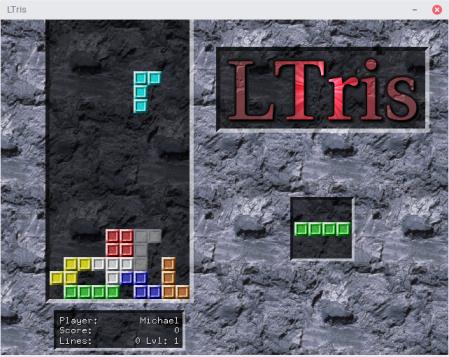
-

落ちる場所がぼんやりと表示されて親切だけど、落ち方が乱暴なテトリスです。

操作が矢印キーだけなので窮屈です。スペースキーで落とすか、回転してほしいです。

-

メニューの修正:
$ sudo mousepad /usr/share/applications/ltris.desktop

↓ 行を追加:

Name[ja]= LTris テトリス

および、アイコンが表示されないので修正:

# Icon=/usr/share/games/icons/ltris48.gif
Icon=/usr/share/pixmaps/ltris.xpm

-


11). open-invaders(スペースインベーダー もどき)のインストール:

以前は動いたのですが、今回はキーを付け付けません。

試すときは、すべてのウィンドウを閉じてから行い、動かないときは「仮想マシン」→「リセット」

-

インストール:

$ sudo apt install open-invaders
:
以下のパッケージが新たにインストールされます:
  libaldmb1 liballegro4.4 libdumb1 open-invaders open-invaders-data

-

実行時の画面:

-

懐かしのアーケードゲームです。キーの反応がイマイチなのがゲーム性を高めています。

左 shift: ビーム発射
矢印: 移動
Q: 終了

→スペースキーを酷使しないように、左 shift キーをビーム発射にしたのだと思われます。

-

メニューの修正:
$ sudo mousepad /usr/share/applications/open-invaders.desktop

↓ 行を追加:

Name[ja]=open-invaders スペースインベーダー

-

-


- --- - --- - --- - --- - --- - --- - --- - ----- ----- ------ --

11. 任意: 「chromium」ブラウザを削除したら、古い「firefox-esr」が自動でインストール:

-

「NNLinux」の Beta10 にて、「chromium」ブラウザを削除したら、(大きなお世話ですが) 自動的にリボジトリにある(バージョンが低くて、自動更新なしの)「firefox-esr」がインストールされました:

アプリの実行名は「firefox-esr」なので、削除せずに置いておいても混乱はしません。

-


1). ブラウザのインストールを確認:

$ apt list chrom* | grep 済
:
chromium-common/oldoldstable,oldoldstable,now 90.0.4430.212-1~deb10u1 i386 [インストール済み、自動]
chromium-l10n/oldoldstable,oldoldstable,now 90.0.4430.212-1~deb10u1 all [インストール済み]
chromium-sandbox/oldoldstable,oldoldstable,now 90.0.4430.212-1~deb10u1 i386 [インストール済み、自動]
chromium/oldoldstable,oldoldstable,now 90.0.4430.212-1~deb10u1 i386 [インストール済み]

-


2). 「chromium」を削除すると、

chromium」を削除すると、(依存関係から自動で)「firefox-esr」がインストールされました:

-

代替えとしてインストールされる「firefox-esr」のダウンロードには時間がかかるので、ネットが空いている時間に行うのが良いです:

今回の「NNLinux」 Beta10 の元のOS はサポート切れで、アーカイブリポジトリが使われているので、セキュリティ更新なしです。なので、古いバージョンで、自動更新なしの「firefox-esr」を、そのまま使うのはオススメしません:

-

ちなみに、インストールされた「firefox-esr」を削除すると、今度は違うブラウザが自動でインストールされます。
なので、削除せずに置いておきます

-


3). 既存の「chromium」を削除:

$ sudo apt remove chromium chromium-l10n
:
以下のパッケージが自動でインストールされましたが、もう必要とされていません:
  chromium-common chromium-sandbox libevent-2.1-6 libjsoncpp1 libminizip1
  libre2-5
これを削除するには 'sudo apt autoremove' を利用してください。
以下の追加パッケージがインストールされます:
  firefox-esr
提案パッケージ:
  fonts-stix | otf-stix fonts-lmodern
以下のパッケージは「削除」されます:
  chromium chromium-l10n
以下のパッケージが新たにインストールされます:
  firefox-esr

続行しますか? [Y/n] 

→Enter

:
取得:1 http://archive.debian.org/debian-security buster/updates/main i386 firefox-esr i386 
firefox-esr (115.12.0esr-1~deb10u1) を展開しています...

chromium-l10n (90.0.4430.212-1~deb10u1) を削除しています ...
dpkg: chromium: 依存関係に問題があります。しかし要求に従い削除しています:

 libreoffice-help-en-us は以下に依存 (depends) します: firefox-esr | epiphany-browser | konqueror | chromium | firefox ...しかし:
  パッケージ firefox-esr はまだ設定されていません。
  パッケージ epiphany-browser はまだインストールされていません。
  パッケージ konqueror はまだインストールされていません。
  パッケージ chromium は削除されようとしています。
  パッケージ firefox はまだインストールされていません。

chromium (90.0.4430.212-1~deb10u1) を削除しています ...
firefox-esr (115.12.0esr-1~deb10u1) を設定しています ...

update-alternatives: /usr/bin/x-www-browser (x-www-browser) を提供するために自動モードで /usr/bin/firefox-esr を使います
update-alternatives: /usr/bin/gnome-www-browser (gnome-www-browser) を提供するために自動モードで /usr/bin/firefox-esr を使います

mime-support (3.62) のトリガを処理しています ...
hicolor-icon-theme (0.17-2) のトリガを処理しています ...
man-db (2.8.5-2+deb10u1) のトリガを処理しています ...
desktop-file-utils (0.23-4) のトリガを処理しています ...
user@user-pc:~$ 

→多くのブラウザの削除の依存のパターンがあるみたい:

バージョンは firefox-esr (115.12.0esr-1~deb10u1)
実行ファイル名は「/usr/bin/firefox-esr」です:

-


4). ゴミの整理:

$ sudo apt autoremove
:
以下のパッケージは「削除」されます:
  chromium-common chromium-sandbox libevent-2.1-6 libjsoncpp1 libminizip1
  libre2-5

-


5). 確認:

$ apt list chrom* | grep 済
$ 

-

$ apt list firefox* | grep 済
:
firefox-esr/oldoldstable,now 115.12.0esr-1~deb10u1 i386 [インストール済み、自動]

-


6). 「firefox-esr」の確認:

$ which firefox-esr
/usr/bin/firefox-esr

-

$ firefox-esr --version
Mozilla Firefox 115.12.0esr

-


7). 「firefox-esr」の起動:

「メニュー」→「インターネット」→「Firefox ESR」

-


8). 参考: 「firefox-esr」を削除しようとした場合:

$ sudo apt remove firefox-esr
:
以下の追加パッケージがインストールされます:
  epiphany-browser epiphany-browser-data evince evince-common libevdocument3-4
  libevview3-3 libgspell-1-1 libgspell-1-common libnautilus-extension1a
  libsynctex2
提案パッケージ:
  nautilus-sendto unrar
以下のパッケージは「削除」されます:
  firefox-esr
以下のパッケージが新たにインストールされます:
  epiphany-browser epiphany-browser-data evince evince-common libevdocument3-4
  libevview3-3 libgspell-1-1 libgspell-1-common libnautilus-extension1a
  libsynctex2
アップグレード: 0 個、新規インストール: 10 個、削除: 1 個、保留: 0 個。

続行しますか? [Y/n] n
中断しました。
→知らない、別のブラウザがインストールされます:
 なので、削除せずに置いておきます:

-

-


- --- - --- - --- - --- - --- - --- - --- - ----- ----- ------ ---

12. 任意: 32bit 対応の、最新の「Firefox」のESR 版をインストール:

-

すでに ESR 版の「Firefox」をインストールしていたら、作業は要りません:

Firefox」の ESR 版は、更新回数が減り、ブラウザの動きが軽いので、オススメです:

-

32bit 対応版かは、ヘルプ画面に表示されます:

-

古いバージョンをダウンロードすると、自動で最新まで上がりますが、バージョンは「128.13.0esr」で更新が止まります。

現在、128 から ESR のメジャーバージョン 140 へ移行中のようです。

ESR の旧バージョンをダウンロードした場合、移行期間が終了すると、自動的に新バージョンにアップデートされます。

-

今回は最新をダウンロードして、インストールしました:

-

インストールでの注意点:
  • ファイルの圧縮が「.tar.xz」に変わっているので、解凍する時は注意:

  • 初めての起動で、「イタリア語」に似た言語?で表示された場合は、設定で「日本語」を選べば OK:

-


1). インストールに必要なパッケージをインストール:

下記のパッケージがないと、起動時にエラーします:

$ sudo apt install bzip2
:
bzip2 はすでに最新バージョン (1.0.6-9.2~deb10u2) です。

-

$ sudo apt install libdbus-glib-1-2
:
libdbus-glib-1-2 はすでに最新バージョン (0.110-4) です。

-

$ sudo apt install wget
:
以下のパッケージが新たにインストールされます:
  wget

-


2). ダウンロードするフォルダを準備:

$ mkdir -p ~/ダウンロード/apps

英語の環境でホームフォルダに「~/Download/」があっても、気にしません。
単に「~/ダウンロード/apps」が作成されるだけです:

-


3). ESR 版の「Firefox」をダウンロード:

-

(1). Firefox ESR の「ダウンロードページ」を開きます:

「ご利用の言語でダウンロードする Firefox ブラウザを選択してください」画面:

-

(2). →「Linux 32-bit」をクリック:
1. ブラウザー: Firefox Extended Support Release
プラットフォーム: Linux 32-bit

言語:

(3). →「Japanese - 日本語」をクリック
1. ブラウザー: Firefox Extended Support Release
 プラットフォーム: Linux 32-bit
 言語: Japanese - 日本語
4. ダウンロード:

-

(4). →「140.2.0 をダウンロード 」をクリック

-

-

(2). ダウンロードしたファイルを「~/ダウンロード/apps/」に移動:
$ cd ~/ダウンロード/apps/
$ ls -1
firefox-140.2.0esr.tar.xz

-

(2). ダウンロードしたファイルを展開:
$ ls firefox-*.tar.xz
:
firefox-140.2.0esr.tar.xz

-

$ tar -xf firefox-*.tar.xz
$

→プロンプトが返るまで時間がかかります。

-

$ ls -1
:
firefox
firefox-140.2.0esr.tar.xz

-

(3). 展開した Firefox フォルダを「/opt」に移動:
$ sudo mv firefox /opt

-

確認:

$ ls -1 /opt
:
firefox

-

(4). Firefox の実行ファイルへのシンボリックリンクを作成:
$ sudo ln -s /opt/firefox/firefox /usr/local/bin/firefox

-

(5). Firefox の「デスクトップファイル」のコピーをダウンロード
$ sudo wget https://raw.githubusercontent.com/mozilla/sumo-kb/main/install-firefox-linux/firefox.desktop -P /usr/local/share/applications

-

(6). 「仮想マシン」の「NNLinux」を再起動:

一度、再起動しないと ESR 版は起動されませんでした:

-

すべてのウィンドウを閉じてから、

「メニュー」→「ログアウト」→「再起動」

-


4). 「Firefox」の確認:

$ which firefox
:
/usr/local/bin/firefox

-

$ firefox --version
:
Mozilla Firefox 140.2.0esr

-


5). 「Firefox」を起動:

「メニュー」→「インターネット」→「Firefox Web Browser」

-

→ブラウザが起動されました:

「日本語」で表示されました:

→「Firefox 140.2.0esr」で改善されたようです。

-


6). 参考: 個人的に使っている「拡張機能」:

拡張機能」を増やすほど、セキュリティの穴が大きくなるし、負荷も増えるので、任意です:

業務で使う場合は、「広告ブロック」ぐらいに留めるのが無難です:

-

ブラウザ右上の「横三本線」ボタン(設定)→「拡張機能とテーマ」→アドオンを探す:「検索」窓で絞り込み

  • 「ublock o」で絞り込み →「uBlock Origin」 (広告ブロック: データ量が減ります)

  • 「simple tra」で絞り込み →「Simple Translate」 (Google翻訳の活用)

-

アドオンは、自己責任で使う追加機能で、リスクの保証はないので、使うときは注意が必要です。

「おすすめ」マークは、多くの人が使っているだけで、リスクは保証されていません。
さらに、インストール後の自動更新でリスクが高まることもあり得ます。

-


9). メニュー→「インターネット」→「Firefox Web Browser」を起動:

起動にて、「最新版」に更新されます。

-


10). バージョンの確認:

-

(1). ブラウザ右上の「横三本線」ボタン(設定)→「ヘルプ」→「Firefoxについて」

「Extended Support Relese」(ESR) の文字列が表示されていることを確認:

(最新をダウンロードしたので、)最新でした:

-

(2). コマンドでの確認:
$ firefox --version
:
Mozilla Firefox 140.2.0esr

→末尾に「esr」が付いていることを確認

最新のバージョンです:

-

(3). もし、最新のバージョンでなければ、ブラウザの起動時に自動で更新されます:

-


11). パネルのランチャーのブラウザを「firefox」に変更:

「ブラウザ」アイコンを右クリック→「プロパティ」→「一般」タブ:

右の緑色の「+」をクリック→「Firefox Web Browser」を選択→「追加」

-

既存の「Chromium ウェブ・ブラウザ」を選択→右の赤い丸の「削除」

-

→「閉じる」

-

-


- --- - --- - --- - --- - --- - --- - --- - ----- ----- ------ ----

13. 任意: PDF ビュワー「qpdfview」のインストールと日本語化:

-


1). インストール:

$ sudo apt install qpdfview
:
以下のパッケージが新たにインストールされます:
  libpoppler-qt5-1 libqt5concurrent5 libqt5sql5 libqt5sql5-sqlite libsynctex2
  qpdfview qpdfview-djvu-plugin qpdfview-ps-plugin qpdfview-translations

→インストールされたのは、「qpdfview 0.4.17.99」です:

-


2). 起動して確認:
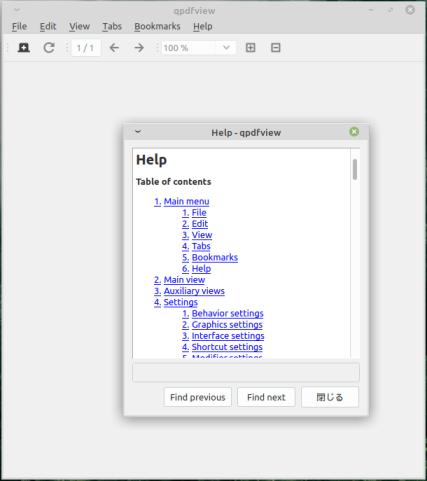
日本語化されたのは、バージョン「0.4.18-5」からなので、

→「qpdfview 0.4.17.99」は、日本語化されていません。

-


3). 翻訳ファイルの修正、および、ヘルプの日本語化:

日本語化した方が使い勝手が良くなります:

-

(1). ソースのダウンロード:

ダウンロード:

-

(2). ダウンロードした「qpdfview-0.4.18.tar.gz」を右クリック→「ここで展開」

-

(3). パッチファイルの作成1:
$ featherpad ~/ダウンロード/qpdfview-0.4.18/01.patch
diff -Naur a/help/help_ja.html b/help/help_ja.html
--- a/help/help_ja.html
+++ b/help/help_ja.html
@@ -44,7 +44,7 @@ This file is additionally licensed under the Creative Commons Attribution-ShareA
         <li><a href="#edit">編集</a></li>
         <li><a href="#view">表示</a></li>
         <li><a href="#tabs">タブ</a></li>
-        <li><a href="#bookmarks">しおり</a></li>
+        <li><a href="#bookmarks">ブックマーク</a></li>
         <li><a href="#help">ヘルプ</a></li>
     </ol>
     <li><a href="#mainview">メインビュー</a></li>
@@ -87,13 +87,13 @@ This file is additionally licensed under the Creative Commons Attribution-ShareA
 
 <ul>
     <li><b>前ページ/次ページ/最初のページ/最後のページ</b> 文書の前のページ、次のページ、最初のページ、最後のページへ移動します。</li>
-    <li><b>指定ページへ跳ぶ...</b> 現在のタブに表示するページを入力するダイアログを開きます。</li>
-    <li><b>後ろに跳ぶ/前に跳ぶ</b> 表示されているページの履歴で前後に跳びます。</li>
+    <li><b>指定ページへジャンプ...</b> 現在のタブに表示するページを入力するダイアログを開きます。</li>
+    <li><b>後ろにジャンプ/前にジャンプ</b> 表示されているページの履歴で前後に飛びます。</li>
     <li><b>検索...</b>
 メインビューの下に検索ドックを開きます。そこに文字を入力すると、2秒後に自動的に検索が開始されます。また、リターンキーを押して手動で開始することもできます。リターンキーを押下する際に
 Shift キーも押しておくと、現在のタブだけではなく全てのタブに対して検索を行います
 (この挙動は、設定で拡張検索ドックが有効になっていると逆になります)。</li>
-    <li><b>前を検索/次を検索</b> 文書内の検索用語が出現する前の場所、次の場所に跳びます。</li>
+    <li><b>前を検索/次を検索</b> 文書内の検索用語が出現する前の場所、次の場所に飛びます。</li>
     <li><b>検索を取り消す</b> 現在実行中の検索を取り止め、検索ドックを閉じます。</li>
     <li><b>クリップボードにコピー</b> チェックを入れると、ドラッグで範囲選択できるようになり、選択した部分のテキストや画像をコピーすることができます。</li>
     <li><b>註釈を追加</b> チェックを入れると、ドラッグで範囲選択できるようになり、選択した部分に註釈を追加することができます。</li>
@@ -130,7 +130,7 @@ Shift キーも押しておくと、現在のタブだけではなく全ての
     <li><b>プレゼンテーション...</b> F12 を押すとプレゼンテーションモードになります。Home キーを押すと最初のページを、End
 キーを押すと最後のページを表示します。矢印キーの → と ↓、スペースキーと Page Down キーで次のページに移動します。矢印キーの ← と
 ↑、Back Space キーと Page Up キーで前のページに移動します。Ctrl
-キーを押しながらリターンキーを押すと、前に表示したページに跳びます。</li>
+キーを押しながらリターンキーを押すと、前に表示したページに飛びます。</li>
 </ul>
 
 <p><b>拡大率</b>は Ctrl + L
@@ -149,17 +149,17 @@ Shift キーも押しておくと、現在のタブだけではなく全ての
 <p>このメニューには、クリックすることで現在のタブとして表示できる全てのタブが、メニュー項目として表示されます。タブは中クリックで閉じることができます。最初の9個までのタブは、Alt
 キーを押しながら 1 〜 9 の数字キーを押すことで切り替えることもできます。</p>
 
-<h4><a name="bookmarks">しおり</a> <a href="#top">&uarr;</a></h4>
+<h4><a name="bookmarks">ブックマーク</a> <a href="#top">&uarr;</a></h4>
 
 <ul>
-    <li><b>前のしおり</b> 現在のページより前の直近のしおりに跳びます。</li>
-    <li><b>次のしおり</b> 現在のページより後の直近のしおりに跳びます。</li>
-    <li><b>しおりを付ける</b> 現在のファイルとページにしおりを追加します。</li>
-    <li><b>しおりを外す</b> 現在のファイルとページからしおりを削除します。</li>
-    <li><b>しおりを全て外す</b> 全てのしおりを削除します。</li>
+    <li><b>前のブックマーク</b> 現在のページより前の直近のブックマークに飛びます。</li>
+    <li><b>次のブックマーク</b> 現在のページより後の直近のブックマークに飛びます。</li>
+    <li><b>ブックマークを追加</b> 現在のファイルとページにブックマークを追加します。</li>
+    <li><b>ブックマークを削除</b> 現在のファイルとページからブックマークを削除します。</li>
+    <li><b>ブックマークを全て削除</b> 全てのブックマークを削除します。</li>
     <li><b>開く</b> 任意のファイルを現在のタブに開きます。タブが無い場合は新しいタブにファイルが開かれます。</li>
     <li><b>新規タブで開く</b> 新しいタブにファイルを開きます。</li>
-    <li><b>指定ページへ跳ぶ</b> 対象のファイルを既に開いている場合は、直接そのページに移動します。そうでない場合は新しいタブにファイルを開きます。</li>
+    <li><b>指定ページへジャンプ</b> 対象のファイルを既に開いている場合は、直接そのページに移動します。そうでない場合は新しいタブにファイルを開きます。</li>
 </ul>
 
 <h4><a name="help">ヘルプ</a> <a href="#top">&uarr;</a></h4>

-

(3). パッチファイルの作成2:
$ featherpad ~/ダウンロード/qpdfview-0.4.18/02.patch
diff -Naur a/translations/qpdfview_ja.ts b/translations/qpdfview_ja.ts
--- a/translations/qpdfview_ja.ts
+++ b/translations/qpdfview_ja.ts
@@ -278,7 +278,7 @@
     <message>
         <location filename="../sources/bookmarkdialog.cpp" line="39"/>
         <source>Bookmark</source>
-        <translation>しおり</translation>
+        <translation>ブックマーク</translation>
     </message>
     <message>
         <location filename="../sources/bookmarkdialog.cpp" line="48"/>
@@ -316,7 +316,7 @@
     <message>
         <location filename="../sources/bookmarkmenu.cpp" line="56"/>
         <source>&amp;Remove bookmark</source>
-        <translation>しおりを外す(&amp;R)</translation>
+        <translation>ブックマークを削除(&amp;R)</translation>
     </message>
 </context>
 <context>
@@ -324,7 +324,7 @@
     <message>
         <location filename="../sources/database.cpp" line="988"/>
         <source>Jump to page %1</source>
-        <translation>%1ページヘ跳ぶ</translation>
+        <translation>%1ページヘジャンプ</translation>
     </message>
 </context>
 <context>
@@ -577,7 +577,7 @@
     <message>
         <location filename="../sources/mainwindow.cpp" line="1609"/>
         <source>Jump to page</source>
-        <translation>指定ページへ跳ぶ</translation>
+        <translation>指定ページへジャンプ</translation>
     </message>
     <message>
         <location filename="../sources/mainwindow.cpp" line="1609"/>
@@ -587,7 +587,7 @@
     <message>
         <location filename="../sources/mainwindow.cpp" line="2014"/>
         <source>Jump to page %1</source>
-        <translation>%1ページヘ跳ぶ</translation>
+        <translation>%1ページヘジャンプ</translation>
     </message>
     <message>
         <location filename="../sources/mainwindow.cpp" line="2165"/>
@@ -627,7 +627,7 @@
     <message>
         <location filename="../sources/mainwindow.cpp" line="2398"/>
         <source>&amp;Edit bookmark</source>
-        <translation>しおりを編集(&amp;E)</translation>
+        <translation>ブックマークを編集(&amp;E)</translation>
     </message>
     <message>
         <location filename="../sources/mainwindow.cpp" line="2815"/>
@@ -747,17 +747,17 @@
     <message>
         <location filename="../sources/mainwindow.cpp" line="3180"/>
         <source>&amp;Jump to page...</source>
-        <translation>指定ページへ跳ぶ(&amp;J)...</translation>
+        <translation>指定ページへジャンプ(&amp;J)...</translation>
     </message>
     <message>
         <location filename="../sources/mainwindow.cpp" line="3182"/>
         <source>Jump &amp;backward</source>
-        <translation>後ろに跳ぶ(&amp;B)</translation>
+        <translation>後ろにジャンプ(&amp;B)</translation>
     </message>
     <message>
         <location filename="../sources/mainwindow.cpp" line="3183"/>
         <source>Jump for&amp;ward</source>
-        <translation>前に跳ぶ(&amp;W)</translation>
+        <translation>前にジャンプ(&amp;W)</translation>
     </message>
     <message>
         <location filename="../sources/mainwindow.cpp" line="3185"/>
@@ -927,17 +927,17 @@
     <message>
         <location filename="../sources/mainwindow.cpp" line="3246"/>
         <source>&amp;Previous bookmark</source>
-        <translation>前のしおり(&amp;P)</translation>
+        <translation>前のブックマーク(&amp;P)</translation>
     </message>
     <message>
         <location filename="../sources/mainwindow.cpp" line="3247"/>
         <source>&amp;Next bookmark</source>
-        <translation>次のしおり(&amp;N)</translation>
+        <translation>次のブックマーク(&amp;N)</translation>
     </message>
     <message>
         <location filename="../sources/mainwindow.cpp" line="3249"/>
         <source>&amp;Add bookmark</source>
-        <translation>しおりを付ける(&amp;A)</translation>
+        <translation>ブックマークを追加(&amp;A)</translation>
     </message>
     <message>
         <location filename="../sources/mainwindow.cpp" line="3261"/>
@@ -967,7 +967,7 @@
     <message>
         <location filename="../sources/mainwindow.cpp" line="3461"/>
         <source>Book&amp;marks</source>
-        <translation>しおり(&amp;M)</translation>
+        <translation>ブックマーク(&amp;M)</translation>
     </message>
     <message>
         <location filename="../sources/mainwindow.cpp" line="3533"/>
@@ -978,7 +978,7 @@
         <location filename="../sources/mainwindow.cpp" line="2397"/>
         <location filename="../sources/mainwindow.cpp" line="3250"/>
         <source>&amp;Remove bookmark</source>
-        <translation>しおりを外す(&amp;R)</translation>
+        <translation>ブックマークを削除(&amp;R)</translation>
     </message>
     <message>
         <location filename="../sources/mainwindow.cpp" line="2959"/>
@@ -998,7 +998,7 @@
     <message>
         <location filename="../sources/mainwindow.cpp" line="3251"/>
         <source>Remove all bookmarks</source>
-        <translation>しおりを全て外す</translation>
+        <translation>ブックマークを全て削除</translation>
     </message>
     <message>
         <location filename="../sources/mainwindow.cpp" line="3255"/>
@@ -1061,7 +1061,7 @@
     <message>
         <location filename="../sources/mainwindow.cpp" line="3579"/>
         <source>&amp;Bookmarks</source>
-        <translation>しおり(&amp;B)</translation>
+        <translation>ブックマーク(&amp;B)</translation>
     </message>
     <message>
         <location filename="../sources/mainwindow.cpp" line="3590"/>
@@ -1086,12 +1086,12 @@
     <message>
         <location filename="../sources/pageitem.cpp" line="379"/>
         <source>Go to page %1.</source>
-        <translation>%1ページに跳びます。</translation>
+        <translation>%1ページに飛びます。</translation>
     </message>
     <message>
         <location filename="../sources/pageitem.cpp" line="383"/>
         <source>Go to page %1 of file &apos;%2&apos;.</source>
-        <translation>ファイル「%2」の%1ページに跳びます。</translation>
+        <translation>ファイル「%2」の%1ページに飛びます。</translation>
     </message>
     <message>
         <location filename="../sources/pageitem.cpp" line="391"/>
@@ -1548,7 +1548,7 @@
     <message>
         <location filename="../sources/settingsdialog.cpp" line="262"/>
         <source>Restore bookmarks:</source>
-        <translation>しおりを復元:</translation>
+        <translation>ブックマークを復元:</translation>
     </message>
     <message>
         <location filename="../sources/settingsdialog.cpp" line="265"/>
@@ -1950,12 +1950,12 @@
     <message>
         <location filename="../sources/shortcuthandler.cpp" line="262"/>
         <source>Skip backward</source>
-        <translation>後ろに跳ぶ</translation>
+        <translation>後ろにジャンプ</translation>
     </message>
     <message>
         <location filename="../sources/shortcuthandler.cpp" line="266"/>
         <source>Skip forward</source>
-        <translation>前に跳ぶ</translation>
+        <translation>前にジャンプ</translation>
     </message>
     <message>
         <location filename="../sources/shortcuthandler.cpp" line="270"/>

-

(4). パッチファイルの作成3:
$ featherpad ~/ダウンロード/qpdfview-0.4.18/03.patch
diff -Naur a/translations/qpdfview_ja.ts b/translations/qpdfview_ja.ts
--- a/translations/qpdfview_ja.ts
+++ b/translations/qpdfview_ja.ts
@@ -429,9 +429,8 @@
     <message>
         <location filename="../sources/helpdialog.cpp" line="48"/>
         <source>help.html</source>
-        <extracomment>Please replace by file name of localized help if available, e.g. &quot;help_fr.html&quot;.
-</extracomment>
-        <translation>help.html</translation>
+        <extracomment>Please replace by file name of localized help if available, e.g. &quot;help_fr.html&quot;.</extracomment>
+        <translation>help_ja.html</translation>
     </message>
     <message>
         <location filename="../sources/helpdialog.cpp" line="63"/>

-

(5). パッチファイルの適用:
$ cd ~/ダウンロード/qpdfview-0.4.18/

$ patch -p1 < 01.patch
patching file help/help_ja.html

$ patch -p1 < 02.patch
patching file translations/qpdfview_ja.ts

$ patch -p1 < 03.patch
patching file translations/qpdfview_ja.ts

-

(6).「lrelease」が使えるか確認:
$ lrelease --help
:
lrelease: could not exec '/usr/lib/i386-linux-gnu/qt4/bin/lrelease': No such file or directory

-

(7). なければ、インストール:
$ sudo apt install qt4-linguist-tools
:
以下のパッケージが新たにインストールされます:
  qt4-linguist-tools

ちなみに、今回の場合は、「qttools5-dev-tools」のインストールでは(実行時に qt4 のパスを欲するので)「lrelease」が使えるようになりませんでした:

-

$ apt list qt4-linguist-tools
:
qt4-linguist-tools/oldoldstable,now 4:4.8.7+dfsg-18+deb10u2 i386 [インストール済み]

-

(8). 確認:
$ lrelease --help
Usage:
    lrelease [options] project-file
    lrelease [options] ts-files [-qm qm-file]
:

-

(9). 翻訳ファイルの変換:
$ cd ~/ダウンロード/qpdfview-0.4.18/translations/
$ lrelease qpdfview_ja.ts

Updating 'qpdfview_ja.qm'...
     368 件のメッセージを翻訳しました(完了 368 件、未完了 0 件)
     1 件の未翻訳のソーステキストを無視しました

-

(9). ファイルの配置:
$ sudo cp ~/ダウンロード/qpdfview-0.4.18/translations/qpdfview_ja.qm /usr/share/qpdfview/
$ sudo cp ~/ダウンロード/qpdfview-0.4.18/help/help_ja.html /usr/share/qpdfview/

-


4). 起動して確認:

→メニューを「ブックマーク」に変更。ヘルプも日本語化して、メニューの「ブックマーク」に合わせました。

-

-


- --- - --- - --- - --- - --- - --- - --- - ----- ----- ------ -----

14. 任意: 色指定ができるバージョン?の「featherpad」をビルドして、インストール:

-

リポジトリにある、apt でインストールできる「featherpad」のバージョンが低いため、ハイライト表示の色指定が好みでないので、色指定ができるバージョン? にアップしてみました:

どのバージョンから、色指定できるかわからないので、ビルドして試しました:

また、そのバージョンが、リポジトリにあるパッケージで依存を解決できるかが、ポイントになります:

高くしすぎると、共有ライブラリのバージョンが上がってしまいます。

-

ダウンロードサイト:

FeatherPad Releases

-

まずは、この辺りからトライ:

0.15.0

2020年8月22日

-


1). ダウンロード:

FeatherPad-0.15.0.tar.xz

→ダウンロードしたファイルを「~/ダウンロード/apps/」に移動:

-

「FeatherPad-0.15.0.tar.xz」を右クリック→「ここで展開]

→「FeatherPad-0.15.0」フォルダができました:

-


2). 「INSTALL」ファイルで、ビルド手順を確認:

Debian ベースの場合のビルド時の依存:
 * g++ >= 5
 * libx11-dev and libxext-dev (for X11)
 * qtbase5-dev and libqt5x11extras5-dev (for Qt5)
 * libqt5svg5-dev (for hard-coded SVG icons)
 * libhunspell-dev (for spell checking) ←日本語では使わないスペルチェック
 * qttools5-dev-tools (for localization)

-

cmake でビルドする場合:
mkdir build && cd build
cmake ..
make
sudo make install

-


3). 既存の「featherpad」を削除:

$ sudo apt remove featherpad
:
以下のパッケージは「削除」されます:
  featherpad

-

確認:

$ apt list featherpad
:
featherpad/oldoldstable 0.9.4-2 i386

-


4). ビルドに必要なツールをインストール:

$ sudo apt install make cmake
:
make はすでに最新バージョン (4.2.1-1.2) です。
make は手動でインストールしたと設定されました。
以下の追加パッケージがインストールされます:
  cmake-data libjsoncpp1 librhash0 libuv1
提案パッケージ:
  cmake-doc ninja-build
以下のパッケージが新たにインストールされます:
  cmake cmake-data libjsoncpp1 librhash0 libuv1

-

$ sudo apt install pkg-config
:
以下のパッケージが新たにインストールされます:
  pkg-config

→cmake で使われるツールです:

-


5). ビルドの依存関係をインストール:

Debian ベースの場合:

$ sudo apt update

-

(1). 作業前の確認:
$ apt list g++ libx11-dev libxext-dev qtbase5-dev libqt5x11extras5-dev libqt5svg5-dev libhunspell-dev qttools5-dev-tools
一覧表示... 完了
g++/oldoldstable,now 4:8.3.0-1 i386 [インストール済み、自動]
libhunspell-dev/oldoldstable 1.7.0-2 i386
libqt5svg5-dev/oldoldstable 5.11.3-2 i386
libqt5x11extras5-dev/oldoldstable 5.11.3-2 i386
libx11-dev/oldoldstable 2:1.6.7-1+deb10u4 i386
libxext-dev/oldoldstable 2:1.3.3-1+b2 i386
qtbase5-dev/oldoldstable 5.11.3+dfsg1-1+deb10u5 i386
qttools5-dev-tools/oldoldstable 5.11.3-4 i386

-

(2). インストール:
$ sudo apt install g++ libx11-dev libxext-dev qtbase5-dev libqt5x11extras5-dev libqt5svg5-dev libhunspell-dev qttools5-dev-tools
:
g++ はすでに最新バージョン (4:8.3.0-1) です。
g++ は手動でインストールしたと設定されました。
:
提案パッケージ:
  libx11-doc libxcb-doc libxext-doc qt5-doc default-libmysqlclient-dev
  firebird-dev libegl1-mesa-dev libpq-dev libsqlite3-dev unixodbc-dev
以下のパッケージが新たにインストールされます:
  libclang1-7 libdrm-dev libgl1-mesa-dev libgles1 libglu1-mesa-dev
  libglvnd-core-dev libglvnd-dev libhunspell-dev libopengl0
  libpthread-stubs0-dev libqt5designer5 libqt5designercomponents5 libqt5help5
  libqt5opengl5 libqt5opengl5-dev libqt5positioning5 libqt5quickwidgets5
  libqt5sensors5 libqt5svg5-dev libqt5webchannel5 libqt5webkit5
  libqt5x11extras5-dev libvulkan-dev libx11-dev libx11-xcb-dev libxau-dev
  libxcb-dri2-0-dev libxcb-dri3-dev libxcb-glx0-dev libxcb-present-dev
  libxcb-randr0-dev libxcb-render0-dev libxcb-shape0-dev libxcb-sync-dev
  libxcb-xfixes0-dev libxcb1-dev libxdamage-dev libxdmcp-dev libxext-dev
  libxfixes-dev libxshmfence-dev libxxf86vm-dev mesa-common-dev qdoc-qt5
  qt5-assistant qt5-qmake qt5-qmake-bin qtbase5-dev qtbase5-dev-tools
  qttools5-dev-tools x11proto-core-dev x11proto-damage-dev x11proto-dev
  x11proto-fixes-dev x11proto-xext-dev x11proto-xf86vidmode-dev
  xorg-sgml-doctools xtrans-dev
アップグレード: 0 個、新規インストール: 58 個、削除: 0 個、保留: 0 個。

-

(3). 確認:
$ apt list g++ libx11-dev libxext-dev qtbase5-dev libqt5x11extras5-dev libqt5svg5-dev libhunspell-dev qttools5-dev-tools
一覧表示... 完了
g++/oldoldstable,now 4:8.3.0-1 i386 [インストール済み]
libhunspell-dev/oldoldstable,now 1.7.0-2 i386 [インストール済み]
libqt5svg5-dev/oldoldstable,now 5.11.3-2 i386 [インストール済み]
libqt5x11extras5-dev/oldoldstable,now 5.11.3-2 i386 [インストール済み]
libx11-dev/oldoldstable,now 2:1.6.7-1+deb10u4 i386 [インストール済み]
libxext-dev/oldoldstable,now 2:1.3.3-1+b2 i386 [インストール済み]
qtbase5-dev/oldoldstable,now 5.11.3+dfsg1-1+deb10u5 i386 [インストール済み]
qttools5-dev-tools/oldoldstable,now 5.11.3-4 i386 [インストール済み]

-


6). cmake を実行:

-

(1). 使われるツール類がそろっているかのチェックです:
$ cd ~/ダウンロード/apps/FeatherPad-0.15.0/
$ ls
CMakeLists.txt  ChangeLog  NEWS       featherpad  screenshots
COPYING         INSTALL    README.md  fp.pro

→cmake の実行に必要な「CMakeLists.txt」があることを確認:

-

(2). 「build」フォルダを作成することで、作業エリアを分離してます:

失敗したら、「build」フォルダを削除するだけ:

-

$ cd ~/ダウンロード/apps/FeatherPad-0.15.0/
$ mkdir build && cd build

-

(3). cmake を実行:

一発で成功することは、まずありません:

-

$ cd ~/ダウンロード/apps/FeatherPad-0.15.0/build/
$ cmake ..
-- The C compiler identification is GNU 8.3.0
-- The CXX compiler identification is GNU 8.3.0
-- Check for working C compiler: /usr/bin/cc
-- Check for working C compiler: /usr/bin/cc -- works
-- Detecting C compiler ABI info
-- Detecting C compiler ABI info - done
-- Detecting C compile features
-- Detecting C compile features - done
-- Check for working CXX compiler: /usr/bin/c++
-- Check for working CXX compiler: /usr/bin/c++ -- works
-- Detecting CXX compiler ABI info
-- Detecting CXX compiler ABI info - done
-- Detecting CXX compile features
-- Detecting CXX compile features - done

-- Found PkgConfig: /usr/bin/pkg-config (found version "0.29") 
-- Found HUNSPELL: /usr/lib/i386-linux-gnu/libhunspell-1.7.so (found suitable version "1.7.0", minimum required is "1.6") 
-- Looking for XOpenDisplay in /usr/lib/i386-linux-gnu/libX11.so;/usr/lib/i386-linux-gnu/libXext.so
-- Looking for XOpenDisplay in /usr/lib/i386-linux-gnu/libX11.so;/usr/lib/i386-linux-gnu/libXext.so - found
-- Looking for gethostbyname
-- Looking for gethostbyname - found
-- Looking for connect
-- Looking for connect - found
-- Looking for remove
-- Looking for remove - found
-- Looking for shmat
-- Looking for shmat - found
-- Found X11: /usr/lib/i386-linux-gnu/libX11.so
-- Configuring done
-- Generating done
-- Build files have been written to: /home/user/ダウンロード/apps/FeatherPad-0.15.0/build
user@user-pc:~/ダウンロード/apps/FeatherPad-0.15.0/build$ 

-


7). make を実行:

$ cd ~/ダウンロード/apps/FeatherPad-0.15.0/build/
$ make
Scanning dependencies of target featherpad_autogen
[  2%] Automatic MOC and UIC for target featherpad
[  2%] Built target featherpad_autogen
[  5%] Automatic RCC for data/fp.qrc
Scanning dependencies of target featherpad
[  7%] Building CXX object featherpad/CMakeFiles/featherpad.dir/main.cpp.o
[ 10%] Building CXX object featherpad/CMakeFiles/featherpad.dir/singleton.cpp.o
[ 13%] Building CXX object featherpad/CMakeFiles/featherpad.dir/fpwin.cpp.o
[ 15%] Building CXX object featherpad/CMakeFiles/featherpad.dir/encoding.cpp.o
[ 18%] Building CXX object featherpad/CMakeFiles/featherpad.dir/tabwidget.cpp.o
[ 21%] Building CXX object featherpad/CMakeFiles/featherpad.dir/lineedit.cpp.o
[ 23%] Building CXX object featherpad/CMakeFiles/featherpad.dir/textedit.cpp.o
[ 26%] Building CXX object featherpad/CMakeFiles/featherpad.dir/tabbar.cpp.o
[ 28%] Building CXX object featherpad/CMakeFiles/featherpad.dir/highlighter.cpp.o
[ 31%] Building CXX object featherpad/CMakeFiles/featherpad.dir/find.cpp.o
[ 34%] Building CXX object featherpad/CMakeFiles/featherpad.dir/replace.cpp.o
[ 36%] Building CXX object featherpad/CMakeFiles/featherpad.dir/pref.cpp.o
[ 39%] Building CXX object featherpad/CMakeFiles/featherpad.dir/config.cpp.o
[ 42%] Building CXX object featherpad/CMakeFiles/featherpad.dir/brackets.cpp.o
[ 44%] Building CXX object featherpad/CMakeFiles/featherpad.dir/syntax.cpp.o
[ 47%] Building CXX object featherpad/CMakeFiles/featherpad.dir/highlighter-sh.cpp.o
[ 50%] Building CXX object featherpad/CMakeFiles/featherpad.dir/highlighter-css.cpp.o
[ 52%] Building CXX object featherpad/CMakeFiles/featherpad.dir/highlighter-html.cpp.o
[ 55%] Building CXX object featherpad/CMakeFiles/featherpad.dir/highlighter-patterns.cpp.o
[ 57%] Building CXX object featherpad/CMakeFiles/featherpad.dir/highlighter-regex.cpp.o
[ 60%] Building CXX object featherpad/CMakeFiles/featherpad.dir/highlighter-perl-regex.cpp.o
[ 63%] Building CXX object featherpad/CMakeFiles/featherpad.dir/vscrollbar.cpp.o
[ 65%] Building CXX object featherpad/CMakeFiles/featherpad.dir/loading.cpp.o
[ 68%] Building CXX object featherpad/CMakeFiles/featherpad.dir/tabpage.cpp.o
[ 71%] Building CXX object featherpad/CMakeFiles/featherpad.dir/searchbar.cpp.o
[ 73%] Building CXX object featherpad/CMakeFiles/featherpad.dir/session.cpp.o
[ 76%] Building CXX object featherpad/CMakeFiles/featherpad.dir/fontDialog.cpp.o
[ 78%] Building CXX object featherpad/CMakeFiles/featherpad.dir/sidepane.cpp.o
[ 81%] Building CXX object featherpad/CMakeFiles/featherpad.dir/svgicons.cpp.o
[ 84%] Building CXX object featherpad/CMakeFiles/featherpad.dir/spellChecker.cpp.o
[ 86%] Building CXX object featherpad/CMakeFiles/featherpad.dir/spellDialog.cpp.o
[ 89%] Building CXX object featherpad/CMakeFiles/featherpad.dir/x11.cpp.o
[ 92%] Building CXX object featherpad/CMakeFiles/featherpad.dir/featherpad_autogen/mocs_compilation.cpp.o
[ 94%] Building CXX object featherpad/CMakeFiles/featherpad.dir/featherpad_autogen/QYFM2Z2WYQ/qrc_fp.cpp.o
[ 97%] Linking CXX executable featherpad
[ 97%] Built target featherpad
Scanning dependencies of target fpad_symlink
[100%] Creating fpad as a symlink to featherpad
[100%] Built target fpad_symlink
user@user-pc:~/ダウンロード/apps/FeatherPad-0.15.0/build$ 

-


8). インストール:

$ cd ~/ダウンロード/apps/FeatherPad-0.15.0/build/
$ sudo make install
[  2%] Automatic MOC and UIC for target featherpad
[  2%] Built target featherpad_autogen
[ 97%] Built target featherpad
[100%] Creating fpad as a symlink to featherpad
[100%] Built target fpad_symlink
Install the project...
-- Install configuration: "Release"
-- Installing: /usr/local/bin/featherpad
-- Installing: /usr/local/share/applications/featherpad.desktop
-- Installing: /usr/local/share/icons/hicolor/scalable/apps/featherpad.svg
-- Installing: /usr/local/share/featherpad/help
-- Installing: /usr/local/share/featherpad/help_ja
-- Installing: /usr/local/bin/fpad
user@user-pc:~/ダウンロード/apps/FeatherPad-0.15.0/build$ 

→ヘルプファイルは配置されていますが、翻訳 (.qm) ファイルが配置されていません:

言語パッケージが分離された時期のバージョンみたい:

-


9). 確認:

→日本語化されていません:

featherpad は、あるバージョンから「言語パッケージ」を別にしていて、その後、元に戻りました:

-


10). 日本語化:

-

(1). ダウンロードサイト:

Index of /pub/linux/ubuntu/archives/pool/universe/f/featherpad

-

(2). ビルドした「featherpad」と同じか、古いバージョンの言語パッケージを選択:

featherpad-l10n_0.12.1-1build1_all.deb 2020/3/23

→言語パッケージの方が新しいと、(インストール先の依存環境?を見ていて)インストールで失敗します:

-

(3). ダウンロードした「featherpad-l10n_0.12.1-1build1_all.deb」を「~/ダウンロード/apps/」フォルダに移動:
$ cd ~/ダウンロード/apps/
$ ls -1p
:
FeatherPad-0.15.0/
FeatherPad-0.15.0.tar.xz
featherpad-l10n_0.12.1-1build1_all.deb
firefox-140.2.0esr.tar.xz

-

(4). インストール:
$ cd ~/ダウンロード/apps
$ sudo gdebi featherpad-l10n_0.12.1-1build1_all.deb
:
Reading package lists... Done
Building dependency tree        
Reading state information... Done
Language package for featherpad
 FeatherPad is a lightweight Qt5 plain-text editor for Linux. It is independent
 of any desktop environment and comes with all features one would expect in a
 modern editor.
 .
 This package contains the l10n files needed by the featherpad.
ソフトウェアパッケージをインストールしますか? [y/N]:y
/usr/bin/gdebi:113: FutureWarning: Possible nested set at position 1
  c = findall("[[(](\S+)/\S+[])]", msg)[0].lower()
以前に未選択のパッケージ featherpad-l10n を選択しています。
(データベースを読み込んでいます ... 現在 171792 個のファイルとディレクトリがインストールされています。)
featherpad-l10n_0.12.1-1build1_all.deb を展開する準備をしています ...
featherpad-l10n (0.12.1-1build1) を展開しています...
featherpad-l10n (0.12.1-1build1) を設定しています ...

-

(5). インストールされたか確認:
$ apt search featherpad | grep 済
:
featherpad-l10n/now 0.12.1-1build1 all [インストール済み、ローカル]

→「ローカル」と表示されていることに注目:

-

(6). インストールにより、下記のファイルがシステムに配置されました:
$ ls -1p /usr/share/featherpad/
:
help_ja_JP
translations/

→「_ja_JP」指定であることに注目:

-

$ ls -p /usr/share/featherpad/translations/
:
featherpad_ar_DZ.qm  featherpad_eo.qm  featherpad_ja_JP.qm  featherpad_pt_PT.qm
featherpad_cs.qm     featherpad_es.qm  featherpad_lt.qm     featherpad_ru.qm
featherpad_cy.qm     featherpad_fa.qm  featherpad_nb_NO.qm  featherpad_sk_SK.qm
featherpad_da.qm     featherpad_fr.qm  featherpad_nl.qm     featherpad_tr.qm
featherpad_de.qm     featherpad_id.qm  featherpad_pl.qm     featherpad_zh_CN.qm
featherpad_el.qm     featherpad_it.qm  featherpad_pt_BR.qm  featherpad_zh_TW.qm

→「_ja_JP」指定であることに注目:

-

(7). ファイルの配置位置を修正:
$ which featherpad
/usr/local/bin/featherpad

-

コピー先のフォルダを作成:
$ sudo mkdir -p /usr/local/share/featherpad/translations/

-

コピー
$ cd /usr/share/featherpad/
$ sudo cp ./translations/featherpad_ja_JP.qm /usr/local/share/featherpad/translations/featherpad_ja.qm

→「_ja」指定に変更したことに注目:

ちなみに、「ヘルプ」ファイルの方は、ビルド時に作成されています:

-

最終確認:
$ ls -1p /usr/local/share/featherpad/
help
help_ja   ←★
translations/

-

$ ls /usr/local/share/featherpad/translations/
featherpad_ja.qm   ←★(追加)

-


11). 「NNLinux」を再起動:

「メニュー」→「ログアウト」→「再起動」

もしくは、

$ sudo reboot

-


12). アプリを起動して確認:

-

→日本語化できました:

色指定も悪くないので、変更せずにこのまま使えそう:

-

「色指定」のタブが、翻訳されていないので、

「0.15.0」は色指定ができるバージョンで、日本語化に翻訳ファイルを使った「0.12.1」は色指定ができないバージョンだったようです:

つまり、「0.12.1」以下のバージョンをビルドしなくてラッキーでした。感が当たりました:

-

-


- --- - --- - --- - --- - --- - --- - --- - ----- ----- ------ ----- -

15. 調査: 「項番 4-1.」で、システム更新後に再起動したら、画面真っ暗でログイン画面が表示されない件:

-

原因絞り込みの作業につき、こちらの作業は要りません:

-

システム更新が 470 個あり、システム更新(アップグレード)して再起動したら、画面が真っ暗でログイン画面が表示されなくなりました:

-

-

ひとつずつインストール(アップグレード)して、

その原因となるパッケージを絞り込みました:

-


1). 調査前に、「仮想マシン」のクローンを作成:

-

(1). Virtualbox マネージャを起動:

-

(2). 「仮想マシン」の「NNLinux」を右クリック→「クローン」

名前: 「NNLinux の原本」

→「完了」

-

(3).「NNLinux の原本」はさわらずに、「NNLinux」を選んで、

→「起動」

-

(4). デスクトップ画面が表示:

-


2). 少しづつ、インストールして、アップグレード1:

$ sudo apt install libreoffice-avmedia-backend-gstreamer libreoffice-base-core libreoffice-base-drivers libreoffice-base libreoffice-calc libreoffice-common libreoffice-core libreoffice-draw libreoffice-gtk2 libreoffice-help-common 

-

$ sudo apt install libreoffice-help-en-us libreoffice-impress libreoffice-java-common libreoffice-l10n-ja libreoffice-librelogo libreoffice-math libreoffice-nlpsolver libreoffice-report-builder-bin libreoffice-report-builder libreoffice-script-provider-bsh 

-

$ sudo apt install libreoffice-script-provider-js libreoffice-script-provider-python libreoffice-sdbc-firebird libreoffice-sdbc-hsqldb libreoffice-sdbc-postgresql libreoffice-style-colibre libreoffice-style-tango libreoffice-wiki-publisher libreoffice-writer libreoffice 

-

$ sudo apt install gstreamer1.0-alsa gstreamer1.0-gl gstreamer1.0-libav gstreamer1.0-plugins-bad gstreamer1.0-plugins-base gstreamer1.0-plugins-good gstreamer1.0-plugins-ugly gstreamer1.0-pulseaudio gstreamer1.0-x gzip

-

$ sudo apt install fcitx-bin fcitx-data fcitx-frontend-all fcitx-frontend-gtk2 fcitx-frontend-gtk3 fcitx-frontend-qt4 fcitx-module-dbus fcitx-module-kimpanel fcitx-module-lua fcitx-module-x11 fcitx-modules fcitx-ui-classic fcitx fdisk file libfcitx-config4 libfcitx-core0 libfcitx-gclient1 libfcitx-utils0 libfdisk1 

-

$ sudo apt install mount nano perl-base perl-modules-5.28 perl python-apt-common python2.7-minimal python2.7 python3-apt python3-brlapi python3-idna python3-requests python3-speechd python3-uno python3-urllib3 python3.7-minimal python3.7 tar thunderbird-l10n-ja thunderbird tzdata 

-

$ sudo apt install vim-common vim-tiny vlc-bin vlc-data vlc-l10n vlc-plugin-base vlc-plugin-notify vlc-plugin-qt vlc-plugin-samba vlc-plugin-skins2 vlc-plugin-video-output vlc-plugin-video-splitter vlc-plugin-visualization vlc

-

→360 個までに削りました:

-


3). 再起動:

-


4). ヤバさそうなところを、取りあえず、除外:

まだまだ多いので、ヤバさそうなところを除いてから、適当に分割して実行:

firmware-bnx2/oldoldstable 20190114+really20220913-0+deb10u2 all [20190114-2 から…]
firmware-bnx2x/oldoldstable 20190114+really20220913-0+deb10u2 all [20190114-2 から…]
firmware-brcm80211/oldoldstable 20190114+really20220913-0+deb10u2 all [20190114-2 から…]
firmware-intel-sound/oldoldstable 20190114+really20220913-0+deb10u2 all [20190114-2 から…]
firmware-iwlwifi/buster-backports 20210315-3~bpo10+1 all [20190717-2 から…]
firmware-libertas/oldoldstable 20190114+really20220913-0+deb10u2 all [20190114-2 から…]
firmware-misc-nonfree/oldoldstable 20190114+really20220913-0+deb10u2 all [20190114-2 から…]
firmware-realtek/oldoldstable 20190114+really20220913-0+deb10u2 all [20190114-2 から…]
firmware-samsung/oldoldstable 20190114+really20220913-0+deb10u2 all [20190114-2 から…]
firmware-ti-connectivity/oldoldstable 20190114+really20220913-0+deb10u2 all [20190114-2 から…]

-

grub-common/oldoldstable 2.06-3~deb10u4 i386 [2.02+dfsg1-20 から…]
grub-pc-bin/oldoldstable 2.06-3~deb10u4 i386 [2.02+dfsg1-20 から…]
grub-pc/oldoldstable 2.06-3~deb10u4 i386 [2.02+dfsg1-20 から…]
grub2-common/oldoldstable 2.06-3~deb10u4 i386 [2.02+dfsg1-20 から…]

-

linux-headers-686-pae/oldoldstable 4.19+105+deb10u22 i386 [4.19+105+deb10u3 から…]
linux-image-686-pae/oldoldstable 4.19+105+deb10u22 i386 [4.19+105+deb10u3 から…]

-

rsyslog/oldoldstable,oldoldstable 8.1901.0-1+deb10u2 i386 [8.1901.0-1 から…]
systemd-sysv/oldoldstable 241-7~deb10u10 i386 [241-7~deb10u3 から…]
systemd/oldoldstable 241-7~deb10u10 i386 [241-7~deb10u3 から…]
udev/oldoldstable 241-7~deb10u10 i386 [241-7~deb10u3 から…]
udisks2/oldoldstable 2.8.1-4+deb10u2 i386 [2.8.1-4 から…]

-


5). 少しづつ、インストールして、アップグレード2:

$ sudo apt install apt-utils apt aspell atril-common atril avahi-autoipd avahi-daemon base-files bind9-host blueman bluez-obexd bluez bsdutils bzip2 ca-certificates chromium-common chromium-l10n chromium-sandbox chromium cpio cups-common curl

-

$ sudo apt install dbus-user-session dbus-x11 dbus debconf-i18n debconf debian-archive-keyring dirmngr distro-info-data dnsmasq-base dpkg-dev dpkg engrampa-common engrampa espeak-ng-data exo-utils fonts-opensymbol fuse

-

$ sudo apt install geoclue-2.0 ghostscript gimp-data gimp gir1.2-geoclue-2.0 gir1.2-gst-plugins-base-1.0 gir1.2-javascriptcoregtk-4.0 gir1.2-pango-1.0 gir1.2-polkit-1.0 gir1.2-webkit2-4.0 git-man git glib-networking-common glib-networking-services glib-networking gnome-weather gnupg-l10n gnupg-utils gnupg gpg-agent gpg-wks-client gpg-wks-server gpg gpgconf gpgsm gpgv groff-base 

-

$ sudo apt install iproute2 iputils-ping isc-dhcp-client isc-dhcp-common klibc-utils krb5-locales less libaom0 libapt-inst2.0 libapt-pkg5.0 libarchive13 libaspell15 libatk-wrapper-java-jni libatk-wrapper-java libatrildocument3 libatrilview3 libavahi-client3 libavahi-common-data libavahi-common3 libavahi-core7 libavahi-glib1 libavcodec58 libavfilter7 libavformat58 libavresample4 libavutil56 libbcmail-java libbcpkix-java libbcprov-java libbind9-161 libblkid1 libbluetooth3 libbluray2 libbrlapi0.6 libbrotli1 libbsd0 libbz2-1.0 

-

$ sudo apt install libc-bin libc-dev-bin libc-l10n libc6-dev libc6 libcaca0 libcairo-gobject2 libcairo2 libcommons-compress-java libcommons-io-java libcups2 libcupsfilters1 libcupsimage2 libcurl3-gnutls libcurl4 libdbus-1-3 libde265-0 libdjvulibre-text libdjvulibre21 libdns-export1104 libdns1104 libdpkg-perl libdw1 libefiboot1 libefivar1 libel-api-java libelf1 libespeak-ng1 libexif12 libexiv2-14 libexo-1-0 libexo-2-0 libexo-common libexo-helpers libexpat1 

-

$ sudo apt install libfaad2 libfastjson4 libflac8 libfluidsynth1 libfreetype6 libfribidi0 libfuse2 libgcrypt20 libgd3 libgeoclue-2-0 libgif7 libgimp2.0 libglib2.0-0 libglib2.0-bin libglib2.0-data libgmp10 libgnutls30 libgs9-common libgs9 libgssapi-krb5-2 libgssdp-1.0-3 libgstreamer-gl1.0-0 libgstreamer-plugins-base1.0-0 libgupnp-1.0-4 

-

$ sudo apt install libhogweed4 libhsqldb1.8.0-java libhttp-daemon-perl libhttpclient-java libicu63 libimobiledevice6 libinput-bin libinput10 libisc-export1100 libisc1100 libisccc161 libisccfg163 libjavascriptcoregtk-4.0-18 libjbig2dec0 libjpeg62-turbo libjs-jquery libjs-underscore libjson-c3 libjsp-api-java libk5crypto3 libklibc libkpathsea6 libkrb5-3 libkrb5support0 libksba8 libldap-2.4-2 libldap-common libldb1 liblirc-client0 libllvm7 liblog4j1.2-java liblwres161 liblz4-1 liblzma5 libmariadb3 libmaven-shared-utils-java libminizip1 libmount1 libncurses6 libncursesw6 libndp0 libnet-ssleay-perl libnettle6 libnghttp2-14 libnss3 

-

$ sudo apt install libntfs-3g883 libopenexr23 libopenjp2-7 libopenmpt-modplug1 libopenmpt0 libp11-kit0 libpam-systemd libpango-1.0-0 libpangocairo-1.0-0 libpangoft2-1.0-0 libpangoxft-1.0-0 libpcap0.8 libpcaudio0 libpcre2-16-0 libpcre2-8-0 libpixman-1-0 libpolkit-agent-1-0 libpolkit-backend-1-0 libpolkit-gobject-1-0 libpoppler-glib8 libpoppler82 libpostproc55 libpq5 libprotobuf-lite17 libprotobuf17 libproxy-tools libproxy1v5 libqt4-dbus libqt4-xml libqt5core5a libqt5dbus5 libqt5gui5 libqt5network5 libqt5widgets5 libqtcore4 libqtdbus4 libqtgui4 

-

$ sudo apt install libraptor2-0 libraw19 librsvg2-2 librsvg2-common libsasl2-2 libsasl2-modules-db libsasl2-modules libsdl1.2debian libsdl2-2.0-0 libsmartcols1 libsmbclient libsndfile1 libsnmp-base libsnmp30 libspeechd2 libsqlite3-0 libssh-gcrypt-4 libssh2-1 libssl1.1 libswresample3 libswscale5 libsystemd0 

-

$ sudo apt install libtag1v5-vanilla libtag1v5 libtagc0 libtasn1-6 libtiff5 libtinfo6 libtinyxml2.6.2v5 libudev1 libudisks2-0 libunwind8 libuuid1 libvpx5 libwavpack1 libwbclient0 libwebkit2gtk-4.0-37 libwebp6 libwebpdemux2 libwebpmux3 libwebsocket-api-java libx11-6 libx11-data libx11-xcb1 libxapian30 libxml2 libxpm4 libxslt1.1 libyajl2 libzbar0 libzmq5 libzstd1 

-

$ sudo apt install linux-compiler-gcc-8-x86 linux-kbuild-4.19 linux-libc-dev 

-

$ sudo apt install locales man-db mariadb-common ncurses-base ncurses-bin ncurses-term ntfs-3g openjdk-11-jre-headless openjdk-11-jre openssh-client openssl orca p11-kit-modules p11-kit policykit-1 psmisc publicsuffix qdbus qt5-gtk-platformtheme qtcore4-l10n 

-

$ sudo apt install samba-libs speech-dispatcher-audio-plugins speech-dispatcher-espeak-ng speech-dispatcher sudo 

-

$ sudo apt install unzip util-linux-locales util-linux uuid-runtime wireless-regdb wpasupplicant xbrlapi xdg-utils xfce4-weather-plugin xserver-common xserver-xorg-core xserver-xorg-legacy xxd xz-utils zlib1g 

6). 再起動:

ここまでのアップグレードは、正常:

-


7). リポジトリの同期:

$ sudo apt update
:
[sudo] user のパスワード:
ヒット:1 http://archive.debian.org/debian buster InRelease        
ヒット:2 http://archive.debian.org/debian-security buster/updates InRelease
ヒット:3 http://archive.debian.org/debian buster-backports InRelease
パッケージリストを読み込んでいます... 完了
依存関係ツリーを作成しています       
状態情報を読み取っています... 完了
アップグレードできるパッケージが 19 個あります。表示するには 'apt list --upgradable' を実行してください。

→残り 19個

-


8). アップグレードできるパッケージの一覧:

$ apt list --upgradable
:
firmware-bnx2/oldoldstable 20190114+really20220913-0+deb10u2 all [20190114-2 から…]
firmware-bnx2x/oldoldstable 20190114+really20220913-0+deb10u2 all [20190114-2 から…]
firmware-brcm80211/oldoldstable 20190114+really20220913-0+deb10u2 all [20190114-2 から…]
firmware-intel-sound/oldoldstable 20190114+really20220913-0+deb10u2 all [20190114-2 から…]
firmware-iwlwifi/buster-backports 20210315-3~bpo10+1 all [20190717-2 から…]
firmware-libertas/oldoldstable 20190114+really20220913-0+deb10u2 all [20190114-2 から…]
firmware-misc-nonfree/oldoldstable 20190114+really20220913-0+deb10u2 all [20190114-2 から…]
firmware-realtek/oldoldstable 20190114+really20220913-0+deb10u2 all [20190114-2 から…]
firmware-samsung/oldoldstable 20190114+really20220913-0+deb10u2 all [20190114-2 から…]
firmware-ti-connectivity/oldoldstable 20190114+really20220913-0+deb10u2 all [20190114-2 から…]
grub-common/oldoldstable 2.06-3~deb10u4 i386 [2.02+dfsg1-20 から…]
grub-pc-bin/oldoldstable 2.06-3~deb10u4 i386 [2.02+dfsg1-20 から…]
grub-pc/oldoldstable 2.06-3~deb10u4 i386 [2.02+dfsg1-20 から…]
grub2-common/oldoldstable 2.06-3~deb10u4 i386 [2.02+dfsg1-20 から…]
linux-headers-686-pae/oldoldstable 4.19+105+deb10u22 i386 [4.19+105+deb10u3 から…]
linux-image-686-pae/oldoldstable 4.19+105+deb10u22 i386 [4.19+105+deb10u3 から…]
rsyslog/oldoldstable,oldoldstable 8.1901.0-1+deb10u2 i386 [8.1901.0-1 から…]
systemd-sysv/oldoldstable 241-7~deb10u10 i386 [241-7~deb10u3 から…]
udisks2/oldoldstable 2.8.1-4+deb10u2 i386 [2.8.1-4 から…]

-


9). 念の為、「仮想マシン」のクローンを作成:

-

(1). Virtualbox マネージャを起動:

-

(2). 「仮想マシン」の「NNLinux」を右クリック→「クローン」

名前: 「NNLinux の原本2」

→「完了」

-

(3). 以前の「NNLinux の原本」は右クリック→「除去」→「すべて」

ディスクの空きが少ないので削除:

-

(4). 「NNLinux の原本2」はさわらずに、「NNLinux」を選んで、

→「起動」

-

(5). デスクトップ画面が表示:

-


10). 少しづつ、インストールして、アップグレード:

-

$ sudo apt install linux-headers-686-pae linux-image-686-pae rsyslog systemd-sysv udisks2
:
以下のパッケージが新たにインストールされます:
  linux-headers-4.19.0-27-686-pae linux-headers-4.19.0-27-common
  linux-image-4.19.0-27-686-pae
以下のパッケージはアップグレードされます:
  linux-headers-686-pae linux-image-686-pae rsyslog systemd-sysv udisks2
:
udisks2 (2.8.1-4+deb10u2) を設定しています ...
systemd-sysv (241-7~deb10u10) を設定しています ...
rsyslog (8.1901.0-1+deb10u2) を設定しています ...
linux-image-4.19.0-27-686-pae (4.19.316-1) を設定しています ...
I: /vmlinuz is now a symlink to boot/vmlinuz-4.19.0-27-686-pae
I: /initrd.img is now a symlink to boot/initrd.img-4.19.0-27-686-pae
/etc/kernel/postinst.d/dkms:
Warning: Unable to find an initial ram disk that I know how to handle.
Will not try to make an initrd.
/etc/kernel/postinst.d/initramfs-tools:
update-initramfs: Generating /boot/initrd.img-4.19.0-27-686-pae
cryptsetup: ERROR: Couldn't resolve device 
    UUID=b505ab6d-958d-4495-93b5-46574062454c
cryptsetup: WARNING: The initramfs image may not contain cryptsetup binaries 
    nor crypto modules. If that's on purpose, you may want to uninstall the 
    'cryptsetup-initramfs' package in order to disable the cryptsetup initramfs 
    integration and avoid this warning.
W: initramfs-tools configuration sets RESUME=UUID=b505ab6d-958d-4495-93b5-46574062454c
W: but no matching swap device is available.
I: The initramfs will attempt to resume from /dev/sda2
I: (UUID=f4518f2e-e5ed-43fc-b096-30f4d6209630)
I: Set the RESUME variable to override this.
/etc/kernel/postinst.d/zz-update-grub:
Generating grub configuration file ...
Linux イメージを見つけました: /boot/vmlinuz-4.19.0-27-686-pae
Found initrd image: /boot/initrd.img-4.19.0-27-686-pae
Linux イメージを見つけました: /boot/vmlinuz-4.19.0-8-686-pae
Found initrd image: /boot/initrd.img-4.19.0-8-686-pae
完了
linux-headers-4.19.0-27-common (4.19.316-1) を設定しています ...
linux-image-686-pae (4.19+105+deb10u22) を設定しています ...
linux-headers-4.19.0-27-686-pae (4.19.316-1) を設定しています ...
linux-headers-686-pae (4.19+105+deb10u22) を設定しています ...
man-db (2.8.5-2+deb10u1) のトリガを処理しています ...
dbus (1.12.28-0+deb10u1) のトリガを処理しています ...
systemd (241-7~deb10u10) のトリガを処理しています ...
user@user-pc:~$ 

-


11). 再起動:

画面真っ暗で、ログイン画面表示せず:

上記のパッケージの中に、原因となるパッケージが含まれています:

-


12). 電源オフ:

-


13). 「仮想マシン」をクローンから復旧:

-

(1). Virtualbox マネージャを起動:

-

(2). 以前の「NNLinux」を右クリック→「除去」→「すべて」

画面真っ暗で使えなくなった「仮想マシン」です:

-

(3). 「仮想マシン」の「NNLinux の原本2」を右クリック→「クローン」

「NNLinux の原本2」を残すのがポイントです:

-

名前: 「NNLinux」

→「完了」

-

(4). 「NNLinux」を選んで、

→「起動」

-

(5). デスクトップ画面が表示:

-


14). 少しづつ、インストールして、アップグレード:

-

$ sudo apt install firmware-bnx2 firmware-bnx2x firmware-brcm80211 firmware-intel-sound firmware-iwlwifi firmware-libertas firmware-misc-nonfree firmware-realtek firmware-samsung firmware-ti-connectivity 

-

$ sudo apt install rsyslog systemd-sysv udisks2
:
以下のパッケージが自動でインストールされましたが、もう必要とされていません:
  lightning
:
以下のパッケージはアップグレードされます:
  rsyslog systemd-sysv udisks2

-


15). 再起動:

-


16). ゴミの整理:

$ sudo apt autoremove
:
以下のパッケージは「削除」されます:
  lightning

-


17). リポジトリの同期:

$ sudo apt update
:
[sudo] user のパスワード:
ヒット:1 http://archive.debian.org/debian buster InRelease
ヒット:2 http://archive.debian.org/debian-security buster/updates InRelease
ヒット:3 http://archive.debian.org/debian buster-backports InRelease
パッケージリストを読み込んでいます... 完了
依存関係ツリーを作成しています       
状態情報を読み取っています... 完了
アップグレードできるパッケージが 2 個あります。表示するには 'apt list --upgradable' を実行してください。

→ 2個までに絞り込みました:

-


18). アップグレードできるパッケージの一覧:

$ apt list --upgradable
:
linux-headers-686-pae/oldoldstable 4.19+105+deb10u22 i386 [4.19+105+deb10u3 からアップグレード可]
linux-image-686-pae/oldoldstable 4.19+105+deb10u22 i386 [4.19+105+deb10u3 からアップグレード可]

→ 2個ありますが、実質は「カーネル」がひとつです:

-


19). 原因: 画面が真っ暗の原因は、最新?の「カーネル」の影響でした:

問題: サポート切れのOS のアーカイブに、悪さをする最新カーネルが存在して、カーネルの更新ができません:

→つまり、有効なリポジトリに改善されたカーネルが存在しません:

-

項番 4-2.」で対応:

-

-


- --- - --- - --- - --- - --- - --- - --- - ----- ----- ------ ----- --

16. ゲストOS に「VirtualBox Guest Additions」をインストール:

-

余計なパッケージは入れないつもりでしたが、「仮想マシン」として使うなら、入れて画面を広く使った方が便利です:

-

ゲストOS にて操作します:

-


1). カーネルのビルドに必要な、「カーネルヘッダー」がインストールされているか確認:

$ apt list linux-head* | grep 済
:
linux-headers-5.10-686-pae/oldoldstable,now 5.10.218-1~deb10u1 i386 [インストール済み]
linux-headers-5.10.0-0.deb10.30-686-pae/oldoldstable,now 5.10.218-1~deb10u1 i386 [インストール済み、自動]
linux-headers-5.10.0-0.deb10.30-common/oldoldstable,now 5.10.218-1~deb10u1 all [インストール済み、自動]

-


2). カーネルのビルドに必要な、「ツール」がインストールされているか確認:

$ sudo apt list gcc make perl
:
gcc/oldoldstable,now 4:8.3.0-1 i386 [インストール済み、自動]
make/oldoldstable,now 4.2.1-1.2 i386 [インストール済み]
perl/oldoldstable,now 5.28.1-6+deb10u1 i386 [インストール済み]

-


3). 「仮想マシン」の上部バーのメニュー →「デバイス」→「Guest Additions CDイメージの挿入…」

→デスクトップにCD-ROM アイコンが表示されました:

-


4). CD-ROM アイコンをダブルクリックして、「ファイルマネージャ」を起動:

-


5). ファイルマネージャにて、開いたフォルダの空きで、右クリック →「ここで Terminal を開く」

$ pwd
:
/media/user/VBox_GAs_7.1.10

→マウントされた CDドライブの位置(マウントポイント)です:

-


6). 「ゲストOS」は「NNLinux」なので、「Linux」のスクリプトを実行します:

-


7). スクリプトの確認:

$ ls *.run
:
VBoxLinuxAdditions-arm64.run  VBoxLinuxAdditions.run

→2つありますが、片方は CPU アーキテクチャが違います:

-


8). スクリプトの 実行:

$ sudo ./VBoxLinuxAdditions.run
Verifying archive integrity...  100%   MD5 checksums are OK. All good.
Uncompressing VirtualBox 7.1.10 Guest Additions for Linux  100%  
VirtualBox Guest Additions installer
VirtualBox Guest Additions: Starting.
VirtualBox Guest Additions: Setting up modules
VirtualBox Guest Additions: Building the VirtualBox Guest Additions kernel 
modules.  This may take a while.
VirtualBox Guest Additions: To build modules for other installed kernels, run
VirtualBox Guest Additions:   /sbin/rcvboxadd quicksetup <version>
VirtualBox Guest Additions: or
VirtualBox Guest Additions:   /sbin/rcvboxadd quicksetup all
VirtualBox Guest Additions: Building the modules for kernel 
5.10.0-0.deb10.30-686-pae.
update-initramfs: Generating /boot/initrd.img-5.10.0-0.deb10.30-686-pae
cryptsetup: ERROR: Couldn't resolve device 
    UUID=b505ab6d-958d-4495-93b5-46574062454c
cryptsetup: WARNING: The initramfs image may not contain cryptsetup binaries 
    nor crypto modules. If that's on purpose, you may want to uninstall the 
    'cryptsetup-initramfs' package in order to disable the cryptsetup initramfs 
    integration and avoid this warning.
W: initramfs-tools configuration sets RESUME=UUID=b505ab6d-958d-4495-93b5-46574062454c
W: but no matching swap device is available.
I: The initramfs will attempt to resume from /dev/sda2
I: (UUID=f4518f2e-e5ed-43fc-b096-30f4d6209630)
I: Set the RESUME variable to override this.
VirtualBox Guest Additions: Running kernel modules will not be replaced until 
the system is restarted or 'rcvboxadd reload' triggered
VirtualBox Guest Additions: reloading kernel modules and services
VirtualBox Guest Additions: kernel modules and services 7.1.10 r169112 reloaded
VirtualBox Guest Additions: NOTE: you may still consider to re-login if some 
user session specific services (Shared Clipboard, Drag and Drop, Seamless or 
Guest Screen Resize) were not restarted automatically
user@user-pc:/media/user/VBox_GAs_7.1.10$ 

最後の部分の和訳:

注: 場合によっては、再ログインしてください。
ユーザー セッション固有のサービス (共有クリップボード、ドラッグ アンド ドロップ、
シームレスまたはゲスト画面のサイズ変更) が自動的に再起動されませんでした。

→再起動が必要です。

-


9). [光学ドライブ]に挿入した、「Guest Additions の CD イメージ(.iso)」を取り外し:

「デバイス」→「光学ドライブ」 →「仮想ドライブからディスクを除去」(Remove Disk From Virtual Drive)

→「強制マウント解除」

-

画面下のステータスバーの「CD」アイコンがグレー表示です:

-


10). 「クリップボードの共有」機能を有効化:

バイス →「クリップボードの共有」
→「無効」を「双方向」に変更:

-


11). 「ドラッグ & ドロップ」機能を有効化:

バイス→「ドラッグ & ドロップ」
→「無効」を「双方向」に変更:

-


12). 電源オフ:

-


13). 反映させるため、ホストOS「Xubuntu 24.04 LTS」を再起動:

クリップボードの共有」機能は、ホストOS との連携で動作するので、一度ホストOS 側の再起動が必要です。

-


14). 「仮想マシン」を起動:

-


15). ログイン画面:

→ユーザ名を入力:

→パスワード入力

-


16). デスクトップ画面:

-


17). 自動でウィンドウがリサイズされるか確認:

-

(1). 「仮想マシン」のウィンドウのメニューにて、
表示 →「ゲストOS の画面を自動リサイズ」アイコンを確認:

→「チェックが付いたアイコン」か確認:

-

(2). ウィンドウの右下をドラッグして、それに合わせて画面が変更されるか確認:

→「仮想マシン」の画面を、画面半分に広げてみました:

リアルタイムに解像度が自動調整(リサイズ)されました:

-

画面が広く使えるので、やはり、便利です:

早く実施しておけば良かったかな。

-

クリップボードの共有」機能も使えるようになりました:

-

-


- --- - --- - --- - --- - --- - --- - --- - ----- ----- ------ ----- ---

17. 気づいたところ:

-


良いところ:

  • 「NNLinux」の Beta10 のインストーラーは、日本語に関する入力項目が減らしてあります:

  • インストールするだけで、日本語化されており、日本語入力できます。なので、すぐに使えます:

  • 古い PC であれば、リソース少なめで使えそう:
     (「UEFI」立ち上げできないので、実機でどうかは未確認)

  • デスクトップ環境は「Xfce」なので、カスタマイズして使い勝手を良くできます:

  • 普通の使い方であれば、軽快に動作します:

-

ディストリビューションとしては、良く作り込まれています。感謝 !!

-


気になったところ:

  • 一部のディストリビューションしかダウンロードできません。サーバーに問題があるようです:
     ダウンロードできないと、確認や評価ができません。

 →ダウンロードが確実な「google drive」側にオススメのいくつかを置く方が良いかも:

-

  • Beta10 は開発中で、リポジトリに問題がありましたが、「項番 4.」で対応できました:

  • 「NNLinux」(32-bit) は、BIOS 立ち上げなので、「UEFI」立ち上げのPC しかない自分の環境だと、 「仮想マシン」としてしか使えません:(実機の PC にはインストールできません)

  • UEFI」立ち上げがサポートできそうな、「NNLinux」(64-bit) はダウンロードできません:
     (UEFI 立ち上げできるかは不明)

  • サポート切れのOS で、サポート切れのブラウザを使っています:
     せめてブラウザだけでも、セキュリティ更新があるブラウザにしたいところ

-

-


まとめ

今回、「VirtualBox 7.1.10」に「NNLinux」の Beta10 をインストールしました。

本当は「NNLinux」(64-bit) を試したかったのですが、ダウンロードできないので、「NNLinux」Beta10 にしました。 サーバーに問題があるみたい。設備を整えるのも大変だろうと思います。

-

「NNLinux」は、古い PC (32-bit?、i686) とか、Raspberry Pi などの少ないリソースでも動くようにしたディストリビューションのようです。使われている仕組みは違うけど、「Puppy Linux」と目的は同じかな。

-

一番の魅力は、軽快に動くことです。感謝 !!

Raspberry Pi」を持っていたら、試してみたい、ディストリビューションのひとつになりそう:

-

-


-

-

    目次

-

「投稿の先頭 へ」

-

-


-

「この目次 の先頭へ」

「本編の目次 に戻る」

-

「VirtualBox 7.1.10」に、「OpenMandriva Lx 25.06 (ROME)」Xfce版をインストール〈H176〉

登録日: 2025-08-27 更新日: 2025-08-28

前回 、「Xubuntu 24.04 LTS」に「VirtualBox 7.1.10」をインストールしました。

-

今回 は、その「VirtualBox」の仮想マシンに、ゲストOS として「Mandrake Linux」派生の「OpenMandriva Lx 25.06 (ROME)」の Xfce 版をインストールしました:

-

「OpenMandriva」にさわるのは初めてです。「rpm」パッケージを使い、ローリングリリースがあるのは、Fedora に近いのかも。元になった「Mandrake Linux」はなくなっても、開発が続いているのは人気がある証拠です。期待です。

-

その備忘録です。

-

-

使用したPC は、新しく購入した ミニPC「MINISFORUM NAB5」です。
プロセッサは「Core i5-12450H」で、メモリ 16GB、SSD 512GB です。

-

(注)リンクを戻るときはブラウザの左上の「←」をクリック
Android スマホであれば「ホーム」ボタン隣の「<」をタップ

-

-


目次

-

参考にした作業:

「ミニPC」(SSD) に、USB 立ち上げで「Xubuntu 24.04 LTS」をインストール〈H171-5〉

-

今回の作業:

  1. 「ゲストOS」のISO イメージをダウンロード:

  2. 「仮想マシン」の作成:

  3. 「OpenMandriva Lx ROME (xfce)」のインストール:

  4.  キーボードレイアウトを「日本語キーボード」に修正:

  5.  システム更新:

  6.  リポジトリの追加:

  7.  リポジトリの追加2:

  8.  日本語化:

  9.  日本語入力:

  10. 「VirtualBox Guest Additions」のインストール:

  11.  デスクトップの設定:

  12.  フォントのインストール:

  13.  アプリ のインストール:

  14.  ゲームのインストール:

-

参考になりそうな作業:

  1.  キーボードレイアウトを「日本語キーボード」に修正:

  2. 「dnf」コマンドについて:

  3. 「rpm」コマンドについて:

  4. 「dpkg」コマンドについて:

  5. 「rpmbuild」コマンドについて:

-

「まとめ へ」

「目次詳細 へ」

-

-


- --- - --- - --- - --- - --- - --- - --- - -

ホストOS の「Xubuntu 24.04.2 LTS」を立ち上げ:

-

仮想マシンの「OpenMandriva Lx 25.06 (ROME)」Xfce版 を起動:

-

ログイン画面:

→ログインマネージャは、「gdm」です

-

デスクトップ画面:

Xfce 版の画面です。使いやすいようにカスタマイズ。

日本語入力は、「fcitx-anthy」です:

-

-


- --- - --- - --- - --- - --- - --- - --- - --

VirtualBox」について:

-

VirtualBox 」は、Oracle(オラクル)社が開発している「仮想マシン」を構築するためのソフトウェアです。

-

-

-


- --- - --- - --- - --- - --- - --- - --- - ---

VirtualBox Guest Additions」について:

-

VirtualBox Guest Additions」は、Oracle(オラクル)社が無償で提供している、VirtualBox のゲストOS 向けの追加コンポーネントです:

-

Oracle(オラクル)社のライセンスのある「デバイスドライバ」、「システムアプリケーション」等は、 「VirtualBox」から分離され、個人の方でそれをインストールするか、選べます。

→手動でゲストOS にインストールすると、「ライセンスに同意した」と見なされ、使えます。

-

VirtualBox Guest Additions」で、使えるようになる(かもしれない)機能:
- マウスポインタの統合
- 共有フォルダ
- 高解像度ディスプレイのサポート
- ウィンドウサイズの変更
- シームレスウィンドウ
- 時刻同期
- 共有クリップボード
- 自動ログオン

→OS により、何が使えるかは変わります:

-

-


- --- - --- - --- - --- - --- - --- - --- - ----

Xubuntu」について:

-

Ubuntu の公式フレーバー(性格の違う兄弟?)です

Xubuntu」(ズブントゥ)は、 Ubuntu ベースの、軽量な「Xfce」デスクトップ環境です。

Ubuntu ベースにつき、多くのノウハウ、情報等があること、および問題の少ない「x11」で動いていることが強みです。

-

個人的には使い慣れた環境です。
カスタマイズが色々とできるので、自分にとって使い勝手の良い環境を作れるのが利点です。

-

-


- --- - --- - --- - --- - --- - --- - --- - -----

「OpenMandriva Lx」について:

-

以前はフランスの Mandriva 社が開発していた、(古い「RHEL」から派生の)

Mandrake Linux」から派生した Linux ディストリビューションです:

(つまり、Fedora とは遠い親戚)

rpm」パッケージが使われています:

-

現在は「OpenMandriva Association」から、
最先端指向のローリングリリース「ROME」(ローマ)と、安定指向の「Rock (6.0)」が提供されています:

ローリングリリースのユーザは、コマンドラインまたはターミナル(コンソール)に精通している必要があり、時々それを使用できる必要があります。

なので、「端末」に馴染みのない方は「Rock (6.0)」を選ぶのが無難です。
その場合、使えるデスクトップ環境は制限されます。

-

デフオルトのデスクトップ環境は、「KDE Plasma」です:

-

「Rock (6.0)」で利用できるデスクトップ環境は、

KDE Plasma」とスピン(コミュニティ版)の「GNOME」です:

-

「ROME」で利用できるデスクトップ環境は、

KDE Plasma」とスピンの「GNOME、LXQT、COSMIC、XFCE、MATE、CINNAMON、BUDGIE」です:

-

ブログとしては、「KDE Plasma」の「Rock (6.0)」を試したいところですが、
マシンの性能が低いのでXFCEに落ち着きました。

なので、ローリングリリース (ROME) か、開発版 (COOKER) になります:

-

ダウンロードできるサイト:

OpenMandriva

GitHub

-

公式 wiki サイト

OMA Wiki

-

インストールガイド:

Install OpenMandriva Lx

-

-


現在のOS のバージョンを表示:

-

-- -- -- -- -- -- -- -- -- -- -- -- -- -- -- -- -- -- -- -- -- -- -- -- 

ホストOS : 「Xubuntu 24.04.3 LTS」

2025-08-28 現在

-

カーネル:
$ uname -r
6.8.0-79-generic

→LTS版は安定志向なので、更新の回数は少なめです:

-

リリース:
$ cat /etc/lsb-release
DISTRIB_ID=Ubuntu
DISTRIB_RELEASE=24.04
DISTRIB_CODENAME=noble
DISTRIB_DESCRIPTION="Ubuntu 24.04.3 LTS"

→LTS 版の更新(ポイントリリース)は、6ヶ月前後で、
 今は「24.04.3」にアップされています

-

x11」と「Wayland」のどちらで動作してるか確認:
$ echo $XDG_SESSION_TYPE
x11

→「Wayland」ではなく、「x11」で動作しています。

-

-- -- -- -- -- -- -- -- -- -- -- -- -- -- -- -- -- -- -- -- -- -- -- -- 

ゲストOS : 「OpenMandriva Lx 25.06 (ROME)」Xfce

2025-08-28 現在

-

カーネル:
$ uname -r
6.14.2-desktop-3omv2590

カーネルは結構進んでいます:

desktop が付いているということは、それ以外もありそう:

-

リリース:
$ cat /etc/lsb-release
:
LSB_VERSION=
DISTRIB_ID="OpenMandriva Lx"
DISTRIB_RELEASE=25.06
DISTRIB_CODENAME=ROME
DISTRIB_DESCRIPTION="OpenMandriva Lx 25.06"

→ローリングリリースです:

-

$ cat /etc/system-release
:
OpenMandriva Lx release 25.06 (ROME) Rolling for x86_64

-

$ cat /etc/os-release
:
NAME="OpenMandriva Lx"
VERSION="25.06 (ROME) Rolling"
ID="openmandriva"
VERSION_ID="25.06"
PRETTY_NAME="OpenMandriva Lx 25.06 (ROME) Rolling"
BUILD_ID="20250605.11"
VERSION_CODENAME="rome"
ANSI_COLOR="1;43"
LOGO="openmandriva"
CPE_NAME="cpe:/o:openmandriva:openmandriva_lx:25.06"
HOME_URL="http://openmandriva.org/"
BUG_REPORT_URL="https://github.com/OpenMandrivaAssociation/distribution/issues/"
SUPPORT_URL="https://forum.openmandriva.org"
PRIVACY_POLICY_URL="https://www.openmandriva.org/tos"

-

x11」と「Wayland」のどちらで動作してるか確認:
$ echo $XDG_SESSION_TYPE
x11

→「Wayland」ではなく、「x11」で動作しています。

-

-


- --- - --- - --- - --- - --- - --- - --- - ----- -

1. 「ゲストOS」のISO イメージをダウンロード:

-

ダウンロードサイト:

OpenMandriva Lx

Which version should I download

 和訳: どのバージョンをダウンロードしますか

-

「OpenMandriva」のデフォルトのデスクトップ環境は、「KDE Plasma」です
 GNOME、LXQT、XFCE などのデスクトップを希望する場合は、SPINS(スピン)からダウンロードします:

-

「SPINS」をクリック:

GNOME
LXQT
COSMIC
XFCE
MATE
CINNAMON
BUDGIE

→「XFCE」をクリック:

ROME xfce x86_64
COOKER xfce x86_64

「COOKER」は開発版 (OpenMandriva LX Development Branch) なので、

→「ROME xfce x86_64」をクリック:

-

今のところ、「OpenMandriva Lx 6.0」で利用できるのは、「KDE Plasma」か「GNOME」になります:

-


1). ISO イメージ のダウンロード:

 id 4098 をクリック:

-

rolling 画面:

2025年7月21日 提供:

ローリングリリースなので、短い周期で、ファイル名やチェックサム値が変わります:

-

File name

OpenMandrivaLx.rolling-alpha.20250721.4098-xfce.x86_64.iso
OpenMandrivaLx.rolling-alpha.20250721.4098-xfce.x86_64.iso.md5sum
OpenMandrivaLx.rolling-alpha.20250721.4098-xfce.x86_64.iso.sha256sum
iso_build.log

-

(1). ISO のダウンロード:

「OpenMandrivaLx.rolling-alpha.20250721.4098-xfce.x86_64.iso」をクリック:

-

→ダウンロード後、「~/ダウンロード/OpenMandriva/」に移動しました:

-

(2). チェックサムのダウンロード:

「OpenMandrivaLx.rolling-alpha.20250721.4098-xfce.x86_64.iso.sha256sum」をクリック:

-

→ダウンロード後、「~/ダウンロード/OpenMandriva/」に移動しました:

-


2). ダウンロードしたファイルの確認:

$ cd ~/ダウンロード/OpenMandriva/
$ ls -l
:
-rw-rw-r-- 1 ubn ubn 2669031424  8月 23 14:57 OpenMandrivaLx.rolling-alpha.20250721.4098-xfce.x86_64.iso
-rw-rw-r-- 1 ubn ubn        125  8月 23 15:00 OpenMandrivaLx.rolling-alpha.20250721.4098-xfce.x86_64.iso.sha256sum

→ローリングリリースは、「alpha 版」扱いみたい:

-


3). チェックサムの値を確認:

$ cat OpenMandrivaLx.rolling-alpha.20250721.4098-xfce.x86_64.iso.sha256sum
:
a8d72763c71882b244244fed09889bc8e1b1b8f681a3225bd5290378c3197353  OpenMandrivaLx.rolling-alpha.20250721.4098-xfce.x86_64.iso

-

ISO ファイルのチェックサムを確認:
$ sha256sum OpenMandrivaLx.rolling-alpha.20250721.4098-xfce.x86_64.iso
:
a8d72763c71882b244244fed09889bc8e1b1b8f681a3225bd5290378c3197353  OpenMandrivaLx.rolling-alpha.20250721.4098-xfce.x86_64.iso

→OK

-

-


- --- - --- - --- - --- - --- - --- - --- - ----- --

2. 「仮想マシン」の作成:

-

1). メニュー→「システム」→「Orcle VM VirtualBox

-

VirtualBox マネージャ」が起動:

→すでに作成した「仮想マシン」があります:

-


2). 右上の水色の「新規」ボタンをクリック:

-


3). 水色の帯の「名前とオペレーティングシステム」:

-

(1). 作成したい「ゲストOS」の名前を入力:
名前:OpenMandriva-Xfce   ←(好みの英字の名前)

-

(2). 問題: 右下に、「完了」ボタンが表示され、「次へ」がありません:

ここで、「完了」ボタンをクリックすると、これ以降の項目が「未設定」になります:

→以降のように、個別に「未設定」の項目を選んで設定しました。

-

(3). ISO イメージファイルを指定:

ISO イメージ: <選択されていません>

右端の「▼」をクリック →その他 →「ダウンロード」→下記のファイルを指定:

「/home/ubn/ダウンロード/OpenMandriva/OpenMandrivaLx.rolling-alpha.20250721.4098-xfce.x86_64.iso」

-

(4). 自動で(最終的に)下記が入力されました:
タイプ:Other
バージョン:Other/Unknown

-

(5). 詳細な選択肢があれば、変更で「仮想マシン」の立ち上げが安定します:

今回は:

タイプ: Linux
Subtype: Mandriva
バージョン: 「OpenMandriva (64-bit)」  ←「変更」

→「仮想マシン」を作成した後、いつでも、この項目は変更できます:

-

(6). 「自動インストールをスキップ」にチェック: したいけど、

→グレー表示で選べません。

-


4). なので、水色の帯の「自動インストール」をクリック:

→グレー表示で選べません。

-

ちなみに、「自動インストール」が使えるのは、 (OS のxml 情報を提供できる)Ubuntu などのメジャーな Linux ディストリビューションのみです:

-

今までの設定:

-


5). まだ設定していない、水色の帯の「ハードウェア」の帯をクリック:

-

(1). メインメモリー:

今回は、メモリ 16GB を分割して、約 8 GB を割当てました:(以前のマシンでは 4 GB の指定)

(バーをクリックしてから、「→」キーで微調整)

7987 MB  ←(メモリに余裕がないときに大きくしすぎると、 ホストOS が不調になります)

-

(2). プロセッサー数:

8 CPU  ←(パソコンのプロセッサによって上限は変わります: 今回は最大 16)
       (以前のマシンでは 2 CPU の指定)

-

(3). 「EFIを有効化(一部のOSのみ)」にチェック:

仮想環境で使うならどちらに設定してもかまいません。

→実マシンが UEFI 立ち上げなので、
(USB でインストールするときの)実際のOS の動きを確認したいのでチェックしています。

-

OS インストール後は、(パーティションの構成が変わるため)変更できないので注意:

-


6). まだ設定していない、水色の「ハードディスク」の帯をクリック:

-

「仮想ハードディスクを作成する」にチェックされていることを確認:

25.00 GB ←(増やしました)

-

→「完了」

-


7). 仮想マシンの「OpenMandriva-Xfce」が作成されました:

→この「仮想マシン」が、これからインストールを行う、仮想マシン(仮想のパソコン)の性能です。

-

実際のハードウェアによる制限は出ますが(実績のある)汎用のドライバーが使われます。
また、下記のように設定値を後から変更できるので、うまく動かないときはリトライできます。

-


8). ★「Guest Additions」をインストールする場合は、「ディスプレイ」の設定を見直します:

設定が異なると、以前は、色々と予期しない問題が発生しました:

-

(1). 「ディスプレイ」をクリック →「スクリーン」タブ

-

(2). 「VMSVGA」に設定:

→デフォルトのままです:

-

(3). 「3D アクセラレーションを有効化」にチェック:

→ビデオメモリーの設定の上限が「128MB」から「256MB」に増えます:

-

(4). ビデオメモリーを「256MB」に変更:
- ビデオメモリー: 16MB           →「256MB」に変更
- グラフィックコントローラー: 「VMSVGA」  →そのまま

-

今までの設定:

-

→OK

-


9). 「システム」→「マザーボード」タブ を確認:

 →ただし、グレー表示で変更できなくなっています

-

今までの設定:

-

→OK

-


10). 画面が最初に戻るので、最終的な設定を確認できます:

→「ストレージ」の項目の、光学ドライブ
 「OpenMandrivaLx.rolling-alpha.20250721.4098-xfce.x86_64.iso」

 がセットされていることを確認:

-

この CD イメージでライブ立ち上げされます。

-

-


- --- - --- - --- - --- - --- - --- - --- - ----- ---

3. 「OpenMandriva Lx ROME (xfce)」のインストール:

-

1). 「仮想マシン」を選択して、「起動」(緑色の右矢印)ボタンをクリック:

→「仮想マシン」が起動:

-


2). ライブモード立ち上げ画面:

最初にライブモードを起動するように求められます。

30秒後に自動的に開始されます。

-

言語とキーボードレイアウトのメニューがありますが、「日本語」は含まれていないので、 ここでは何もしません:

-


3). 小さな、Xfce の「デスクトップ」画面が表示:

→画面が小さいです:

-


4). 「デスクトップ」画面の右下をマウスでドラッグして、広げました:

壁紙は「拡大/縮小」モードのようです。壁紙が拡大されました:

→「OpenMandrivaLx_rolling」アイコンがあります

ここからは、インストーラは起動できません。

ファイルマネージャで、CD イメージが開くだけです:

-


5). インストール開始:

画面左上の「Applications」→「System」→「OpenMandriva Lx」

-


6). 「Welcome」タブ:

「Welcome to the OpenMandriva Lx 25.06 (ROME) installer」画面が表示:

下の言語選択にて、

「日本語」を選択:

-


7). 「ようこそ」タブ:

日本語に変わりました:

-

→右下の「次へ」をクリック

-


8). 「ロケーション」タブ:

→ヨーロッパのロンドンが選択されています:

-

地域: Asia に変更:

ゾーン Tokyo に変更:

-

システムの言語を…  「変更…」をクリック

「ja_JP.UTF-8」がないので「中止」をクリック

数字と日付のロケールを… 「変更…」をクリック

→右下の「次へ」をクリック

-

問題: システムローケール設定は、「ja_JP.UTF-8」がないので、インストール完了後に行う必要があります:

-


9). 「キーボード」タブ:

キーボードモデル: Generic 105-key PC ←(自動で選択)

「Japanese」 に変更:

「Default」 に変更:

-

左下の「ここでタイプしてキーボードをテスト」→ @@ を入力して確認

「[[」 ←(ダメです)

問題: インストーラにて、日本語キーボードとして認識されません

-

右下の「キーボードの切り替え:」

空白のまま

-

問題あるけど、ここではどうしようもないので、

→右下の「次へ」をクリック

-


10). 「パーティション」タブ:

- ディスクの消去
- 手動パーティション

「ディスクの消去」にチェック

-

→右下の「次へ」をクリック

-


11). 「ユーザー情報」:

→サーバーとして使う時は、root のパスワードを設定できます:

-

あなたの名前は何ですか?:                任意
ログイン時に使用する名前は何ですか?:       任意
このコンピューターの名前は何ですか?:       任意
アカウントを安全に保つため、パスワードを選択してください:
   「任意」「任意」
「パスワードを尋ねずに自動的にログインする。」のチェックを外す
「管理者アカウントにも同じパスワードを使用する。」にチェック

→個人で使うときの設定です:

-

すべての項目に緑色のチェックが付いたら、

→右下の「次へ」をクリック

-


12). 「要約」タブ:

これまでの設定が反映されているか確認:

-

→右下の「インストール」をクリック

「今すぐインストール」をクリック

-

問題: インストーラにて、「ネットワーク」タブ: がありません:

「ネットワーク」の接続についての選択ができません:

デスクトップ画面で、ネットワークを接続してから、インストールが必要:

-


13). 「インストール」タブ:

インストール開始:

→インストールがメチャクチャ速いです:

-


14). 「終了」タブ:

「すべて完了しました」画面が表示:

「今すぐ再起動」にチェック(自動で選ばれていません)

-

→右下の「実行」をクリック

-

仮想マシンが再起動されました。

CD-ROM はマウントされたままです:

→電源オフして、取り外すべきでした。

-

-


- --- - --- - --- - --- - --- - --- - --- - ----- ----

4. 「OpenMandriva Lx ROME (xfce)」の立ち上げ:

-


1). 「ログイン」画面が表示:

→Enter または、クリック

-

→パスワードを入力

-


2). 「GNOME」のデスクトップ画面が表示:

Xfce」以外に、「GNOME」もインストールされていました:

デフォルトのデスクトップは、「GNOME」だったみたい:

-

画面に何も表示されないときは、画面左上のボタンをクリックするか、「Windows」キーを押せば「GNOME」の選択画面が表示されます:

-

電源オフ:

画面右上の「電源」ボタンをクリック:

次の「電源」ボタンをクリック:

「Power Off…」を選択:

「Power Off」をクリックするか、しばらく待ちます:

-


3). 「VirtualBox」マネージャに戻りました:

CD-ROM の取り外し:

ストレージ

[光学ドライブ] の右をクリック→一番下の「Remve Disk …」をクリック

→「空」

-


4). 「仮想マシン」を起動:

-


5). 「ログイン」画面:

-

(1). ユーザ名をクリック:

-

(2). 右下の「歯車」をクリック:

-

選択できる、セッションが表示:
  Failsafe X session
◎ GNOME
  GNOME on Xorg
  Xfce Session
  Xfce Session (Wayland)

-

Xfce Session」を選択:
  Failsafe X session
  GNOME
  GNOME on Xorg
◎ Xfce Session
  Xfce Session (Wayland)

-


6). 「ログイン」画面:

→パスワード入力

-


7). 「Xfce」のデスクトップ画面が表示:

→英語の環境です:

-

-


- --- - --- - --- - --- - --- - --- - --- - ----- -----

5. キーボードレイアウトを「日本語キーボード」に修正:

-

問題:「日本語キーボード」で、「@@」で「[[」が入力されます:

「OpenMandriva Lx」のインストールにて、「日本語キーボード」を指定しましたが、

確認で「[[」が入力されました:

インストール中に対応ができなかった、影響です:

-


1). 設定の確認:

「Applications」→「Settings」→「keyboard」→「Layout」タブ:

→全体がグレーで、変更できないことに注目:

-

keyboard Layout:

English(US)
Japanese

→2つのレイアウトが存在し、US の方が優先度が高いです:

-

Keyboard model: Generic 105-key PC

Change layout option: 空白   ←(切り替えて使うなら設定が必要)

-


2). 「端末」にてキー入力を確認:

「@@」と入力:

[[

-


3). 「日本語キーボード」の設定に変更:

一番上の

Use system defaults(システムのデフォルトを使用します)のスイッチ:

左に移動:オフ

(システムのデフォルトを使わないので、変更できるようになります)

-

-

「English(US)」をクリック→「Remove」(削除)

-

表示:

Japanese

-


4). 「端末」にてキー入力を確認:

「@@」と入力:

@@

-

-


- --- - --- - --- - --- - --- - --- - --- - ----- ----- -

6. インストール後の「システム更新」:

-


1). Ctrl+Alt+T か、Windows+Enter で「端末」を起動:

-


2). 確認:

$ locale
:
LANG=en_US.UTF-8
LC_CTYPE="en_US.UTF-8"
LC_NUMERIC=en_US.UTF-8
LC_TIME=en_US.UTF-8
LC_COLLATE="en_US.UTF-8"
LC_MONETARY=en_US.UTF-8
LC_MESSAGES="en_US.UTF-8"
LC_PAPER=en_US.UTF-8
LC_NAME=en_US.UTF-8
LC_ADDRESS=en_US.UTF-8
LC_TELEPHONE=en_US.UTF-8
LC_MEASUREMENT=en_US.UTF-8
LC_IDENTIFICATION=en_US.UTF-8
LC_ALL=

→英語です:

-

$ date
Sat Aug 23 09:39:38 PM JST 2025

JST なので、タイムゾーンは良いみたい:

-

$ uname -a
Linux user-PC 6.14.2-desktop-3omv2590 #1 SMP PREEMPT_DYNAMIC Fri Apr 18 21:01:44 UTC 2025 x86_64 x86_64 x86_64 GNU/Linux

-

$ uname -r
6.14.2-desktop-3omv2590

-

$ cat /etc/lsb-release
:
LSB_VERSION=
DISTRIB_ID="OpenMandriva Lx"
DISTRIB_RELEASE=25.06
DISTRIB_CODENAME=ROME
DISTRIB_DESCRIPTION="OpenMandriva Lx 25.06"

-


3). ログインマネージャの確認:

$ pgrep -lfa sess
:
1580 gdm-session-worker [pam/gdm-password]
1668 /usr/libexec/gdm-x-session --register-session --run-script startxfce4
1679 xfce4-session
1787 /usr/libexec/at-spi2-registryd --use-gnome-session
1922 /usr/bin/VBoxClient --vmsvga-session
1947 /usr/bin/VBoxClient --vmsvga-session

→「gdm」です:

-


4). 「sudo」が使えるか確認:

$ sudo ls
:
[sudo] password for user: 
Desktop  Documents  Downloads  Music  Pictures  Public  Templates  Videos

→OK

-


5). コマンドラインの「エディタ」を確認:

$ dnf list nano
:
Installed Packages
nano.x86_64                      8.4-1                       @System

-

-


- --- - --- - --- - --- - --- - --- - --- - ----- ----- --

6-1. システム更新:

-

dnf コマンドのへ応答は「y/N」なので、Enter で中止されます:

→「y」Enter としないと実行されません:

-


1). リポジトリの同期:

$ sudo dnf update
:
[sudo] password for user: 
OpenMandriva Rolling - x86_64                   1.8 MB/s | 5.6 MB     00:03    
Last metadata expiration check: 0:00:01 ago on Sat 23 Aug 2025 10:26:13 PM JST.
Dependencies resolved.
Nothing to do.
Complete!

→更新がありません:

-


2). パッケージの更新:

$ sudo dnf upgrade
:
Last metadata expiration check: 0:00:54 ago on Sat 23 Aug 2025 10:26:13 PM JST.
Dependencies resolved.
Nothing to do.
Complete!

→更新がありません:

-

「最後のメタデータの有効期限チェック」が表示されていることに注目:
いつもダウンロードするわけでなく、一定期間、キャッシュの内容が使われます:

-

-


- --- - --- - --- - --- - --- - --- - --- - ----- ----- ---

6-2. リポジトリの追加:

-

リポジトリを追加して、有効化することで、インストールできるパッケージを増やせます:

リポジトリは登録されていて、無効化されているリポジトリもあります:

-


1). 登録されている、すべてのリポジトリを確認:

$ sudo dnf repolist all
repo id                                     repo name                   status
cooker-testing-x86_64                       OpenMandriva Cooker - x86_6 disabled
cooker-testing-x86_64-debuginfo             OpenMandriva Cooker - x86_6 disabled
cooker-testing-x86_64-extra                 OpenMandriva Cooker - Extra disabled
cooker-testing-x86_64-extra-debuginfo       OpenMandriva Cooker - Extra disabled
cooker-testing-x86_64-extra-source          OpenMandriva Cooker - Extra disabled
cooker-testing-x86_64-non-free              OpenMandriva Cooker - Non-f disabled
cooker-testing-x86_64-non-free-debuginfo    OpenMandriva Cooker - Non-f disabled
cooker-testing-x86_64-non-free-source       OpenMandriva Cooker - Non-f disabled
cooker-testing-x86_64-restricted            OpenMandriva Cooker - Restr disabled
cooker-testing-x86_64-restricted-debuginfo  OpenMandriva Cooker - Restr disabled
cooker-testing-x86_64-restricted-source     OpenMandriva Cooker - Restr disabled
cooker-testing-x86_64-source                OpenMandriva Cooker - x86_6 disabled
cooker-x86_64                               OpenMandriva Cooker - x86_6 disabled
cooker-x86_64-debuginfo                     OpenMandriva Cooker - x86_6 disabled
cooker-x86_64-extra                         OpenMandriva Cooker - Extra disabled
cooker-x86_64-extra-debuginfo               OpenMandriva Cooker - Extra disabled
cooker-x86_64-extra-source                  OpenMandriva Cooker - Extra disabled
cooker-x86_64-non-free                      OpenMandriva Cooker - Non-f disabled
cooker-x86_64-non-free-debuginfo            OpenMandriva Cooker - Non-f disabled
cooker-x86_64-non-free-source               OpenMandriva Cooker - Non-f disabled
cooker-x86_64-restricted                    OpenMandriva Cooker - Restr disabled
cooker-x86_64-restricted-debuginfo          OpenMandriva Cooker - Restr disabled
cooker-x86_64-restricted-source             OpenMandriva Cooker - Restr disabled
cooker-x86_64-source                        OpenMandriva Cooker - x86_6 disabled
release-testing-x86_64                      OpenMandriva 25.06 - x86_64 disabled
release-testing-x86_64-debuginfo            OpenMandriva 25.06 - x86_64 disabled
release-testing-x86_64-extra                OpenMandriva 25.06 - Extra  disabled
release-testing-x86_64-extra-debuginfo      OpenMandriva 25.06 - Extra  disabled
release-testing-x86_64-extra-source         OpenMandriva 25.06 - Extra  disabled
release-testing-x86_64-non-free             OpenMandriva 25.06 - Non-fr disabled
release-testing-x86_64-non-free-debuginfo   OpenMandriva 25.06 - Non-fr disabled
release-testing-x86_64-non-free-source      OpenMandriva 25.06 - Non-fr disabled
release-testing-x86_64-restricted           OpenMandriva 25.06 - Restri disabled
release-testing-x86_64-restricted-debuginfo OpenMandriva 25.06 - Restri disabled
release-testing-x86_64-restricted-source    OpenMandriva 25.06 - Restri disabled
release-testing-x86_64-source               OpenMandriva 25.06 - x86_64 disabled
release-updates-x86_64                      OpenMandriva 25.06 - x86_64 disabled
release-updates-x86_64-debuginfo            OpenMandriva 25.06 - x86_64 disabled
release-updates-x86_64-extra                OpenMandriva 25.06 - Extra  disabled
release-updates-x86_64-extra-debuginfo      OpenMandriva 25.06 - Extra  disabled
release-updates-x86_64-extra-source         OpenMandriva 25.06 - Extra  disabled
release-updates-x86_64-non-free             OpenMandriva 25.06 - Non-fr disabled
release-updates-x86_64-non-free-debuginfo   OpenMandriva 25.06 - Non-fr disabled
release-updates-x86_64-non-free-source      OpenMandriva 25.06 - Non-fr disabled
release-updates-x86_64-restricted           OpenMandriva 25.06 - Restri disabled
release-updates-x86_64-restricted-debuginfo OpenMandriva 25.06 - Restri disabled
release-updates-x86_64-restricted-source    OpenMandriva 25.06 - Restri disabled
release-updates-x86_64-source               OpenMandriva 25.06 - x86_64 disabled
release-x86_64                              OpenMandriva 25.06 - x86_64 disabled
release-x86_64-debuginfo                    OpenMandriva 25.06 - x86_64 disabled
release-x86_64-extra                        OpenMandriva 25.06 - Extra  disabled
release-x86_64-extra-debuginfo              OpenMandriva 25.06 - Extra  disabled
release-x86_64-extra-source                 OpenMandriva 25.06 - Extra  disabled
release-x86_64-non-free                     OpenMandriva 25.06 - Non-fr disabled
release-x86_64-non-free-debuginfo           OpenMandriva 25.06 - Non-fr disabled
release-x86_64-non-free-source              OpenMandriva 25.06 - Non-fr disabled
release-x86_64-restricted                   OpenMandriva 25.06 - Restri disabled
release-x86_64-restricted-debuginfo         OpenMandriva 25.06 - Restri disabled
release-x86_64-restricted-source            OpenMandriva 25.06 - Restri disabled
release-x86_64-source                       OpenMandriva 25.06 - x86_64 disabled
rock-testing-x86_64                         OpenMandriva Rock - x86_64  disabled
rock-testing-x86_64-debuginfo               OpenMandriva Rock - x86_64  disabled
rock-testing-x86_64-extra                   OpenMandriva Rock - Extra - disabled
rock-testing-x86_64-extra-debuginfo         OpenMandriva Rock - Extra - disabled
rock-testing-x86_64-extra-source            OpenMandriva Rock - Extra - disabled
rock-testing-x86_64-non-free                OpenMandriva Rock - Non-fre disabled
rock-testing-x86_64-non-free-debuginfo      OpenMandriva Rock - Non-fre disabled
rock-testing-x86_64-non-free-source         OpenMandriva Rock - Non-fre disabled
rock-testing-x86_64-restricted              OpenMandriva Rock - Restric disabled
rock-testing-x86_64-restricted-debuginfo    OpenMandriva Rock - Restric disabled
rock-testing-x86_64-restricted-source       OpenMandriva Rock - Restric disabled
rock-testing-x86_64-source                  OpenMandriva Rock - x86_64  disabled
rock-updates-x86_64                         OpenMandriva Rock - x86_64  disabled
rock-updates-x86_64-debuginfo               OpenMandriva Rock - x86_64  disabled
rock-updates-x86_64-extra                   OpenMandriva Rock - Extra - disabled
rock-updates-x86_64-extra-debuginfo         OpenMandriva Rock - Extra - disabled
rock-updates-x86_64-extra-source            OpenMandriva Rock - Extra - disabled
rock-updates-x86_64-non-free                OpenMandriva Rock - Non-fre disabled
rock-updates-x86_64-non-free-debuginfo      OpenMandriva Rock - Non-fre disabled
rock-updates-x86_64-non-free-source         OpenMandriva Rock - Non-fre disabled
rock-updates-x86_64-restricted              OpenMandriva Rock - Restric disabled
rock-updates-x86_64-restricted-debuginfo    OpenMandriva Rock - Restric disabled
rock-updates-x86_64-restricted-source       OpenMandriva Rock - Restric disabled
rock-updates-x86_64-source                  OpenMandriva Rock - x86_64  disabled
rock-x86_64                                 OpenMandriva Rock - x86_64  disabled
rock-x86_64-debuginfo                       OpenMandriva Rock - x86_64  disabled
rock-x86_64-extra                           OpenMandriva Rock - Extra - disabled
rock-x86_64-extra-debuginfo                 OpenMandriva Rock - Extra - disabled
rock-x86_64-extra-source                    OpenMandriva Rock - Extra - disabled
rock-x86_64-non-free                        OpenMandriva Rock - Non-fre disabled
rock-x86_64-non-free-debuginfo              OpenMandriva Rock - Non-fre disabled
rock-x86_64-non-free-source                 OpenMandriva Rock - Non-fre disabled
rock-x86_64-restricted                      OpenMandriva Rock - Restric disabled
rock-x86_64-restricted-debuginfo            OpenMandriva Rock - Restric disabled
rock-x86_64-restricted-source               OpenMandriva Rock - Restric disabled
rock-x86_64-source                          OpenMandriva Rock - x86_64  disabled
rolling-testing-x86_64                      OpenMandriva Rolling - x86_ disabled
rolling-testing-x86_64-debuginfo            OpenMandriva Rolling - x86_ disabled
rolling-testing-x86_64-extra                OpenMandriva Rolling - Extr disabled
rolling-testing-x86_64-extra-debuginfo      OpenMandriva Rolling - Extr disabled
rolling-testing-x86_64-extra-source         OpenMandriva Rolling - Extr disabled
rolling-testing-x86_64-non-free             OpenMandriva Rolling - Non- disabled
rolling-testing-x86_64-non-free-debuginfo   OpenMandriva Rolling - Non- disabled
rolling-testing-x86_64-non-free-source      OpenMandriva Rolling - Non- disabled
rolling-testing-x86_64-restricted           OpenMandriva Rolling - Rest disabled
rolling-testing-x86_64-restricted-debuginfo OpenMandriva Rolling - Rest disabled
rolling-testing-x86_64-restricted-source    OpenMandriva Rolling - Rest disabled
rolling-testing-x86_64-source               OpenMandriva Rolling - x86_ disabled
rolling-x86_64                              OpenMandriva Rolling - x86_ enabled ←(★注目)
rolling-x86_64-debuginfo                    OpenMandriva Rolling - x86_ disabled
rolling-x86_64-extra                        OpenMandriva Rolling - Extr disabled
rolling-x86_64-extra-debuginfo              OpenMandriva Rolling - Extr disabled
rolling-x86_64-extra-source                 OpenMandriva Rolling - Extr disabled
rolling-x86_64-non-free                     OpenMandriva Rolling - Non- disabled
rolling-x86_64-non-free-debuginfo           OpenMandriva Rolling - Non- disabled
rolling-x86_64-non-free-source              OpenMandriva Rolling - Non- disabled
rolling-x86_64-restricted                   OpenMandriva Rolling - Rest disabled
rolling-x86_64-restricted-debuginfo         OpenMandriva Rolling - Rest disabled
rolling-x86_64-restricted-source            OpenMandriva Rolling - Rest disabled
rolling-x86_64-source                       OpenMandriva Rolling - x86_ disabled

投稿は「モノクロ」表示で見づらいですが、実際はカラーで表示されるので見やすいです:

-

パッケージのバージョンや依存のバージョンが変わるので、当然と言えば当然ですが、ディストリビューション別に「Cooker」、「release」(25.06)、「Rock」、「Rolling」のリポジトリがあります:

→今回のインストール直後に有効だったのは、「rolling-x86_64」がひとつだけでした:

-

基本的に、こちらの投稿で使えるのは、「Rolling」のリポジトリです:

-

すべてが登録され(無効化されて)利用できるようになっているのは、ありがたいことです:

利用には重複や、矛盾が生じないような工夫が必要です。

-


2). リポジトリの有効化:

$ sudo dnf config-manager --enable rolling-x86_64-extra
$ sudo dnf config-manager --enable rolling-x86_64-non-free

-


3). 現在、有効なリポジトリを確認:

$ dnf repolist
:
repo id                         repo の名前
rolling-x86_64                  OpenMandriva Rolling - x86_64
rolling-x86_64-extra            OpenMandriva Rolling - Extra - x86_64
rolling-x86_64-non-free         OpenMandriva Rolling - Non-free - x86_64

-

もしくは、

$ dnf repolist enabled

-


4). リポジトリの同期:

$ sudo dnf update
:
OpenMandriva Rolling - x86_64                   910  B/s | 2.4 kB     00:02    
OpenMandriva Rolling - Extra - x86_64           324 kB/s | 1.4 MB     00:04    
OpenMandriva Rolling - Non-free - x86_64        5.6 kB/s |  30 kB     00:05    
Dependencies resolved.
Nothing to do.
Complete!

リポジトリがキャッシュでなく、ダウンロードされていることに注目:

-


5). パッケージの更新:

$ sudo dnf upgrade
:
OpenMandriva Rolling - x86_64                   910  B/s | 2.4 kB     00:02    
OpenMandriva Rolling - Extra - x86_64           324 kB/s | 1.4 MB     00:04    
OpenMandriva Rolling - Non-free - x86_64        5.6 kB/s |  30 kB     00:05    
Dependencies resolved.
Nothing to do.
Complete!

リポジトリがキャッシュでなく、ダウンロードされていることに注目:

-

-


- --- - --- - --- - --- - --- - --- - --- - ----- ----- ----

6-3. リポジトリの追加2:

-

「rolling-x86_64-extra」とかなりかぶるので、

もしかしたら、こちらを必要とする人は少ないかも:

-

入力が大変なので、下記の実施で
クリップボードの共有」機能を使えるようにしてから、行ないました:

9. 「VirtualBox Guest Additions」のインストール:

-

リポジトリをファイル操作で登録する場合の使用例です:

参考:

OpenMandriva - 6.0 - 共通事項 - ツール・フォント

-

1). リポジトリの定義ファイルを確認:

$ ls -1 /etc/yum.repos.d/
:
openmandriva-cooker-x86_64-source.repo
openmandriva-cooker-x86_64.repo
openmandriva-release-x86_64-source.repo
openmandriva-release-x86_64.repo
openmandriva-rock-x86_64-source.repo
openmandriva-rock-x86_64.repo
openmandriva-rolling-x86_64-source.repo
openmandriva-rolling-x86_64.repo  ←(修正)

-

2). 現在、有効なリポジトリの一覧:

$ dnf repolist
:
repo id                     repo の名前
rolling-x86_64              OpenMandriva Rolling - x86_64
rolling-x86_64-extra        OpenMandriva Rolling - Extra - x86_64
rolling-x86_64-non-free     OpenMandriva Rolling - Non-free - x86_64

-

上記の 3つで、記載したほとんどのアプリのインストールが出来ました:

下記の追加は、パッケージがだいぶ重複するので、もしかしたら要らないかも:

-

3). 下記の定義ファイルに、存在しない「rolling-x86_64-unsupported」のリポジトリを追加:

$ sudo featherpad /etc/yum.repos.d/openmandriva-rolling-x86_64.repo

↓ 末尾に下記の行を追加:

[rolling-x86_64-unsupported]
name="OpenMandriva Rolling - Unsupported - x86_64"
baseurl=http://mirror.openmandriva.org/rolling/repository/x86_64/unsupported/release/
    http://abf-downloads.openmandriva.org/rolling/repository/x86_64/unsupported/release/
# Alternative if mirror.openmandriva.org is down
# mirrorlist=http://mirrors.openmandriva.org/mirrors.php?platform=rolling&arch=x86_64&repo=unsupported&release=release
# fastestmirror=1
gpgcheck=1
gpgkey=file:///etc/pki/rpm-gpg/RPM-GPG-KEY-OpenMandriva
type=rpm-md
enabled=0

-

2). 追加したリポジトリを有効化:

$ sudo dnf config-manager --enable rolling-x86_64-unsupported

-

3). 作業後の、現在、有効なリポジトリの一覧:

$ dnf repolist
:
repo id                     repo の名前
rolling-x86_64              OpenMandriva Rolling - x86_64
rolling-x86_64-extra        OpenMandriva Rolling - Extra - x86_64
rolling-x86_64-non-free     OpenMandriva Rolling - Non-free - x86_64
rolling-x86_64-unsupported  OpenMandriva Rolling - Unsupported - x86_64

-

4). 作業後の、リポジトリの定義ファイルを確認:

$ ls -l /etc/yum.repos.d/
:
-rw-r--r-- 1 root root  4149  6月  5 20:22 openmandriva-cooker-x86_64-source.repo
-rw-r--r-- 1 root root  8387  6月  5 20:22 openmandriva-cooker-x86_64.repo
-rw-r--r-- 1 root root  6512  6月  5 20:22 openmandriva-release-x86_64-source.repo
-rw-r--r-- 1 root root 13153  6月  5 20:22 openmandriva-release-x86_64.repo
-rw-r--r-- 1 root root  6140  6月  5 20:22 openmandriva-rock-x86_64-source.repo
-rw-r--r-- 1 root root 12409  6月  5 20:22 openmandriva-rock-x86_64.repo
-rw-r--r-- 1 root root  4189  6月  5 20:22 openmandriva-rolling-x86_64-source.repo
-rw-r--r-- 1 root root  8995  8月 24 11:13 openmandriva-rolling-x86_64.repo

-


5). リポジトリの同期:

$ sudo dnf update
:
OpenMandriva Rolling - x86_64                   560  B/s | 2.4 kB     00:04    
OpenMandriva Rolling - Extra - x86_64           3.7 kB/s | 2.4 kB     00:00    
OpenMandriva Rolling - Non-free - x86_64        3.8 kB/s | 2.4 kB     00:00    
OpenMandriva Rolling - Unsupported - x86_64     662 kB/s | 1.4 MB     00:02    
依存関係が解決しました。
行うべきことはありません。
完了しました!

-


6). パッケージの更新:

$ sudo dnf upgrade
:
依存関係が解決しました。
行うべきことはありません。
完了しました!

-

7). 使用例:

$ dnf list qpdfview
:
利用可能なパッケージ
qpdfview.x86_64           0.5-1             rolling-x86_64-extra      
qpdfview.x86_64           0.5-1             rolling-x86_64-unsupported

→もしかしたら、「rolling-x86_64-extra」が有効なら、「rolling-x86_64-unsupported」は要らないかも:

ただし、すべてが重複しているかはわかりません:

-

-


- --- - --- - --- - --- - --- - --- - --- - ----- ----- -----

7. 日本語化:

-


1). フォントのインストールに必要なツールをインストール:

$ sudo dnf install dpkg diffutils gnutar
:
Package gnutar-1.34-4.x86_64 is already installed.
Dependencies resolved.
================================================================================
 Package             Arch       Version          Repository                Size
================================================================================
Installing:
 diffutils           x86_64     3.12-1           rolling-x86_64           348 k
 dpkg                x86_64     1.21.8-1         rolling-x86_64-extra     3.1 M
Installing dependencies:
 perl-Dpkg           noarch     1.21.8-1         rolling-x86_64-extra     140 k
 perl-Time-HiRes     x86_64     1:1.9775-32      rolling-x86_64            35 k
 perl-Time-Piece     x86_64     1.3401_01-32     rolling-x86_64            37 k

→「Ubuntu」系の「.deb」パッケージをインストールするので、「dpkg」をインストールしました:

-

確認:

$ sudo dnf list dpkg diffutils gnutar
:
Installed Packages
diffutils.x86_64                 3.12-1                    @rolling-x86_64      
dpkg.x86_64                      1.21.8-1                  @rolling-x86_64-extra
gnutar.x86_64                    1.34-4                    @System              

-


2). 日本語フォントをインストール:

$ sudo dnf install noto-sans-cjk-fonts noto-sans-mono-cjk-fonts
:
Dependencies resolved.
================================================================================
 Package                     Arch      Version          Repository         Size
================================================================================
Installing:
 noto-sans-cjk-fonts         noarch    20171024-3       rolling-x86_64    399 M
 noto-sans-mono-cjk-fonts    noarch    20171024-3       rolling-x86_64     96 M

-

確認:

$ dnf list noto-sans-cjk-fonts noto-sans-mono-cjk-fonts
:
Installed Packages
noto-sans-cjk-fonts.noarch                 20171024-3            @rolling-x86_64
noto-sans-mono-cjk-fonts.noarch            20171024-3            @rolling-x86_64

-


3). 日本語のロケールをインストール:

$ sudo dnf install locales-ja
:
Dependencies resolved.
================================================================================
 Package           Architecture  Version            Repository             Size
================================================================================
Installing:
 locales-ja        x86_64        6:2.41-2           rolling-x86_64        273 k

-


4). 日本語のロケールがインストールされたか確認:

$ locale -a | grep ja
:
ja_JP.eucjp
ja_JP.EUC-JP
ja_JP.utf8
ja_JP.UTF-8

-


5). 作業前のロケール:

$ locale
:
LANG=en_US.UTF-8
LC_CTYPE="en_US.UTF-8"
LC_NUMERIC=en_US.UTF-8
LC_TIME=en_US.UTF-8
LC_COLLATE="en_US.UTF-8"
LC_MONETARY=en_US.UTF-8
LC_MESSAGES="en_US.UTF-8"
LC_PAPER=en_US.UTF-8
LC_NAME=en_US.UTF-8
LC_ADDRESS=en_US.UTF-8
LC_TELEPHONE=en_US.UTF-8
LC_MEASUREMENT=en_US.UTF-8
LC_IDENTIFICATION=en_US.UTF-8
LC_ALL=

-

作業前の定義ファイル:

$ cat /etc/locale.conf
:
LANG=en_US.UTF-8
LC_ADDRESS=en_US.UTF-8
LC_IDENTIFICATION=en_US.UTF-8
LC_MEASUREMENT=en_US.UTF-8
LC_MONETARY=en_US.UTF-8
LC_NAME=en_US.UTF-8
LC_NUMERIC=en_US.UTF-8
LC_PAPER=en_US.UTF-8
LC_TELEPHONE=en_US.UTF-8
LC_TIME=en_US.UTF-8

-


6). 設定ファイルを修正:

$ sudo featherpad /etc/locale.conf

「en_US」

↓ すべて置換:

「ja_JP」

-

作業後の定義ファイル:

$ cat /etc/locale.conf
:
LANG=ja_JP.UTF-8
LC_ADDRESS=ja_JP.UTF-8
LC_IDENTIFICATION=ja_JP.UTF-8
LC_MEASUREMENT=ja_JP.UTF-8
LC_MONETARY=ja_JP.UTF-8
LC_NAME=ja_JP.UTF-8
LC_NUMERIC=ja_JP.UTF-8
LC_PAPER=ja_JP.UTF-8
LC_TELEPHONE=ja_JP.UTF-8
LC_TIME=ja_JP.UTF-8

-


7). 再起動:

端末以外の画面を閉じて、

$ reboot

-


8). ログイン画面:

日本語化されました:

→Enter

-

→右下の「歯車」をクリック

-

→セッションの選択画面も日本語化されました:

-


9). デスクトップ画面:

→日本語化されました:

-

確認:

$ locale
:
LANG=ja_JP.UTF-8
LC_CTYPE="ja_JP.UTF-8"
LC_NUMERIC=ja_JP.UTF-8
LC_TIME=ja_JP.UTF-8
LC_COLLATE="ja_JP.UTF-8"
LC_MONETARY=ja_JP.UTF-8
LC_MESSAGES="ja_JP.UTF-8"
LC_PAPER=ja_JP.UTF-8
LC_NAME=ja_JP.UTF-8
LC_ADDRESS=ja_JP.UTF-8
LC_TELEPHONE=ja_JP.UTF-8
LC_MEASUREMENT=ja_JP.UTF-8
LC_IDENTIFICATION=ja_JP.UTF-8
LC_ALL=

-

$ date
2025年  8月 24日 日曜日 01:49:57 JST

タイムゾーンも OK

-

-


- --- - --- - --- - --- - --- - --- - --- - ----- ----- ----- -

8. 日本語入力:

-

「OpenMandriva」のリポジトリには、

 Fedora では定番の「ibus-mozc」や「ibus-anthy」はありません:
 唯一インストールできる日本語入力は、「fcitx-anthy」です:

-

参考:

OpenMandriva - 5.0 - LXQt - 日本語入力

→「OpenMandriva 6.0」は fcitx5 に移行したみたい:

-


1). インストール:

$ sudo dnf install anthy fcitx5 fcitx5-anthy fcitx5-configtool fcitx5-gtk fcitx5-gtk2 fcitx5-gtk3 fcitx5-qt
:
依存関係が解決しました。
================================================================================
 パッケージ                 Arch    バージョン            リポジトリー    サイズ
================================================================================
インストール:
 anthy                      x86_64  9100h-25.20110409.5   rolling-x86_64   10 M
 fcitx5                     x86_64  5.1.12-1              rolling-x86_64  7.2 M
 fcitx5-anthy               x86_64  5.1.6-1               rolling-x86_64  174 k
 fcitx5-configtool          x86_64  5.1.8-2               rolling-x86_64  423 k
 fcitx5-gtk                 x86_64  5.1.4-1               rolling-x86_64   21 k
 fcitx5-gtk2                x86_64  5.1.4-1               rolling-x86_64   23 k
 fcitx5-gtk3                x86_64  5.1.4-1               rolling-x86_64   42 k
 fcitx5-qt                  x86_64  5.1.9-5               rolling-x86_64  281 k

依存関係のインストール:
 kf6-kcmutils               x86_64  6.13.0-1              rolling-x86_64  109 k
 kf6-kconfigwidgets         x86_64  6.13.0-1              rolling-x86_64  237 k
 kf6-kirigami               x86_64  6.13.0-1              rolling-x86_64   91 k
 kf6-kpackage               x86_64  6.13.0-1              rolling-x86_64  123 k
 kf6-ksvg                   x86_64  6.13.0-1              rolling-x86_64   48 k
 kf6-kxmlgui                x86_64  6.13.0-1              rolling-x86_64  384 k
 kf6-qqc2-desktop-style     x86_64  6.13.0-1              rolling-x86_64  481 k
 lib64Fcitx5Config6         x86_64  5.1.12-1              rolling-x86_64   45 k
 lib64Fcitx5Core7           x86_64  5.1.12-1              rolling-x86_64  277 k
 lib64Fcitx5Utils2          x86_64  5.1.12-1              rolling-x86_64  198 k
 lib64KF6ConfigQml          x86_64  6.13.0-1              rolling-x86_64   27 k
 lib64KF6ConfigWidgets      x86_64  6.13.0-1              rolling-x86_64  111 k
 lib64KF6KCMUtils           x86_64  6.13.0-1              rolling-x86_64  186 k
 lib64KF6Package            x86_64  6.13.0-1              rolling-x86_64   62 k
 lib64KF6Svg                x86_64  6.13.0-1              rolling-x86_64   93 k
 lib64KF6XmlGui             x86_64  6.13.0-1              rolling-x86_64  258 k
 lib64KirigamiPlatform      x86_64  6.13.0-1              rolling-x86_64  627 k
 lib64Plasma                x86_64  6.3.4-2               rolling-x86_64  843 k
 lib64PlasmaActivities      x86_64  6.3.4-1               rolling-x86_64  111 k
 lib64anthy0                x86_64  9100h-25.20110409.5   rolling-x86_64  154 k
 lib64xcb-composite0        x86_64  1.17.0-1              rolling-x86_64  9.4 k
 lib64xcb-damage0           x86_64  1.17.0-1              rolling-x86_64  9.2 k
 lib64xcb-ewmh2             x86_64  0.4.2-2               rolling-x86_64   22 k
 lib64xcb-imdkit            x86_64  0.0-0.20250130.1      rolling-x86_64  311 k
 plasma-framework-common    x86_64  6.3.4-2               rolling-x86_64  1.2 M
 plasma6-libplasma          x86_64  6.3.4-2               rolling-x86_64   72 k
 plasma6-plasma-activities  x86_64  6.3.4-1               rolling-x86_64   19 k

-


2). インストール後に、「リポジトリの同期」でエラーしないことを確認:

$ sudo dnf update
:
依存関係が解決しました。
行うべきことはありません。
完了しました!

→依存に矛盾があると、エラーが表示されます:

-


3). 「Fcitx5 設定」

「メニュー」→「設定」→「Fcitx5 設定」

または、

$ fcitx5-configtool

-

「Fcitx の設定」画面:

左の「現在の入力メソッド」が、下記であることを確認:

キーボード - 日本語
Anthy

-


3). 設定ファイルの修正:

$ sudo featherpad /etc/environment

↓ ファイルの最後に追記:

export LANG="ja_JP.UTF-8"
export XMODIFIERS="@im=fcitx"
export XMODIFIER="@im=fcitx"
export GTK_IM_MODULE=fcitx
export QT_IM_MODULE=fcitx
export DefaultIMModule=fcitx

-

確認:

$ cat /etc/environment
#
# This file is parsed by pam_env module
#
# Syntax: simple "KEY=VAL" pairs on separate lines
#
export LANG="ja_JP.UTF-8"
export XMODIFIERS="@im=fcitx"
export XMODIFIER="@im=fcitx"
export GTK_IM_MODULE=fcitx
export QT_IM_MODULE=fcitx
export DefaultIMModule=fcitx

-


4). ログアウト→ログイン:

-


5). デスクトップ画面:

→デスクトップの下のパネルに「キーボード」アイコンが表示:

-


6). 日本語入力の確認:

テキストエディタ (featherpad) を起動:

-

「半角/全角」キー、もしくは、「Ctrl+スペース」にて、入力切り替え:

デスクトップの下のパネルの「キーボード」アイコンが「Aち」に変わりました:

-

→日本語入力できました:

-

-


- --- - --- - --- - --- - --- - --- - --- - ----- ----- ----- --

9. 「VirtualBox Guest Additions」のインストール:

-

参考:

Vagrant で、公式の「AlmaLinux 9.4」をインストール〈H154-6〉

-


1). 「仮想マシン」に「光学ドライブ」が設定されているか確認:

-

(1). VirtualBox マネージャを起動:

仮想マシンを選択:

光学ドライブ」が構成されていることを確認:

-

ストレージ:

コントローラー: IDE
 IDE セカンダリデバイス 0: [光学ドライブ] 空

-

(2). 「光学ドライブ」がない場合:

「ストレージ」をクリック

-

「コントローラー IDE Controlle...」の右にある、左側のアイコン「光学ドライブの追加」をクリック

→「光学ドライブ」が追加されました:

-


2). 「VirtualBox Guest Additions」のインストールに必要なパッケージをインストール:

$ sudo dnf install kernel-headers gcc make perl
:
パッケージ perl-4:5.40.2-32.x86_64 は既にインストールされています。
依存関係が解決しました。
================================================================================
 パッケージ         Arch       バージョン              リポジトリー       サイズ
================================================================================
インストール:
 gcc                x86_64     14.2.1-0.20250405.1     rolling-x86_64      41 M
 kernel-headers     x86_64     1:6.14.2-3              rolling-x86_64     1.5 M
 make               x86_64     1:4.4.1-2               rolling-x86_64     336 k
依存関係のインストール:
 binutils           x86_64     2.44-2                  rolling-x86_64      10 M
 gcc-cpp            x86_64     14.2.1-0.20250405.1     rolling-x86_64     939 k
 lib64cc1_0         x86_64     14.2.1-0.20250405.1     rolling-x86_64      53 k
 lib64gcc-devel     x86_64     14.2.1-0.20250405.1     rolling-x86_64     3.7 M
 lib64gomp1         x86_64     14.2.1-0.20250405.1     rolling-x86_64     157 k
 lib64isl23         x86_64     0.27-1                  rolling-x86_64     1.0 M
 lld                x86_64     19.1.7-1                rolling-x86_64     1.7 M
 perl-bignum        noarch     0.66-32                 rolling-x86_64      35 k

-


3). 「仮想マシン」の VirtualBox のメニューから「Guest Additions」のディスクを挿入:

「デバイス」→「Guest Additions CD イメージの挿入...」

-


4). デスクトップの「ホーム」アイコンをダブルクリック:

ファイルマネージャが起動:

-

バイス

「VBox_GAs_7.1.…」をクリックして、CD-ROM を開きます:

-

ファイルマネージャの空きで右クリック→「Open Terminal Here」

[user@user-PC VBox_GAs_7.1.10]$
$ ls *.run
:
VBoxLinuxAdditions-arm64.run  VBoxLinuxAdditions.run

アーキテクチャ別のスクリプトが 2つあります:

-


5). インストールスクリプトを実行:

$ sudo ./VBoxLinuxAdditions.run
Verifying archive integrity...  100%   MD5 checksums are OK. All good.
Uncompressing VirtualBox 7.1.10 Guest Additions for Linux  100%  
VirtualBox Guest Additions installer
This system appears to have a version of the VirtualBox Guest Additions
already installed.  If it is part of the operating system and kept up-to-date,
there is most likely no need to replace it.  If it is not up-to-date, you
should get a notification when you start the system.  If you wish to replace
it with this version, please do not continue with this installation now, but
instead remove the current version first, following the instructions for the
operating system.

If your system simply has the remains of a version of the Additions you could
not remove you should probably continue now, and these will be removed during
installation.

Do you wish to continue? [yes or no]

→yes

VirtualBox Guest Additions: Starting.
VirtualBox Guest Additions: Setting up modules
VirtualBox Guest Additions: Building the VirtualBox Guest Additions kernel 
modules.  This may take a while.
VirtualBox Guest Additions: To build modules for other installed kernels, run
VirtualBox Guest Additions:   /sbin/rcvboxadd quicksetup <version>
VirtualBox Guest Additions: or
VirtualBox Guest Additions:   /sbin/rcvboxadd quicksetup all
VirtualBox Guest Additions: Kernel headers not found for target kernel 
6.14.2-desktop-3omv2590. Please install them and execute
  /sbin/rcvboxadd setup
VirtualBox Guest Additions: Running kernel modules will not be replaced until 
the system is restarted or 'rcvboxadd reload' triggered
VirtualBox Guest Additions: reloading kernel modules and services
VirtualBox Guest Additions: kernel modules were not reloaded
VirtualBox Guest Additions: kernel modules and services were not reloaded
The log file /var/log/vboxadd-setup.log may contain further information.
[user@user-PC VBox_GAs_7.1.10]$ 

-


6). インストールが完了:

-


7). 「光学ドライブ」をアンマウント:

ファイルマネージャにて、

バイス

「VBox_GAs_7.1.…」の右にある「取り外し」ボタンをクリック:

→「仮想マシン」画面の右下の CD アイコンがグレーになったことを確認:

-


8). 「VirtualBox Guest Additions」の機能を有効化:

「デバイス」→「クリップボードの共有」→「双方向」
「デバイス」→「ドラッグ & ドロップ」→「双方向」

-


9). 電源オフ:

仮想マシン」画面の右上の「ユーザ名」をクリック→「シャットダウン」

→「シャットダウン」

-


10). ホストOS を再起動:

端末以外の画面を閉じて、

$ reboot 

-

-


- --- - --- - --- - --- - --- - --- - --- - ----- ----- ----- ---

10. デスクトップ等の設定:

-

:

-- -- -- -- -- -- -- -- -- -- -- -- -- -- -- -- -- -- -- -- -- -- -- -- 

10-1. パネルの「メニュー」 (Whisker Menu) の設定を変更:
(1). 「メニュー」 (Whisker Menu) の設定を変更する前に、「Whisker Menu」を追加して、入れ替えます:

上のパネルの空きで右クリック→「パネルの設定」→「アイテム」タブ:

左下の「+追加」をクリック→「Whisker Menu」を選んで、「+追加」をクリック→「閉じる」

1番下の「Whisker Menu」を選んで、右にある上矢印をクリックして、1番上に移動:

-

2番めの既存の「アプリケーションメニュー」を選んで、下にある「ー削除」をクリック:

削除しますか?→「削除」

-

右下の「閉じる」

-

(2). 「メニュー」 (Whisker Menu) の設定を変更:

-

-- -- -- -- -- -- -- -- -- -- -- -- -- -- -- -- -- -- -- -- -- -- -- -- 

10-2. メニューの「お気に入り」カテゴリにアプリを登録:

-

-- -- -- -- -- -- -- -- -- -- -- -- -- -- -- -- -- -- -- -- -- -- -- -- 

10-3. パネルに「ランチャー」などのアイテムを追加:

-

-- -- -- -- -- -- -- -- -- -- -- -- -- -- -- -- -- -- -- -- -- -- -- -- 

10-4. パネルの「時計」の表示を変更:

2段で表示されてしまうときは、日付のみ、時刻のみ、のどちらかに設定するのがポイントです:

-

-- -- -- -- -- -- -- -- -- -- -- -- -- -- -- -- -- -- -- -- -- -- -- -- 

10-5. ウィンドウのタイトルバーに「巻き上げ」ボタンを追加:

すでに「巻き上げ」ボタンは追加されていますが、ボタンの位置がイマイチなので、左に移動しました:

-

-- -- -- -- -- -- -- -- -- -- -- -- -- -- -- -- -- -- -- -- -- -- -- -- 

10-6. ショートカットキー: ウィンドウ画面をタイル表示:

-

-- -- -- -- -- -- -- -- -- -- -- -- -- -- -- -- -- -- -- -- -- -- -- -- 

10-7. ショートカットキー: 「Windows + Enter」で端末を起動:

-

-- -- -- -- -- -- -- -- -- -- -- -- -- -- -- -- -- -- -- -- -- -- -- -- 

10-8. ショートカットキー: 「Windows + W」でブラウザを起動:

-

-- -- -- -- -- -- -- -- -- -- -- -- -- -- -- -- -- -- -- -- -- -- -- -- 

10-9. ショートカットキー: 「Windows + N」でファイルマネージャを起動:

-

ショートカットキーを追加:

メニュー →「設定マネージャ」→「キーボード」→「アプリケーションショートカットキー」タブ:

左下の「+追加」

コマンド: thunar
ショートカット: [Super] [N]    ←(Windows+N)

→「閉じる」

-

-- -- -- -- -- -- -- -- -- -- -- -- -- -- -- -- -- -- -- -- -- -- -- -- 

10-10. 上にあったパネルを画面下に移動:
(1). 上のパネルを移動する前に、下のパネルを削除します:

下のパネルの空きで右クリック→「パネルの設定」→一番上に「パネル2」が表示されていることを確認:

右上の「ー」をクリックして、「パネル2」を削除:

-

(2). 上のパネルを画面下に移動:

移動後:

-

-- -- -- -- -- -- -- -- -- -- -- -- -- -- -- -- -- -- -- -- -- -- -- -- 

10-11. デスクトップの壁紙の変更:

-

好みの画像を準備:

$ ls -1 ~/Downloads/kabegami/
:
★_happa.jpg
★_ita-001.jpg
★_siba-020.jpg  ←(使用)

-

変更:

-

変更後:

-

-- -- -- -- -- -- -- -- -- -- -- -- -- -- -- -- -- -- -- -- -- -- -- --

デスクトップのアイコンを「ゴミ箱」のみにしました:

デスクトップの空きで右クリック→「デスクトップの設定」→「ファイル/ランチャーアイコン」タブ:

-

デフォルトのアイコン:

「ホーム」と「ファイルシステム」のチェックを外しました:

-

-

-- -- -- -- -- -- -- -- -- -- -- -- -- -- -- -- -- -- -- -- -- -- -- -- 

10-12. ファイルマネージャ「thunar」の日付の形式を変更:

-

-


- --- - --- - --- - --- - --- - --- - --- - ----- ----- ----- ----

11. 個人的によく使うフォントをインストール:

-

-


- --- - --- - --- - --- - --- - --- - --- - ----- ----- ----- -----

11-1. 「MigMix」フォントのインストール:

-

コマンドの入力が大変なので、下記の実施で
クリップボードの共有」機能を使えるようにしてから、行ないました:

9. 「VirtualBox Guest Additions」のインストール:

-

「端末」や「テキストエディタ」用に「MiguMix」の日本語等幅フォントをインストール:

Ubuntuリポジトリからパッケージを持ってきました:

→「フォント」なので、依存とかを気にしないでインストールできます:

-

パッケージに次のフォントを含みます:

-

「MigMix 1M」は、日本語化したときの、日本語等幅フォントにオススメ:

-


1). 「MigMix」をダウンロード、インストール:

$ curl http://archive.ubuntu.com/ubuntu/pool/universe/f/fonts-migmix/fonts-migmix_20200307-1_all.deb --output /tmp/fonts-migmix_20200307-1_all.deb
$ sudo dpkg -i /tmp/fonts-migmix_20200307-1_all.deb

→「/tmp/」にダウンロードするので、再起動でファイルは失われます。

なので、再インストールするときは、ダウンロードからやり直します:

-


2). dpkg でインストールされた、パッケージ一覧を表示:

$ dpkg -l  --no-pager
:
要望=(U)不明/(I)インストール/(R)削除/(P)完全削除/(H)保持
| 状態=(N)無/(I)インストール済/(C)設定/(U)展開/(F)設定失敗/(H)半インストール/(W)トリガ待ち/(T)トリガ保留
|/ エラー?=(空欄)無/(R)要再インストール (状態,エラーの大文字=異常)
|
|/   名前           バージョン    アーキテクチ   説明
+++-==============-============-============-==========================================================
ii  fonts-migmix   20200307-1   all          High quality Japanese font based on M+ fonts and IPA fonts

→「-l」は小文字のエルです。「--no-pager」はエラー回避するために付加:

-

grep で抽出すれば、上記の余計なガイド行は除外できます:
$ dpkg -l  --no-pager | grep font
:
ii  fonts-migmix   20200307-1   all          High quality Japanese font based on M+ fonts and IPA fonts

-


3). 参考: deb パッケージを削除:

$ sudo dpkg -r fonts-migmix

→「パッケージ名」を指定

-


4). 参考: deb パッケージを設定ファイル含め完全に削除:

$ sudo dpkg -P fonts-migmix

→「パッケージ名」を指定

-

-


- --- - --- - --- - --- - --- - --- - --- - ----- ----- ----- ----- -

12. 個人的によく使うアプリをインストール:

-

:

(1). テキストエディタの「FeatherPad」:
(2). 音楽プレーヤーの「audacious」:
(3). 画像加工の「kolourpaint」:
(4). PDFビューア「qpdfview」:
(5). オフィスの「LibreOffice」:
(6). 最新の「Firefox」のESR 版:
(7). 「tree」ツール:

-

-


- --- - --- - --- - --- - --- - --- - --- - ----- ----- ----- ----- --

12-1. 「FeatherPad」をインストール:

-

Lubuntu 標準の「featherpad」をインストールしました。

文字列の置換操作が楽です。

-


1). dnf でインストールできるか確認:

$ dnf search featherpad
:
======================= Name Exactly Matched: featherpad =======================
featherpad.x86_64 : Lightweight Qt6 Plain-Text Editor for Linux

-


2). インストール:

$ sudo dnf install featherpad
:
Dependencies resolved.
================================================================================
 Package                   Arch        Version        Repository           Size
================================================================================
Installing:
 featherpad                x86_64      1.6.1-1        rolling-x86_64      810 k
Installing dependencies:
 lib64Qt6PrintSupport      x86_64      6.9.0-1        rolling-x86_64      186 k

-


3). 確認:

$ sudo dnf list featherpad
:
Installed Packages
featherpad.x86_64                    1.6.1-1                     @rolling-x86_64

リポジトリの表示が「rolling-x86_64」であることに注目:

ほどんどのアプリのリポジトリが「rolling-x86_64」です:

-


4). バージョンの確認:

$ featherpad --version
FeatherPad 1.6.1

-

-


- --- - --- - --- - --- - --- - --- - --- - ----- ----- ----- ----- ---

12-2. 音楽プレーヤーの「audacious」をインストール:

-

1). dnf でインストールできるか確認:

]$ dnf list audacious
:
利用可能なパッケージ
audacious.x86_64                     4.4.2-1                      rolling-x86_64

リポジトリの表示が「rolling-x86_64」であることに注目

-

2). 「audacious」のインストール:

$ sudo dnf install audacious
:
依存関係が解決しました。
================================================================================
 パッケージ                       Arch      バージョン  リポジトリー      サイズ
================================================================================
インストール:
 audacious                        x86_64    4.4.2-1     rolling-x86_64    287 k
依存関係のインストール:
 audacious-plugins                x86_64    4.4.2-2     rolling-x86_64    1.7 M
 lib64Qt6Multimedia               x86_64    6.9.0-1     rolling-x86_64    650 k
 lib64Qt6MultimediaQuick          x86_64    6.9.0-1     rolling-x86_64     89 k
 lib64SDL1.2_0                    x86_64    1.2.68-1    rolling-x86_64     77 k
 lib64audcore5                    x86_64    4.4.2-1     rolling-x86_64    151 k
 lib64audgui6                     x86_64    4.4.2-1     rolling-x86_64     90 k
 lib64audqt3                      x86_64    4.4.2-1     rolling-x86_64    136 k
 lib64audtag3                     x86_64    4.4.2-1     rolling-x86_64     28 k
 lib64cue2                        x86_64    2.3.0-1     rolling-x86_64     21 k
 lib64lirc_client0                x86_64    0.10.1-3    rolling-x86_64     25 k
弱い依存関係のインストール:
 audacious-pulse                  x86_64    4.0.5-1     rolling-x86_64     16 k
 qt6-qttranslations-multimedia    x86_64    6.9.0-1     rolling-x86_64     63 k

→こちらは、Qt6 アプリです。依存もすべて揃っているみたい

-


3). バージョンを確認:

$ audacious --version
Audacious 4.4.2 (unknown build)

-


4). アプリを起動:

「メニュー」→「マルチメディア」 →「Audacious

-

曲の登録:

事前に、ホームの「Music」フォルダに mp3 ファイルなどを登録しておきます:

-

ファイル →フォルダを開く →ホームの「Music」フォルダを選んで →「開く」

→「Music」フォルダにある曲が登録され、

曲を選ぶと、再生されると思います:

-

設定の確認:

「出力」→「オーディオの設定…」を開いて、確認:

-

出力の設定

出力プラグイン:「PipeWire Output」でなく、「PulseAudio 出力」になっていることに注目:

遅れ気味:

-

-


- --- - --- - --- - --- - --- - --- - --- - ----- ----- ----- ----- ----

12-3.「kolourpaint」のインストール:

-

個人的には、「画像ファイル」を右クリックしてアプリを起動しています:

ちょっとした画像加工(ブログにアップするために解像度を落とすの)に便利です:

-

1). dnf でインストールできるか確認:

$ dnf list kolourpaint
:
利用可能なパッケージ
kolourpaint.x86_64                2:24.02.0-1             rolling-x86_64

リポジトリの表示が「rolling-x86_64」であることに注目:

RHEL で言う、「epel」リポジトリです:

-

2). インストール:

$ sudo dnf install kolourpaint
:
依存関係が解決しました。
================================================================================
 パッケージ                 Arch       バージョン      リポジトリー       サイズ
================================================================================
インストール:
 kolourpaint               x86_64     2:24.02.0-1   rolling-x86_64   5.7 M
依存関係のインストール:
 lib64kolourpaint_lgpl5    x86_64     2:24.02.0-1   rolling-x86_64    26 k

-

-


- --- - --- - --- - --- - --- - --- - --- - ----- ----- ----- ----- -----

12-4. PDFビューア「qpdfview」をインストール:

-

1). dnf でインストールできるか確認:

$ dnf list qpdfview
:
利用可能なパッケージ
qpdfview.x86_64                 0.5-1           rolling-x86_64-extra      
qpdfview.x86_64                 0.5-1           rolling-x86_64-unsupported

→違うリポジトリに重複して登録されています:

以前のパッケージ名は「qpdfview-qt5」でしたが、元の「qpdfview」に戻っています:

-

2). インストール:

$ sudo dnf install qpdfview
:
依存関係が解決しました。
================================================================================
 パッケージ             Arch      バージョン      リポジトリー            サイズ
================================================================================
インストール:
 qpdfview              x86_64    0.5-1         rolling-x86_64-extra  792 k
依存関係のインストール:
 lib64djvulibre21      x86_64    3.5.28-1      rolling-x86_64        509 k
 lib64poppler-qt5      x86_64    25.01.0-1     rolling-x86_64        184 k
 lib64qt5concurrent5   x86_64    5.15.15-2     rolling-x86_64         17 k
 lib64qt5sql5          x86_64    5.15.15-2     rolling-x86_64         96 k
 lib64spectre1         x86_64    0.2.12-1      rolling-x86_64         30 k

→「rolling-x86_64-extra」のリポジトリからインストールされました:

-

3). インストールされたか確認:

$ dnf list qpdfview*
:
インストール済みパッケージ
qpdfview.x86_64               0.5-1              @rolling-x86_64-extra

-

-


- --- - --- - --- - --- - --- - --- - --- - ----- ----- ----- ----- ----- -

12-5. 「LibreOffice」をインストール:

-

1). グループ インストール されている名前を確認:

$ dnf group list --installed
:
エラー: 設定されたリポジトリーが利用可能なグループデータはありません。

→現在のリポジトリには、グループデータがありません:

-

「OpenMandriva」のリポジトリには、グループインストールのデータがありません:

-

2). グループ でインストールできないので、単体のパッケージを検索:

除外指定で検索:

$ dnf list  libreoffice-* | grep -v help | grep -v l10n | grep -v style
:
利用可能なパッケージ
libreoffice-base.x86_64                     25.2.3.1-3     rolling-x86_64
libreoffice-calc.x86_64                     25.2.3.1-3     rolling-x86_64
libreoffice-common.x86_64                   25.2.3.1-3     rolling-x86_64
libreoffice-devel.x86_64                    25.2.3.1-3     rolling-x86_64
libreoffice-devel-doc.x86_64                25.2.3.1-3     rolling-x86_64
libreoffice-draw.x86_64                     25.2.3.1-3     rolling-x86_64
libreoffice-extension-nlpsolver.x86_64      25.2.3.1-3     rolling-x86_64
libreoffice-extension-numbertext.x86_64     25.2.3.1-3     rolling-x86_64
libreoffice-gnome.x86_64                    25.2.3.1-3     rolling-x86_64
libreoffice-gstreamer.x86_64                25.2.3.1-3     rolling-x86_64
libreoffice-gtk3-kde5.x86_64                25.2.3.1-3     rolling-x86_64
libreoffice-impress.x86_64                  25.2.3.1-3     rolling-x86_64
libreoffice-java.x86_64                     25.2.3.1-3     rolling-x86_64
libreoffice-kde5.x86_64                     25.2.3.1-3     rolling-x86_64
libreoffice-kde6.x86_64                     25.2.3.1-3     rolling-x86_64
libreoffice-kit.x86_64                      25.2.3.1-3     rolling-x86_64
libreoffice-math.x86_64                     25.2.3.1-3     rolling-x86_64
libreoffice-openclipart.x86_64              25.2.3.1-3     rolling-x86_64
libreoffice-postgresql.x86_64               25.2.3.1-3     rolling-x86_64
libreoffice-pyuno.x86_64                    25.2.3.1-3     rolling-x86_64
libreoffice-qt6.x86_64                      25.2.3.1-3     rolling-x86_64
libreoffice-wiki-publisher.x86_64           25.2.3.1-3     rolling-x86_64
libreoffice-writer.x86_64                   25.2.3.1-3     rolling-x86_64

-

主なオフィスを検索:
$ dnf list libreoffice-calc libreoffice-draw libreoffice-impress libreoffice-math libreoffice-writer
:
利用可能なパッケージ
libreoffice-calc.x86_64                  25.2.3.1-3        rolling-x86_64
libreoffice-draw.x86_64                  25.2.3.1-3        rolling-x86_64
libreoffice-impress.x86_64               25.2.3.1-3        rolling-x86_64
libreoffice-math.x86_64                  25.2.3.1-3        rolling-x86_64
libreoffice-writer.x86_64                25.2.3.1-3        rolling-x86_64

-

(1). 主なオフィスをインストール:
$ sudo dnf install libreoffice-calc libreoffice-draw libreoffice-impress libreoffice-math libreoffice-writer
:
依存関係が解決しました。
================================================================================
 パッケージ                 Arch   バージョン              リポジトリー   サイズ
================================================================================
インストール:
 libreoffice-calc           x86_64 25.2.3.1-3              rolling-x86_64 6.6 M
 libreoffice-draw           x86_64 25.2.3.1-3              rolling-x86_64 404 k
 libreoffice-impress        x86_64 25.2.3.1-3              rolling-x86_64 272 k
 libreoffice-math           x86_64 25.2.3.1-3              rolling-x86_64 457 k
 libreoffice-writer         x86_64 25.2.3.1-3              rolling-x86_64 3.0 M
依存関係のインストール:
 lib64Qt6MultimediaWidgets  x86_64 6.9.0-1                 rolling-x86_64  21 k
 lib64ZXing                 x86_64 2.3.0-2                 rolling-x86_64 503 k
 lib64abw0.1_1              x86_64 0.1.3-1                 rolling-x86_64  95 k
 lib64argon2_1              x86_64 20190702-4              rolling-x86_64  22 k
 lib64boost_iostreams       x86_64 1.88.0-1                rolling-x86_64  35 k
 lib64boost_locale          x86_64 1.88.0-1                rolling-x86_64 207 k
 lib64boost_thread          x86_64 1.88.0-1                rolling-x86_64  37 k
 lib64box2d2                x86_64 2.4.1-3                 rolling-x86_64  97 k
 lib64cdr                   x86_64 0.1.8-3                 rolling-x86_64 348 k
 lib64clucene-contribs-lib2 x86_64 2.3.3.4-0.20141115.11   rolling-x86_64  83 k
 lib64clucene-core2         x86_64 2.3.3.4-0.20141115.11   rolling-x86_64 458 k
 lib64clucene_shared2       x86_64 2.3.3.4-0.20141115.11   rolling-x86_64  33 k
 lib64cmis                  x86_64 0.6.2-3                 rolling-x86_64 274 k
 lib64e-book                x86_64 0.1.3-11                rolling-x86_64 123 k
 lib64eot0                  x86_64 0.01-10                 rolling-x86_64  29 k
 lib64epubgen0.1_1          x86_64 0.1.1-2                 rolling-x86_64 105 k
 lib64etonyek0.1_1          x86_64 0.1.10-1                rolling-x86_64 514 k
 lib64exttextcat2.0_0       x86_64 3.4.7-1                 rolling-x86_64  16 k
 lib64freehand0.1_1         x86_64 0.1.2-4                 rolling-x86_64 242 k
 lib64langtag1              x86_64 0.6.7-1                 rolling-x86_64 279 k
 lib64mariadb3              x86_64 11.7.2-1                rolling-x86_64 128 k
 lib64mspub                 x86_64 0.1.4-12                rolling-x86_64 118 k
 lib64mwaw0.3_3             x86_64 0.3.22-1                rolling-x86_64 1.8 M
 lib64mythes1.2_0           x86_64 1.2.4-7                 rolling-x86_64  12 k
 lib64numbertext1.0_0       x86_64 1.0.11-1                rolling-x86_64  76 k
 lib64odfgen                x86_64 0.1.8-1                 rolling-x86_64 192 k
 lib64orcus                 x86_64 0.19.2-8                rolling-x86_64 399 k
 lib64orcus-parser          x86_64 0.19.2-8                rolling-x86_64 109 k
 lib64pagemaker0.0          x86_64 0.0.4-3                 rolling-x86_64  59 k
 lib64qxp0.0_0              x86_64 0.0.2-8                 rolling-x86_64  85 k
 lib64raptor2_0             x86_64 2.0.16-3                rolling-x86_64 157 k
 lib64rasqal3               x86_64 0.9.33-5                rolling-x86_64 177 k
 lib64rdf0                  x86_64 1.0.17-16               rolling-x86_64  88 k
 lib64revenge0.0_0          x86_64 0.0.5-1                 rolling-x86_64  62 k
 lib64staroffice0.0_0       x86_64 1:0.0.7-1               rolling-x86_64 607 k
 lib64visio                 x86_64 0.1.8-3                 rolling-x86_64 183 k
 lib64wpd0.10_10            x86_64 0.10.3-5                rolling-x86_64 171 k
 lib64wpg0.3_3              x86_64 1:0.3.3-4               rolling-x86_64  45 k
 lib64wps0.4_4              x86_64 1:0.4.14-1              rolling-x86_64 658 k
 lib64xmlsec1-nss1          x86_64 1.3.6-1                 rolling-x86_64  82 k
 lib64xmlsec1_1             x86_64 1.3.6-1                 rolling-x86_64 164 k
 lib64zmf                   x86_64 0.0.2-12                rolling-x86_64  59 k
 lib64zxcvbn-c              x86_64 2.5-1                   rolling-x86_64 1.1 M
 libexttextcat-data         x86_64 3.4.7-1                 rolling-x86_64 211 k
 libnumbertext              x86_64 1.0.11-1                rolling-x86_64 106 k
 libreoffice-common         x86_64 25.2.3.1-3              rolling-x86_64  58 M
 libreoffice-style-breeze   x86_64 25.2.3.1-3              rolling-x86_64 797 k
 lpsolve                    x86_64 5.5.2.5-4               rolling-x86_64 349 k

-

(2). 日本語化パッケージ:
$ sudo dnf install libreoffice-l10n-ja
:
依存関係が解決しました。
================================================================================
 パッケージ              Arch       バージョン         リポジトリー       サイズ
================================================================================
インストール:
 libreoffice-l10n-ja     x86_64     25.2.3.1-3         rolling-x86_64     819 k
依存関係のインストール:
 fonts-ttf-japanese      noarch     0.20120403-10      rolling-x86_64     2.1 M

-

(3). ヘルプパッケージ:
$ sudo dnf install libreoffice-help-ja
:
依存関係が解決しました。
================================================================================
 パッケージ               Arch        バージョン      リポジトリー        サイズ
================================================================================
インストール:
 libreoffice-help-ja      x86_64      25.2.3.1-3      rolling-x86_64      5.1 M

-

3). インストールされたか確認:

$ dnf list libreoffice* --installed
:
インストール済みパッケージ
libreoffice-calc.x86_64              25.2.3.1-3        @rolling-x86_64
libreoffice-common.x86_64            25.2.3.1-3        @rolling-x86_64
libreoffice-draw.x86_64              25.2.3.1-3        @rolling-x86_64
libreoffice-help-ja.x86_64           25.2.3.1-3        @rolling-x86_64
libreoffice-impress.x86_64           25.2.3.1-3        @rolling-x86_64
libreoffice-l10n-ja.x86_64           25.2.3.1-3        @rolling-x86_64
libreoffice-math.x86_64              25.2.3.1-3        @rolling-x86_64
libreoffice-style-breeze.x86_64      25.2.3.1-3        @rolling-x86_64
libreoffice-writer.x86_64            25.2.3.1-3        @rolling-x86_64

-

4). 起動して確認:

「メニュー」→「オフィス」

- LibreOffice
- LibreOffice Calc
- LibreOffice Draw
- LibreOffice Impress
- LibreOffice Math
- LibreOffice Writer

→日本語化されていました。統合アプリのメニューもあります:

-

-


- --- - --- - --- - --- - --- - --- - --- - ----- ----- ----- ----- ----- --

12-6. 最新の「Firefox」のESR 版をインストール:

-

すでに最新の「Firefox」のESR 版がインストールされていれば、作業は要りません:

以前のESR 版がインストールされている場合は、バージョンを確認して、低ければ検討してください:

-


1). 「Firefox」のESR 版をインストール:

手順は、「項番 14.」を参照:

-


2). 既存の「Firefox」を削除:

-

(1). 削除してよいか確認:
$ which firefox
/usr/local/bin/firefox

→ESR 版が選ばれていることを確認:

-

$ firefox --version
Mozilla Firefox 140.1.0esr

→ESR 版が起動されることを確認:

-

(2). 使われなくなった、既存の「Firefox」を確認:
$ dnf list firefox
:
インストール済みパッケージ
firefox.x86_64                   137.0.2-1                   @System

-

(3). 既存の「Firefox」を削除:
$ sudo dnf remove firefox
:
依存関係が解決しました。
================================================================================
 パッケージ            Arch           バージョン          リポジトリー    サイズ
================================================================================
削除中:
 firefox              x86_64         137.0.2-1         @System       250 M
依存関係パッケージの削除:
 firefox-en_GB        noarch         137.0.2-1         @System       404 k

-


3). ESR 版の「Firefox」が起動することを確認:

「メニュー」→「インターネット」→「Firefox Web Browser」

-

削除したことで、「デフォルトアプリケーションの設定」が要りません:

-

-


- --- - --- - --- - --- - --- - --- - --- - ----- ----- ----- ----- ----- ---

12-7. 「tree」ツールのインストール:

-

個人的によく使うコマンドラインのツールです:

-


1). インストール:

$ sudo dnf install tree
:
依存関係が解決しました。
================================================================================
 パッケージ    Arch            バージョン         リポジトリー            サイズ
================================================================================
インストール:
 tree        x86_64          2.2.1-1           rolling-x86_64        64 k

-


2). 操作例:

$ pwd
/home/user
$ tree
.
├── Desktop
├── Documents
│   └── memo.md
├── Downloads
│   └── kabegami
│       ├── ★_happa.jpg
│       ├── ★_ita-001.jpg
│       └── ★_siba-020.jpg
├── Music
├── Pictures
├── Public
├── Templates
├── Videos
└── ダウンロード
    └── apps
        └── firefox-140.1.0esr.tar.xz

12 directories, 5 files

-

-


- --- - --- - --- - --- - --- - --- - --- - ----- ----- ----- ----- ----- ----

13. ゲームのインストール:

-

多くのゲームがリポジトリに含まれていました:

-

:

(1). 「マインスイーパ」:
(2). 「ソリティア」(クロンダイク):
(3). 「四川省」 (Shisen-Sho) :
(4). 「上海」 (KMahjongg) :
(5). 「フローズン・バブル」 (frozen-bubble) :

-

-


- --- - --- - --- - --- - --- - --- - --- - ----- ----- ----- ----- ----- -----

13-1. 「マインスイーパ」のインストール:

-

昔からの マインスイーパー ゲーム (A classic Minesweeper game)

-

1). インストール:

$ sudo dnf install kmines
:
依存関係が解決しました。
================================================================================
 パッケージ                Arch       バージョン       リポジトリー       サイズ
================================================================================
インストール:
 kmines                    x86_64     1:23.08.5-1      rolling-x86_64     1.0 M
依存関係のインストール:
 appstream                 x86_64     1.0.4-1          rolling-x86_64     564 k
 knewstuff                 x86_64     5.116.0-2        rolling-x86_64     523 k
 kpackage                  x86_64     5.116.0-3        rolling-x86_64     137 k
 lib64KF5Attica5           x86_64     5.116.0-1        rolling-x86_64     145 k
 lib64KF5KDEGames7         x86_64     1:23.08.5-1      rolling-x86_64     108 k
 lib64KF5NewStuff5         x86_64     5.116.0-2        rolling-x86_64     327 k
 lib64KF5Package5          x86_64     5.116.0-3        rolling-x86_64      52 k
 lib64KF5Syndication5      x86_64     5.116.0-1        rolling-x86_64     145 k
 lib64qt5quickwidgets5     x86_64     5.15.15-1        rolling-x86_64      35 k
 syndication               x86_64     5.116.0-1        rolling-x86_64     6.8 k

-

2). アプリの起動:

「メニュー」→「ゲーム」→「KMines」

-

-


- --- - --- - --- - --- - --- - --- - --- - ----- ----- ----- ----- ----- ----- -

13-2. 「ソリティア」(クロンダイク)のインストール:

-

インストールしても、アプリは起動しませんでした。なので、作業は要りません。:

代わりに次の「項番 2-b.」にて、flatpak でインストールしました:

-

カードゲーム集 (A collection of card games)

-

1). インストールできるかの確認:

$ dnf list aisleriot
:
利用可能なパッケージ
aisleriot.x86_64                    3.22.35-4                     rolling-x86_64

-


2). 「aisleriot」をインストール:

$ sudo dnf install aisleriot
:
依存関係が解決しました。
================================================================================
 パッケージ              Arch        バージョン       リポジトリー        サイズ
================================================================================
インストール:
 aisleriot               x86_64      3.22.35-4        rolling-x86_64      9.1 M
依存関係のインストール:
 guile22-runtime         x86_64      2.2.7-5          rolling-x86_64      5.2 M
 lib64gc1                x86_64      8.2.6-1          rolling-x86_64       82 k
 lib64guile22_2.2_1      x86_64      2.2.7-5          rolling-x86_64      432 k

-


3). アプリの起動:

「メニュー」→「ゲーム」→「AisleRiot ソリティア

-

「ゲーム集」アプリなので、ゲームを選べます:

ゲーム →「ゲームの選択…」→「クロンダイク](デフォルト)

-

-


- --- - --- - --- - --- - --- - --- - --- - ----- ----- ----- ----- ----- ----- --

13-3. 「四川省」 (Shisen-Sho) のインストール:

-

直線、または 2回の折れで結べるペアを消去して行き、すべて消します。 集中力の鍛錬と、時間つぶしにはもってこい。

-


1). インストール:

$ sudo dnf install kshisen
:
依存関係が解決しました。
================================================================================
 パッケージ                Arch       バージョン       リポジトリー       サイズ
================================================================================
インストール:
 kshisen                   x86_64     1:23.08.5-1      rolling-x86_64     1.1 M
依存関係のインストール:
 kmahjongglib              noarch     1:23.08.5-1      rolling-x86_64     2.1 M
 lib64KF5KMahjongglib5     x86_64     1:23.08.5-1      rolling-x86_64      30 k
 libkdegames-common        noarch     1:23.08.5-1      rolling-x86_64     8.6 M

-


2). インストールされたか確認:

$ dnf list kshisen
:
インストール済みパッケージ
kshisen.x86_64                    1:23.08.5-1                    @rolling-x86_64

-


3). 「Shisen-Sho」の実行:

「メニュー」→「ゲーム」→「Shisen-Sho」

最初の起動時に警告メッセージが 2回表示されます。

→「OK」

その後の起動では表示されません。

-

-


- --- - --- - --- - --- - --- - --- - --- - ----- ----- ----- ----- ----- ----- ---

13-4. 「上海」 (KMahjongg) のインストール:

-

「上海」です:

-


1). インストール:

$ sudo dnf install kmahjongg
:
依存関係が解決しました。
================================================================================
 パッケージ       Arch          バージョン          リポジトリー          サイズ
================================================================================
インストール:
 kmahjongg        x86_64        1:23.08.5-1         rolling-x86_64        4.1 M

-


2). インストールされたか確認:

$ dnf list kmahjongg
:
インストール済みパッケージ
kmahjongg.x86_64                   1:23.08.5-1                   @rolling-x86_64

-


3). 「KMahjongg」の実行:

「メニュー」→「ゲーム」→「KMahjongg」

-

-


- --- - --- - --- - --- - --- - --- - --- - ----- ----- ----- ----- ----- ----- ----

13-5. 「フローズン・バブル」 (frozen-bubble) のインストール:

-

角度を決めてカラーボールを発射して、同じ色が 3個以上くっつくと落っこちます。すべて落とせばクリア。 やさしいプレーなので、延々と続けてしまいます。

-


1). インストールできるか確認:

$ dnf list frozen-bubble
:
利用可能なパッケージ
frozen-bubble.x86_64             2.212-1              rolling-x86_64-extra      
frozen-bubble.x86_64             2.212-1              rolling-x86_64-unsupported

-


2). インストール:

$ sudo dnf install frozen-bubble
:
依存関係が解決しました。
================================================================================
 パッケージ                Arch     バージョン     リポジトリー           サイズ
================================================================================
インストール:
 frozen-bubble             x86_64   2.212-1        rolling-x86_64-extra    21 M
依存関係のインストール:
 lib64SDL_Pango1           x86_64   0.1.2-25       rolling-x86_64          14 k
 lib64SDL_gfx16            x86_64   2.0.27-1       rolling-x86_64          46 k
 lib64SDL_image1.2_0       x86_64   1.2.12-19      rolling-x86_64          30 k
 lib64SDL_mixer1.2_0       x86_64   1.2.12-21      rolling-x86_64          77 k
 lib64SDL_ttf2.0_0         x86_64   2.0.11-12      rolling-x86_64          19 k
 lib64audit                x86_64   3.1.2-2        rolling-x86_64          45 k
 lib64smpeg0.4             x86_64   0.4.5-1        rolling-x86_64         144 k
 lib64virt0                x86_64   11.2.0-1       rolling-x86_64         1.6 M
 perl-Alien-SDL            noarch   1.446.0-1      rolling-x86_64          33 k
 perl-Archive-Zip          noarch   1.68-1         rolling-x86_64         102 k
 perl-Capture-Tiny         noarch   0.48-5         rolling-x86_64          32 k
 perl-Class-Inspector      noarch   1.320.0-6      rolling-x86_64          23 k
 perl-Compress-Bzip2       x86_64   2.280.0-3      rolling-x86_64          78 k
 perl-ExtUtils-Command     noarch   1:7.70-32      rolling-x86_64          12 k
 perl-ExtUtils-Install     noarch   2.22-32        rolling-x86_64          37 k
 perl-ExtUtils-MakeMaker   noarch   1:7.70-32      rolling-x86_64         246 k
 perl-ExtUtils-Manifest    noarch   1.73-32        rolling-x86_64          20 k
 perl-ExtUtils-ParseXS     noarch   1:3.51-32      rolling-x86_64          70 k
 perl-File-ShareDir        noarch   1.104.0-1      rolling-x86_64          18 k
 perl-File-Which           noarch   1.27-4         rolling-x86_64          21 k
 perl-Math-Complex         noarch   1.62-32        rolling-x86_64          43 k
 perl-Module-Build         noarch   0.4234-4       rolling-x86_64         232 k
 perl-Perl-OSType          noarch   1.010-32       rolling-x86_64          12 k
 perl-SDL                  x86_64   2.548-1        rolling-x86_64-extra   624 k
 perl-Test-Harness         noarch   1:3.44-32      rolling-x86_64         221 k
 perl-Tie-Simple           noarch   1.40.0-2       rolling-x86_64          20 k
 perl-srpm-macros          noarch   1-33           rolling-x86_64         7.1 k
 systemtap                 x86_64   5.1-1          rolling-x86_64         1.6 M
 systemtap-devel           x86_64   5.1-1          rolling-x86_64         331 k
弱い依存関係のインストール:
 perl-devel                x86_64   4:5.40.2-32    rolling-x86_64         794 k

-


3). 「フローズン・バブル」の実行:

「メニュー」→「ゲーム」→「Frozen Bubble」

-

-


- --- - --- - --- - --- - --- - --- - --- - ----- ----- ----- ----- ----- ----- -----

14. 任意: 最新の「Firefox」のESR 版をインストール:

-

すでに ESR 版の「Firefox」をインストールしていたら、作業は要りません:

-

古いバージョンをダウンロードすると、自動で最新まで上がりますが、どうも、バージョンの上がり方?に制限(現時点だと、128.13.0esr までにしか上がらない)があるみたいです。

ゆっくりと上がるのか、そこが境界なのか?

-

なので、現時点で最新である、「Firefox」のESR 版をダウンロードして、インストールしました:

-

インストールでの注意点:
  • ファイルの圧縮が「.tar.xz」に変わっているので、解凍する時は注意:

  • 初めての起動で、「イタリア語」(に似た言語?)で表示された場合は、設定で「日本語」を選べば OK:

-

通常版の「Firefox」がインストールされていても、

Firefox」の ESR 版は、更新回数が減り、ブラウザの動きが軽くなるので、オススメです:

-


1). 不足しているパッケージをインストール:

下記のパッケージがないと、起動時にエラーします:

$ dnf list bzip2
:
インストール済みパッケージ
bzip2.x86_64                           1.0.8-7                           @System

→インストール済みでした:

-


2). ダウンロードするフォルダを準備:

$ mkdir -p ~/ダウンロード/apps

英語の環境でホームフォルダに「~/Download/」があっても、気にしません。
単に「~/ダウンロード/apps」が作成されるだけです:

-


3). ESR 版の「Firefox」をインストール:

-

(1). firefox をダウンロード

以前のバージョンを使っても、自動更新で最新になります:

→下記でダウンロードします:

$ cd ~/ダウンロード/apps/
$ sudo wget https://archive.mozilla.org/pub/firefox/releases/140.1.0esr/linux-x86_64/ia/firefox-140.1.0esr.tar.xz

-

(2). ダウンロードしたファイルを展開:
$ ls firefox-*.tar.xz
:
firefox-140.1.0esr.tar.xz

-

$ tar -xf firefox-*.tar.xz
$

→プロンプトが返るまで時間がかかります。

-

$ ls -1
:
firefox
firefox-140.1.0esr.tar.xz

-

(3). 展開した Firefox フォルダを「/opt」に移動:
$ sudo mv firefox /opt

-

確認:

$ ls -1 /opt
:
VBoxGuestAdditions-7.1.10
firefox
lib
share

-

(4). Firefox の実行ファイルへのシンボリックリンクを作成:
$ sudo ln -s /opt/firefox/firefox /usr/local/bin/firefox

-

(5). Firefox の「デスクトップファイル」のコピーをダウンロード
$ sudo wget https://raw.githubusercontent.com/mozilla/sumo-kb/main/install-firefox-linux/firefox.desktop -P /usr/local/share/applications
:
2025-08-24 22:38:41 (16.0 MB/s) - ‘/usr/local/share/applications/firefox.desktop’ へ保存完了 [608/608]

-

(6). 「仮想マシン」の「Xubuntu 25.94」を再起動:

一度、再起動しないと ESR 版は起動されませんでした:

-

「端末」以外のウィンドウを閉じてから、

$ reboot

-


4). 「Firefox」の確認:

$ which firefox
:
/usr/local/bin/firefox

-

$ firefox --version
:
Mozilla Firefox 140.1.0esr

-


5). メニューから「Firefox」を起動するときの名前:

-

既存の「Firefox」の名前は、「Firefox」です:

-

ESR 版の「Firefox」の名前は、「Firefox Web Browser」です:

リンク:

/usr/local/bin/firefox -> /opt/firefox/firefox

-


6). 「Firefox」を起動:

$ firefox &

-

→ブラウザが起動されましたが、「日本語」でも「英語」でもありません:

タイトルバーに「Benvenite a Firefox - Mozilla Firefox」とあるので、「イタリア語」かと思ったら、 インターリングア語」(Interlingua) でした:

-


7). 日本語に変更:

-

(1). ブラウザ右上の「横三本線」ボタン(設定)→Parametros(設定)

-

(2). Lingua(言語)
Interlinguaインターリングア語?) →「日本語」に変更:

→選んだとたん、ページ全体が「日本語化」されました:

-

参考:

インターリングア (Interlingua) 語とは、西ヨーロッパで、できるだけ共通な語彙を集めて作られた、世界共通を目指した言語 (中立的な言語) のようです。

ある国の言語というよりも、共通言語として使っている人がいて、辞書や書籍も出ているみたい。

-

インターリングア 語で書かれていれば、言語を習っていなくても、なぜか西ヨーロッパの人には意味がわかる(そう作られている)らしいので、ブラウザのデフォルトの言語としては、アリかも。

最新版はそれをねらって設定しているのかもしれません。
ですが、今のところ、「Google 翻訳」ではサポートされていません:

-


8). 参考: 個人的に使っている「アドオン」:

ブラウザ右上の「横三本線」ボタン(設定)→「アドオンとテーマ」→「検索」キーで絞り込み

  • 「ublock o」で絞り込み →「uBlock Origin」 (広告ブロック: データ量が減ります)

  • 「simple tra」で絞り込み →「Simple Translate」 (Google翻訳の活用)

-

アドオンは、自己責任で使う追加機能で、リスクの保証はないので、使うときは注意が必要です。

「おすすめ」マークは、多くの人が使っているだけで、リスクは保証されていません。
さらに、インストール後の自動更新でリスクが高まることもあり得ます。

-


9). メニュー→「インターネット」→「Firefox Web Browser」を起動:

起動にて、「最新版」に更新されます。

メニュー→「インターネット」→「Firefox Web Browser」を右クリック →「お気に入りに追加」

-


10). メニューの「お気に入り」の「Firefox Web Browser」アイコンを上の位置に(ドラッグして)移動:

-


11). バージョンの確認:

-

(1). ブラウザ右上の「横三本線」ボタン(設定)→「ヘルプ」→「Firefoxについて」

「Extended Support Relese」(ESR) の文字列が表示されていることを確認:

(最新をダウンロードしたので、)最新でした:

-

(2). コマンドでの確認:
$ firefox --version
:
Mozilla Firefox 140.1.0esr

→末尾に「esr」が付いていることを確認

最新のバージョンです:

-

(3). もし、最新のバージョンでなければ、ブラウザの起動時に自動で更新されます:

-

-


- --- - --- - --- - --- - --- - --- - --- - ----- ----- ----- ----- ----- ----- ----- -

15. 参考: 「OpenMandriva」のパッケージ管理のコマンド:

-

OpenMandrivaのパッケージ管理には主に「dnf」や「rpm」コマンドが使われます:

-

日常的なパッケージの管理(インストール、更新、削除など)には、高機能で依存関係の解決も行えるdnf(またはmicrodnf)を使用するのが一般的です。

-

-


- --- - --- - --- - --- - --- - --- - --- - ----- ----- ----- ----- ----- ----- ----- --

15-1. 「dnf」コマンド:

-


dnf コマンド:

dnf(または後継のmicrodnf)は、パッケージのインストール、更新、削除、リポジトリ管理など、
より高レベルな操作を提供します:

dnf install <パッケージ名>  : パッケージをインストール
dnf update         : システム上のすべてのパッケージを更新
dnf upgrade         : パッケージを更新し、依存関係も同時に更新
dnf remove <パッケージ名>  : パッケージをアンインストール
dnf search <キーワード>  : パッケージを検索
dnf info <パッケージ名>  : パッケージの情報を表示

-

-


- --- - --- - --- - --- - --- - --- - --- - ----- ----- ----- ----- ----- ----- ----- ---

15-2. 「rpm」コマンド:

-

rpm」コマンドは 、redhot 系(FedoraCentOS、Rocky Linux)のパッケージである「rpm」ファイルを取り扱うツールです:

-

rpm は、RPMパッケージファイル自体(.rpmファイル)を直接操作したり、
より低レベルなパッケージの検証を行いたい場合に使用します:

-


1). rpm コマンド:

rpm -i <パッケージファイル名.rpm> : パッケージファイルをインストール
rpm -U <パッケージファイル名.rpm> : パッケージをアップデートまたはインストール
rpm -e <パッケージ名>        : パッケージをアンインストール
rpm -q <パッケージ名>        : インストール済みパッケージの情報を表示
rpm -qa               : インストール済みのすべてのパッケージを一覧表示

-


2). 「rpm」コマンドの操作例:

-

(1). rpm で、rpm ファイルからパッケージをインストール:
$ sudo rpm -ivh ~/ダウンロード/rpm/mousepad-0.4.1-3.el7.x86_64.rpm

-

(2). rpm で、インストール済みのパッケージを確認:
$ rpm -qa | grep mousepad
mousepad-0.4.1-3.el7.x86_64

→「パッケージ名+バージョン番号」+「リポジトリ名+アーキテクチャ名」

-

(3). rpm で、インストール済みのパッケージを削除:
$ sudo rpm -e mousepad-0.4.1-3.el7.x86_64

→検索で表示された名前で指定します。

-

-


- --- - --- - --- - --- - --- - --- - --- - ----- ----- ----- ----- ----- ----- ----- ----

15-3. 「dpkg」コマンド:

-

「dpkg」コマンドは 、debian 系(DebianUbuntuLinux Mint)のパッケージである「deb」ファイルを取り扱うツールです:

-

1). deb パッケージをインストール:

$ sudo dpkg -i fonts-migmix_20200307-1_all.deb

→「.deb ファイル名」を指定

-

debian 系でビルドされた、バイナリファイルが配置されるので、アプリはほとんど動かないと思います。
コンテンツとして、フォントや、ヘルプファイルなどの配置で使うのなら、使えます。

→今回も fonts の利用に使っています。

-

2). dpkg でインストールされた、パッケージ一覧を表示:

$ dpkg -l  --no-pager
:
要望=(U)不明/(I)インストール/(R)削除/(P)完全削除/(H)保持
| 状態=(N)無/(I)インストール済/(C)設定/(U)展開/(F)設定失敗/(H)半インストール/(W)トリガ待ち/(T)トリガ保留
|/ エラー?=(空欄)無/(R)要再インストール (状態,エラーの大文字=異常)
|
|/   名前           バージョン    アーキテクチ   説明
+++-==============-============-============-==========================================================
ii  fonts-migmix   20200307-1   all          High quality Japanese font based on M+ fonts and IPA fonts

→「-l」は小文字のエルです。「--no-pager」はエラー回避するために付加。

grep で抽出すれば、上記の余計なガイド行は除外できます。

-

3). deb パッケージを削除:

$ sudo dpkg -r fonts-migmix

→「パッケージ名」を指定

-

4). deb パッケージを設定ファイル含め完全に削除:

$ sudo dpkg -P fonts-migmix

→「パッケージ名」を指定

-

-


- --- - --- - --- - --- - --- - --- - --- - ----- ----- ----- ----- ----- ----- ----- -----

20. 参考: 元になった「Mandriva Linux」の情報:

-

すでに存在しない「Linux ディストリビューション」なので、

紹介されているサイトはリンク切れで、

参考になりそうで、参考にならない情報です:

-

-


- --- - --- - --- - --- - --- - --- - --- - ----- ----- ----- ----- ----- ----- ----- ----- -

20-1. 「urpm」コマンド:

-

現在の「OpenMandriva」では、使われなくなりました:

-

派生元の「Mandriva Linux」独自のパッケージ管理のコマンドです:

-


urpm コマンド:

urpm コマンド 対応する dnf コマンド 簡単な説明
urpmi.update -a dnf update データベースの更新
urpmi --update --auto-select dnf upgrade システムの更新
urpmi パッケージ名 dnf install パッケージ名 パッケージのインストール
urpme パッケージ名 dnf remove パッケージ名 パッケージの削除
urpmq -i ファイル名 dnf info ファイル名 パッケージ情報の表示

→「OpenMandriva」は、(使用するリポジトリは独自ですが)「dnf」コマンドに移行しました:

-

-


- --- - --- - --- - --- - --- - --- - --- - ----- ----- ----- ----- ----- ----- ----- ----- --

20-2. 「Mandriva Linux」使い方のヒント:

-

参考:

Mandriva Linux 使い方のヒント

-


Mandrakelinux 用のRPMパッケージ:

有名なサードパーティが配布している RPM パッケージの多くが Red Hat, Fedora Linux 用に最適化されています。

そのため、Mandrakelinux にインストールしても、確実に動作するとは限りません。

source RPM から rebuild する方が動作する可能性が高いです。

-

Mandrakelinux 用の RPM パッケージ:

-

-


- --- - --- - --- - --- - --- - --- - --- - ----- ----- ----- ----- ----- ----- ----- ----- ---

20-3. 「rpmbuild」コマンドの使い方:

-

実際の動作は未確認:

-


1). 「rpmbuild」コマンドのインストール:

$ sudo dnf install rpm-build

-


2). 作業フォルダの作成:

$ mkdir -p ~/rpmbuild/{BUILD,RPMS,SOURCES,SPECS,SRPMS}

-

フォルダの説明:

SOURCES: ソースコードやパッチファイルなどを配置:
SPECS: ビルド方法を記述したspecファイル(.spec)を配置:
SRPMS: ソースRPMをビルドした際に生成されます:
RPMS: バイナリRPMをビルドした際に生成されます:

-


3). 操作:

(1). ソースファイルとSpecファイルの配置:
    ビルドしたいソフトウェアのソースコードと、ビルド手順を記述したspecファイルを  
    それぞれのディレクトリに配置します。

-

(2). RPMのビルド実行:

バイナリRPM(.rpm)のビルド: rpmbuild -ba <specファイル名>

このコマンドは、ソースRPMとバイナリRPMの両方をビルドします。

-

ソースRPM(.src.rpm)のビルド: rpmbuild -bs <specファイル名>

ソースコードとspecファイルのみをビルドします。

-

ソースRPMからバイナリRPMの再ビルド: rpmbuild --rebuild <ソースRPMファイル名>

すでに存在しているソースRPMからバイナリRPMを再構築します。

-


4). コマンドの例:

-

「~/rpmbuild/SPECS/myprogram.spec」という spec ファイルを指定して、「ソースRPM」と「バイナリRPM」をビルドする場合:
$ cd ~/rpmbuild/SPECS/
$ rpmbuild -ba myprogram.spec

-

「~/rpmbuild/SRPMS/myprogram-1.0-1.src.rpm」というソースRPMからバイナリRPMをビルドする場合:
$ cd ~/rpmbuild/SRPMS/
$ rpmbuild --rebuild myprogram-1.0-1.src.rpm

-


5). 「rpmbuild」コマンドによる RPM の作成例:

-

使用例:

CentOS7.1 64bit rpmbuildコマンドによるRPMの作成

-

参考1: rpmbuild コマンドを使用して RPM パッケージをビルド:

5.5. RPM のビルド

-

参考2: spec ファイルを作成します:

5.4. spec ファイルでの作業

-

-


まとめ

今回、「VirtualBox 7.1.10」に「OpenMandriva Lx ROME (xfce)」をインストールしました。

-

Xfce」だからかもしれませんが、軽快な「Fefora」という印象です。
インストールがメチャクチャ速いし、動作も軽いです:

そして、カーネルが高いにも関わらず「Fefora」に比べ、安定していて、使い慣れた dnf コマンドが使えます。

-

問題なのは、独自の「リポジトリを使っていること:

そのため、 rpm パッケージを使う利点がスポイルされています:

  • リポジトリにグループインストールのデータがないので、「グループインストール」が使えません:

  • RHEL 系の「epel」リポジトリが使えません:
     →日本語入力の「ibus-mozc」や「ibus-anthy」が含まれいても、それらはインストールできません

  • サイトで提供されている rpm パッケージに、「OpenMandriva」用が見当たりません:
     →rpm に「ibus-mozc」や「ibus-anthy」があっても、動かないので使えません

-

なので、欲しい「アプリ」がリポジトリにあるなら、軽快に動くのでオススメできます:

(記載したアプリは動くので、個人的には OK です。)

そして、「rpmbuild」について勉強すれば、使えるアプリはもっと増やせるかもしれません。

-

-

-


-

-

    目次

-

「投稿の先頭 へ」

-

-


-

「この目次 の先頭へ」

「本編の目次 に戻る」

-

古い「ミニPC」(SSD) に、「Lubuntu 25.10」の開発版をインストール〈H175-7〉

登録日: 2025-08-21 更新日: 2025-08-21

前回 、「VirtualBox」の仮想マシンに、ゲストOS として公開前の「Lubuntu 25.10」の開発版(日々更新版)をインストールしました:

-

今回 は、その「Lubuntu 25.10」の開発版を、古い「ミニPC」(SSD) にインストールしました:

-

「Lubuntu 25.10」は、比較的安定しています:

古いマシンで使っても、カスタマイズすれば使い勝手が良くなって、 軽くて、起動も速いのではと期待:

-

その備忘録です。

-

-

使用したPC は「ASUS Chromebox CN60 」で、プロセッサは第4世代の「Intel Celeron 2955U 」です。

UEFI 立ち上げ」のPC です。

-

(注)リンクを戻るときはブラウザの左上の「←」をクリック
Android スマホであれば「ホーム」ボタン隣の「<」をタップ

-

-


目次

-

参考にした作業:

「VirtualBox 7.1.10」に、「Lubuntu 25.10」の開発版をインストール〈H175-6〉

-

今回の作業:

☆いくつかの問題があるため、余計な処理が増えています:

-

  1. 「事前に データを退避:」

  2. 「ゲストOS」のISO イメージをダウンロード:

  3. 「USB メモリ」の作成:

  4. 「Lubuntu 25.10」のインストール:

  5.  キーボードレイアウトを「日本語キーボード」に修正:

  6. 「端末」アプリのフォントと「タブ」の表示を変更:

  7.  ファイルマネージャの空きで右クリックで、「端末」が開かないので手直し: ←今回は作業なし:

  8.  作業中に固まらないように、負荷が高くない「セーバ」に変更:

  9.  システム更新:

  10.  システム更新で、デスクトップの表示が乱れたので、その復旧: ←今回は作業なし:

  11. 「apt modernize-sources」の実行をしなくて済む対策:

  12.  日本語入力:

  13.  ミラーを「日本のサーバー」に変更: ←開発版は不要:

  14.  デスクトップとパネルの設定:

  15.  フォントのインストール:

  16.  アプリ のインストール:

  17.  ゲームのインストール:

  18.  気づいたこと:

-

参考になりそうな作業:

  1.  キーボードレイアウトを「日本語キーボード」に修正:

  2. 「端末」の設定を変更:

  3. 「apt modernize-sources」について:

  4. 「apt modernize-sources」の実行:

  5. 「apt modernize-sources」の問題に対応:

  6. 「apt modernize-sources」の実行をしなくて済む対策:

  7.  最新の「sources.list」の内容:

  8.  最新の「ubuntu.sources」の内容:

  9.  作業中に固まらないように、負荷が高くない「セーバ」に変更:

  10.  ミラーを「日本のサーバー」に変更: ←開発版は不要:

  11.  最新の「Firefox」のESR 版をインストールしたときに、「日本語」で表示されないときの対応:

  12. 「スクリーンセーバー」の問題への対応:

-

「まとめ へ」

「目次詳細 へ」

-

-


- --- - --- - --- - --- - --- - --- - --- - -

「Lubuntu 25.10」を起動:

-

ログイン画面:

 Xubuntu で使っている壁紙 に変えました:

-

デスクトップ画面:

→今のところ、「Lubuntu 25.04」と同じペンギンの壁紙のままだったので、

 Xubuntu で使っている壁紙 に変えました:

-

→壁紙を変えるだけで、雰囲気が変わります:

-

-


- --- - --- - --- - --- - --- - --- - --- - --

「Lubuntu」について:

-

Ubuntu の公式フレーバー(性格の違う兄弟?)です

「Lubuntu」(ルブントゥ)は、 Ubuntu をベースにした、Qt ベースの、軽量な「LXQt」デスクトップ環境です。 低スペックのPC でも使えるように、リソースを節約するように設計されています。

Ubuntu がベースなので、多くのノウハウ、情報等があること、および問題の少ない「x11」で動いていることが強みです。

-

LXQt はツールキットに「Qt」を採用しています。
なので、標準のアプリは相性が良い「Qt アプリ」、または「KDE」アプリが多いです。

- Web ブラウザ:    firefox
- ファイルマネージャ:  pcmanfm-qt
- 端末アプリ:      qterminal
- テキストエディタ:   featherpad

-

参考:

「Qt」(キュート)は、クロスプラットフォームのアプリケーション開発環境です。
「Qt」は「C++」言語で書かれた GUI フレームワークで、「PyQt」は「Qt」の Python バージョンです。

プラットフォームに依存せず、「C++」と「Python」でのアプリケーション開発が行え、また、デスクトップPC(WindowsLinuxMacOS)、モバイル(スマホ)、組み込み(マイコン)で、同じコードが使えることが利点です。

-

-


現在のOS のバージョンを表示:

-

-- -- -- -- -- -- -- -- -- -- -- -- -- -- -- -- -- -- -- -- -- -- -- -- 

ホストOS : 「Lubuntu 25.10」開発版

2025-08-21 現在

-

カーネル:
$ uname -r
:
6.15.0-13-generic

→LTS 版よりも進んでいます:

-

リリース:
$ cat /etc/lsb-release
:
DISTRIB_ID=Ubuntu
DISTRIB_RELEASE=25.10
DISTRIB_CODENAME=questing
DISTRIB_DESCRIPTION="Ubuntu Questing Quokka (development branch)"

→開発版です:

-

x11」と「Wayland」のどちらで動作してるか確認:
$ echo $XDG_SESSION_TYPE
x11

→「Wayland」ではなく、「x11」で動作しています。

-

-


- --- - --- - --- - --- - --- - --- - --- - ---

1. 任意: 事前に データを退避:

-


1). ライブ用とは違う、USB メモリ(USB3.0 で、32GB 程度)を ext4 でフォーマット:

音楽ファイル (MP3) は、fat32 で準備した方が活用しやすいかも。

-


2). 自分にとって必要なデータを、そこにコピーしました:

$ ls -1p /media/user/ubuntu-data-2025-0819/
dl/
doc/
music/
pic/

→「user」はユーザ名で任意です:

吸い上げ時、フォルダ分けしておくと、元に戻しやすいです。

親フォルダを「ubuntu-data-2025-0819/」みたいに日付を付けておくと、後で管理が楽です。

-

-


- --- - --- - --- - --- - --- - --- - --- - ----

2. 「Lubuntu 25.10」のISO イメージをダウンロード:

-

ダウンロードサイト:

Lubuntu 25.10 (Questing Quokka) Daily Build

-

正式リリースに向けて、日々更新される「開発版」のサイトです:

-

正式にリリースされた場合のサイトとは異なります:

-


1). ISO イメージ のダウンロード:

「開発版」は日々更新されているので、「ファイルの登録日時」は毎日変化します:

-

2025-08-13 現在:

→ダウンロード後、「~/ダウンロード/ubuntu/」に移動しました:

-


2). チェックサムのダウンロード:

「開発版」は日々更新されているので、「チェックサム値」は毎日変化します:

-

2025-08-13 現在:

クリックすると、ブラウザに表示されました:

48d1f3abf7cca452449008e3ca949a06fe3bbab9f32d342876f0bf88a9172740 *questing-desktop-amd64.iso

-


3). ダウンロードしたファイルの確認:

$ ls -l ~/ダウンロード/ubuntu/
:
-rw-rw-r-- 1 ubn ubn 3344099328  7月 27 02:23 lubuntu-25.04-desktop-amd64.iso
-rw-rw-r-- 1 ubn ubn 3625224192  8月 13 16:04 questing-desktop-amd64.iso  ←(注目)

→開発版の名前には「lubuntu」でなく、開発コード名が付きます:

 サイズも大きめです:

-


4). チェックサムの確認:

「開発版」は日々更新されているので、「チェックサム値」は毎日変化します:

なので、値を記録しておくか、ダウンロードした日にチェックします:

$ cd ~/ダウンロード/ubuntu/
$ sha256sum questing-desktop-amd64.iso
:
48d1f3abf7cca452449008e3ca949a06fe3bbab9f32d342876f0bf88a9172740  questing-desktop-amd64.iso

→ブラウザの表示と同じか確認:

-

-


- --- - --- - --- - --- - --- - --- - --- - -----

3. ライブ「USB メモリ」の作成:

-

Xubuntu 24.04 LTSで操作しました:

-

まれに、Linux 等が立ち上がらない「USB メモリ」があるので、

使っているPC で、ライブUSB メモリとして使ったことがある製品

を使うと確実です:

ただし、製品パッケージの見た目は変わらずに、ロットで中身の OEM メーカーが変わることがあります:

→中身の違いは、「ディスク」アプリ等で、モデル名を表示して確認できます。

-


「ディスク」ツール (gnome-disk-utility) を使って作成:

-

「ディスク」ツールがインストールされているか確認:
$ apt list gnome-disk-utility
:
gnome-disk-utility/noble,now 46.0-1ubuntu3 amd64 [インストール済み]

-

このツールで作成すると、Linux ディストーションによっては、立ち上がらない場合があります:

レビュー等で使用した「ツール」が記述されていれば、参考にします:

-


1). ライブUSB メモリにする、内容が消えてもよい「USB メモリ」を挿入:

-

USB2.0 か、USB3.0 で、4GB 以上:

差し込むポートの口が「青色」ならUSB3.0 が使えます:

-


2). 「ファイルマネージャ」で、ダウンロードした ISO ファイルを右クリック:

→「アプリケーションで開く」→「ディスク イメージライターで開く」

-

「~/ダウンロード/ubuntuquesting-desktop-amd64.iso」

-


3). 転送先に、挿入した「USB メモリ」を指定:

-

「メーカー名」や「サイズ」を見て、慎重に確認:

デスクトップにマウントされたアイコンがあることに注目:

-

→指定後、「リストアを開始」

-

誤って、PC 内臓のディスクを指定すると、システムが上書きされて、立ち上がらなくなるのでくれぐれも注意:

-


4). 完了したら、「ファイルマネージャ」を閉じます:

-


5). 電源オフしてから、「USB メモリ」を抜きます:

これが抜くときのコツです:

-


6). 参考: 電源オンして、デスクトップを表示したら、「USB メモリ」を挿して確認:

立ち上げてみればわかるので、こちらの確認は要りません:

-

「USB メモリ」を抜くときは、ファイルマネージャで取り外し(イジェクト)操作して、
デスクトップの「USB メモリ」アイコンが消えてから、抜きます:

よくわからないときは、電源オフしてから、抜きます:

-

(1). メニュー→「設定マネージャ」→「ディスク」で確認した場合:

左で、「USB メモリ」(容量で判断)を選択:

→マウント時のディスクの分割などが確認できますが、CD イメージなので、ディスクの空きは利用できません:

-

(2). メニュー→「システム」→「GParted」で確認した場合:

右上で、「USB メモリ」(容量で判断)を選択:

→全体のフォーマット(ファイルシステム)が、「iso9660」(CD イメージ)です:

このツールだと、マウント時のディスクの分割などの確認はできません:

-

-


- --- - --- - --- - --- - --- - --- - --- - ----- -

4. 「Lubuntu 25.10」のインストール:

-


1). ライブUSB メモリをセットして、PC の電源をオン:

一般的な PC だと、「Delete」キーを連打して、「Boot」を選択:

-

自分の PC の場合、「Esc」キーを押しながら電源オン:

→こちらの PC は一般的な PC と違い、特殊です:

「白いうさぎ」は、「Coreboot 」のロゴ画面です。
Chromebook で「フルROM」のファームウェア置換をしたときに表示されます。

-


2). UEFI のメニューが表示

2番めの「Boot Menu」を選び、
一番下の「USB: STORE N GO」(USB メーカーと製品名)を選択して、Enter

-


3). ブート選択画面が表示

→デフォルトの選択のまま待つか、Enter

-

メニューの一番下に「UEFI Firmware Settings」が表示されていることに注目:
つまり、「UEFI 立ち上げ」になっています。

-

インストール完了後は自動でDisk 立ち上げになります:

もしDVD 立ち上げしたいときは、この「UEFI Firmware Settings」メニューから DVD を指定。

-

立ち上げ中:

→クルクル回ります:

-


4). インストーラ画面が表示:

-

検証され、余計な問題が発生しにくいので、「項番 5」でインストーラを起動するのでなく、
こちらの画面で「日本語」を選んでから、「Install Lubuntu」をクリックすることをオススメ:

-


5). ここで、「Try Lubuntu」をクリックすると、

デスクトップ画面が表示:

→「Lubuntu 25.04」のインストール用 iso で立ち上げたときと同じ画面です:

「Lubuntu 25.04」のときの壁紙で、インストール用のアイコンも「Install Lubuntu 25.04」のままです:

-

参考: ライブ立ち上げ時の解像度を確認:

左下の「メニュー」(小鳥アイコン) →「LXQt Settings」 →「Moniter」

→「1280x800」です

-

デスクトップにある「Install Lubuntu 25.04」アイコンをダブルクリック:

-


6). インストール開始:

-


7). 「Welcome」タブ:

「Welcome to the Lubuntu installer」画面が表示:

下の言語選択にて、

「日本語」を選択:

-


8). 「ようこそ」タブ:

日本語に変わりました:

-

→右下の「次へ」をクリック

-


9). 「ロケーション」タブ:

地域: Asia

ゾーン Tokyo

-

→右下の「次へ」をクリック

-


10). 「キーボード」タブ:

キーボードモデル: Generic 105-key PC ←(自動で選択)

「Japanese」 ←(自動で選択)

「Default」 ←(自動で選択)

-

左下の「ここでタイプしてキーボードをテスト」→ @@ を入力して確認

「[[」 ←(ダメです)「Lubuntu 25.04」から改善されていません:

問題: インストーラにて、日本語キーボードとして認識されません

-

右下の「キーボードの切り替え:」

空白のまま

-

問題あるけど、ここではどうしようもないので、

→右下の「次へ」をクリック

-


11). 「Customize」タブ:

-

Inatallation Mode
- Normal Inatallation
- Minimal Inatallation

「Normal Inatallation」にチェック(自動で選ばれています)

-

→右下の「次へ」をクリック

-


12). 「パーティション」タブ:

- ディスクの消去
- 手動パーティション

「ディスクの消去」にチェック

-

→右下の「次」をクリック

-


13). 「ユーザー情報」:

あなたの名前は何ですか?:                任意
ログイン時に使用する名前は何ですか?:       任意
このコンピューターの名前は何ですか?:       任意
アカウントを安全に保つため、パスワードを選択してください:
   「任意」「任意」
「パスワードを尋ねずに自動的にログインする。」のチェックを外す
「Active Directory を使用する」のチェックを外す

-

すべての項目に緑色のチェックが付いたら、

→右下の「次へ」をクリック

-


14). 「要約」タブ:

→オレンジ色のボリューム名も「lubuntu_2504」のままです:

これまでの設定が反映されているか確認:

-

問題: インストーラにて、「ネットワーク」タブ: がありません:

「ネットワーク」の接続についてを選択するときは、ライブCD を立ち上げ直さないとダメみたい:

-

→右下の「インストール」をクリック

「今すぐインストール」をクリック

-


15). 「インストール」タブ:

インストール開始:

-

「Lubuntu 25.10」の開発版では、
「Lubuntu 25.04」のインストーラーがそのまま使われています:

なので、「日本語キーボード」で「@@」を押すと「[[」が入力される不具合まで一緒です:

それ以外の動作はうまく動く方だし、インストールも速いです:

-


16). 「終了」タブ:

「すべて完了しました」画面が表示:

「今すぐ再起動」にチェック(自動で選ばれています)

-

→右下の「実行」をクリック

-


17). 「Please remove the installation medium, then press ENTER」が表示:

和訳: インストール媒体を取り外して、Enterを押してください

右下の「CD」アイコンがグレー表示です:(自動でアンマウントされてます)

→Enter

-

仮想マシンが再起動されました。

-


18). 「ログイン」画面が表示:

→パスワードを入力

-


19). デスクトップ画面が表示:

-

(1). (今回は)すぐに、右上に「lubuntu-update」(システム更新)画面が表示:

→システム更新があるときの通知です:  (更新するときはトレイのアイコンをクリック)

-

(2). しばらくすると、自動的に閉じました:

-

(3). デスクトップ画面が表示:

デスクトップのアイコンに統一感がないのは、英文字は細く、日本語は太いからです:

-


20). 参考: 右下の「システムトレイ」の、「↑」が付いた水色のアイコン をクリックすると:

-

(1). 「Lubuntu Update」画面が表示:

システムの立ち上げ時に一定の周期でチェックしていて、
システム更新があると、自動でアプリが起動されます:

-

システム更新があると、ツリー形式で表示できます:

▶閉じているとき:

▼開いたとき:

今回の「システム更新」は、次の「項番 7.」で行うので、

→右下の「Close」をクリック:

-

(2). ちなみに、「Lubuntu Update」は、手動でも起動できます:

メニュー→「設定」→「Lubuntu Update」

-

-


- --- - --- - --- - --- - --- - --- - --- - ----- --

5. キーボードレイアウトを「日本語キーボード」に修正:

-

問題:「日本語キーボード」で、「@@」で「[[」が入力されます:

「Lubuntu 25.10」のインストールの中で、「日本語キーボード」を指定しましたが、
確認で「[[」が入力されました:

インストール中に対応ができなかった、その影響です:

-


1). 設定の確認:

「メニュー」→「LXQt 設定」→「キーボードとマウス」→「キーボードレイアウト」

-

キーボードレイアウト:

English(US)
Japanese

→2つのレイアウトが存在し、US の方が優先度が高いです:

-

キーボードの型式: Generic 105-key PC

レイアウトを変更するためのキー: Alt+Shift   ←(重要)

-


2). 「端末」にてキー入力を確認:

「@@」と入力:

[[

-

Alt+Shift (キーボードレイアウト の切り替え):

「@@」と入力:

@@

切り替えると、「日本語キーボード」として入力できました:

-

「Japanese」を上に移動して、優先度を上げても良いけど、Alt+Shift は忘れそうです:

-


3). 「日本語キーボード」のみの設定に変更:

「メニュー」→「LXQt 設定」→「キーボードとマウス」→「キーボードレイアウト」

-

キーボードレイアウト:

「English(US)」をクリック→「削除」

-

表示:

Japanese

→「適用」→「閉じる」

-


4). Ctrl+Alt+T で、「端末」を起動:

-


5). 「端末」にてキー入力を確認:

「@@」と入力:

@@

-

-


- --- - --- - --- - --- - --- - --- - --- - ----- ---

6. 「端末」アプリのフォントと「タブ」表示を変更:

-

「端末」は良く使うので、気になるところを早めに無くして、 ストレスを減らしました:

-

Ctrl+Alt+T か、Windows+Enter で「端末」を起動:

仮想マシンのメニューバーの文字と大きさを比べてみてください:
 だいぶ文字が大きいです:

-

フルHD で表示する場合であれば、見やすいのかも:

-


1). 「端末」の文字が大きすぎるし、行間が詰まっているので調整:

-

(1). 「ファイル」→「設定」→「外観」タブ

デフォルトの値:

フォント: Ubuntu Mono 14 pt

-

(2). 「変更…」をクリック
フォント: 「DejaVu Sans Mono」  
サイズ:  「11」

→「OK」

-

(3). 表示:
フォント: 「DejaVu Sans Mono 11 pt」

→「適用」→「OK」

-


2). 「端末」の「タブ表示」を消しました:

複数の端末を「タブ表示」にして、切り替える機能があります:

狭い解像度(モニタ)でも支障なく使えるようにする機能です:

-

(1). 「タブ」がひとつのときも(3段目に)「タブ」が表示されます:

-

(2). 「タブ」がひとつのときは、(3段目の)「タブ表示」を消しました:
「ファイル」→「設定」→「外観」タブ:
「タブが 1 つの場合タブバーを隠す」にチェック

→「適用」→「OK」

→見栄えも良いし、少しだけ画面を広く使えます:

-

(3). 参考:
表示→「ウィンドウ枠を隠す」で、(一番上の)「タイトルバー」を消すことができます:
ただし、「x」ボタンがなくなり、使えません:

-

これだと、「端末」を閉じるのが面倒です:

$ exit

もしくは、「Ctrl+D」

もしくは、「ファイル」→「終了」

-

(4). 「ファイル」→「新しいタブ」で、複数の「タブ」を開いた場合は:
「タブバーが表示」されます:

-

-


- --- - --- - --- - --- - --- - --- - --- - ----- ----

7. ファイルマネージャの空きで右クリックで、「端末」が開かないので手直し:

-

仮想マシン」にインストールする場合、ゲストOS に「VirtualBox Guest Additions」をインストールするときに使う機能なので、

事前に不具合を修正しておきました:

-

参考:

ディスクトップを表示してから、アイコンのダブルクリックでインストーラを起動する場合に起こるみたい:

電源オンで立ち上げて、表示されたインストーラ画面でインストールした場合は、「qterminal」に設定されていて、 エラーが出ず、手直しの必要がありませんでした:

-


1). 問題: 「Lubuntu 25.10」だと、ファイルマネージャにて、開いたフォルダの空きで右クリック →「端末内で開く」が失敗します:

-

エラー表示:

子プロセス "xterm" の起動に失敗しました
(そのようなファイルやディレクトリはありません)

-


2). 確認:

$ apt list xterm
:
xterm/questing 398-1ubuntu1 amd64
xterm/questing 398-1ubuntu1 i386

→インストールされていません:

-

「xterm」をインストールすれば使えるようになりますが、
「xterm」の文字は見づらいし、
そもそも、右クリックには、「qterminal」を指定しておくべきです:

-


3). 「ファイルマネージャ」を起動:

「編集」→「設定」→左の「詳細」タブ

プログラム
端末エミュレーター: 「xterm」 →「qterminal」に変更:

→「OK」

-


4). 確認:

「ファイルマネージャー」で「ドキュメント」フォルダを開きます:

「ツール」→「ここを端末で開く」
usr@usr-PC:~/ドキュメント$ 

-

もしくは、

「ドキュメント」フォルダの空きで右クリック→「端末内で開く」
usr@usr-PC:~/ドキュメント$ 

-

-


- --- - --- - --- - --- - --- - --- - --- - ----- -----

8. 作業中に固まらないように、負荷が高くない「セーバ」に変更:

-

デフォルトで設定されたセーバの「GL Matrix」は軽そうに見えて、実は重たいです:

-

デフォルトの「セーバ」:

Mode: Only One Screen Saver
「GL Matrix」

(緑色の文字の雨)

→名前に「GL」が付いているのが気になります:

-

これだと「Lubuntu 25.04」では、
使用しているマシンのグラフィックの性能にもよると思いますが、

「画面がロックした後、CPU ファンが回転し放しで、キーが効かなくなる」事象が起きたので、

もっと軽い「セーバ」に変更しました:

-

参考:

「問題が出ないセーバー」を見つけて設定:

-


負荷が高くない、(個人的に)オススメの「セーバ」に変更:

メニュー →「設定」→「XScreenSaver Settings」(xscreensaver-settings)

-

Mode: Only One Screen Saver
「Coral」

(成長するカラフルなサンゴ)

-

-


- --- - --- - --- - --- - --- - --- - --- - ----- ----- -

9. インストール後の「システム更新」:

-

「システム更新」の通知が自動で来たときは、そのとき「システム更新」すれば良いです:

今回は、ここで「システム更新」しました:

-

-


- --- - --- - --- - --- - --- - --- - --- - ----- ----- --

9-1. システム更新:

-


1). Ctrl+Alt+T か、Windows+Enter で「端末」を起動:

-


2). 確認:

$ uname -r
:
6.15.0-4-generic

-

$ cat /etc/lsb-release
:
DISTRIB_ID=Ubuntu
DISTRIB_RELEASE=25.10
DISTRIB_CODENAME=questing
DISTRIB_DESCRIPTION="Ubuntu Questing Quokka (development branch)"

-


3). リポジトリの同期:

$ sudo apt update
:
[sudo: authenticate] Password:   ←(パスワードの入力が英語のまま)
無視:1 cdrom://Lubuntu 25.10 _Questing Quokka_ - Daily amd64 (20250812) questing InRelease
ヒット:2 cdrom://Lubuntu 25.10 _Questing Quokka_ - Daily amd64 (20250812) questing Release
取得:4 http://archive.ubuntu.com/ubuntu questing InRelease [249 kB]                    
取得:5 http://security.ubuntu.com/ubuntu questing-security InRelease [110 kB]          
取得:6 http://security.ubuntu.com/ubuntu questing-security/main amd64 Components [208 B]
取得:7 http://security.ubuntu.com/ubuntu questing-security/universe amd64 Components [212 B]
取得:8 http://security.ubuntu.com/ubuntu questing-security/restricted amd64 Components [212 B]
取得:9 http://security.ubuntu.com/ubuntu questing-security/multiverse amd64 Components [212 B]
取得:10 http://archive.ubuntu.com/ubuntu questing-updates InRelease [110 kB]
取得:11 http://archive.ubuntu.com/ubuntu questing-backports InRelease [110 kB]
取得:12 http://archive.ubuntu.com/ubuntu questing/main Translation-ja [295 kB]
取得:13 http://archive.ubuntu.com/ubuntu questing/main amd64 Components [420 kB]
取得:14 http://archive.ubuntu.com/ubuntu questing/universe amd64 Packages [16.1 MB]
取得:15 http://archive.ubuntu.com/ubuntu questing/universe i386 Packages [8,841 kB]    
取得:16 http://archive.ubuntu.com/ubuntu questing/universe Translation-ja [1,565 kB]   
取得:17 http://archive.ubuntu.com/ubuntu questing/universe amd64 Components [4,392 kB] 
取得:18 http://archive.ubuntu.com/ubuntu questing/universe Icons (48x48) [3,708 kB]    
取得:19 http://archive.ubuntu.com/ubuntu questing/universe Icons (64x64) [7,603 kB]    
取得:20 http://archive.ubuntu.com/ubuntu questing/universe Icons (128x128) [11.8 MB]   
取得:21 http://archive.ubuntu.com/ubuntu questing/restricted amd64 Components [556 B]  
取得:22 http://archive.ubuntu.com/ubuntu questing/multiverse Translation-ja [6,336 B]  
取得:23 http://archive.ubuntu.com/ubuntu questing/multiverse amd64 Components [53.9 kB]
取得:24 http://archive.ubuntu.com/ubuntu questing-updates/main amd64 Components [208 B]
取得:25 http://archive.ubuntu.com/ubuntu questing-updates/universe amd64 Components [212 B]
取得:26 http://archive.ubuntu.com/ubuntu questing-updates/restricted amd64 Components [212 B]
取得:27 http://archive.ubuntu.com/ubuntu questing-updates/multiverse amd64 Components [212 B]
取得:28 http://archive.ubuntu.com/ubuntu questing-backports/main amd64 Components [212 B]
取得:29 http://archive.ubuntu.com/ubuntu questing-backports/universe amd64 Components [216 B]
取得:30 http://archive.ubuntu.com/ubuntu questing-backports/restricted amd64 Components [216 B]
取得:31 http://archive.ubuntu.com/ubuntu questing-backports/multiverse amd64 Components [216 B]
55.4 MB を 20秒 で取得しました (2,801 kB/s)                                            
アップグレードできるパッケージが 10 個あります。表示するには 'apt list --upgradable' を実行してください。
Notice: Some sources can be modernized. Run 'apt modernize-sources' to do so.

cdrom のリポジトリが含まれています:

→最終行の表示については、「項番 6-2.」で対応:

-


4). 更新されるパッケージを確認:

$ apt list --upgradable
:
cloud-init-base/questing,questing 25.2-0ubuntu1 all [25.2~5g009c4cfd-0ubuntu1 からアッ >
cloud-init/questing,questing 25.2-0ubuntu1 all [25.2~5g009c4cfd-0ubuntu1 からアップグレ>
intel-media-va-driver/questing 25.3.0+dfsg1-1 amd64 [25.2.3+dfsg1-1 からアップグレード >
libfido2-1/questing 1.16.0-2 amd64 [1.15.0-1 からアップグレード可]
libimobiledevice-glue-1.0-0/questing 1.3.2-2 amd64 [1.3.1-1 からアップグレード可]
libnvme1t64/questing 1.15-2 amd64 [1.14-1 からアップグレード可]
orca/questing,questing 49~beta-0ubuntu1 all [48.0-1ubuntu1 からアップグレード可]
ubuntu-kernel-accessories/questing 1.557 amd64 [1.556 からアップグレード可]
ubuntu-minimal/questing 1.557 amd64 [1.556 からアップグレード可]
ubuntu-standard/questing 1.557 amd64 [1.556 からアップグレード可]
lines 1-10/10 (END)

→ q で表示の終了:

-


5). パッケージの更新:

$ sudo apt upgrade
:
Upgrading:                                                          
  cloud-init             libimobiledevice-glue-1.0-0  ubuntu-minimal
  cloud-init-base        libnvme1t64                  ubuntu-standard                   
  intel-media-va-driver  orca                                                           
  libfido2-1             ubuntu-kernel-accessories                                      
                                                                                        
Installing dependencies:
  python3-dasbus
                                                                                        
Summary:
  Upgrading: 10, Installing: 1, Removing: 0, Not Upgrading: 0
  Download size: 5,220 kB
  Space needed: 852 kB / 16.6 GB available

Continue? [Y/n] 

→Enter

-


6). 再実行:

$ sudo apt update
:
無視:1 cdrom://Lubuntu 25.10 _Questing Quokka_ - Daily amd64 (20250812) questing InRelease
ヒット:2 cdrom://Lubuntu 25.10 _Questing Quokka_ - Daily amd64 (20250812) questing Release
ヒット:4 http://archive.ubuntu.com/ubuntu questing InRelease                           
ヒット:5 http://security.ubuntu.com/ubuntu questing-security InRelease                 
ヒット:6 http://archive.ubuntu.com/ubuntu questing-updates InRelease
ヒット:7 http://archive.ubuntu.com/ubuntu questing-backports InRelease
パッケージはすべて最新です。                               
Notice: Some sources can be modernized. Run 'apt modernize-sources' to do so.

→先頭の 2行に インストール用の「cdrom」のリポジトリが含まれています:

-

$ sudo apt upgrade
:
Summary:                                                            
  Upgrading: 0, Installing: 0, Removing: 0, Not Upgrading: 0

→システム更新はなし:

-


7). 再起動:

$ reboot

-


8). ログイン画面:

→パスワード入力:

-


9). デスクトップ画面:

-

→問題: インストール後にシステム更新して再起動したら、デスクトップのアイコンは表示されていますが、デスクトップの壁紙が真っ黒です:

一部の設定が乱れたみたい:

-

-


- --- - --- - --- - --- - --- - --- - --- - ----- ----- ---

9-2. デスクトップの表示が乱れたので、その復旧:

-

インストール後のシステム更新で再起動したら、

デスクトップのアイコンは表示されていますが、デスクトップの壁紙が真っ黒です:

-

その対応です:

-

-


- --- - --- - --- - --- - --- - --- - --- - ----- ----- ----

9-2a. デスクトップの壁紙を設定し直し:

-

デスクトップの壁紙が真っ黒なので、その対応です:

-

参考:

デスクトップ画面の「壁紙」を変更:

-


1). デスクトップの空きで右クリック →「デスクトップの設定」→「背景」タブ:

→壁紙のモードが「背景のみで塗りつぶす」に変更され、画像ファイルのパスが消えています:

-


2). 壁紙のモードを変更:

壁紙のモード: 「背景のみで塗りつぶす」

↓ 変更:

壁紙のモード: 「拡大縮小」

-


3). 壁紙の画像ファイルを指定:

「空白」

↓ デフォルトの壁紙を指定:

「/usr/share/lubuntu/wallpapers/lubuntu-default-wallpaper.png」

「参照」→「コンピューター」→「ファイルシステム

→「lubuntu(すべて小文字の方)」→「wallpapers」

→「lubuntu-default-wallpaper.png

→「開く」

-

→「適用」→「OK」

-


4). デスクトップに(デフォルトの)「ペンギン」の壁紙が表示:

-

→問題: 壁紙を復旧したら、今度は、デスクトップの「アイコン」がすべて消えました:

-

-


- --- - --- - --- - --- - --- - --- - --- - ----- ----- -----

9-2b. 「デスクトップ」のアイコンの表示を設定し直し:

-

デスクトップの「アイコン」がすべて消えたので、その対応です:

ついでに、「ゴミ箱」アイコンだけにして、アイコンサイズと文字色を変更しました:

-

参考:

「デスクトップ」のアイコンの設定を変更:

-


1). デスクトップの空きで右クリック→「デスクトップの設定」

-


2). 表示されるアイコンを「ゴミ箱」アイコンだけにしました:

「詳細」タブ:

表示するショートカット

- ホーム
- ゴミ箱
- コンピューター
- ネットワーク
- Lubuntu Manual

「ゴミ箱」のみにチェック:

-


3). デスクトップの アイコンのサイズを小さくしました:

「全般」タブ:

アイコン

アイコンのサイズ: 「48x48」 →「32x32」に変更:

-


4). アイコン名の文字を小さくして、目立たない色にしました:

「ゴミ箱」などの日本語の文字は太めに表示されるので目立ちますが、アイコンの文字色を「灰色」にすると落ち着きます:

「全般」タブ:

ラベルテキスト

フォントの選択: 「Ubuntu 11」 →Ubuntu Sans 9」に変更:
文字色の選択:  「白」→「灰色」に変更:

-

→「OK」

-

→「適用」→「OK」

-

-


- --- - --- - --- - --- - --- - --- - --- - ----- ----- ----- -

9-3. 「apt modernize-sources」の実行をしなくて済む対策:

-

「sudo apt update」にて、最終行に実行を促す「通知メッセージ」が表示されるので、その対応です:

表示されないようにしました:

-


1). リポジトリの同期:

$ sudo apt update
:                                       
アップグレードできるパッケージが 10 個あります。表示するには 'apt list --upgradable' を実行してください。
Notice: Some sources can be modernized. Run 'apt modernize-sources' to do so.

和訳:

通知:「apt modernize-sources」の実行で、ソースファイルは新しい形式に変更できます。

-

→最終行に、「apt modernize-sources」の実行を促す「通知メッセージ」が表示されています:

-

参考:「apt modernize-sources」について:

apt のリポジトリ設定を新しい形式に変換(して統合化)するためのコマンドです:
Ubuntu 24.04 以降で推奨されており、リポジトリ管理の効率化やセキュリティ強化に役立ちます:

-

コマンドの実行で、今まで「sources.list」の登録されていたリポジトリの情報が、「 *.sources」ファイルにあった形式に変換され追加されます。そして、「sources.list」は削除(.bak にリネーム)されます:

-


2). 作業前のファイル内容:

$ ls -1p /etc/apt/
:
apt.conf.d/
auth.conf.d/
keyrings/
preferences.d/
preferences.d.save/
sources.list
sources.list.d/
sources.list.save
trusted.gpg.d/

-

$ tree -a /etc/apt/
:
/etc/apt/
├── apt.conf.d
│   ├── 01-vendor-ubuntu
│   ├── 01autoremove
│   ├── 20apt-esm-hook.conf
│   ├── 20auto-upgrades
│   ├── 20packagekit
│   ├── 20snapd.conf
│   ├── 50appstream
│   ├── 50command-not-found
│   ├── 50unattended-upgrades
│   ├── 60icons
│   ├── 60icons-hidpi
│   ├── 60icons-large
│   ├── 60icons-large-hidpi
│   └── 70debconf
├── auth.conf.d
├── keyrings
├── preferences.d
│   ├── ubuntu-pro-esm-apps
│   └── ubuntu-pro-esm-infra
├── preferences.d.save
│   ├── ubuntu-pro-esm-apps
│   └── ubuntu-pro-esm-infra
├── sources.list        ←(注目)旧形式
├── sources.list.d
│   ├── ubuntu.sources    ←(注目)新形式
│   └── ubuntu.sources.save
├── sources.list.save
└── trusted.gpg.d
    ├── ubuntu-keyring-2012-cdimage.gpg
    └── ubuntu-keyring-2018-archive.gpg

8 directories, 24 files

→安全策なのか、「Lubuntu 25.10」では「.save」というコピーが取られています:

-

作業前の「sources.list」:
$ cat /etc/apt/sources.list
:
deb cdrom:[Lubuntu 25.10 _Questing Quokka_ - Daily amd64 (20250812)]/ questing main multiverse restricted universe

→旧形式は、1行でひとつのリポジトリが記述されます:

問題: インストール用 cdrom のリポジトリの設定が、本番の「sources.list」に引き継がれています:

-

この情報が「apt modernize-sources」を実行した場合に、「ubuntu.sources」に移行(反映)されます:

これが後に「悪さ」をする可能性があります:

-


3). 「apt modernize-sources」の実行をしない対策:

インストール時のライブ CD-ROM に置かれたリポジトリは、通常の使用では不要です:

なので、リポジトリを無効にしました:

(1). 修正は(テキストエディタではなく)GUI で操作:

メニュー→「設定」→「ソフトウェアソース」

-

「他のソフトウェア」タブ

2つのチェック項目のうち、「cdrom:」が含まれている方のチェックを外しました:

→右下の「Close」

-

→「再読込」

-

→「ソフトウェアキャッシュの更新中」表示:

-


4). 確認:

-

作業後の「sources.list」:
$ cat /etc/apt/sources.list
:
# deb cdrom:[Lubuntu 25.10 _Questing Quokka_ - Daily amd64 (20250812)]/ questing main multiverse restricted universe

GUI 操作でチェックを外すと、cdrom のリポジトリが「コメント化」されました:

つまり、旧形式の「ソースファイル」の登録が無効になりました:

-

作業後の 「ubuntu.sources」:

こちらは作業していないので、変化なし:

$ cat /etc/apt/sources.list.d/ubuntu.sources
:
# Automatically generated by Calamares on 2025-08-13.
# See http://help.ubuntu.com/community/UpgradeNotes for how to upgrade to
# newer versions of Lubuntu.
## Ubuntu distribution repository
##
## The following settings can be adjusted to configure which packages to use from Ubuntu.
## Mirror your choices (except for URIs and Suites) in the security section below to
## ensure timely security updates.
##
## Types: Append deb-src to enable the fetching of source package.
## URIs: A URL to the repository (you may add multiple URLs)
## Suites: The following additional suites can be configured
##   <name>-updates   - Major bug fix updates produced after the final release of the
##                      distribution.
##   <name>-backports - software from this repository may not have been tested as
##                      extensively as that contained in the main release, although it includes
##                      newer versions of some applications which may provide useful features.
##                      Also, please note that software in backports WILL NOT receive any review
##                      or updates from the Ubuntu security team.
## Components: Aside from main, the following components can be added to the list
##   restricted  - Software that may not be under a free license, or protected by patents.
##   universe    - Community maintained packages.
##                 Software from this repository is only maintained and supported by Canonical
##                 for machines with Ubuntu Pro subscriptions. Without Ubuntu Pro, the Ubuntu
##                 community provides best-effort security maintenance.
##   multiverse  - Community maintained of restricted. Software from this repository is
##                 ENTIRELY UNSUPPORTED by the Ubuntu team, and may not be under a free
##                 licence. Please satisfy yourself as to your rights to use the software.
##                 Also, please note that software in multiverse WILL NOT receive any
##                 review or updates from the Ubuntu security team.
##
## See the sources.list(5) manual page for further settings.
Types: deb
URIs: http://archive.ubuntu.com/ubuntu
Suites: questing questing-updates questing-backports
Components: main universe restricted multiverse
Signed-By: /usr/share/keyrings/ubuntu-archive-keyring.gpg

## Ubuntu security updates. Aside from URIs and Suites,
## this should mirror your choices in the previous section.
Types: deb
URIs: http://security.ubuntu.com/ubuntu/
Suites: questing-security
Components: main universe restricted multiverse
Signed-By: /usr/share/keyrings/ubuntu-archive-keyring.gpg

→デフォルトの状態、つまり、2つのリポジトリが登録されているだけです:

推奨されている、新形式のソースファイルです:

ひとつのリポジトリが、数行の情報で構成されています:

-

5). リポジトリの同期:

$ sudo apt update
:
[sudo: authenticate] Password: 
取得:1 http://security.ubuntu.com/ubuntu questing-security InRelease [110 kB]          
取得:2 http://archive.ubuntu.com/ubuntu questing InRelease [249 kB]                    
取得:3 http://security.ubuntu.com/ubuntu questing-security/main amd64 Components [208 B]
取得:4 http://security.ubuntu.com/ubuntu questing-security/universe amd64 Components [212 B]
取得:5 http://security.ubuntu.com/ubuntu questing-security/restricted amd64 Components [212 B]
取得:6 http://security.ubuntu.com/ubuntu questing-security/multiverse amd64 Components [212 B]
取得:7 http://archive.ubuntu.com/ubuntu questing-updates InRelease [110 kB]
取得:8 http://archive.ubuntu.com/ubuntu questing-backports InRelease [110 kB]
取得:9 http://archive.ubuntu.com/ubuntu questing/main i386 Packages [1,098 kB]
取得:10 http://archive.ubuntu.com/ubuntu questing/main amd64 Packages [1,469 kB]
取得:11 http://archive.ubuntu.com/ubuntu questing/main Translation-en [518 kB]
取得:12 http://archive.ubuntu.com/ubuntu questing/main amd64 Components [420 kB]
取得:13 http://archive.ubuntu.com/ubuntu questing/universe i386 Packages [8,875 kB]
取得:14 http://archive.ubuntu.com/ubuntu questing/universe amd64 Packages [16.4 MB]
取得:15 http://archive.ubuntu.com/ubuntu questing/universe Translation-en [6,315 kB]   
取得:16 http://archive.ubuntu.com/ubuntu questing/universe amd64 Components [4,400 kB] 
取得:17 http://archive.ubuntu.com/ubuntu questing/universe Icons (48x48) [3,708 kB]    
取得:18 http://archive.ubuntu.com/ubuntu questing/universe Icons (64x64) [7,603 kB]    
取得:19 http://archive.ubuntu.com/ubuntu questing/universe Icons (128x128) [11.8 MB]   
取得:20 http://archive.ubuntu.com/ubuntu questing/restricted amd64 Packages [51.0 kB]  
取得:21 http://archive.ubuntu.com/ubuntu questing/restricted Translation-en [12.6 kB]  
取得:22 http://archive.ubuntu.com/ubuntu questing/restricted amd64 Components [556 B]  
取得:23 http://archive.ubuntu.com/ubuntu questing/multiverse amd64 Packages [287 kB]   
取得:24 http://archive.ubuntu.com/ubuntu questing/multiverse amd64 Components [53.9 kB]
取得:25 http://archive.ubuntu.com/ubuntu questing-updates/main amd64 Components [208 B]
取得:26 http://archive.ubuntu.com/ubuntu questing-updates/universe amd64 Components [212 B]
取得:27 http://archive.ubuntu.com/ubuntu questing-updates/restricted amd64 Components [212 B]
取得:28 http://archive.ubuntu.com/ubuntu questing-updates/multiverse amd64 Components [212 B]
取得:29 http://archive.ubuntu.com/ubuntu questing-backports/main amd64 Components [212 B]
取得:30 http://archive.ubuntu.com/ubuntu questing-backports/universe amd64 Components [216 B]
取得:31 http://archive.ubuntu.com/ubuntu questing-backports/restricted amd64 Components [216 B]
取得:32 http://archive.ubuntu.com/ubuntu questing-backports/multiverse amd64 Components [216 B]
63.6 MB を 12秒 で取得しました (5,195 kB/s)                                            
アップグレードできるパッケージが 26 個あります。表示するには 'apt list --upgradable' を実行してください。
→先頭の cdrom のリポジトリの表示が消えました。
そして、最終行の「通知メッセージ」がありません:

-

旧形式の「sources.list」の登録が無効になったことで、最終行の「通知メッセージ」が消えました:

なので、「apt modernize-sources」を実行する必要はありません:

-

6). システム更新:

$ sudo apt upgrade
:
Upgrading:                                                          
  bpftool                libkscreen-bin             linux-tools-common
  breeze-cursor-theme    libkscreen-data            plasma-discover                     
  breeze-gtk-theme       libkwaylandclient6         plasma-discover-backend-fwupd       
  kde-style-breeze       liblayershellqtinterface6  plasma-discover-backend-snap        
  kde-style-breeze-data  linux-generic              plasma-discover-common              
  kwayland6-data         linux-headers-generic      plasma-discover-notifier            
  layer-shell-qt         linux-image-generic        rsyslog                             
  libkf6screen8          linux-libc-dev             xdg-desktop-portal-kde              
  libkf6screendpms8      linux-perf                                                     
                                                                                        
Installing dependencies:
  linux-headers-6.16.0-13          linux-modules-6.16.0-13-generic
  linux-headers-6.16.0-13-generic  linux-tools-6.16.0-13                                
  linux-image-6.16.0-13-generic    linux-tools-6.16.0-13-generic                        
                                                                                        
提案パッケージ:
  linux-tools  linux-modules-extra-6.16.0-13-generic

→正常終了:

-

7). 再起動:

$ reboot

-

8). 再び、システム更新

$ sudo apt update
:
[sudo: authenticate] Password: 
ヒット:1 http://security.ubuntu.com/ubuntu questing-security InRelease
ヒット:2 http://archive.ubuntu.com/ubuntu questing InRelease   
ヒット:3 http://archive.ubuntu.com/ubuntu questing-updates InRelease
ヒット:4 http://archive.ubuntu.com/ubuntu questing-backports InRelease
パッケージはすべて最新です。

→システム更新なし:

-

$ sudo apt upgrade
:
Summary:                                                            
  Upgrading: 0, Installing: 0, Removing: 0, Not Upgrading: 0

→システム更新なし:

-

$ uname -r
:
6.16.0-13-generic

-

$ cat /etc/lsb-release
:
DISTRIB_ID=Ubuntu
DISTRIB_RELEASE=25.10
DISTRIB_CODENAME=questing
DISTRIB_DESCRIPTION="Ubuntu Questing Quokka (development branch)"

-

-


- --- - --- - --- - --- - --- - --- - --- - ----- ----- ----- --

11. 日本語入力:

-


1). パネルに「キーボードアイコン」が表示されていません:

Windows+Enter 、もしくは Ctrl+Alt+T で「端末」を起動:

-


2). インストールされている「入力メソッド」を確認:

$ apt list ibus* | grep 済
$ 

→「ibus-mozc」はインストールされていません:

-

念の為に確認:

$ apt list fcitx*  | grep 済
$ 

→「fcitx-mozc」はインストールされていません:

-


3). 「ibus-mozc」をインストール:

$ sudo apt install ibus-mozc
:
[sudo: authenticate] Password: 
Installing:                                                 
  ibus-mozc

Installing dependencies:
  dconf-cli                   ibus-data       libgail18t64       mozc-data
  gir1.2-ibus-1.0             ibus-gtk        libgraphene-1.0-0  mozc-server            
  gnome-accessibility-themes  ibus-gtk3       libgtk2.0-0t64     python3-ibus-1.0       
  gnome-themes-extra          ibus-gtk4       libgtk2.0-bin                             
  gnome-themes-extra-data     im-config       libgtk2.0-common                          
  ibus                        libgail-common  libibus-1.0-5                             
                                                                                        
提案パッケージ:
  ibus-clutter  ibus-doc  mozc-utils-gui

-


4). 提案されている「設定ツール」もインストール:

$ sudo apt install mozc-utils-gui
:
Installing:                                                 
  mozc-utils-gui
                                                                                        
提案パッケージ:
  ibus-qt5

-


5). インストールされたか確認:

$ apt list ibus* | grep 済
:
ibus-data/questing,questing,now 1.5.32-2 all [インストール済み、自動]
ibus-gtk3/questing,now 1.5.32-2 amd64 [インストール済み、自動]
ibus-gtk4/questing,now 1.5.32-2 amd64 [インストール済み、自動]
ibus-gtk/questing,now 1.5.32-2 amd64 [インストール済み、自動]
ibus-mozc/questing,now 2.29.5160.102+dfsg-1.4build1 amd64 [インストール済み]
ibus/questing,now 1.5.32-2 amd64 [インストール済み、自動]

-


6). インストールされているmozc 関連を確認:

$ apt list *mozc* | grep 済
:
ibus-mozc/questing,now 2.29.5160.102+dfsg-1.4build1 amd64 [インストール済み]
mozc-data/questing,questing,now 2.29.5160.102+dfsg-1.4build1 all [インストール済み、自動]
mozc-server/questing,now 2.29.5160.102+dfsg-1.4build1 amd64 [インストール済み、自動]
mozc-utils-gui/questing,now 2.29.5160.102+dfsg-1.4build1 amd64 [インストール済み]

-


7). ログアウト→ログイン

-


8). パネルに「キーボードアイコン」が表示されました:

-


9). 日本語入力できるか確認:

-

(1). テキストエディタ「featherpad」を起動:

-

(2). パネルのキーボードアイコン、または「JA」を左クリック:

→「日本語 - Mozc:あ」か「日本語 - Mozc」を選ぶと、「日本語入力」できました:

-

入力モードの選択が増えました:

「日本語 - Mozc:A_」(英数)と「日本語 - Mozc:あ」(ひらがな)を選べるので、入力モードを選ぶ手間が減らせます:

-

(3). 「半角/全角」キーを押すと、
「日本語 - Mozc:A_」(英数)と「日本語 - Mozc:あ」(ひらがな)の切り替えができます:

-

びっくりするほど、パネルの水色の「あ」と「A」が大きいです:

→見やすいけど、デカすぎ:

-

(4). ちなみに、「Windows+スペース」は動作しません:

なので、「英語キーボード」のときは注意が必要かも:

-


10). 任意:「日本語 キーボード」の別々のキーに割当を定義:

  • 「半角/全角」キーのみで、日本語オン(あ)、オフ(A)を切り替えるなら、この作業は不要です。

-

(1). パネルの「JA」を「あ」か「A」に切替え、「あ」を左クリック → ツール →プロパティ →「Mozc プロパティ」画面

-

(2). もしくは、メニュー →「設定」→「Mozc の設定」→「Mozc プロパティ」画面:

-

(3). 「一般」タブ

左下の「初期値に戻す」 →OK

-

(4). 下にある、キー設定の選択: →「カスタム」を選んで右の「編集…」

-

(5). →「Mozc キー設定」画面が表示:

-

(6). 左下の「編集」→「定義済みのキーマップからインポート」→「MS-IME」→OK

-

(7). 再び、「編集…」

ウィンドウの右隅をマウスでつかんで広げておくと、作業しやすくなります:

-

上段にある表題の「入力キー」の項目名をクリックして、ソート

-

(8). 下記のキーのコマンドを修正:
モード 入力キー コマンド 備考
変換前入力中 Hiragana IME を有効化
変換中 Hiragana IME を有効化
直接入力 Hiragana IME を有効化
入力文字なし Hiragana IME を有効化
:
変換前入力中 Muhenkan IME を無効化
変換中 Muhenkan IME を無効化
直接入力 Muhenkan IME を無効化 編集→エントリーを追加が必要
入力文字なし Muhenkan IME を無効化

-

→OK →OK

→適用 →OK

-

→「閉じる」

-

(9). これで「あ」を見なくても操作できます:

テキストエディタ」アプリを起動してから、「半角/全角」キーを押して、

  • 「ひらがな」キー(Hiragana)で「IME オン」→日本語
  • 「無変換」キー(Muhenkan)で「IME オフ」→英語

-

(10). 「ひらがな」キー(Hiragana)で「IME オン」にならないときは「英数」(Caps Lock) キーを押してください。

-


11). 日本語入力の操作(まとめ):

- 日本語オン・オフ:  半角/全角  ←(デフォルトの定義)

- 日本語オン:     ひらがな   ←(追加の定義)
- 日本語オフ:     無変換   ←(追加の定義)

-

-


- --- - --- - --- - --- - --- - --- - --- - ----- ----- ----- ---

12. ミラーを「日本のサーバー」に変更:

-

「Lubuntu 25.10」開発版は、「メインサーバー」のままにしておき、ミラーの変更は行いません:

正式にリリースされたときに、ミラーを変更します:

-

1). メニュー →「ソフトウェアソース」→パスワード入力 →「ソフトウェアソース」画面

-

2). 「Ubuntu ソフトウェア」タブ

ダウンロード元: メインサーバー →「日本のサーバー」に変更:

→「Close」→「再読込」

-

「ソフトウェアキャシュの更新」画面が表示され、実行後閉じました:

-

3). リポジトリの同期:

$ sudo apt update
:
[sudo] usr のパスワード: 
ヒット:1 http://security.ubuntu.com/ubuntu plucky-security InRelease             
ヒット:2 http://jp.archive.ubuntu.com/ubuntu plucky InRelease                    
ヒット:3 http://jp.archive.ubuntu.com/ubuntu plucky-updates InRelease
ヒット:4 http://jp.archive.ubuntu.com/ubuntu plucky-backports InRelease
パッケージはすべて最新です。

→url に「jp」が含まれていることに注目:

-

4). システム更新:

$ sudo apt upgrade
:
Summary:                                                            
  Upgrading: 0, Installing: 0, Removing: 0, Not Upgrading: 0

→更新はなし

-

5). ソースファイルを確認:

$ cat /etc/apt/sources.list.d/ubuntu.sources
# Automatically generated by Calamares on 2025-07-27.
# See http://help.ubuntu.com/community/UpgradeNotes for how to upgrade to
# newer versions of Lubuntu.
## Ubuntu distribution repository
##
## The following settings can be adjusted to configure which packages to use from Ubuntu.
## Mirror your choices (except for URIs and Suites) in the security section below to
## ensure timely security updates.
##
## Types: Append deb-src to enable the fetching of source package.
## URIs: A URL to the repository (you may add multiple URLs)
## Suites: The following additional suites can be configured
##   <name>-updates   - Major bug fix updates produced after the final release of the
##                      distribution.
##   <name>-backports - software from this repository may not have been tested as
##                      extensively as that contained in the main release, although it includes
##                      newer versions of some applications which may provide useful features.
##                      Also, please note that software in backports WILL NOT receive any review
##                      or updates from the Ubuntu security team.
## Components: Aside from main, the following components can be added to the list
##   restricted  - Software that may not be under a free license, or protected by patents.
##   universe    - Community maintained packages.
##                 Software from this repository is only maintained and supported by Canonical
##                 for machines with Ubuntu Pro subscriptions. Without Ubuntu Pro, the Ubuntu
##                 community provides best-effort security maintenance.
##   multiverse  - Community maintained of restricted. Software from this repository is
##                 ENTIRELY UNSUPPORTED by the Ubuntu team, and may not be under a free
##                 licence. Please satisfy yourself as to your rights to use the software.
##                 Also, please note that software in multiverse WILL NOT receive any
##                 review or updates from the Ubuntu security team.
##
## See the sources.list(5) manual page for further settings.
Types: deb
URIs: http://jp.archive.ubuntu.com/ubuntu/     #←(日本のサーバーに変わりました)
Suites: plucky plucky-updates plucky-backports
Components: main universe restricted multiverse
Signed-By: /usr/share/keyrings/ubuntu-archive-keyring.gpg

## Ubuntu security updates. Aside from URIs and Suites,
## this should mirror your choices in the previous section.
Types: deb
URIs: http://security.ubuntu.com/ubuntu/
Suites: plucky-security
Components: main universe restricted multiverse
Signed-By: /usr/share/keyrings/ubuntu-archive-keyring.gpg
リポジトリのエントリは 2つ:

 最初のエントリは、日本のサーバーに変更した場合です:

 2つ目のエントリは、セキュリティ関連:

-

-


- --- - --- - --- - --- - --- - --- - --- - ----- ----- ----- ----

13. デスクトップやパネルの設定:

-

この辺りは好みなので、使いたい設定だけ行えば OK:

:

-

-- -- -- -- -- -- -- -- -- -- -- -- -- -- -- -- -- -- -- -- -- -- -- -- 

(1). 「デスクトップ」のアイコンの設定を変更:

-

-- -- -- -- -- -- -- -- -- -- -- -- -- -- -- -- -- -- -- -- -- -- -- -- 

(2). 任意: デスクトップの「ホーム」アイコンに「好きな名前」を付けました:

-

-- -- -- -- -- -- -- -- -- -- -- -- -- -- -- -- -- -- -- -- -- -- -- -- 

(3). パネルの「時計」の表示を変更:

→今回の設定(1段で表示):

'<font size="">'MM/dd (ddd) HH:mm'</font>'

-

-- -- -- -- -- -- -- -- -- -- -- -- -- -- -- -- -- -- -- -- -- -- -- -- 

(4). パネルの仮想デスクトップの数「1〜4」を減らしました:

-

-- -- -- -- -- -- -- -- -- -- -- -- -- -- -- -- -- -- -- -- -- -- -- -- 

(5). メニューの「お気に入り」カテゴリにアプリを登録:

-

-- -- -- -- -- -- -- -- -- -- -- -- -- -- -- -- -- -- -- -- -- -- -- -- 

(6). パネルに、アプリの「ランチャー」を追加:

-

-- -- -- -- -- -- -- -- -- -- -- -- -- -- -- -- -- -- -- -- -- -- -- -- 

(7). パネルに「CPU モニター」表示を追加:

-

-- -- -- -- -- -- -- -- -- -- -- -- -- -- -- -- -- -- -- -- -- -- -- -- 

(8). アプリのウィンドウのタイトルバーに「巻き上げ」ボタンを追加:

-

-- -- -- -- -- -- -- -- -- -- -- -- -- -- -- -- -- -- -- -- -- -- -- -- 

(9). デスクトップ画面の「壁紙」を変更:

好みの壁紙を準備:

$ ls -1p ~/ダウンロード/壁紙/
:
★ita-001.jpg
★konoha-001.jpg
★siba-020.jpg

→「★ita-001.jpg」を使用:

-

-- -- -- -- -- -- -- -- -- -- -- -- -- -- -- -- -- -- -- -- -- -- -- -- 

(10). ログイン画面の「壁紙」を変更:

システム内のフォルダに壁紙をコピー:

$ sudo mkdir -p /usr/share/lubuntu/wallpapers/kabgami/
$ sudo cp ~/ダウンロード/壁紙/* /usr/share/lubuntu/wallpapers/kabgami/
$ ls -1p /usr/share/lubuntu/wallpapers/kabgami/
:
★ita-001.jpg
★konoha-001.jpg
★siba-020.jpg

→「★konoha-001.jpg」を使用:

-

リンク:

$ sudo ln -s /usr/share/lubuntu/wallpapers/kabgami/★konoha-001.jpg /usr/share/sddm/themes/lubuntu/wall3.png

-

設定ファイルを修正:

$ sudo nano /usr/share/sddm/themes/lubuntu/theme.conf

↓ 修正:

[General]
background=wall3.png

-

ログアウト:

-

-- -- -- -- -- -- -- -- -- -- -- -- -- -- -- -- -- -- -- -- -- -- -- -- 

(11). 現在使える「ショートカットキー」:

-

-- -- -- -- -- -- -- -- -- -- -- -- -- -- -- -- -- -- -- -- -- -- -- -- 

(12). ショートカットキーで、ウィンドウ画面をタイル表示:

-

-- -- -- -- -- -- -- -- -- -- -- -- -- -- -- -- -- -- -- -- -- -- -- -- 

(13). ショートカットキーの「Windows + Enter」で端末を起動:

-

-- -- -- -- -- -- -- -- -- -- -- -- -- -- -- -- -- -- -- -- -- -- -- -- 

(14). ショートカットキーの「Windows + W」でブラウザを起動:

-

-- -- -- -- -- -- -- -- -- -- -- -- -- -- -- -- -- -- -- -- -- -- -- -- 

(15). ショートカットキーの「Windows + N」でファイルマネージャを起動:

-

-


- --- - --- - --- - --- - --- - --- - --- - ----- ----- ----- -----

14. フォントのインストール:

-

個人的によく使っているフォントを、インストールしました。 インストールは任意です。

-

-- -- -- -- -- -- -- -- -- -- -- -- -- -- -- -- -- -- -- -- -- -- -- -- 

1). 「MiguMix」フォントのインストール:

$ sudo apt install fonts-migmix
:
Installing:                                                 
  fonts-migmix

-

-- -- -- -- -- -- -- -- -- -- -- -- -- -- -- -- -- -- -- -- -- -- -- -- 

2). 「源ノ角ゴシック Code JP」フォントのインストール:

ダウンロードに時間がかかるので、ネットが空いている時間に行うのが良いです:

-

-


- --- - --- - --- - --- - --- - --- - --- - ----- ----- ----- ----- -

15. アプリのインストール:

-

個人的によく使っているアプリを、インストールしました。 インストールは任意です。

-

-- -- -- -- -- -- -- -- -- -- -- -- -- -- -- -- -- -- -- -- -- -- -- -- 

1). PC の詳細確認に便利な「screenfetch」をインストール:

色々なOS を試している自分には有益ですが、普通は、一度実行したら、後は役に立ちません:

-

(1). インストール:
$ sudo apt install screenfetch
:
Installing:                                                 
  screenfetch

Installing dependencies:
  scrot

→OpenBox で使われる、スクリーンキャプチャの「scrot」が依存でインストールされました:

-

(2). PC 使用情報の表示(ロゴ表示なし):

古い「ミニPC」の「Lubuntu 25.10」で実行した場合:

$ screenfetch -n
:
 user@user-PC                                    ←(ユーザ名@コンピュータ名)
 OS: Ubuntu 25.10 questing                       ←(元になったディストリビューション)
 Kernel: x86_64 Linux 6.16.0-13-generic         ←(カーネル)
 Uptime: 8h 35m
 Packages: 1976
 Shell: bash                                  ←(シェルは bash)
 Resolution: 1920x1080                           ←(モニタの解像度)★
 DE: LXQt 2.2.0                                  ←(デスクトップは LXQt)★
 WM: OpenBox                                     ←(ウィンドウマネージャは OpenBox)★
 WM Theme: 
 GTK Theme:  Breeze [GTK3]                       ←(ウィンドウのテーマ)
 Disk: 9.3G / 234G (5%)                ←(ディスク SSD)
 CPU: Intel Celeron 2955U @ 2x 1.4GHz [62.0°C]  ←(CPU x2)熱いです:
 GPU: Mesa Intel(R) HD Graphics (HSW GT1)     ←(グラフィック)
 RAM: 2169MiB / 7817MiB                ←(メモリ)

-

-- -- -- -- -- -- -- -- -- -- -- -- -- -- -- -- -- -- -- -- -- -- -- -- 

2). 最新の「Firefox」ESR 版をインストール:

今回は、最新版をダウンロードしました:

ダウンロードに時間がかかるので、ネットが空いている時間に行うのが良いです:

-

-- -- -- -- -- -- -- -- -- -- -- -- -- -- -- -- -- -- -- -- -- -- -- -- 

3). テキストエディタ「Featherpad」のインストール:

-

バージョンがアップしました:

$ featherpad --version
FeatherPad 1.6.2

-

-- -- -- -- -- -- -- -- -- -- -- -- -- -- -- -- -- -- -- -- -- -- -- -- 

4). ファイアウォール「gufw」のインストール:

$ sudo apt install gufw
:
Installing:                                                 
  gufw

-

ssh 接続して使う場合は、「項番 2)」のファイアウォールの開始: は行いません:

-

-- -- -- -- -- -- -- -- -- -- -- -- -- -- -- -- -- -- -- -- -- -- -- -- 

5). 「disks」のインストール:

$ sudo apt install gnome-disk-utility
:
Installing:                                                 
  gnome-disk-utility
                                                                                        
Installing dependencies:
  cracklib-runtime    libcanberra-gtk3-module  libpwquality-common
  libcanberra-gtk3-0  libcrack2                libpwquality1                            

-

起動:

メニュー →「アクセサリ」→「ディスク」

-

-- -- -- -- -- -- -- -- -- -- -- -- -- -- -- -- -- -- -- -- -- -- -- -- 

6). 「gparted」のインストール:

$ sudo apt install gparted
:
Installing:                                                 
  gparted
                                                                                        
Installing dependencies:
  gparted-common    libcairomm-1.0-1v5  libgtkmm-3.0-1t64   libparted-fs-resize0t64
  libatkmm-1.6-1v5  libglibmm-2.4-1t64  libpangomm-1.4-1v5                              
                                                                                        
提案パッケージ:
  dmraid  jfsutils  mtools        reiserfsprogs  xfsprogs  libparted-dev
  gpart   kpartx    reiser4progs  udftools       yelp

-

起動:

メニュー →「システムツール」→「Gparted」

-

-- -- -- -- -- -- -- -- -- -- -- -- -- -- -- -- -- -- -- -- -- -- -- -- 

7). 「audacious」のインストール:

$ sudo apt install audacious
:
Installing:                                                 
  audacious
                                                                                        
Installing dependencies:
  audacious-plugins       libaudtag3t64       libmms0              libsdl3-0
  audacious-plugins-data  libcue2             libmodplug1          libsidplayfp6        
  libaudcore5t64          libfluidsynth3      libneon27t64-gnutls  libsndio7.0          
  libaudgui6              libinstpatch-1.0-2  libopusfile0         timgm6mb-soundfont   
  libaudqt3               libjack-jackd2-0    libsdl2-2.0-0                             
                                                                                        
提案パッケージ:
  jackd2  liburing2  sidplayfp  sndiod  fluid-soundfont-gm

-

バージョンがアップしました:
$ audacious --version
Audacious 4.4.2 (Ubuntu package)

-

起動:

メニュー →「サウンドとビデオ」→「Audacious

-

-- -- -- -- -- -- -- -- -- -- -- -- -- -- -- -- -- -- -- -- -- -- -- -- 

8). 「EasyTAG」のインストール:

$ sudo apt install easytag
:
Installing: 
  easytag

Installing dependencies:
  docbook-xml       libenchant-2-2              libwebkit2gtk-4.1-0  xdg-dbus-proxy
  enchant-2         libgstreamer-gl1.0-0        libwoff1             yelp               
  gnome-icon-theme  libid3-3.8.3v5              libyelp0             yelp-xsl           
  gstreamer1.0-gl   libjavascriptcoregtk-4.1-0  sgml-data                               
                                                                                        
提案パッケージ:
  docbook           libenchant-2-voikko       gstreamer1.0-alsa  libxml2-utils
  docbook-defguide  libid3-tools              perlsgml
  docbook-dsssl     gstreamer1.0-libav        w3-recs
  docbook-xsl       gstreamer1.0-plugins-bad  opensp

-

起動:

メニュー →「サウンドとビデオ」→「EasyTAG」

画面の横幅が必要です:

-

「EasyTAG」の活用は、「こちら

たくさんの音楽ファイルを持っていて整理するときに便利です。

-

-- -- -- -- -- -- -- -- -- -- -- -- -- -- -- -- -- -- -- -- -- -- -- -- 

9). 「kolourpaint」のインストール:

$ sudo apt install kolourpaint
:
Installing:
  kolourpaint

-

バージョンがアップしました:

$ kolourpaint --version
kolourpaint 25.08.0

-

-- -- -- -- -- -- -- -- -- -- -- -- -- -- -- -- -- -- -- -- -- -- -- -- 

10). PDF ビュワー「qpdfview」のインストール:

すでにインストール済みです:

-

「項番 4)」以降の日本語の翻訳ファイルの修正は任意です:

-

-


- --- - --- - --- - --- - --- - --- - --- - ----- ----- ----- ----- --

16. ゲームのインストール:

-

個人的によく使っているゲームを、インストールしました。 インストールは任意です。

-

-- -- -- -- -- -- -- -- -- -- -- -- -- -- -- -- -- -- -- -- -- -- -- -- 

1). 「swell-foop」をインストール:

$ sudo apt install swell-foop
:
Installing: 
  swell-foop

Installing dependencies:
  cpdb-backend-cups             libgnome-games-support-2-4
  libadwaita-1-0                libgnome-games-support-common2 
  libcairo-script-interpreter2  libgtk-4-1
  libcpdb-frontend2t64          libgtk-4-bin
  libcpdb2t64                   libgtk-4-common
  libgee-0.8-2                  libgtk-4-media-gstreamer

-

Xubuntu 24.04」では描画に問題があり、動きませんでしたが、
「Lubuntu 25.10」では動きました:

-

-- -- -- -- -- -- -- -- -- -- -- -- -- -- -- -- -- -- -- -- -- -- -- -- 

2). 「マインスイーパ」のインストール:

$ sudo apt install kmines
:
Installing:
  kmines

Installing dependencies:
  docbook-xsl  khelpcenter-data   libkf6newstuffwidgets6  libopenal1
  kdoctools6   libkdegames6-6     libkf6texttemplate6     libqt6webenginewidgets6       
  khelpcenter  libkdegames6-i18n  libopenal-data          libxml2-utils                 
                                                                                        
提案パッケージ:
  dbtoepub               | docbook-xsl-doc-text  fop             libxslthl-java
  docbook-xsl-doc-html   | docbook-xsl-doc       libsaxon-java   xalan
  | docbook-xsl-doc-pdf  docbook-xsl-saxon       libxalan2-java  libportaudio2

→apt コマンドの簡略化表示にて、余計な区切り文字「|」が表示されるときがあります:

-

-- -- -- -- -- -- -- -- -- -- -- -- -- -- -- -- -- -- -- -- -- -- -- -- 

3). 「ソリティア」(クロンダイク)のインストール:

$ sudo apt install aisleriot
:
Installing:
  aisleriot

Installing dependencies:
  guile-3.0-libs  libgc1
                                                                                        
提案パッケージ:
  gnome-cards-data

-

-- -- -- -- -- -- -- -- -- -- -- -- -- -- -- -- -- -- -- -- -- -- -- -- 

4). 「四川省」 (Shisen-Sho) のインストール:

$ sudo apt install kshisen
:
Installing:
  kshisen
 
Installing dependencies:
  kdegames-mahjongg-data-kf6  libkmahjongg6

-

-- -- -- -- -- -- -- -- -- -- -- -- -- -- -- -- -- -- -- -- -- -- -- -- 

5). 「上海」 (KMahjongg) のインストール:

$ sudo apt install kmahjongg
:
Installing:
  kmahjongg

-

-- -- -- -- -- -- -- -- -- -- -- -- -- -- -- -- -- -- -- -- -- -- -- -- 

6). 「中国式四人麻雀」 (Kajongg) のインストール:

$ sudo apt install kajongg
:
Installing:
  kajongg

Installing dependencies:
  python3-automat      python3-openssl         python3-qtpy
  python3-constantly   python3-packaging       python3-service-identity                 
  python3-hamcrest     python3-pyasn1          python3-twisted                          
  python3-hyperlink    python3-pyasn1-modules  python3-zope.interface                   
  python3-incremental  python3-pyqt6.qtsvg                                              
                                                                                        
提案パッケージ:
  python-openssl-doc  | python3-qtpy-pyqt6    python3-pampy  python3-wxgtk4.0
  python3-qtpy-pyqt5  | python3-qtpy-pyside6  python3-tk

-

$ sudo apt install vorbis-tools
:
Installing:
  vorbis-tools

-

  • Python」のバージョンがアップしても、動作に支障はありません。

-

ゲームの開始:

メニュー →「ゲーム」→「Kajongg」

「Players」でプレイヤーを登録後、「Play」で開始

-

-- -- -- -- -- -- -- -- -- -- -- -- -- -- -- -- -- -- -- -- -- -- -- -- 

7). 「フローズン・バブル」 (frozen-bubble) のインストール:

$ sudo apt install frozen-bubble
:
Installing:
  frozen-bubble

Installing dependencies:
  fonts-sil-gentium        libcompress-bzip2-perl  libsdl-mixer1.2
  fonts-sil-gentium-basic  libfile-sharedir-perl   libsdl-pango1                        
  frozen-bubble-data       libfile-which-perl      libsdl-perl                          
  libalien-sdl-perl        libmikmod3              libsdl-ttf2.0-0                      
  libcapture-tiny-perl     libsdl-gfx1.2-5         libsdl1.2debian                      
  libclass-inspector-perl  libsdl-image1.2         libtie-simple-perl

-

-


- --- - --- - --- - --- - --- - --- - --- - ----- ----- ----- ----- ---

17. 「スクリーンセーバーから復帰できず、画面真っ暗で固まってしまう」件の対応:

-


1). 「Lubuntu 25.04」にて、長い間放っておくと、「スクリーンセーバーから復帰できず、画面真っ暗で固まってしまう」(CPU ファンが回転しっ放し)

ことが起きました:

仮想マシン」→「リセット」 で再起動して復旧

-

問題が出るのはマシンの性能によると思われますが、性能の高くないマシンでデフォルトの設定が同じなら、

「Lubuntu 25.10」でも起きると思われます:

-

詳細は「こちら」を参照:

-


2). 問題が出ている「デフォルト」の設定:

メニュー →「設定」→「XScreenSaver Settings」(xscreensaver-settings)

-

デフォルトの「セーバ」:

Mode: Only One Screen Saver
「GL Matrix」

(緑色の文字の雨)

→名前に「GL」が付いているのが気になります:

こちらをデフォルトの設定にしておくのはオススメしません:

-


3). 「問題が出ないセーバ」を見つけて設定:

メニュー →「設定」→「XScreenSaver Settings」(xscreensaver-settings)

★オススメ(テスト2)

Mode: Only One Screen Saver
「Coral」

(成長するカラフルなサンゴ)

-

こちらの「セーバ」に変えてから、問題は発生していません。

-


4). 問題を確認した「仮想マシン」の性能:

$ screenfetch -n
:
 usr@usr-PC
 OS: Ubuntu 25.10 questing
 Kernel: x86_64 Linux 6.16.0-13-generic
 Uptime: 6h 27m
 Packages: 2013
 Shell: bash
 Resolution: 954x984
 DE: LXQt 2.1.0
 WM: OpenBox
 WM Theme: 
 GTK Theme:  Breeze [GTK3]
 Disk: 9.4G / 25G (41%)
 CPU: 12th Gen Intel Core i5-12450H @ 8x 2.496GHz
 GPU: SVGA3D; build
 RAM: 1031MiB / 7718MiB

→「仮想マシン」なので、CPU は 16個のうちの半分の 8個を割当てています。
 それほど性能が低いわけではないと思いますが、
 たぶん、グラフィック性能があまり高くないのかも:

  • 「VMSVGA」に設定:
  • 「3D アクセラレーションを有効化」にチェック:
  • ビデオメモリー 最大値の「256MB」

-

-


- --- - --- - --- - --- - --- - --- - --- - ----- ----- ----- ----- ----

18. 気づいたこと:

-

良いことも、悪いことも、気づいたこと:

-

仮想マシン」で使うか、「実マシン」で使うかで、(画面の広さが変わるので)感じ方が違いました:

-


1). デスクトップに、「Lubuntu Manual」アイコンが追加されました:

(見たことないけど)「Lubuntu 25.04」からの改善:

-


2). 「Lubuntu 25.04」のメニューに、「お気に入り」カテゴリが追加されました:

「Lubuntu 25.04」からの改善:

-

こちら」を参照:

-

Xubuntu 使いだと、最初からある機能なので、ありがたみを感じません。

-


3). 「Lubuntu 25.10」のインストーラで、「日本語キーボード」を指定しても、入力は「英語キーボード」のままです:

「Lubuntu 24.04」からのインストーラの問題:

-

キーボードレイアウトの設定が無視される不具合の報告:

Keyboard layout is ignored

-

下記で対応:

5. キーボードレイアウトを「日本語キーボード」に修正:

-

レイアウト切り替えを使う人には便利な設定なのかも

-


4). (個人的に感じるのは)「端末」(qterminal) アプリの文字サイズが大きすぎます:

デフォルト設定の「フォント」と「文字サイズ」を見直して欲しいところ:

-

下記で対応:

6. 「端末」アプリのフォントと「タブ」表示を変更:

-

仮想マシン」で使うときは、必然的に、フルHD 以下の解像度で使うことになるので、文字サイズが大きすぎると感じました。

ところが、「実マシン」だと フルHD で使うので、それほど大きいとは感じませんでした。モニタ環境によるみたい。

-


5). 「日本語入力」(ibus-mozc) がインストールされていませんでした:

下記を参照:

11. 日本語入力:

-

簡単にインストールできるので、個人的には支障なし。

-


6). 「日本語入力」(ibus-mozc) にて、「半角/全角」キーの動作が変わりました:

Ubuntu 25.04」からの改善:

-


7). 放っておくと「スクリーンセーバーから復帰できず、画面真っ暗で固まってしまう」ことがあります:

デフォルト設定の「セーバ」を見直して欲しいところ:

-

「Lubuntu 25.10」では、負荷の高いセーバがデフォルトの設定です:

マシンの性能によります。開発者のマシンは性能が高い確率が高いので、気付きにくいのかも。

「Lubuntu」の場合は、わざと、(「Lubuntu」を使いたいぐらいの)性能の低いマシンで評価テストを行う必要があるかも。

-

詳細は「こちら」を参照:

-

下記で対応:

8. 作業中に固まらないように、負荷が高くない「セーバ」に変更:

-


8). 「スクリーンセーバー」のテストで、CPU ファンが回りっ放しがありました:

プリインストールされている中に、負荷の高いセーバが含まれています:

マシンの性能で挙動は変わるので、「フルインストール」が一概に悪いとは言えません:

-

こちら」を参照:

-


9). 「apt」コマンドの一部が簡略化されて表示されます:

Ubuntu 25.04」からの改善:

ただし、一部がまだ日本語化されていません:

-


10). 「apt」コマンドの「パスワード入力」で、「ユーザ名」が表示されなくなりました:

Ubuntu 25.10」の改善:

ただし、日本語化されていません:

-

「Lubuntu 25.10」での表示:
$ sudo date
[sudo: authenticate] Password: 
2025年  8月 15日 金曜日 02:26:24 JST

→パスワード入力で、「ユーザ名」が表示されなくなりました:
 元の英語が変わったからが翻訳されていません:

和訳:

[sudo: 認証] パスワード: 

-

参考:「Lubuntu 25.04」にて英語で表示:
$ sudo apt date
[sudo] user のパスワード: 
2025年  8月 15日 金曜日 02:30:12 JST

→「user」はユーザ名です:

-

英語で表示:

$ LANG=C sudo date
[sudo] password for user: 
2025年  8月 15日 金曜日 02:30:12 JST

-

個人的には、こちらのブログを書くときに、注釈が要らないので手間が減ります:

-


11). 「XScreenSaver Settings」(xscreensaver-settings) が日本語化されていません:

「Lubuntu 25.04」からの「xscreensaver-settings」の翻訳の問題:

メニューバーは日本語化されています:

-

(xscreensaver-settings) アプリは日本語化されないと、設定しづらいです:

-


12). 「lubuntu-update」アプリが日本語化されていません:

アプリのソースは国際化に対応していますが、(まだ、開発中で)「.ts」を翻訳しても反映されません:

→そして、(開発中のため)今のところ、プルリクエストは受け付けていません:

-

サイトにて「翻訳された部分」がある「.ts」が追加(マージ)されれば、プルリクエストができるようになった合図です:

-

下記で、日本語化にトライしてますが、失敗:

「Lubuntu 25.04」にて、「lubuntu-update」の翻訳にトライ〈H175-5〉

→ビルドしてインストールしたけど、日本語化できるかは運しだい?、確率は低いです:

翻訳が合っているかは、実際に動かして確認しないとできないので、今は確認できません:

-


13). 「VirtualBox 7.1.10」にて、「Lubuntu 25.10」の仮想マシンの設定で、「次へ」ボタンがなくて、「完了」ボタンしか表示されません:

VirtualBox 7.1.10」の仕様みたい?

-

こちら」を参照:

-


14). 「apt modernize-sources」を実行して、しばらくすると「apt list」でエラーするようになるかも:

Ubuntu 25.04」からの問題:

-

こちら」を参照:

-

今回は、下記で対応:

9-3. 任意:「apt modernize-sources」の実行をしなくて済む対策:

設定の手順を変えることで、「apt modernize-sources」コマンドの実行をしなくて済むようにしました:

今のところ、問題なし:

-


15). 最新の「Firefox」のESR 版をインストールしたら、最初の「Firefox」の起動で「日本語」でなく、Interlinguaインターリングア語)で表示されました:

-

将来、勉強する言語をひとつにするため、英語でなく、初期設定を(EU の人なら見たらわかる?)「Interlingua」にするのは、それはそれで良いのかも:

ただし、(今のところ)google 翻訳でサポートされていないのが、惜しいです。

専用の翻訳ツールがあると良いですね。

-

こちら」を参照:

-

ちなみに、プリインストールされている(snap 版の)「Firefox」は日本語化されています:

-


16). ファイルマネージャの空きで右クリックで、「端末」が開かず、エラー:

右クリックで開く「端末」が「xterm」で、「xterm」がインストールされていません:

ここは、「qterminal」にして欲しいところ:

-

下記で対応:

7. ファイルマネージャの空きで右クリックで、「端末」が開かないので手直し:

-

参考:

デスクトップを表示して、「インストール」アイコンからインストーラを起動するとうまく設定されないみたい:

電源オンで表示されるインストーラから、インストールすると、「qterminal」に設定されていて、問題なしでした:

-


17). インストール直後の「システム更新」にて、再起動すると、デスクトップの「壁紙」が消え、復旧させると今度は「アイコン」が消えました:

下記で対応:

9-2. デスクトップの表示が乱れたので、その復旧:

参考:

デスクトップを表示して、「インストール」アイコンからインストーラを起動した場合に発生しました:

電源オンで表示されるインストーラから、インストールすると、問題が出ませんでした:

-


18). 設定ファイルの一部コピー(.save)が取られるようになりました]

-

$ tree -a /etc/apt/
:
/etc/apt/
├── apt.conf.d
│   ├── 01-vendor-ubuntu
│   ├── 01autoremove
│   ├── 20apt-esm-hook.conf
│   ├── 20auto-upgrades
│   ├── 20packagekit
│   ├── 20snapd.conf
│   ├── 50appstream
│   ├── 50command-not-found
│   ├── 50unattended-upgrades
│   ├── 60icons
│   ├── 60icons-hidpi
│   ├── 60icons-large
│   ├── 60icons-large-hidpi
│   └── 70debconf
├── auth.conf.d
├── keyrings
├── preferences.d
│   ├── ubuntu-pro-esm-apps
│   └── ubuntu-pro-esm-infra
├── preferences.d.save        ←(注目)
│   ├── ubuntu-pro-esm-apps
│   └── ubuntu-pro-esm-infra
├── sources.list
├── sources.list.d
│   ├── ubuntu.sources
│   └── ubuntu.sources.save     ←(注目)
├── sources.list.save         ←(注目)
└── trusted.gpg.d
    ├── ubuntu-keyring-2012-cdimage.gpg
    └── ubuntu-keyring-2018-archive.gpg

8 directories, 24 files

→安全策なのか、「Lubuntu 25.10」では「.save」というコピーが取られています:

-


19). 「apt」コマンドの簡略化表示にて、提案パッケージに、余計な区切り文字「|」が表示されるときがあります:

例1:
$ sudo apt install kmines
:
Installing:
  kmines

Installing dependencies:
  docbook-xsl  khelpcenter-data   libkf6newstuffwidgets6  libopenal1
  kdoctools6   libkdegames6-6     libkf6texttemplate6     libqt6webenginewidgets6       
  khelpcenter  libkdegames6-i18n  libopenal-data          libxml2-utils                 
                                                                                        
提案パッケージ:
  dbtoepub               | docbook-xsl-doc-text  fop             libxslthl-java
  docbook-xsl-doc-html   | docbook-xsl-doc       libsaxon-java   xalan
  | docbook-xsl-doc-pdf  docbook-xsl-saxon       libxalan2-java  libportaudio2

-

例2:
$ sudo apt install kajongg
:
Installing:
  kajongg

Installing dependencies:
  python3-automat      python3-openssl         python3-qtpy
  python3-constantly   python3-packaging       python3-service-identity                 
  python3-hamcrest     python3-pyasn1          python3-twisted                          
  python3-hyperlink    python3-pyasn1-modules  python3-zope.interface                   
  python3-incremental  python3-pyqt6.qtsvg                                              
                                                                                        
提案パッケージ:
  python-openssl-doc  | python3-qtpy-pyqt6    python3-pampy  python3-wxgtk4.0
  python3-qtpy-pyqt5  | python3-qtpy-pyside6  python3-tk

→最初は区切り文字を使っていたけど、その後、使わなくなった名残か、単なる削除漏れ。

-

-


まとめ

今回、古い「ミニPC」(SSD) に、「Lubuntu 25.10」の開発版をインストールしました。

「Lubuntu 25.10」は、2025年10月にリリース、サポート期間は 2026年7月まで、になりそう:

-

「Lubuntu 25.10」は軽い方ですが、今回は、それほど性能の高くないマシンにインストールしたので、サクサクではありません。それなりです。

特に「kolourpaint」アプリで画像処理(画面全体をサイズ変更してコピーして、そして貼り付け)をさせるとわかります。次の処理で一息遅れます。(メモリを増やせば改善しそう)

-

他の動作はそれなりだし、システムも安定しています。 カスタマイズで、使い勝手も良くなりました。

特に、3つのアプリ(端末、ブラウザ、ファイルマネージャ)を起動する「ショートカットキー」を設定したことで、(アプリを起動するのは毎度のことなので)作業効率がだいぶ変わりました。

-

「Lubuntu 25.10」は、カスタマイズで使い勝手を良くすることで、性能の高くない PC でもストレスをあまり感じずに使えます。(デフォルトのままで使うのは少しストレス。工夫が必要)

-

-


-

-

    目次

-

「投稿の先頭 へ」

-

-


-

「この目次 の先頭へ」

「本編の目次 に戻る」

-

「VirtualBox 7.1.10」に、「Lubuntu 25.10」の開発版をインストール〈H175-6〉

登録日: 2025-08-18 更新日: 2025-08-18

前回 、「Xubuntu 24.04 LTS」に「VirtualBox 7.1.10」をインストールしました。

-

今回 は、その「VirtualBox」の仮想マシンに、ゲストOS として公開前の「Lubuntu 25.10」の開発版(日々更新版)をインストールしました:

-

前回インストールした「Lubuntu 25.04」の使い勝手が思っていたより良かったので、次の「Lubuntu 25.10」も試してみました。リリースはまだなので、その開発版です。

何かしらの貢献(問題点の確認)ができればと思います。

-

その備忘録です。

-

-

使用したPC は、新しく購入した ミニPC「MINISFORUM NAB5」です。
プロセッサは「Core i5-12450H」で、メモリ 16GB、SSD 512GB です。

-

(注)リンクを戻るときはブラウザの左上の「←」をクリック
Android スマホであれば「ホーム」ボタン隣の「<」をタップ

-

-


目次

-

参考にした作業:

「VirtualBox 7.1.10」に、「Lubuntu 25.04」をインストール〈H175-4〉

-

今回の作業:

☆いくつかの問題があるため、余計な処理が増えています:

-

  1. 「仮想マシン」の整理:

  2. 「ゲストOS」のISO イメージをダウンロード:

  3. 「仮想マシン」の作成:

  4. 「Lubuntu 25.10」のインストール:

  5.  キーボードレイアウトを「日本語キーボード」に修正:

  6. 「端末」アプリのフォントと「タブ」の表示を変更:

  7.  ファイルマネージャの空きで右クリックで、「端末」が開かないので手直し:

  8.  作業中に固まらないように、負荷が高くない「セーバ」に変更:

  9.  システム更新:

  10.  システム更新で、デスクトップの表示が乱れたので、その復旧:

  11. 「apt modernize-sources」の実行をしなくて済む対策:

  12. 「VirtualBox Guest Additions」のインストール:

  13.  日本語入力:

  14.  ミラーを「日本のサーバー」に変更: ←今回は開発版なので不要

  15.  デスクトップとパネルの設定:

  16.  フォントのインストール:

  17.  アプリ のインストール:

  18.  ゲームのインストール:

  19.  気づいたこと:

-

参考になりそうな作業:

  1.  キーボードレイアウトを「日本語キーボード」に修正:

  2. 「端末」の設定を変更:

  3. 「apt modernize-sources」について:

  4. 「apt modernize-sources」の実行:

  5. 「apt modernize-sources」の問題に対応:

  6.  最新の「sources.list」の内容:

  7.  最新の「ubuntu.sources」の内容:

  8.  ミラーを「日本のサーバー」に変更: ←今回は開発版なので不要

  9.  最新の「Firefox」のESR 版をインストールしたときに、「日本語」で表示されないときの対応:

  10. 「スクリーンセーバー」の問題への対応:

  11.  手動で「Guest Additions」を削除したいとき:

  12.  リカバリーモード立ち上げで、手動で「Guest Additions」を削除したいとき:

-

「まとめ へ」

「目次詳細 へ」

-

-


- --- - --- - --- - --- - --- - --- - --- - -

ホストOS の「Xubuntu 24.04.3 LTS」を立ち上げ:

-

仮想マシンの「Lubuntu 25.10」を起動:

→「仮想マシン」画面をデスクトップの半分のサイズにして、右に移動しました:

 今のところ、「Lubuntu 25.04」と同じ壁紙のままです。

-

カスタマイズして使い勝手を良くしました:

「端末」アプリで「タブ」バーを非表示:

時計の表示(書式)を変更:

→日本語入力をインストール、パネルの水色の「A」が大きくて見やすいです:

-

-


- --- - --- - --- - --- - --- - --- - --- - --

VirtualBox」について:

-

VirtualBox 」は、Oracle(オラクル)社が開発している「仮想マシン」を構築するためのソフトウェアです。

-

-

-


- --- - --- - --- - --- - --- - --- - --- - ---

VirtualBox Guest Additions」について:

-

VirtualBox Guest Additions」は、Oracle(オラクル)社が無償で提供している、VirtualBox のゲストOS 向けの追加コンポーネントです:

-

Oracle(オラクル)社のライセンスのある「デバイスドライバ」、「システムアプリケーション」等は、 「VirtualBox」から分離され、個人の方でそれをインストールするか、選べます。

→手動でゲストOS にインストールすると、「ライセンスに同意した」と見なされ、使えます。

-

VirtualBox Guest Additions」で、使えるようになる(かもしれない)機能:
- マウスポインタの統合
- 共有フォルダ
- 高解像度ディスプレイのサポート
- ウィンドウサイズの変更
- シームレスウィンドウ
- 時刻同期
- 共有クリップボード
- 自動ログオン

→OS により、何が使えるかは変わります:

-

-


- --- - --- - --- - --- - --- - --- - --- - ----

Xubuntu」について:

-

Ubuntu の公式フレーバー(性格の違う兄弟?)です

Xubuntu」(ズブントゥ)は、 Ubuntu ベースの、軽量な「Xfce」デスクトップ環境です。

Ubuntu ベースにつき、多くのノウハウ、情報等があること、および問題の少ない「x11」で動いていることが強みです。

-

個人的には使い慣れた環境です。
カスタマイズが色々とできるので、自分にとって使い勝手の良い環境を作れるのが利点です。

-

-


- --- - --- - --- - --- - --- - --- - --- - -----

「Lubuntu」について:

-

Ubuntu の公式フレーバー(性格の違う兄弟?)です

「Lubuntu」(ルブントゥ)は、 Ubuntu をベースにした、Qt ベースの、軽量な「LXQt」デスクトップ環境です。 低スペックのPC でも使えるように、リソースを節約するように設計されています。

Ubuntu がベースなので、多くのノウハウ、情報等があること、および問題の少ない「x11」で動いていることが強みです。

-

LXQt はツールキットに「Qt」を採用しています。
なので、標準のアプリは相性が良い「Qt アプリ」、または「KDE」アプリが多いです。

- Web ブラウザ:    firefox
- ファイルマネージャ:  pcmanfm-qt
- 端末アプリ:      qterminal
- テキストエディタ:   featherpad

-

参考:

「Qt」(キュート)は、クロスプラットフォームのアプリケーション開発環境です。
「Qt」は「C++」言語で書かれた GUI フレームワークで、「PyQt」は「Qt」の Python バージョンです。

プラットフォームに依存せず、「C++」と「Python」でのアプリケーション開発が行え、また、デスクトップPC(WindowsLinuxMacOS)、モバイル(スマホ)、組み込み(マイコン)で、同じコードが使えることが利点です。

-

-


現在のOS のバージョンを表示:

-

-- -- -- -- -- -- -- -- -- -- -- -- -- -- -- -- -- -- -- -- -- -- -- -- 

ホストOS : 「Xubuntu 24.04.3 LTS」

2025-08-18 現在

-

カーネル:
$ uname -r
:
6.8.0-71-generic

→LTS版は安定志向なので、更新の回数は少なめです:

-

リリース:
$ cat /etc/lsb-release
:
DISTRIB_ID=Ubuntu
DISTRIB_RELEASE=24.04
DISTRIB_CODENAME=noble
DISTRIB_DESCRIPTION="Ubuntu 24.04.3 LTS"

→LTS 版の更新(ポイントリリース)は、6ヶ月前後で、
 今は「24.04.3」にアップされています

-

x11」と「Wayland」のどちらで動作してるか確認:
$ echo $XDG_SESSION_TYPE
:
x11

→「Wayland」ではなく、「x11」で動作しています。

-

-- -- -- -- -- -- -- -- -- -- -- -- -- -- -- -- -- -- -- -- -- -- -- -- 

ゲストOS : 「Lubuntu 25.10」開発版

2025-08-18 現在

-

カーネル:
$ uname -r
:
6.15.0-4-generic

→ホストOS よりも進んでいます:

-

リリース:
$ cat /etc/lsb-release
:
DISTRIB_ID=Ubuntu
DISTRIB_RELEASE=25.10
DISTRIB_CODENAME=questing
DISTRIB_DESCRIPTION="Ubuntu Questing Quokka (development branch)"

→開発版です:

-

x11」と「Wayland」のどちらで動作してるか確認:
$ echo $XDG_SESSION_TYPE
x11

→「Wayland」ではなく、「x11」で動作しています。

-

-


- --- - --- - --- - --- - --- - --- - --- - ----- -

1. 「仮想マシン」の整理:

-

ディスクの空きを増やすため、未使用の「仮想マシン」を削除しました:

-


1). メニュー→「システム」→「Orcle VM VirtualBox

-

VirtualBox マネージャ」が起動:

→すでに作成した「仮想マシン」があります:

-


2). 未使用の「仮想マシン」を右クリック→「除去」→「すべてのファイルを削除」:

→未使用の「仮想マシン」を 2つ削除しました:

-

-


- --- - --- - --- - --- - --- - --- - --- - ----- --

2. 「ゲストOS」のISO イメージをダウンロード:

-

ダウンロードサイト:

Lubuntu 25.10 (Questing Quokka) Daily Build

-

正式リリースに向けて、日々更新される「開発版」のサイトです:

-


1). ISO イメージ のダウンロード:

「開発版」は日々更新されているので、「ファイルの登録日時」は毎日変化します:

-

2025-08-13 現在:

→ダウンロード後、「~/ダウンロード/ubuntu/」に移動しました:

-


2). チェックサムのダウンロード:

「開発版」は日々更新されているので、「チェックサム値」は毎日変化します:

-

2025-08-13 現在:

クリックすると、ブラウザに表示されました:

48d1f3abf7cca452449008e3ca949a06fe3bbab9f32d342876f0bf88a9172740 *questing-desktop-amd64.iso

-


3). ダウンロードしたファイルの確認:

$ ls -l ~/ダウンロード/ubuntu/
:
-rw-rw-r-- 1 ubn ubn 3344099328  7月 27 02:23 lubuntu-25.04-desktop-amd64.iso
-rw-rw-r-- 1 ubn ubn 3625224192  8月 13 16:04 questing-desktop-amd64.iso  ←(注目)

→開発版の名前には「lubuntu」でなく、開発コード名が付きます:

 サイズも大きめです:

-


4). チェックサムの確認:

「開発版」は日々更新されているので、「チェックサム値」は毎日変化します:

なので、値を記録しておくか、ダウンロードした日にチェックします:

$ cd ~/ダウンロード/ubuntu/
$ sha256sum questing-desktop-amd64.iso
:
48d1f3abf7cca452449008e3ca949a06fe3bbab9f32d342876f0bf88a9172740  questing-desktop-amd64.iso

→ブラウザの表示と同じか確認:

-

-


- --- - --- - --- - --- - --- - --- - --- - ----- ---

3. 「仮想マシン」の作成:

-


1). メニュー→「システム」→「Orcle VM VirtualBox

-

VirtualBox マネージャ」が起動:

→すでに作成した「仮想マシン」があります:

-


2). 右上の水色の「新規」ボタンをクリック:

-


3). 水色の帯の「名前とオペレーティングシステム」:

-

(1). 作成したい「ゲストOS」の名前を入力:
名前:Lubuntu25-10   ←(好みの英字の名前)

-

(2). 問題: 右下に、「完了」ボタンが表示され、「次へ」がありません:

ここで、「完了」ボタンをクリックすると、これ以降の項目が「未設定」になります:

→以降のように、個別に「未設定」の項目を選んで設定しました。

-

(3). ISO イメージファイルを指定:

ISO イメージ: <選択されていません>

右端の「▼」をクリック →その他 →「ダウンロード」→下記のファイルを指定:

「/home/ubn/ダウンロード/ubuntu/questing-desktop-amd64.iso」

-

(4). 自動で(最終的に)下記が入力されました:
タイプ:Linux
バージョン:Ubuntu (64-bit)

-

参考:

ちなみに、名前: を入れたとき

タイプ:Linux
バージョン:Lubuntu (64-bit)

となり、ちゃんと選択されたと思ったら、

ISO イメージ: を入れたら、

タイプ:Linux
バージョン:Ubuntu (64-bit)

に戻りました:

自動選択のされ方がイマイチ

-

(5). 詳細な選択肢があれば、変更で「仮想マシン」の立ち上げが安定します:

今回は:

タイプ: Linux
バージョン: 「Lubuntu (64-bit)」  ←「変更」

→「仮想マシン」を作成した後、いつでも、この項目は変更できます:

-

例えば、大まかなUbuntu (64-bit)」に設定しておき、一覧に登録されたらそのリリース番号に変更すると、「仮想マシン」の安定動作につながります:

-

(6). 「自動インストールをスキップ」にチェック: したいけど、

→グレー表示で選べません。

-


4). なので、水色の帯の「自動インストール」をクリック:

→グレー表示で選べません。

-

ちなみに、「自動インストール」が使えるのは、 (OS のxml 情報を提供できる)Ubuntu などのメジャーな Linux ディストリビューションのみです:

-

今までの設定:

-


5). まだ設定していない、水色の帯の「ハードウェア」の帯をクリック:

-

(1). メインメモリー:

今回は、メモリ 16GB を分割して、約 8 GB を割当てました:(以前のマシンでは 4 GB の指定)

(バーをクリックしてから、「→」キーで微調整)

7987 MB  ←(メモリに余裕がないときに大きくしすぎると、 ホストOS が不調になります)

-

(2). プロセッサー数:

8 CPU  ←(パソコンのプロセッサによって上限は変わります: 今回は最大 16)
       (以前のマシンでは 2 CPU の指定)

-

(3). 「EFIを有効化(一部のOSのみ)」にチェック:

仮想環境で使うならどちらに設定してもかまいません。

Ubuntu ベースだと、UEFI 立ち上げがデフォルトなので、
(USB でインストールするときの)実際のOS の動きを確認したいのでチェックしています。

-

OS インストール後は、(パーティションの構成が変わるため)変更できないので注意:

-


6). まだ設定していない、水色の「ハードディスク」の帯をクリック:

-

「仮想ハードディスクを作成する」にチェックされていることを確認:

25.00 GB ←(増やしました)

-

→「完了」

-


7). 仮想マシンの「Lubuntu25-10」が作成されました:

→この「仮想マシン」が、これからインストールを行う、仮想マシン(仮想のパソコン)の性能です。

-

実際のハードウェアによる制限は出ますが(実績のある)汎用のドライバーが使われます。
また、下記のように設定値を後から変更できるので、うまく動かないときはリトライできます。

-


8). ★「Guest Additions」をインストールする場合は、「ディスプレイ」の設定を見直します:

設定が異なると、以前は、色々と予期しない問題が発生しました:

-

(1). 「ディスプレイ」をクリック →「スクリーン」タブ

-

(2). 「VMSVGA」に設定:

→デフォルトのままです:

-

(3). 「3D アクセラレーションを有効化」にチェック:

→ビデオメモリーの設定の上限が「128MB」から「256MB」に増えます:

-

(4). ビデオメモリーを「256MB」に変更:
- ビデオメモリー: 16MB           →「256MB」に変更
- グラフィックコントローラー: 「VMSVGA」  →そのまま

-

今までの設定:

-

→OK

-


9). 「システム」→「マザーボード」タブ を確認:

 →ただし、グレー表示で変更できなくなっています

-

今までの設定:

-

→OK

-


10). 画面が最初に戻るので、最終的な設定を確認できます:

→「ストレージ」の項目の、光学ドライブ「questing-desktop-amd64.iso」
 がセットされていることを確認:

-

この CD イメージでライブ立ち上げされます。

-

-


- --- - --- - --- - --- - --- - --- - --- - ----- ----

4. 「Lubuntu 25.10」のインストール:

-

1). 「仮想マシン」を選択して、「起動」(緑色の右矢印)ボタンをクリック:

→「仮想マシン」が起動:

-


2). ブート選択画面が表示

→デフォルトの選択のまま待つか、Enter

-

メニューの一番下に「UEFI Firmware Settings」が表示されていることに注目。つまり、「UEFI 立ち上げ」になっています。

-

インストール完了後は自動でDisk 立ち上げになるので、もしDVD 立ち上げしたいときは、この「UEFI Firmware Settings」メニューから DVD を指定します。

-

ちなみに、この画面の場合、右側に「VirtalBox の通知エリア」が表示されて重なっています。

何かしらの通知があると表示されますが、邪魔なら消せます。
通知項目の「x」で「その通知のみが削除」され、右上のオレンジのアイコンで「すべての通知が削除」され通知エリアが消えます。

-

立ち上げ中:

→クルクル回ります:

-


3). インストーラ画面が表示:

-


4). ここで、「Try Lubuntu」をクリックすると、

デスクトップ画面が表示:

→「Lubuntu 25.04」のインストール用 iso で立ち上げた画面とまったく同じです:

「Lubuntu 25.04」の壁紙で、インストール用のアイコンも「Install Lubuntu 25.04」のままです:

-

参考: ライブ立ち上げ時の解像度を確認:

左下の「メニュー」(小鳥アイコン) →「LXQt Settings」 →「Moniter」

→「1280x800」です

-


5). インストール開始:

-

デスクトップにある「Install Lubuntu 25.04」アイコンをダブルクリック:

-


6). 「Welcome」タブ:

「Welcome to the Lubuntu installer」画面が表示:

下の言語選択にて、

「日本語」を選択:

-


7). 「ようこそ」タブ:

日本語に変わりました:

-

→右下の「次へ」をクリック

-


8). 「ロケーション」タブ:

地域: Asia

ゾーン Tokyo

-

→右下の「次へ」をクリック

-


9). 「キーボード」タブ:

キーボードモデル: Generic 105-key PC ←(自動で選択)

「Japanese」 ←(自動で選択)

「Default」 ←(自動で選択)

-

左下の「ここでタイプしてキーボードをテスト」→ @@ を入力して確認

「[[」 ←(ダメです)「Lubuntu 25.04」から改善されていません:

問題: インストーラにて、日本語キーボードとして認識されません

-

右下の「キーボードの切り替え:」

空白のまま

-

問題あるけど、ここではどうしようもないので、

→右下の「次へ」をクリック

-


10). 「Customize」タブ:

-

Inatallation Mode
- Normal Inatallation
- Minimal Inatallation

「Normal Inatallation」にチェック(自動で選ばれています)

-

→右下の「次へ」をクリック

-


11). 「パーティション」タブ:

- ディスクの消去
- 手動パーティション

「ディスクの消去」にチェック

-

→右下の「次」をクリック

-


12). 「ユーザー情報」:

あなたの名前は何ですか?:                任意
ログイン時に使用する名前は何ですか?:       任意
このコンピューターの名前は何ですか?:       任意
アカウントを安全に保つため、パスワードを選択してください:
   「任意」「任意」
「パスワードを尋ねずに自動的にログインする。」のチェックを外す
「Active Directory を使用する」のチェックを外す

-

すべての項目に緑色のチェックが付いたら、

→右下の「次へ」をクリック

-


13). 「要約」タブ:

→オレンジ色のボリューム名も「lubuntu_2504」のままです:

これまでの設定が反映されているか確認:

-

問題: インストーラにて、「ネットワーク」タブ: がありません:

「ネットワーク」の接続についてを選択するときは、ライブCD を立ち上げ直さないとダメみたい:

-

→右下の「インストール」をクリック

「今すぐインストール」をクリック

-


14). 「インストール」タブ:

インストール開始:

-

「Lubuntu 25.10」の開発版では、
「Lubuntu 25.04」のインストーラーがそのまま使われています:

なので、「日本語キーボード」で「@@」を押すと「[[」が入力される不具合まで一緒です:

それ以外の動作はうまく動く方だし、インストールも速いです:

-


15). 「終了」タブ:

「すべて完了しました」画面が表示:

「今すぐ再起動」にチェック(自動で選ばれています)

-

→右下の「実行」をクリック

-


16). 「Please remove the installation medium, then press ENTER」が表示:

和訳: インストール媒体を取り外して、Enterを押してください

右下の「CD」アイコンがグレー表示です:(自動でアンマウントされてます)

→Enter

-

仮想マシンが再起動されました。

-


17). 「ログイン」画面が表示:

→パスワードを入力

-


18). デスクトップ画面が表示:

-

(1). (今回は)すぐに、右上に「lubuntu-update」(システム更新)画面が表示:

→システム更新があるときの通知です:  (更新するときはトレイのアイコンをクリック)

-

(2). しばらくすると、自動的に閉じました:

-

(3). デスクトップ画面が表示:

デスクトップのアイコンに統一感がないのは、英文字は細く、日本語は太いからです:

-


19). 参考: 右下の「システムトレイ」の、「↑」が付いた水色のアイコン をクリックすると:

-

(1). 「Lubuntu Update」画面が表示:

システムの立ち上げ時に一定の周期でチェックしていて、
システム更新があると、自動でアプリが起動されます:

-

システム更新があると、ツリー形式で表示できます:

▶閉じているとき:

▼開いたとき:

今回の「システム更新」は、次の「項番 7.」で行うので、

→右下の「Close」をクリック:

-

(2). ちなみに、「Lubuntu Update」は、手動でも起動できます:

メニュー→「設定」→「Lubuntu Update」

-

-


- --- - --- - --- - --- - --- - --- - --- - ----- -----

5. キーボードレイアウトを「日本語キーボード」に修正:

-

問題:「日本語キーボード」で、「@@」で「[[」が入力されます:

「Lubuntu 25.10」のインストールの中で、「日本語キーボード」を指定しましたが、
確認で「[[」が入力されました:

インストール中に対応ができなかった、その影響です:

-


1). 設定の確認:

「メニュー」→「LXQt 設定」→「キーボードとマウス」→「キーボードレイアウト」

-

キーボードレイアウト:

English(US)
Japanese

→2つのレイアウトが存在し、US の方が優先度が高いです:

-

キーボードの型式: Generic 105-key PC

レイアウトを変更するためのキー: Alt+Shift   ←(重要)

-


2). 「端末」にてキー入力を確認:

「@@」と入力:

[[

-

Alt+Shift (キーボードレイアウト の切り替え):

「@@」と入力:

@@

切り替えると、「日本語キーボード」として入力できました:

-

「Japanese」を上に移動して、優先度を上げても良いけど、Alt+Shift は忘れそうです:

-


3). 「日本語キーボード」のみの設定に変更:

「メニュー」→「LXQt 設定」→「キーボードとマウス」→「キーボードレイアウト」

-

キーボードレイアウト:

「English(US)」をクリック→「削除」

-

表示:

Japanese

→「適用」→「閉じる」

-


4). Ctrl+Alt+T で、「端末」を起動:

-


5). 「端末」にてキー入力を確認:

「@@」と入力:

@@

-

-


- --- - --- - --- - --- - --- - --- - --- - ----- ----- -

6. 「端末」アプリのフォントと「タブ」表示を変更:

-

「端末」は良く使うので、気になるところを早めに無くして、 ストレスを減らしました:

-

Ctrl+Alt+T か、Windows+Enter で「端末」を起動:

仮想マシンのメニューバーの文字と大きさを比べてみてください:
 だいぶ文字が大きいです:

-


1). 「端末」の文字が大きすぎるし、行間が詰まっているので調整:

-

(1). 「ファイル」→「設定」→「外観」タブ

デフォルトの値:

フォント: Ubuntu Mono 14 pt

-

(2). 「変更…」をクリック
フォント: 「DejaVu Sans Mono」  
サイズ:  「11」

→「OK」

-

(3). 表示:
フォント: 「DejaVu Sans Mono 11 pt」

→「適用」→「OK」

-


2). 「端末」の「タブ表示」を消しました:

複数の端末を「タブ表示」にして、切り替える機能があります:

狭い解像度(モニタ)でも支障なく使えるようにする機能です:

-

(1). 「タブ」がひとつのときも(3段目に)「タブ」が表示されます:

-

(2). 「タブ」がひとつのときは、(3段目の)「タブ表示」を消しました:
「ファイル」→「設定」→「外観」タブ:
「タブが 1 つの場合タブバーを隠す」にチェック

→「適用」→「OK」

→見栄えも良いし、少しだけ画面を広く使えます:

-

(3). 参考:
表示→「ウィンドウ枠を隠す」で、(一番上の)「タイトルバー」を消すことができます:
ただし、「x」ボタンがなくなり、使えません:

-

これだと、「端末」を閉じるのが面倒です:

$ exit

もしくは、「Ctrl+D」

もしくは、「ファイル」→「終了」

-

(4). 「ファイル」→「新しいタブ」で、複数の「タブ」を開いた場合は:
「タブバーが表示」されます:

-

-


- --- - --- - --- - --- - --- - --- - --- - ----- ----- --

7. ファイルマネージャの空きで右クリックで、「端末」が開かないので手直し:

-

ゲストOS に「VirtualBox Guest Additions」をインストールするときに使う機能なので、

事前に不具合を修正しておきました:

-


1). 問題: 「Lubuntu 25.10」だと、ファイルマネージャにて、開いたフォルダの空きで右クリック →「端末内で開く」が失敗します:

-

エラー表示:

子プロセス "xterm" の起動に失敗しました
(そのようなファイルやディレクトリはありません)

-


2). 確認:

$ apt list xterm
:
xterm/questing 398-1ubuntu1 amd64
xterm/questing 398-1ubuntu1 i386

→インストールされていません:

-

「xterm」をインストールすれば使えるようになりますが、
「xterm」の文字は見づらいし、
そもそも、右クリックには、「qterminal」を指定しておくべきです:

-


3). 「ファイルマネージャ」を起動:

「編集」→「設定」→左の「詳細」タブ

プログラム
端末エミュレーター: 「xterm」 →「qterminal」に変更:

→「OK」

-


4). 確認:

「ファイルマネージャー」で「ドキュメント」フォルダを開きます:

「ツール」→「ここを端末で開く」
usr@usr-PC:~/ドキュメント$ 

-

もしくは、

「ドキュメント」フォルダの空きで右クリック→「端末内で開く」
usr@usr-PC:~/ドキュメント$ 

-

-


- --- - --- - --- - --- - --- - --- - --- - ----- ----- ---

8. 作業中に固まらないように、負荷がそれほど高くない「セーバ」に変更:

-

デフォルトで設定されたセーバの「GL Matrix」は軽そうに見えて、実は重たいです:

-

デフォルトの「セーバ」:

Mode: Only One Screen Saver
「GL Matrix」

(緑色の文字の雨)

→名前に「GL」が付いているのが気になります:

-

これだと「Lubuntu 25.04」では、
使用しているマシンのグラフィックの性能にもよると思いますが、

「画面がロックした後、CPU ファンが回転し放しで、キーが効かなくなる」事象が起きたので、

もっと軽い「セーバ」に変更しました:

-

参考:

「問題が出ないセーバー」を見つけて設定:

-


負荷が高くない、(個人的に)オススメの「セーバ」に変更:

メニュー →「設定」→「XScreenSaver Settings」(xscreensaver-settings)

-

Mode: Only One Screen Saver
「Coral」

(成長するカラフルなサンゴ)

-

-


- --- - --- - --- - --- - --- - --- - --- - ----- ----- ----

9. インストール後の「システム更新」:

-

「システム更新」の通知が自動で来たときは、そのとき「システム更新」すれば良いです:

今回は、ここで「システム更新」しました:

-

-


- --- - --- - --- - --- - --- - --- - --- - ----- ----- -----

9-1. システム更新:

-


1). Ctrl+Alt+T か、Windows+Enter で「端末」を起動:

-


2). 確認:

$ uname -r
:
6.15.0-4-generic

-

$ cat /etc/lsb-release
:
DISTRIB_ID=Ubuntu
DISTRIB_RELEASE=25.10
DISTRIB_CODENAME=questing
DISTRIB_DESCRIPTION="Ubuntu Questing Quokka (development branch)"

-


3). リポジトリの同期:

$ sudo apt update
:
[sudo: authenticate] Password:   ←(パスワードの入力が英語のまま)
無視:1 cdrom://Lubuntu 25.10 _Questing Quokka_ - Daily amd64 (20250812) questing InRelease
ヒット:2 cdrom://Lubuntu 25.10 _Questing Quokka_ - Daily amd64 (20250812) questing Release
取得:4 http://archive.ubuntu.com/ubuntu questing InRelease [249 kB]                    
取得:5 http://security.ubuntu.com/ubuntu questing-security InRelease [110 kB]          
取得:6 http://security.ubuntu.com/ubuntu questing-security/main amd64 Components [208 B]
取得:7 http://security.ubuntu.com/ubuntu questing-security/universe amd64 Components [212 B]
取得:8 http://security.ubuntu.com/ubuntu questing-security/restricted amd64 Components [212 B]
取得:9 http://security.ubuntu.com/ubuntu questing-security/multiverse amd64 Components [212 B]
取得:10 http://archive.ubuntu.com/ubuntu questing-updates InRelease [110 kB]
取得:11 http://archive.ubuntu.com/ubuntu questing-backports InRelease [110 kB]
取得:12 http://archive.ubuntu.com/ubuntu questing/main Translation-ja [295 kB]
取得:13 http://archive.ubuntu.com/ubuntu questing/main amd64 Components [420 kB]
取得:14 http://archive.ubuntu.com/ubuntu questing/universe amd64 Packages [16.1 MB]
取得:15 http://archive.ubuntu.com/ubuntu questing/universe i386 Packages [8,841 kB]    
取得:16 http://archive.ubuntu.com/ubuntu questing/universe Translation-ja [1,565 kB]   
取得:17 http://archive.ubuntu.com/ubuntu questing/universe amd64 Components [4,392 kB] 
取得:18 http://archive.ubuntu.com/ubuntu questing/universe Icons (48x48) [3,708 kB]    
取得:19 http://archive.ubuntu.com/ubuntu questing/universe Icons (64x64) [7,603 kB]    
取得:20 http://archive.ubuntu.com/ubuntu questing/universe Icons (128x128) [11.8 MB]   
取得:21 http://archive.ubuntu.com/ubuntu questing/restricted amd64 Components [556 B]  
取得:22 http://archive.ubuntu.com/ubuntu questing/multiverse Translation-ja [6,336 B]  
取得:23 http://archive.ubuntu.com/ubuntu questing/multiverse amd64 Components [53.9 kB]
取得:24 http://archive.ubuntu.com/ubuntu questing-updates/main amd64 Components [208 B]
取得:25 http://archive.ubuntu.com/ubuntu questing-updates/universe amd64 Components [212 B]
取得:26 http://archive.ubuntu.com/ubuntu questing-updates/restricted amd64 Components [212 B]
取得:27 http://archive.ubuntu.com/ubuntu questing-updates/multiverse amd64 Components [212 B]
取得:28 http://archive.ubuntu.com/ubuntu questing-backports/main amd64 Components [212 B]
取得:29 http://archive.ubuntu.com/ubuntu questing-backports/universe amd64 Components [216 B]
取得:30 http://archive.ubuntu.com/ubuntu questing-backports/restricted amd64 Components [216 B]
取得:31 http://archive.ubuntu.com/ubuntu questing-backports/multiverse amd64 Components [216 B]
55.4 MB を 20秒 で取得しました (2,801 kB/s)                                            
アップグレードできるパッケージが 10 個あります。表示するには 'apt list --upgradable' を実行してください。
Notice: Some sources can be modernized. Run 'apt modernize-sources' to do so.

cdrom のリポジトリが含まれています:

→最終行の表示については、「項番 6-2.」で対応:

-


4). 更新されるパッケージを確認:

$ apt list --upgradable
:
cloud-init-base/questing,questing 25.2-0ubuntu1 all [25.2~5g009c4cfd-0ubuntu1 からアッ >
cloud-init/questing,questing 25.2-0ubuntu1 all [25.2~5g009c4cfd-0ubuntu1 からアップグレ>
intel-media-va-driver/questing 25.3.0+dfsg1-1 amd64 [25.2.3+dfsg1-1 からアップグレード >
libfido2-1/questing 1.16.0-2 amd64 [1.15.0-1 からアップグレード可]
libimobiledevice-glue-1.0-0/questing 1.3.2-2 amd64 [1.3.1-1 からアップグレード可]
libnvme1t64/questing 1.15-2 amd64 [1.14-1 からアップグレード可]
orca/questing,questing 49~beta-0ubuntu1 all [48.0-1ubuntu1 からアップグレード可]
ubuntu-kernel-accessories/questing 1.557 amd64 [1.556 からアップグレード可]
ubuntu-minimal/questing 1.557 amd64 [1.556 からアップグレード可]
ubuntu-standard/questing 1.557 amd64 [1.556 からアップグレード可]
lines 1-10/10 (END)

→ q で表示の終了:

-


5). パッケージの更新:

$ sudo apt upgrade
:
Upgrading:                                                          
  cloud-init             libimobiledevice-glue-1.0-0  ubuntu-minimal
  cloud-init-base        libnvme1t64                  ubuntu-standard                   
  intel-media-va-driver  orca                                                           
  libfido2-1             ubuntu-kernel-accessories                                      
                                                                                        
Installing dependencies:
  python3-dasbus
                                                                                        
Summary:
  Upgrading: 10, Installing: 1, Removing: 0, Not Upgrading: 0
  Download size: 5,220 kB
  Space needed: 852 kB / 16.6 GB available

Continue? [Y/n] 

→Enter

-


6). 再実行:

$ sudo apt update
:
無視:1 cdrom://Lubuntu 25.10 _Questing Quokka_ - Daily amd64 (20250812) questing InRelease
ヒット:2 cdrom://Lubuntu 25.10 _Questing Quokka_ - Daily amd64 (20250812) questing Release
ヒット:4 http://archive.ubuntu.com/ubuntu questing InRelease                           
ヒット:5 http://security.ubuntu.com/ubuntu questing-security InRelease                 
ヒット:6 http://archive.ubuntu.com/ubuntu questing-updates InRelease
ヒット:7 http://archive.ubuntu.com/ubuntu questing-backports InRelease
パッケージはすべて最新です。                               
Notice: Some sources can be modernized. Run 'apt modernize-sources' to do so.

→先頭の 2行に インストール用の「cdrom」のリポジトリが含まれています:

-

$ sudo apt upgrade
:
Summary:                                                            
  Upgrading: 0, Installing: 0, Removing: 0, Not Upgrading: 0

→システム更新はなし:

-


7). 再起動:

$ reboot

-


8). ログイン画面:

→パスワード入力:

-


9). デスクトップ画面:

-

→問題: インストール後にシステム更新して再起動したら、デスクトップのアイコンは表示されていますが、デスクトップの壁紙が真っ黒です:

一部の設定が乱れたみたい:

-

-


- --- - --- - --- - --- - --- - --- - --- - ----- ----- ------

9-2. デスクトップの表示が乱れたので、その復旧:

-

インストール後のシステム更新で再起動したら、

デスクトップのアイコンは表示されていますが、デスクトップの壁紙が真っ黒です:

-

その対応です:

-

-


- --- - --- - --- - --- - --- - --- - --- - ----- ----- ------ -

9-2a. デスクトップの壁紙を設定し直し:

-

デスクトップの壁紙が真っ黒なので、その対応です:

-

参考:

デスクトップ画面の「壁紙」を変更:

-


1). デスクトップの空きで右クリック →「デスクトップの設定」→「背景」タブ:

→壁紙のモードが「背景のみで塗りつぶす」に変更され、画像ファイルのパスが消えています:

-


2). 壁紙のモードを変更:

壁紙のモード: 「背景のみで塗りつぶす」

↓ 変更:

壁紙のモード: 「拡大縮小」

-


3). 壁紙の画像ファイルを指定:

「空白」

↓ デフォルトの壁紙を指定:

「/usr/share/lubuntu/wallpapers/lubuntu-default-wallpaper.png」

「参照」→「コンピューター」→「ファイルシステム

→「lubuntu(すべて小文字の方)」→「wallpapers」

→「lubuntu-default-wallpaper.png

→「開く」

-

→「適用」→「OK」

-


4). デスクトップに(デフォルトの)「ペンギン」の壁紙が表示:

-

→問題: 壁紙を復旧したら、今度は、デスクトップの「アイコン」がすべて消えました:

-

-


- --- - --- - --- - --- - --- - --- - --- - ----- ----- ------ --

9-2b. 「デスクトップ」のアイコンの表示を設定し直し:

-

デスクトップの「アイコン」がすべて消えたので、その対応です:

ついでに、「ゴミ箱」アイコンだけにして、アイコンサイズと文字色を変更しました:

-

参考:

「デスクトップ」のアイコンの設定を変更:

-


1). デスクトップの空きで右クリック→「デスクトップの設定」

-


2). 表示されるアイコンを「ゴミ箱」アイコンだけにしました:

「詳細」タブ:

表示するショートカット

- ホーム
- ゴミ箱
- コンピューター
- ネットワーク
- Lubuntu Manual

「ゴミ箱」のみにチェック:

-


3). デスクトップの アイコンのサイズを小さくしました:

「全般」タブ:

アイコン

アイコンのサイズ: 「48x48」 →「32x32」に変更:

-


4). アイコン名の文字を小さくして、目立たない色にしました:

「ゴミ箱」などの日本語の文字は太めに表示されるので目立ちますが、アイコンの文字色を「灰色」にすると落ち着きます:

「全般」タブ:

ラベルテキスト

フォントの選択: 「Ubuntu 11」 →Ubuntu Sans 9」に変更:
文字色の選択:  「白」→「灰色」に変更:

-

→「OK」

-

→「適用」→「OK」

-

-


- --- - --- - --- - --- - --- - --- - --- - ----- ----- ------ ---

9-3. 「apt modernize-sources」の実行をしなくて済む対策:

-

「sudo apt update」にて、最終行に実行を促す「通知メッセージ」が表示されるので、その対応です:

表示されないようにしました:

-


1). リポジトリの同期:

$ sudo apt update
:                                       
アップグレードできるパッケージが 10 個あります。表示するには 'apt list --upgradable' を実行してください。
Notice: Some sources can be modernized. Run 'apt modernize-sources' to do so.

和訳:

通知:「apt modernize-sources」の実行で、ソースファイルは新しい形式に変更できます。

-

→最終行に、「apt modernize-sources」の実行を促す「通知メッセージ」が表示されています:

-

参考:「apt modernize-sources」について:

apt のリポジトリ設定を新しい形式に変換(して統合化)するためのコマンドです:
Ubuntu 24.04 以降で推奨されており、リポジトリ管理の効率化やセキュリティ強化に役立ちます:

-

コマンドの実行で、今まで「sources.list」の登録されていたリポジトリの情報が、「 *.sources」ファイルにあった形式に変換され追加されます。そして、「sources.list」は削除(.bak にリネーム)されます:

-


2). 作業前のファイル内容:

$ ls -1p /etc/apt/
:
apt.conf.d/
auth.conf.d/
keyrings/
preferences.d/
preferences.d.save/
sources.list
sources.list.d/
sources.list.save
trusted.gpg.d/

-

$ tree -a /etc/apt/
:
/etc/apt/
├── apt.conf.d
│   ├── 01-vendor-ubuntu
│   ├── 01autoremove
│   ├── 20apt-esm-hook.conf
│   ├── 20auto-upgrades
│   ├── 20packagekit
│   ├── 20snapd.conf
│   ├── 50appstream
│   ├── 50command-not-found
│   ├── 50unattended-upgrades
│   ├── 60icons
│   ├── 60icons-hidpi
│   ├── 60icons-large
│   ├── 60icons-large-hidpi
│   └── 70debconf
├── auth.conf.d
├── keyrings
├── preferences.d
│   ├── ubuntu-pro-esm-apps
│   └── ubuntu-pro-esm-infra
├── preferences.d.save
│   ├── ubuntu-pro-esm-apps
│   └── ubuntu-pro-esm-infra
├── sources.list        ←(注目)旧形式
├── sources.list.d
│   ├── ubuntu.sources    ←(注目)新形式
│   └── ubuntu.sources.save
├── sources.list.save
└── trusted.gpg.d
    ├── ubuntu-keyring-2012-cdimage.gpg
    └── ubuntu-keyring-2018-archive.gpg

8 directories, 24 files

→安全策なのか、「Lubuntu 25.10」では「.save」というコピーが取られています:

-

作業前の「sources.list」:
$ cat /etc/apt/sources.list
:
deb cdrom:[Lubuntu 25.10 _Questing Quokka_ - Daily amd64 (20250812)]/ questing main multiverse restricted universe

→旧形式は、1行でひとつのリポジトリが記述されます:

問題: インストール用 cdrom のリポジトリの設定が、本番の「sources.list」に引き継がれています:

-

この情報が「apt modernize-sources」を実行した場合に、「ubuntu.sources」に移行(反映)されます:

これが後に「悪さ」をする可能性があります:

-


3). 「apt modernize-sources」の実行をしない対策:

インストール時のライブ CD-ROM に置かれたリポジトリは、通常の使用では不要です:

なので、リポジトリを無効にしました:

(1). 修正は(テキストエディタではなく)GUI で操作:

メニュー→「設定」→「ソフトウェアソース」

-

「他のソフトウェア」タブ

2つのチェック項目のうち、「cdrom:」が含まれている方のチェックを外しました:

→右下の「Close」

-

→「再読込」

-

→「ソフトウェアキャッシュの更新中」表示:

-


4). 確認:

-

作業後の「sources.list」:
$ cat /etc/apt/sources.list
:
# deb cdrom:[Lubuntu 25.10 _Questing Quokka_ - Daily amd64 (20250812)]/ questing main multiverse restricted universe

GUI 操作でチェックを外すと、cdrom のリポジトリが「コメント化」されました:

つまり、旧形式の「ソースファイル」の登録が無効になりました:

-

作業後の 「ubuntu.sources」:

こちらは作業していないので、変化なし:

$ cat /etc/apt/sources.list.d/ubuntu.sources
:
# Automatically generated by Calamares on 2025-08-13.
# See http://help.ubuntu.com/community/UpgradeNotes for how to upgrade to
# newer versions of Lubuntu.
## Ubuntu distribution repository
##
## The following settings can be adjusted to configure which packages to use from Ubuntu.
## Mirror your choices (except for URIs and Suites) in the security section below to
## ensure timely security updates.
##
## Types: Append deb-src to enable the fetching of source package.
## URIs: A URL to the repository (you may add multiple URLs)
## Suites: The following additional suites can be configured
##   <name>-updates   - Major bug fix updates produced after the final release of the
##                      distribution.
##   <name>-backports - software from this repository may not have been tested as
##                      extensively as that contained in the main release, although it includes
##                      newer versions of some applications which may provide useful features.
##                      Also, please note that software in backports WILL NOT receive any review
##                      or updates from the Ubuntu security team.
## Components: Aside from main, the following components can be added to the list
##   restricted  - Software that may not be under a free license, or protected by patents.
##   universe    - Community maintained packages.
##                 Software from this repository is only maintained and supported by Canonical
##                 for machines with Ubuntu Pro subscriptions. Without Ubuntu Pro, the Ubuntu
##                 community provides best-effort security maintenance.
##   multiverse  - Community maintained of restricted. Software from this repository is
##                 ENTIRELY UNSUPPORTED by the Ubuntu team, and may not be under a free
##                 licence. Please satisfy yourself as to your rights to use the software.
##                 Also, please note that software in multiverse WILL NOT receive any
##                 review or updates from the Ubuntu security team.
##
## See the sources.list(5) manual page for further settings.
Types: deb
URIs: http://archive.ubuntu.com/ubuntu
Suites: questing questing-updates questing-backports
Components: main universe restricted multiverse
Signed-By: /usr/share/keyrings/ubuntu-archive-keyring.gpg

## Ubuntu security updates. Aside from URIs and Suites,
## this should mirror your choices in the previous section.
Types: deb
URIs: http://security.ubuntu.com/ubuntu/
Suites: questing-security
Components: main universe restricted multiverse
Signed-By: /usr/share/keyrings/ubuntu-archive-keyring.gpg

→デフォルトの状態、つまり、2つのリポジトリが登録されているだけです:

推奨されている、新形式のソースファイルです:

ひとつのリポジトリが、数行の情報で構成されています:

-

5). リポジトリの同期:

$ sudo apt update
:
[sudo: authenticate] Password: 
取得:1 http://security.ubuntu.com/ubuntu questing-security InRelease [110 kB]          
取得:2 http://archive.ubuntu.com/ubuntu questing InRelease [249 kB]                    
取得:3 http://security.ubuntu.com/ubuntu questing-security/main amd64 Components [208 B]
取得:4 http://security.ubuntu.com/ubuntu questing-security/universe amd64 Components [212 B]
取得:5 http://security.ubuntu.com/ubuntu questing-security/restricted amd64 Components [212 B]
取得:6 http://security.ubuntu.com/ubuntu questing-security/multiverse amd64 Components [212 B]
取得:7 http://archive.ubuntu.com/ubuntu questing-updates InRelease [110 kB]
取得:8 http://archive.ubuntu.com/ubuntu questing-backports InRelease [110 kB]
取得:9 http://archive.ubuntu.com/ubuntu questing/main i386 Packages [1,098 kB]
取得:10 http://archive.ubuntu.com/ubuntu questing/main amd64 Packages [1,469 kB]
取得:11 http://archive.ubuntu.com/ubuntu questing/main Translation-en [518 kB]
取得:12 http://archive.ubuntu.com/ubuntu questing/main amd64 Components [420 kB]
取得:13 http://archive.ubuntu.com/ubuntu questing/universe i386 Packages [8,875 kB]
取得:14 http://archive.ubuntu.com/ubuntu questing/universe amd64 Packages [16.4 MB]
取得:15 http://archive.ubuntu.com/ubuntu questing/universe Translation-en [6,315 kB]   
取得:16 http://archive.ubuntu.com/ubuntu questing/universe amd64 Components [4,400 kB] 
取得:17 http://archive.ubuntu.com/ubuntu questing/universe Icons (48x48) [3,708 kB]    
取得:18 http://archive.ubuntu.com/ubuntu questing/universe Icons (64x64) [7,603 kB]    
取得:19 http://archive.ubuntu.com/ubuntu questing/universe Icons (128x128) [11.8 MB]   
取得:20 http://archive.ubuntu.com/ubuntu questing/restricted amd64 Packages [51.0 kB]  
取得:21 http://archive.ubuntu.com/ubuntu questing/restricted Translation-en [12.6 kB]  
取得:22 http://archive.ubuntu.com/ubuntu questing/restricted amd64 Components [556 B]  
取得:23 http://archive.ubuntu.com/ubuntu questing/multiverse amd64 Packages [287 kB]   
取得:24 http://archive.ubuntu.com/ubuntu questing/multiverse amd64 Components [53.9 kB]
取得:25 http://archive.ubuntu.com/ubuntu questing-updates/main amd64 Components [208 B]
取得:26 http://archive.ubuntu.com/ubuntu questing-updates/universe amd64 Components [212 B]
取得:27 http://archive.ubuntu.com/ubuntu questing-updates/restricted amd64 Components [212 B]
取得:28 http://archive.ubuntu.com/ubuntu questing-updates/multiverse amd64 Components [212 B]
取得:29 http://archive.ubuntu.com/ubuntu questing-backports/main amd64 Components [212 B]
取得:30 http://archive.ubuntu.com/ubuntu questing-backports/universe amd64 Components [216 B]
取得:31 http://archive.ubuntu.com/ubuntu questing-backports/restricted amd64 Components [216 B]
取得:32 http://archive.ubuntu.com/ubuntu questing-backports/multiverse amd64 Components [216 B]
63.6 MB を 12秒 で取得しました (5,195 kB/s)                                            
アップグレードできるパッケージが 26 個あります。表示するには 'apt list --upgradable' を実行してください。
→先頭の cdrom のリポジトリの表示が消えました。
そして、最終行の「通知メッセージ」がありません:

-

旧形式の「sources.list」の登録が無効になったことで、最終行の「通知メッセージ」が消えました:

なので、「apt modernize-sources」を実行する必要はありません:

-

6). システム更新:

$ sudo apt upgrade
:
Upgrading:                                                          
  bpftool                libkscreen-bin             linux-tools-common
  breeze-cursor-theme    libkscreen-data            plasma-discover                     
  breeze-gtk-theme       libkwaylandclient6         plasma-discover-backend-fwupd       
  kde-style-breeze       liblayershellqtinterface6  plasma-discover-backend-snap        
  kde-style-breeze-data  linux-generic              plasma-discover-common              
  kwayland6-data         linux-headers-generic      plasma-discover-notifier            
  layer-shell-qt         linux-image-generic        rsyslog                             
  libkf6screen8          linux-libc-dev             xdg-desktop-portal-kde              
  libkf6screendpms8      linux-perf                                                     
                                                                                        
Installing dependencies:
  linux-headers-6.16.0-13          linux-modules-6.16.0-13-generic
  linux-headers-6.16.0-13-generic  linux-tools-6.16.0-13                                
  linux-image-6.16.0-13-generic    linux-tools-6.16.0-13-generic                        
                                                                                        
提案パッケージ:
  linux-tools  linux-modules-extra-6.16.0-13-generic

→正常終了:

-

7). 再起動:

$ reboot

-

8). 再び、システム更新

$ sudo apt update
:
[sudo: authenticate] Password: 
ヒット:1 http://security.ubuntu.com/ubuntu questing-security InRelease
ヒット:2 http://archive.ubuntu.com/ubuntu questing InRelease   
ヒット:3 http://archive.ubuntu.com/ubuntu questing-updates InRelease
ヒット:4 http://archive.ubuntu.com/ubuntu questing-backports InRelease
パッケージはすべて最新です。

→システム更新なし:

-

$ sudo apt upgrade
:
Summary:                                                            
  Upgrading: 0, Installing: 0, Removing: 0, Not Upgrading: 0

→システム更新なし:

-

$ uname -r
:
6.16.0-13-generic

-

$ cat /etc/lsb-release
:
DISTRIB_ID=Ubuntu
DISTRIB_RELEASE=25.10
DISTRIB_CODENAME=questing
DISTRIB_DESCRIPTION="Ubuntu Questing Quokka (development branch)"

-

-


- --- - --- - --- - --- - --- - --- - --- - ----- ----- ------ ----

10. ゲストOS に「VirtualBox Guest Additions」をインストール:

-

-


- --- - --- - --- - --- - --- - --- - --- - ----- ----- ------ -----

10-1. インストール前の準備:

-

ゲストOS にて操作します:

-


1). 「dkms」をインストール:

$ sudo apt install dkms
:
[sudo: authenticate] Password: 
Installing:                                                 
  dkms

Installing dependencies:
  binutils                   gcc-14-base                libgcc-14-dev
  binutils-common            gcc-14-x86-64-linux-gnu    libgcc-15-dev
  binutils-x86-64-linux-gnu  gcc-15                     libgprofng0
  build-essential            gcc-15-x86-64-linux-gnu    libhwasan0
  cpp-14                     gcc-x86-64-linux-gnu       libitm1
  cpp-14-x86-64-linux-gnu    libalgorithm-diff-perl     liblsan0
  dpkg-dev                   libalgorithm-diff-xs-perl  libquadmath0
  fakeroot                   libalgorithm-merge-perl    libstdc++-15-dev
  g++                        libasan8                   libtsan2
  g++-15                     libbinutils                libubsan1
  g++-15-x86-64-linux-gnu    libcc1-0                   lto-disabled-list
  g++-x86-64-linux-gnu       libctf-nobfd0              make
  gcc                        libctf0
  gcc-14                     libfakeroot

提案パッケージ:
  binutils-doc    debian-tag2upload-keyring  libtool          gcc-15-multilib
  gprofng-gui     g++-multilib               flex             gcc-15-locales
  binutils-gold   g++-15-multilib            bison            gdb-x86-64-linux-gnu
  gcc-14-locales  gcc-15-doc                 gdb              libstdc++-15-doc
  cpp-14-doc      gcc-multilib               gcc-doc          make-doc
  menu            autoconf                   gcc-14-multilib
  debian-keyring  automake                   gcc-14-doc

-


2). 再度、システム更新:

$ sudo apt update
:
ヒット:1 http://archive.ubuntu.com/ubuntu questing InRelease                           
ヒット:2 http://security.ubuntu.com/ubuntu questing-security InRelease                 
ヒット:3 http://archive.ubuntu.com/ubuntu questing-updates InRelease
ヒット:4 http://archive.ubuntu.com/ubuntu questing-backports InRelease
パッケージはすべて最新です。                               

-

$ sudo apt upgrade
:
Summary:                                                            
  Upgrading: 0, Installing: 0, Removing: 0, Not Upgrading: 0

-


3). カーネルのビルドに必要な、依存パッケージをインストール:

$ sudo apt install gcc make perl
:
gcc はすでに最新バージョン (4:15.1.0-1ubuntu1) です。       
gcc は手動でインストールしたと設定されました。
make はすでに最新バージョン (4.4.1-2) です。
make は手動でインストールしたと設定されました。
perl はすでに最新バージョン (5.40.1-6) です。
perl は手動でインストールしたと設定されました。
Summary:                    
  Upgrading: 0, Installing: 0, Removing: 0, Not Upgrading: 0

-


4). 電源オフ:

画面の左下の「メニュー」(小鳥アイコン)をクリック:

「メニュー」の左下の「終了」(赤い電源ボタン)をクリック:

→「シャットダウン」

→「はい」

-


5). ホストOS(Xubuntu 24.04 LTS)を再起動:

-


6). 「仮想マシン」の「Lubuntu 25.10」を起動:

-


7). ログイン画面:

→パスワード入力

-


8). デスクトップ画面:

-

-


- --- - --- - --- - --- - --- - --- - --- - ----- ----- ------ ----- -

10-2. 「VirtualBox Guest Additions」のインストール:

-


1). 「仮想マシン」の上部バーのメニュー →「デバイス」→「Guest Additions CDイメージの挿入…」

「ファイルマネージャで開く:」が表示:

→「OK」

-


2). ゲストOS にて、「ファイルマネージャ」で開きました:

VirtualBox」のインストールで、ホストOS 側にインストールされた「Guest Additions」のCDイメージが、
(ゲストOS 側に)マウントされ、「ファイルマネージャ」で開きました:

-

参考: 「仮想マシン」のウィンドウの右下の「CD-ROM」アイコンにマウスを置くと、

「VBoxGuestAdditions.iso」がマウントされたことが確認できます:

-


3). ファイルマネージャにて、開いたフォルダの空きで、右クリック →「端末内で開く」

$ pwd
:
/media/usr/VBox_GAs_7.1.10

→マウントされた CDドライブの位置(マウントポイント)です:

-


4). 「ゲストOS」は「Lubuntu」なので、「Linux」のスクリプトを実行します:

-


5). スクリプトの確認:

$ ls *.run
:
VBoxLinuxAdditions-arm64.run  VBoxLinuxAdditions.run

→2つありますが、片方は CPU アーキテクチャが違います:

-


6). スクリプトの 実行:

$ sudo ./VBoxLinuxAdditions.run
[sudo: authenticate] Password: 
Verifying archive integrity...  100%   MD5 checksums are OK. All good.
Uncompressing VirtualBox 7.1.10 Guest Additions for Linux  100%  
VirtualBox Guest Additions installer
VirtualBox Guest Additions: Starting.
VirtualBox Guest Additions: Setting up modules
VirtualBox Guest Additions: Building the VirtualBox Guest Additions kernel 
modules.  This may take a while.
VirtualBox Guest Additions: To build modules for other installed kernels, run
VirtualBox Guest Additions:   /sbin/rcvboxadd quicksetup <version>
VirtualBox Guest Additions: or
VirtualBox Guest Additions:   /sbin/rcvboxadd quicksetup all
VirtualBox Guest Additions: Building the modules for kernel 6.15.0-4-generic.
dracut[I]: Executing: /usr/bin/dracut -f --kver 6.15.0-4-generic
dracut[I]: *** Including module: console-setup ***
dracut[I]: *** Including module: bash ***
dracut[I]: *** Including module: systemd ***
dracut[I]: *** Including module: systemd-ask-password ***
dracut[I]: *** Including module: systemd-battery-check ***
dracut[I]: *** Including module: systemd-cryptsetup ***
dracut[I]: *** Including module: systemd-initrd ***
dracut[I]: *** Including module: systemd-journald ***
dracut[I]: *** Including module: systemd-modules-load ***
dracut[I]: *** Including module: systemd-pcrphase ***
dracut[I]: *** Including module: systemd-sysctl ***
dracut[I]: *** Including module: systemd-tmpfiles ***
dracut[I]: *** Including module: systemd-udevd ***
dracut[I]: *** Including module: i18n ***
dracut[I]: *** Including module: plymouth ***
dracut[I]: *** Including module: simpledrm ***
dracut[I]: *** Including module: systemd-sysusers ***
dracut[I]: *** Including module: crypt ***
dracut[I]: *** Including module: dm ***
dracut[I]: *** Including module: fs-lib ***
dracut[I]: *** Including module: kernel-modules ***
dracut[I]: *** Including module: kernel-modules-extra ***
dracut[I]: *** Including module: qemu ***
dracut[I]: *** Including module: hwdb ***
dracut[I]: *** Including module: lunmask ***
dracut[I]: *** Including module: rootfs-block ***
dracut[I]: *** Including module: terminfo ***
dracut[I]: *** Including module: udev-rules ***
dracut[I]: *** Including module: virtiofs ***
dracut[I]: *** Including module: dracut-systemd ***
dracut[I]: *** Including module: initqueue ***
dracut[I]: *** Including module: usrmount ***
dracut[I]: *** Including module: base ***
dracut[I]: *** Including module: shell-interpreter ***
dracut[I]: *** Including module: shutdown ***
dracut[I]: *** Including modules done ***
dracut[I]: *** Installing kernel module dependencies ***
dracut[I]: *** Installing kernel module dependencies done ***
dracut[I]: *** Resolving executable dependencies ***
dracut[I]: *** Resolving executable dependencies done ***
dracut[I]: *** Generating early-microcode cpio image ***
dracut[I]: *** Constructing GenuineIntel.bin ***
dracut[I]: *** Store current command line parameters ***
dracut[I]: *** Stripping files ***
dracut[I]: *** Stripping files done ***
dracut[I]: *** Creating image file '/boot/initrd.img-6.15.0-4-generic.tmp' ***
dracut[I]: *** Hardlinking files ***
dracut[I]: *** Hardlinking files done ***
dracut[I]: Using auto-determined compression method 'zstd'
dracut[I]: *** Creating initramfs image file '/boot/initrd.img-6.15.0-4-generic.tmp' done ***
dracut[I]: *** Moving image file '/boot/initrd.img-6.15.0-4-generic.tmp' to '/boot/initrd.img-6.15.0-4-generic' ***
dracut[I]: *** Moving image file '/boot/initrd.img-6.15.0-4-generic.tmp' to '/boot/initrd.img-6.15.0-4-generic' done ***
VirtualBox Guest Additions: Running kernel modules will not be replaced until 
the system is restarted or 'rcvboxadd reload' triggered
VirtualBox Guest Additions: reloading kernel modules and services
VirtualBox Guest Additions: kernel modules and services 7.1.10 r169112 reloaded

VirtualBox Guest Additions: NOTE: you may still consider to re-login if some 
user session specific services (Shared Clipboard, Drag and Drop, Seamless or 
Guest Screen Resize) were not restarted automatically
usr@usr-PC:/media/usr/VBox_GAs_7.1.10$ 

最後の部分の和訳:

注: 場合によっては、再ログインしてください。
ユーザー セッション固有のサービス (共有クリップボード、ドラッグ アンド ドロップ、
シームレスまたはゲスト画面のサイズ変更) が自動的に再起動されませんでした。

→再起動が必要です。

-


7). 再起動:

$ reboot

-

-


- --- - --- - --- - --- - --- - --- - --- - ----- ----- ------ ----- --

10-3. 「VirtualBox Guest Additions」の機能の有効化:

-


1). ログイン画面:

ログインせずに、この画面で作業します:

-


2). [光学ドライブ]に挿入した、「Guest Additions の CD イメージ(.iso)」を取り外し:

「デバイス」→「光学ドライブ」 →「仮想ドライブからディスクを除去」(Remove Disk From Virtual Drive)

→「強制マウント解除」

-

画面下のステータスバーの「CD」アイコンがグレー表示です:

-

参考: CD イメージの取り外し後の「VirtualBox マネージャ」の画面:

→ストレージの「光学ドライブ」が「空」です:

-


3). 「クリップボードの共有」機能を有効化:

バイス →「クリップボードの共有」
→「無効」を「双方向」に変更:

-


4). 「ドラッグ & ドロップ」機能を有効化:

バイス→「ドラッグ & ドロップ」
→「無効」を「双方向」に変更:

-


5). 画面の右上の「電源」ボタンをクリック:

→電源オフされました:

-


6). 反映させるため、ホストOS「Xubuntu 24.04 LTS」を再起動:

クリップボードの共有」機能は、ホストOS との連携で動作するので、一度ホストOS 側の再起動が必要です。

-


7). 「仮想マシン」の「Xubuntu 25.10」を起動:

-


8). ログイン画面:

→パスワード入力

-


9). デスクトップ画面:

-


10). 自動でウィンドウがリサイズされるか確認:

-

(1). 「仮想マシン」のウィンドウのメニューにて、
表示 →「ゲストOS の画面を自動リサイズ」アイコンを確認:

→「チェックが付いたアイコン」か確認:

-

(2). ウィンドウの右下をドラッグして、それに合わせて画面が変更されるか確認:

→「仮想マシン」の画面を、画面半分にしてみました:

リアルタイムに解像度が自動調整(リサイズ)されました:
ただし、ゆっくりと拡大しないと、Lx-config-monitor が邪魔して、元の解像度に戻るので、ゆっくりと拡大:

-


11). 参考: うまくリサイズできたら、その解像度を保存しておくと、設定で使えます:

-

(1). 「メニュー」→「LXQt 設定」→「モニター」
右下の「保存」をクリック

-

(2). 保存した解像度を利用する場合:
左下の「保存した設定」をクリック:

-

保存した「日時の一覧」が表示:

→今回は、ひとつ:

-

(3). 「名前の変更」をクリック:
「日時」ではなく「わかりやすい名前」に変更:

→日時の頭に「[1/2 screen]-」を追加:

-

(4). 保存した解像度を利用:
使いたい解像度を一覧から選び、

→右下の「適用」→「閉じる」

-

選んでいた解像度に変更されました:

-

-


- --- - --- - --- - --- - --- - --- - --- - ----- ----- ------ ----- ---

11. 日本語入力:

-


1). パネルに「キーボードアイコン」が表示されていません:

Windows+Enter 、もしくは Ctrl+Alt+T で「端末」を起動:

-


2). インストールされている「入力メソッド」を確認:

$ apt list ibus* | grep 済
$ 

→「ibus-mozc」はインストールされていません:

-

念の為に確認:

$ apt list fcitx*  | grep 済
$ 

→「fcitx-mozc」はインストールされていません:

-


3). 「ibus-mozc」をインストール:

$ sudo apt install ibus-mozc
:
[sudo: authenticate] Password: 
Installing:                                                 
  ibus-mozc

Installing dependencies:
  dconf-cli                   ibus-data       libgail18t64       mozc-data
  gir1.2-ibus-1.0             ibus-gtk        libgraphene-1.0-0  mozc-server            
  gnome-accessibility-themes  ibus-gtk3       libgtk2.0-0t64     python3-ibus-1.0       
  gnome-themes-extra          ibus-gtk4       libgtk2.0-bin                             
  gnome-themes-extra-data     im-config       libgtk2.0-common                          
  ibus                        libgail-common  libibus-1.0-5                             
                                                                                        
提案パッケージ:
  ibus-clutter  ibus-doc  mozc-utils-gui

-


4). 提案されている「設定ツール」もインストール:

$ sudo apt install mozc-utils-gui
:
Installing:                                                 
  mozc-utils-gui
                                                                                        
提案パッケージ:
  ibus-qt5

-


5). インストールされたか確認:

$ apt list ibus* | grep 済
:
ibus-data/questing,questing,now 1.5.32-2 all [インストール済み、自動]
ibus-gtk3/questing,now 1.5.32-2 amd64 [インストール済み、自動]
ibus-gtk4/questing,now 1.5.32-2 amd64 [インストール済み、自動]
ibus-gtk/questing,now 1.5.32-2 amd64 [インストール済み、自動]
ibus-mozc/questing,now 2.29.5160.102+dfsg-1.4build1 amd64 [インストール済み]
ibus/questing,now 1.5.32-2 amd64 [インストール済み、自動]

-


6). インストールされているmozc 関連を確認:

$ apt list *mozc* | grep 済
:
ibus-mozc/questing,now 2.29.5160.102+dfsg-1.4build1 amd64 [インストール済み]
mozc-data/questing,questing,now 2.29.5160.102+dfsg-1.4build1 all [インストール済み、自動]
mozc-server/questing,now 2.29.5160.102+dfsg-1.4build1 amd64 [インストール済み、自動]
mozc-utils-gui/questing,now 2.29.5160.102+dfsg-1.4build1 amd64 [インストール済み]

-


7). ログアウト→ログイン

-


8). パネルに「キーボードアイコン」が表示されました:

-


9). 日本語入力できるか確認:

-

(1). テキストエディタ「featherpad」を起動:

-

(2). パネルのキーボードアイコン、または「JA」を左クリック:

→「日本語 - Mozc:あ」か「日本語 - Mozc」を選ぶと、「日本語入力」できました:

-

入力モードの選択が増えました:

「日本語 - Mozc:A_」(英数)と「日本語 - Mozc:あ」(ひらがな)を選べるので、入力モードを選ぶ手間が減らせます:

-

「半角/全角」キーを押すと、
「日本語 - Mozc:A_」(英数)と「日本語 - Mozc:あ」(ひらがな)の切り替えができます:

-

びっくりするほど、パネルの水色の「あ」と「A」が大きいです:

→見やすいけど、デカすぎ:

-

ちなみに、「Windows+スペース」は動作しません:

なので、「英語キーボード」のときは注意が必要かも:

-


10). 任意:「日本語 キーボード」の別々のキーに割当を定義:

  • 「半角/全角」キーのみで、日本語オン(あ)、オフ(A)を切り替えるなら、この作業は不要です。

-

(1). パネルの「JA」を「あ」か「A」に切替え、「あ」を左クリック → ツール →プロパティ →「Mozc プロパティ」画面

-

(2). もしくは、メニュー →「設定」→「Mozc の設定」→「Mozc プロパティ」画面:

-

(3). 「一般」タブ

左下の「初期値に戻す」 →OK

-

(4). 下にある、キー設定の選択: →「カスタム」を選んで右の「編集…」

-

(5). →「Mozc キー設定」画面が表示:

-

(6). 左下の「編集」→「定義済みのキーマップからインポート」→「MS-IME」→OK

-

(7). 再び、「編集…」

ウィンドウはマウスで広げておくと、作業しやすかったのですが、「Lubuntu 25.04」以降、広げられません

-

上段にある表題の「入力キー」の項目名をクリックして、ソート

-

(8). 下記のキーのコマンドを修正:
モード 入力キー コマンド 備考
変換前入力中 Hiragana IME を有効化
変換中 Hiragana IME を有効化
直接入力 Hiragana IME を有効化
入力文字なし Hiragana IME を有効化
:
変換前入力中 Muhenkan IME を無効化
変換中 Muhenkan IME を無効化
直接入力 Muhenkan IME を無効化 編集→エントリーを追加が必要
入力文字なし Muhenkan IME を無効化

-

→OK →OK

→適用 →OK

-

→「閉じる」

-

(9). これで「あ」を見なくても操作できます:

テキストエディタ」アプリを起動してから、「半角/全角」キーを押して、

  • 「ひらがな」キー(Hiragana)で「IME オン」→日本語
  • 「無変換」キー(Muhenkan)で「IME オフ」→英語

-

(10). 「ひらがな」キー(Hiragana)で「IME オン」にならないときは「英数」(Caps Lock) キーを押してください。

-


11). 日本語入力の操作(まとめ):

- 日本語オン・オフ:  半角/全角  ←(デフォルトの定義)

- 日本語オン:     ひらがな   ←(追加の定義)
- 日本語オフ:     無変換   ←(追加の定義)

-

-


- --- - --- - --- - --- - --- - --- - --- - ----- ----- ------ ----- ----

12. ミラーを「日本のサーバー」に変更:

-

「Lubuntu 25.10」開発版では、ミラーの変更は行いません:

「メインサーバー」のままにしておき、正式にリリースされたらミラーを変更します:

-

1). メニュー →「ソフトウェアソース」→パスワード入力 →「ソフトウェアソース」画面

-

2). 「Ubuntu ソフトウェア」タブ

ダウンロード元: メインサーバー →「日本のサーバー」に変更:

→「Close」→「再読込」

-

「ソフトウェアキャシュの更新」画面が表示され、実行後閉じました:

-

3). リポジトリの同期:

$ sudo apt update
:
[sudo] usr のパスワード: 
ヒット:1 http://security.ubuntu.com/ubuntu plucky-security InRelease             
ヒット:2 http://jp.archive.ubuntu.com/ubuntu plucky InRelease                    
ヒット:3 http://jp.archive.ubuntu.com/ubuntu plucky-updates InRelease
ヒット:4 http://jp.archive.ubuntu.com/ubuntu plucky-backports InRelease
パッケージはすべて最新です。

→url に「jp」が含まれていることに注目:

-

4). システム更新:

$ sudo apt upgrade
:
Summary:                                                            
  Upgrading: 0, Installing: 0, Removing: 0, Not Upgrading: 0

→更新はなし

-

5). ソースファイルを確認:

$ cat /etc/apt/sources.list.d/ubuntu.sources
# Automatically generated by Calamares on 2025-07-27.
# See http://help.ubuntu.com/community/UpgradeNotes for how to upgrade to
# newer versions of Lubuntu.
## Ubuntu distribution repository
##
## The following settings can be adjusted to configure which packages to use from Ubuntu.
## Mirror your choices (except for URIs and Suites) in the security section below to
## ensure timely security updates.
##
## Types: Append deb-src to enable the fetching of source package.
## URIs: A URL to the repository (you may add multiple URLs)
## Suites: The following additional suites can be configured
##   <name>-updates   - Major bug fix updates produced after the final release of the
##                      distribution.
##   <name>-backports - software from this repository may not have been tested as
##                      extensively as that contained in the main release, although it includes
##                      newer versions of some applications which may provide useful features.
##                      Also, please note that software in backports WILL NOT receive any review
##                      or updates from the Ubuntu security team.
## Components: Aside from main, the following components can be added to the list
##   restricted  - Software that may not be under a free license, or protected by patents.
##   universe    - Community maintained packages.
##                 Software from this repository is only maintained and supported by Canonical
##                 for machines with Ubuntu Pro subscriptions. Without Ubuntu Pro, the Ubuntu
##                 community provides best-effort security maintenance.
##   multiverse  - Community maintained of restricted. Software from this repository is
##                 ENTIRELY UNSUPPORTED by the Ubuntu team, and may not be under a free
##                 licence. Please satisfy yourself as to your rights to use the software.
##                 Also, please note that software in multiverse WILL NOT receive any
##                 review or updates from the Ubuntu security team.
##
## See the sources.list(5) manual page for further settings.
Types: deb
URIs: http://jp.archive.ubuntu.com/ubuntu/     #←(日本のサーバーに変わりました)
Suites: plucky plucky-updates plucky-backports
Components: main universe restricted multiverse
Signed-By: /usr/share/keyrings/ubuntu-archive-keyring.gpg

## Ubuntu security updates. Aside from URIs and Suites,
## this should mirror your choices in the previous section.
Types: deb
URIs: http://security.ubuntu.com/ubuntu/
Suites: plucky-security
Components: main universe restricted multiverse
Signed-By: /usr/share/keyrings/ubuntu-archive-keyring.gpg
リポジトリのエントリは 2つ:

 最初のエントリは、日本のサーバーに変更:

 2つ目のエントリは、セキュリティ関連:

-

-


- --- - --- - --- - --- - --- - --- - --- - ----- ----- ------ ----- -----

13. デスクトップやパネルの設定:

-

この辺りは好みなので、使いたい設定だけ行えば OK:

:
(1). 「デスクトップ」のアイコンの設定を変更:
(2). 任意: デスクトップの「ホーム」アイコンに「好きな名前」を付けました:
(3). パネルの「時計」の表示を変更:
(4). パネルの仮想デスクトップの数「1〜4」を減らしました:
(5). メニューの「お気に入り」カテゴリにアプリを登録:
(6). パネルに、アプリの「ランチャー」を追加:
(7). パネルに「CPU モニター」表示を追加:
(8). アプリのウィンドウのタイトルバーに「巻き上げ」ボタンを追加:
(9). デスクトップ画面の「壁紙」を変更:
(10). ログイン画面の「壁紙」を変更:
(11). 現在使える「ショートカットキー」:
(12). ショートカットキーで、ウィンドウ画面をタイル表示:
(13). ショートカットキーの「Windows + Enter」で端末を起動:
(14). ショートカットキーの「Windows + W」でブラウザを起動:
(15). ショートカットキーの「Windows + N」でファイルマネージャを起動:

-

-


- --- - --- - --- - --- - --- - --- - --- - ----- ----- ------ ----- ------

14. フォントのインストール:

-

個人的によく使っているフォントを、インストールしました。 インストールは任意です。

-

-- -- -- -- -- -- -- -- -- -- -- -- -- -- -- -- -- -- -- -- -- -- -- -- 

1). 「MiguMix」フォントのインストール:

-

-- -- -- -- -- -- -- -- -- -- -- -- -- -- -- -- -- -- -- -- -- -- -- -- 

2). 「源ノ角ゴシック Code JP」フォントのインストール:

ダウンロードに時間がかかるので、ネットが空いている時間に行うのが良いです:

-

-


- --- - --- - --- - --- - --- - --- - --- - ----- ----- ------ ----- ------ -

15. アプリのインストール:

-

個人的によく使っているアプリを、インストールしました。 インストールは任意です。

-

-- -- -- -- -- -- -- -- -- -- -- -- -- -- -- -- -- -- -- -- -- -- -- -- 

1). PC の詳細確認に便利な「screenfetch」をインストール:

色々なOS を試している自分には有益ですが、普通は、一度実行したら、後は役に立ちません:

-

(1). インストール:
$ sudo apt install screenfetch
:
Installing:                                                 
  screenfetch

Installing dependencies:
  scrot

→OpenBox で使われる、スクリーンキャプチャの「scrot」が依存でインストールされました:

-

(2). PC 使用情報の表示(ロゴ表示なし):

仮想マシンの「Lubuntu 25.10」で実行した場合:

$ screenfetch -n
:
 usr@usr-PC                                     ←(ユーザ名@コンピュータ名)
 OS: Ubuntu 25.10 questing                       ←(元になったディストリビューション)
 Kernel: x86_64 Linux 6.16.0-13-generic         ←(カーネル)
 Uptime: 6h 27m
 Packages: 2013
 Shell: bash                                  ←(シェルは bash)
 Resolution: 954x984                             ←(VertualBox での解像度)★
 DE: LXQt 2.1.0                                  ←(デスクトップは LXQt)★
 WM: OpenBox                                     ←(ウィンドウマネージャは OpenBox)★
 WM Theme: 
 GTK Theme:  Breeze [GTK3]                       ←(ウィンドウのテーマ)
 Disk: 9.4G / 25G (41%)
 CPU: 12th Gen Intel Core i5-12450H @ 8x 2.496GHz ←(CPU x8)
 GPU: SVGA3D; build                               ←(VMSVGA 3Dオン)
 RAM: 1031MiB / 7718MiB

-

-- -- -- -- -- -- -- -- -- -- -- -- -- -- -- -- -- -- -- -- -- -- -- -- 

2). 最新の「Firefox」ESR 版をインストール:

今回は、最新版をダウンロードしました:

ダウンロードに時間がかかるので、ネットが空いている時間に行うのが良いです:

-

-- -- -- -- -- -- -- -- -- -- -- -- -- -- -- -- -- -- -- -- -- -- -- -- 

3). テキストエディタ「Featherpad」のインストール:

-

バージョンがアップしました:

$ featherpad --version
FeatherPad 1.6.0

-

-- -- -- -- -- -- -- -- -- -- -- -- -- -- -- -- -- -- -- -- -- -- -- -- 

4). ファイアウォール「gufw」のインストール:

-

ssh 接続して使う場合は、「項番 2)」のファイアウォールの開始: は行いません:

-

-- -- -- -- -- -- -- -- -- -- -- -- -- -- -- -- -- -- -- -- -- -- -- -- 

5). 「disks」のインストール:

-

起動:

メニュー →「アクセサリ」→「ディスク」

-

-- -- -- -- -- -- -- -- -- -- -- -- -- -- -- -- -- -- -- -- -- -- -- -- 

6). 「gparted」のインストール:

-

起動:

メニュー →「システムツール」→「Gparted」

-

-- -- -- -- -- -- -- -- -- -- -- -- -- -- -- -- -- -- -- -- -- -- -- -- 

7). 「audacious」のインストール:

-

バージョンがアップしました:
$ audacious --version
Audacious 4.4.2 (Ubuntu package)

-

起動:

メニュー →「サウンドとビデオ」→「Audacious

-

-- -- -- -- -- -- -- -- -- -- -- -- -- -- -- -- -- -- -- -- -- -- -- -- 

8). 「EasyTAG」のインストール:

-

起動:

メニュー →「サウンドとビデオ」→「EasyTAG」

-

「EasyTAG」の活用は、「こちら

たくさんの音楽ファイルを持っていて整理するときに便利です。

-

-- -- -- -- -- -- -- -- -- -- -- -- -- -- -- -- -- -- -- -- -- -- -- -- 

9). 「kolourpaint」のインストール:

-

バージョンがアップしました:

$ kolourpaint --version
kolourpaint 24.12.3

-

-- -- -- -- -- -- -- -- -- -- -- -- -- -- -- -- -- -- -- -- -- -- -- -- 

10). PDF ビュワー「qpdfview」のインストール:

すでにインストール済みです:

-

「項番 4)」以降の日本語の翻訳ファイルの修正は任意です:

-

-


- --- - --- - --- - --- - --- - --- - --- - ----- ----- ------ ----- ------ --

16. ゲームのインストール:

-

個人的によく使っているゲームを、インストールしました。 インストールは任意です。

-

-- -- -- -- -- -- -- -- -- -- -- -- -- -- -- -- -- -- -- -- -- -- -- -- 

1). 「swell-foop」をインストール:

-

Xubuntu 24.04」では描画に問題があり、動きませんでしたが、
Xubuntu 25.04」では動くようになりました:

-

-- -- -- -- -- -- -- -- -- -- -- -- -- -- -- -- -- -- -- -- -- -- -- -- 

2). 「マインスイーパ」のインストール:

-

-- -- -- -- -- -- -- -- -- -- -- -- -- -- -- -- -- -- -- -- -- -- -- -- 

3). 「ソリティア」(クロンダイク)のインストール:

-

-- -- -- -- -- -- -- -- -- -- -- -- -- -- -- -- -- -- -- -- -- -- -- -- 

4). 「四川省」 (Shisen-Sho) のインストール:

-

-- -- -- -- -- -- -- -- -- -- -- -- -- -- -- -- -- -- -- -- -- -- -- -- 

5). 「上海」 (KMahjongg) のインストール:

-

-- -- -- -- -- -- -- -- -- -- -- -- -- -- -- -- -- -- -- -- -- -- -- -- 

6). 「中国式四人麻雀」 (Kajongg) のインストール:

-

  • Python」のバージョンがアップしても、動作に支障はありません。

-

ゲームの開始:

メニュー →「ゲーム」→「Kajongg」

「Players」でプレイヤーを登録後、「Play」で開始

-

-- -- -- -- -- -- -- -- -- -- -- -- -- -- -- -- -- -- -- -- -- -- -- -- 

7). 「フローズン・バブル」 (frozen-bubble) のインストール:

-

-


- --- - --- - --- - --- - --- - --- - --- - ----- ----- ------ ----- ------ ---

17. 「スクリーンセーバーから復帰できず、画面真っ暗で固まってしまう」件の対応:

-


1). 「Lubuntu 25.04」にて、長い間放っておくと、「スクリーンセーバーから復帰できず、画面真っ暗で固まってしまう」(CPU ファンが回転しっ放し)

ことが起きました:

仮想マシン」→「リセット」 で再起動して復旧

-

問題が出るのはマシンの性能によると思われますが、同じマシンでデフォルトの設定が同じなので、

「Lubuntu 25.10」でも起きると思われます:

-

詳細は「こちら」を参照:

-


2). 問題が出ている「デフォルト」の設定:

メニュー →「設定」→「XScreenSaver Settings」(xscreensaver-settings)

-

デフォルトの「セーバ」:

Mode: Only One Screen Saver
「GL Matrix」

(緑色の文字の雨)

→名前に「GL」が付いているのが気になります:

こちらをデフォルトの設定にしておくのはオススメしません:

-


3). 「問題が出ないセーバ」を見つけて設定:

メニュー →「設定」→「XScreenSaver Settings」(xscreensaver-settings)

★オススメ(テスト2)

Mode: Only One Screen Saver
「Coral」

(成長するカラフルなサンゴ)

-

こちらの「セーバ」に変えてから、問題は発生していません。

-


4). 問題を確認した「仮想マシン」の性能:

$ screenfetch -n
:
 usr@usr-PC
 OS: Ubuntu 25.10 questing
 Kernel: x86_64 Linux 6.16.0-13-generic
 Uptime: 6h 27m
 Packages: 2013
 Shell: bash
 Resolution: 954x984
 DE: LXQt 2.1.0
 WM: OpenBox
 WM Theme: 
 GTK Theme:  Breeze [GTK3]
 Disk: 9.4G / 25G (41%)
 CPU: 12th Gen Intel Core i5-12450H @ 8x 2.496GHz
 GPU: SVGA3D; build
 RAM: 1031MiB / 7718MiB

→「仮想マシン」なので、CPU は 16個のうちの半分の 8個を割当てています。
 それほど性能が低いわけではないと思いますが、
 たぶん、グラフィック性能があまり高くないのかも:

  • 「VMSVGA」に設定:
  • 「3D アクセラレーションを有効化」にチェック:
  • ビデオメモリー 最大値の「256MB」

-

-


- --- - --- - --- - --- - --- - --- - --- - ----- ----- ------ ----- ------ ----

18. 気づいたこと:

-

良いことも、悪いことも、気づいたこと:

-


1). デスクトップに、「Lubuntu Manual」アイコンが追加されました:

「Lubuntu 25.04」からの改善:

-


2). 「Lubuntu 25.04」のメニューに、「お気に入り」カテゴリが追加されました:

「Lubuntu 25.04」からの改善:

-

こちら」を参照:

-


3). 「Lubuntu 25.10」のインストーラで、「日本語キーボード」を指定しても、入力は「英語キーボード」のままです:

「Lubuntu 24.04」からのインストーラの問題:

-

キーボードレイアウトの設定が無視される不具合の報告:

Keyboard layout is ignored

-

下記で対応:

5. キーボードレイアウトを「日本語キーボード」に修正:

-


4). (個人的に感じるのは)「端末」(qterminal) アプリの文字サイズが大きすぎます:

デフォルトの「フォント」と「文字サイズ」を見直して欲しいところ:

-

下記で対応:

6. 「端末」アプリのフォントと「タブ」表示を変更:

-


4). 「日本語入力」(ibus-mozc) がインストールされていませんでした:

下記を参照:

11. 日本語入力:

-


5). 「日本語入力」(ibus-mozc) にて、「半角/全角」キーの動作が変わりました:

Ubuntu 25.04」からの改善:

-


6). 放っておくと「スクリーンセーバーから復帰できず、画面真っ暗で固まってしまう」ことがあります:

デフォルトの「セーバ」を見直して欲しいところ:

-

「Lubuntu 25.10」にて、負荷の高いセーバがデフォルトの設定です:

-

詳細は「こちら」を参照:

-

下記で対応:

8. 作業中に固まらないように、負荷がそれほど高くない「セーバ」に変更:

-


7). 「スクリーンセーバー」のテストで、CPU ファンが回りっ放しがありました:

プリインストールされている中に、負荷の高いセーバが含まれています:

マシンの性能で挙動は変わるので、「フルインストール」が一概に悪いとは言えません:

-

こちら」を参照:

-


8). 「apt」コマンドの一部が簡略化されて表示されます:

Ubuntu 25.04」からの改善:

ただし、一部がまだ日本語化されていません:

-


9). 「apt」コマンドの「パスワード入力」で、「ユーザ名」が表示されなくなりました:

Ubuntu 25.04」からの改善:

ただし、日本語化されていません:

-

「Lubuntu 25.10」での表示:
$ sudo date
[sudo: authenticate] Password: 
2025年  8月 15日 金曜日 02:26:24 JST

→パスワード入力で、「ユーザ名」が表示されなくなりました:
 元の英語が変わったので翻訳されていません:

和訳:

[sudo: 認証] パスワード: 

-

参考:「Lubuntu 25.04」で英語で表示:
$ sudo apt date
[sudo] usr のパスワード: 
2025年  8月 15日 金曜日 02:30:12 JST

→「ubn」はユーザ名です:

-

英語で表示:

$ LANG=C sudo date
[sudo] password for ubn: 
2025年  8月 15日 金曜日 02:30:12 JST

-

こちらのブログを書くには、注釈が要らなくなるので手間が減ります:

-


10). 「XScreenSaver Settings」(xscreensaver-settings) が日本語化されていません:

「Lubuntu 25.04」からの「xscreensaver-settings」の翻訳の問題:

メニューバーは日本語化されています:

-

こちらのアプリは日本語化されないと、設定しづらいかもしれません:

-


11). 「lubuntu-update」アプリが日本語化されていません:

アプリのソースは国際化に対応していますが、(まだ、開発中で)「.ts」の翻訳が反映されません:

→開発中のため、今のところ、プルリクエストは受け付けていません:

-

サイトに「翻訳された部分」がある「.ts」が追加(マージ)されれば、プルリクエストができるようになった合図です:

-

下記で、日本語化にトライ:

「Lubuntu 25.04」にて、「lubuntu-update」の翻訳にトライ〈H175-5〉

→ビルドしてインストールしたけど、日本語化できるかは運しだい?で、確率は低いです:

翻訳が合っているかは、実際に動かして確認しないとできません(今は確認できません):

-


12). 「VirtualBox 7.1.10」にて、「Lubuntu 25.10」の仮想マシンの設定で、「次へ」ボタンがなくて、「完了」ボタンしか表示されません:

VirtualBox 7.1.10」の仕様?

-

こちら」を参照:

-


13). 「apt modernize-sources」を実行して、しばらくすると「apt list」でエラーするようになるかも:

Ubuntu 25.04」からの問題:

-

こちら」を参照:

-

今回は、下記で対応:

9-3. 任意:「apt modernize-sources」の実行をしなくて済む対策:

設定の手順を変えることで、「apt modernize-sources」コマンドの実行をしなくて済むようにしました:

今のところ、問題なし:

-


14). 最新の「Firefox」のESR 版をインストールしたら、最初の「Firefox」の起動で「日本語」でなく、Interlinguaインターリングア語)で表示されました:

-

こちら」を参照:

-


15). ファイルマネージャの空きで右クリックで、「端末」が開かず、エラー:

右クリックで開く「端末」を「xterm」でなく、「qterminal」にして欲しいところ:

-

「xterm」がインストールされていません:

-

下記で対応:

7. ファイルマネージャの空きで右クリックで、「端末」が開かないので手直し:

-


16). インストール直後の「システム更新」にて、再起動すると、デスクトップの「壁紙」が消え、復旧させると今度は「アイコン」が消えました:

下記で対応:

9-2. デスクトップの表示が乱れたので、その復旧:

-


17). 設定ファイルの一部コピー(.save)が取られるようになりました]

-

$ tree -a /etc/apt/
:
/etc/apt/
├── apt.conf.d
│   ├── 01-vendor-ubuntu
│   ├── 01autoremove
│   ├── 20apt-esm-hook.conf
│   ├── 20auto-upgrades
│   ├── 20packagekit
│   ├── 20snapd.conf
│   ├── 50appstream
│   ├── 50command-not-found
│   ├── 50unattended-upgrades
│   ├── 60icons
│   ├── 60icons-hidpi
│   ├── 60icons-large
│   ├── 60icons-large-hidpi
│   └── 70debconf
├── auth.conf.d
├── keyrings
├── preferences.d
│   ├── ubuntu-pro-esm-apps
│   └── ubuntu-pro-esm-infra
├── preferences.d.save        ←(注目)
│   ├── ubuntu-pro-esm-apps
│   └── ubuntu-pro-esm-infra
├── sources.list
├── sources.list.d
│   ├── ubuntu.sources
│   └── ubuntu.sources.save     ←(注目)
├── sources.list.save         ←(注目)
└── trusted.gpg.d
    ├── ubuntu-keyring-2012-cdimage.gpg
    └── ubuntu-keyring-2018-archive.gpg

8 directories, 24 files

→安全策なのか、「Lubuntu 25.10」では「.save」というコピーが取られています:

-

-


まとめ

今回、「VirtualBox 7.1.10」に「Lubuntu 25.10」の開発版をインストールしました。

「Lubuntu 25.10」は、2025年10月にリリース、サポート期間は 2026年7月まで、だと思います:

-

「Lubuntu 25.10」は「Lubuntu 25.04」の開発途中から分岐して、開発されているので、
「Lubuntu 25.04」の良いところも、悪いところも、引き継いでいます:

-

「Lubuntu 25.04」とインストーラーも同じで、不具合も同じ、(今のところ)壁紙も同じです。
だからか、見た目での違いはありません。

-

使ってみると、自動でリポジトリの「ソースファイル」周りのコピー(.save)が取られていたり、 パスワード入力で「ユーザ名」が表示されなかったりと、少しづつ改善されています。

たぶん、「Lubuntu 25.04」の安定版という位置づけ。

-

個人的には、内部エラーもなく安定しているし、インストールすることで サポート?期間 が延長できるのが利点です。

そして、apt コマンドの簡略化表示は見やすいので、慣れてしまうと元に戻れません:

-

-


-

-

    目次

-

「投稿の先頭 へ」

-

-


-

「この目次 の先頭へ」

「本編の目次 に戻る」

-

「Lubuntu 25.04」にて、「lubuntu-update」の翻訳にトライ〈H175-5〉

登録日: 2025-08-11 更新日: 2025-08-23

前回 、「VirtualBox 7.1.10」に「Lubuntu 25.04」をインストールしました。

-

今回 は、その「Lubuntu 25.04」にて、システム更新の通知とシステム更新を行う「lubuntu-update」を翻訳してみました:

-

「Lubuntu 20.10」で同じ機能を持つ「Update Notifier」と「Apply Full Upgrade」は、python で書かれていて、国際化しきれていませんでした。

今回の「Lubuntu Update」は、国際化に対応した Qt (C++) で書かれているので、(プログラムが対応していれば行けるはずなので)少し期待できそう:

ただし、Ubuntu は、Qt6 に移行しているところなので、その辺りがどうかです。

-

その備忘録です。

-

-

使用したPC は、新しく購入した ミニPC「MINISFORUM NAB5」です。
プロセッサは「Core i5-12450H」で、メモリ 16GB、SSD 512GB です。

-

(注)リンクを戻るときはブラウザの左上の「←」をクリック
Android スマホであれば「ホーム」ボタン隣の「<」をタップ

-

-


目次

-

今回の作業:

  1. 「仮想マシン」の準備:

  2.  事前作業:

  3.  ビルドに必要な依存パッケージをインストール:

  4.  ソースファイルをダウンロード:

  5.  翻訳する言語に「日本語」を追加:

  6. 「日本語」のテンプレートファイルを翻訳:

  7.  ビルドするための残りの設定:

  8. 「lubuntu-update」を削除後、「cmake」を指定なしで実行(日本語化成功):

-

参考になりそうな作業:

  1. 「日本語」のテンプレートファイル(翻訳前):

  2. 「日本語」のテンプレートファイル(翻訳後):

  3. 「Qt 5.15」の場合に、「lubuntu-update」の「cmake」に必要な依存パッケージをインストール:

  4. 「Qt6」の場合に、「lubuntu-update」の「cmake」に必要な依存パッケージをインストール:

  5. 「lubuntu-update」アプリのビルドについての説明:

  6.  翻訳する言語に「日本語」を追加、失敗した例:

  7. 「Qt 5.15」の場合に「cmake」を実行、失敗した例:

  8. 「Qt6」の場合に「cmake」を実行、失敗した例:

  9.  インストール先に「~/local」を指定して「cmake」を実行、成功した例:

  10. 「日本語」の翻訳だけビルドして、配置する場合:

  11.  インストール先に「~/local」を指定してビルドする場合:

  12.  日本語化に成功したビルドのやり方:

  13. 「Lubuntu」で「パネル」が消えた場合の対応:

  14. 「Lubuntu」で「パネル」の設定ファイルを退避:

-

「まとめ へ」

「目次詳細 へ」

-

-


- --- - --- - --- - --- - --- - --- - --- - -

ホストOS の「Xubuntu 24.04.2 LTS」を立ち上げ:

-

仮想マシンの「Lubuntu 25.04」を起動:

→デスクトップ画面の半分のサイズに変更して、右に移動しました:

壁紙はデフォルトです。

-

目立たないけど、使い勝手が良くなるようにカスタマイズしています:

-

-


- --- - --- - --- - --- - --- - --- - --- - --

VirtualBox」について:

-

VirtualBox 」は、Oracle(オラクル)社が開発している「仮想マシン」を構築するためのソフトウェアです。

-

-

-


- --- - --- - --- - --- - --- - --- - --- - ---

「Lubuntu」について:

-

Ubuntu の公式フレーバー(性格の違う兄弟?)です

「Lubuntu」(ルブントゥ)は、 Ubuntu をベースにした、Qt ベースの、軽量な「LXQt」デスクトップ環境です。 低スペックのPC でも使えるように、リソースを節約するように設計されています。

Ubuntu がベースなので、多くのノウハウ、情報等があること、および問題の少ない「x11」で動いていることが強みです。

-

LXQt はツールキットに「Qt」を採用しています。

-

-


現在のOS のバージョンを表示:

-

-- -- -- -- -- -- -- -- -- -- -- -- -- -- -- -- -- -- -- -- -- -- -- -- 

ホストOS : 「Xubuntu 24.04.3 LTS」

2025-08-11 現在

-

カーネル:
$ uname -r
6.8.0-71-generic

→LTS版は安定志向なので、更新の回数は少なめです:

-

リリース:
$ cat /etc/lsb-release
DISTRIB_ID=Ubuntu
DISTRIB_RELEASE=24.04
DISTRIB_CODENAME=noble
DISTRIB_DESCRIPTION="Ubuntu 24.04.3 LTS"

→LTS 版の更新(ポイントリリース)は、6ヶ月前後で、
 今は「24.04.3」にアップされています

-

x11」と「Wayland」のどちらで動作してるか確認:
$ echo $XDG_SESSION_TYPE
x11

→「Wayland」ではなく、「x11」で動作しています。

-

-- -- -- -- -- -- -- -- -- -- -- -- -- -- -- -- -- -- -- -- -- -- -- -- 

ゲストOS : 「Lubuntu 25.04」

2025-08-11 現在

-

カーネル:
$ uname -r
6.14.0-27-generic

→ホストOS よりも進んでいます:

-

リリース:
$ cat /etc/lsb-release
DISTRIB_ID=Ubuntu
DISTRIB_RELEASE=25.04
DISTRIB_CODENAME=plucky
DISTRIB_DESCRIPTION="Ubuntu 25.04"

→通常版はサポートが短く、2026-01 までです:

-

x11」と「Wayland」のどちらで動作してるか確認:
$ echo $XDG_SESSION_TYPE
x11

→「Wayland」ではなく、「x11」で動作しています。

-

-


- --- - --- - --- - --- - --- - --- - --- - ----

1. 作業用の「Lubuntu 25.04」の仮想マシンを準備:

-

前回作成した、「Lubuntu 25.04」をインストールした「仮想マシン」を、クローン作成で退避:

退避後は、元の「Lubuntu 25.04」の「仮想マシン」で作業します:

-

作業でシステムが汚れたら、「仮想マシン」を削除。

仮想マシン」 のオリジナルからクローンして、「Lubuntu 25.04」の「仮想マシン」を再び作成。

それを作業に使います:

-


1). 「VirtualBox」マネージャを起動:

-


2). 仮想マシンの「Lubuntu25-04」を右クリック→「クローン」

名前: 「Lubuntu25-04 のオリジナル」

→「完了」

-


3). 仮想マシンの「Lubuntu25-04 のオリジナル」が作成されました:

→「Lubuntu25-04 のオリジナル」はさわらずに保存しておきます:

-

確実で早くて、安全ですが、同じサイズのディスク容量が消費されるのが難点です:

-


4). 以降の作業は、元の「Lubuntu25-04」で行います:

-

-


- --- - --- - --- - --- - --- - --- - --- - -----

2. 事前作業:

-

-


- --- - --- - --- - --- - --- - --- - --- - ----- -

2-1. 「Lubuntu Update」を翻訳する手順を確認:

-

GitHub: lubuntu-team/lubuntu-update

「Lubuntu Update」は、Qt(つまり、C++)で書かれているみたい:

なので国際化はやりやすいと思います。言語によっては国際化のやり方がバラバラで、難しい言語があります:

-

README.mdファイルからの抜粋(翻訳):

→内容が更新されておらず、情報が古いので注意:

-

GNU General Public License version 2 でライセンスされてます:

Copyright (c) 2023-2024 Lubuntu Contributors. Licensed under the GNU General Public License version 2, or (at your option) any later version.

-


1). 依存パッケージ:

ビルド時: Qt 5.15、cmake        ←(Qt6 の誤り)
実行時:  apt、apt-get、curl、diff

-


2). ビルド:

cd lubuntu-update
mkdir build
cd build
cmake ..
make -j$(nproc)

→「make install」の記述がされていないのがポイント:

-

使用するには、
「lubuntu-update-backend」スクリプトを「/usr/libexec/lubuntu-update-backend」にコピーし、
 次に、「lubuntu-update」をコンパイルして実行します。

-

「lubuntu-update」を「sudo make install」などで、システムにインストールしないことを、強くお勧めします。

→まだ完全ではないらしいので注意:

-

テストと開発に Lubuntu の「仮想マシン」を使用することを強くお勧めします。
可能な限り最新の開発リリースを使用してください。

→まだ完全ではないらしいので注意:

-

「Qt Creator」は、コードの編集に推奨されます。

Ubuntu の公式リポジトリに存在し、

「sudo apt install qtcreator」でインストールできます。

-


3). 設定ファイル:

「nextDoReleaseUpgradeNotify=123456789」値は、秒数です。  
ユーザにアップグレードをいつ提供するかを決定するために使用されます。

-

さらっと書かれていますが、「lubuntu-update」を使うときに重要なことです:

説明が足りないので、
どの「設定ファイル」のことか、どのように設定するのか(エディタでスクリプトを修正するのか、GUI で設定できるのか)、今のところ、わかりません:

-


4). 制限:

パッケージをダブルクリックしても、詳細な情報は表示されません。

リリースアップグレードのサポートはありません。

翻訳サポートはほとんどテストされていませんが、機能するはずです。

-


5). 翻訳について:

-

(1). 翻訳する新しい言語を追加するには:

1. 「gen_ts.sh」スクリプトを開き、新しい言語のロケールコードを「langList」配列に追加します:

-

2. 上記を行った後に「gen_ts.sh」スクリプトを実行します:

→新しいテンプレートファイル「.ts」が、「src/translations/」に生成されます:

-

3. 次に、新しいテンプレートファイルを「CMakeLists.txt」の「TS_FILES」リストに追加します:

→「src/translations/lubuntu-update_locale_CODE.ts」という名前です:

 ここで、「locale_CODE」は追加した言語のロケールコードです:

-

4. 最後に、「src/translations.qrc」リソースファイルに下記の行を追加して、新しい翻訳ファイルを登録します:

 行は、下記のようにする必要があります:

 <file alias="locale_CODE">lubuntu-update_locale_CODE.qm</file>

-

 ここで、「locale_CODE」は追加した言語のロケールコードです:

 この行は <qresource> タグで囲む必要があります:

-

-- -- -- -- -- -- -- -- -- -- -- -- -- -- -- -- -- -- -- -- -- -- -- -- 

(2). 例: 翻訳できる言語のリストに「中国語」を追加する場合:

以下を行います:

vim gen_ts.sh
# 以下のコードをLangList 配列に追加します:
#    'zh_CN'

-

./gen_ts.sh

-

vim CMakeLists.txt
# 以下の行をTS_FILES リストに追加します:
#    src/translations/lubuntu-update_zh_CN.ts

-

vim src/translations.qrc
# 以下の行をファイルリソースのリストに追加します:
#    <file alias="zh_CN">lubuntu-update_zh_CN.qm</file>

プログラムは、ビルド時に追加された「言語」を拾いあげます。

新しい言語を選択するプログラムユーザに、
新しく作成された「.ts」ファイルに追加された翻訳が示されます。

-

-


- --- - --- - --- - --- - --- - --- - --- - ----- --

2-2. 「Lubuntu Update」関連のファイルの配置を確認:

-


1). lubuntu-update 関連のファイルを検索:

$ sudo find / -name lubuntu-up*
:
/usr/bin/lubuntu-update                 ←(実行ファイル)
/usr/libexec/lubuntu-update-backend          ←(スクリプト)
/usr/share/applications/lubuntu-update.desktop           ←(注目)
/usr/share/doc/lubuntu-update-notifier
/etc/xdg/autostart/lubuntu-update-autostart.desktop        ←(注目)
/etc/xdg/xdg-Lubuntu/autostart/lubuntu-update-autostart.desktop ←(注目)
find: ‘/run/user/1000/doc’: 許可がありません
find: ‘/run/user/1000/gvfs’: 許可がありません
/var/lib/dpkg/info/lubuntu-update-notifier.postinst
/var/lib/dpkg/info/lubuntu-update-notifier.md5sums
/var/lib/dpkg/info/lubuntu-update-notifier.conffiles
/var/lib/dpkg/info/lubuntu-update-notifier.list

-


2). デスクトップファイルの確認:

-

(1). 「lubuntu-update.desktop」の確認:
$ cat /usr/share/applications/lubuntu-update.desktop
[Desktop Entry]
Exec=/usr/bin/lubuntu-update
Name=Lubuntu Update
GenericName=Lubuntu Update
Comment=View available updates and optionally install them
Icon=system-software-update
Type=Application
Version=0.1
Categories=System;Settings;
Keywords=upgrade;update
Terminal=false

コメントの和訳:

利用可能な更新を表示し、オプションでそれらをインストールします:

-

→実行ファイルは「/usr/bin/lubuntu-update」です

-

(2). 「lubuntu-update-autostart.desktop」の確認:
$ cat /etc/xdg/autostart/lubuntu-update-autostart.desktop
[Desktop Entry]
Exec=/usr/bin/lubuntu-update
NoDisplay=true
Name=Lubuntu Update Autostart
Icon=system-software-update
Type=Application
Version=0.1

→実行ファイルは「/usr/bin/lubuntu-update」です

-

(3). 「lubuntu-update-autostart.desktop」の確認2:
$ cat /etc/xdg/xdg-Lubuntu/autostart/lubuntu-update-autostart.desktop
[Desktop Entry]
Name=Lubuntu Update
Comment=lubuntu-update
Exec=/usr/bin/lubuntu-update
Type=Application
X-LXQt-Module=true

→実行ファイルは「/usr/bin/lubuntu-update」です

-


3). バックエンドの「lubuntu-update-backend」スクリプトの確認:

2025-08-06 現在:

$ cat /usr/libexec/lubuntu-update-backend
#!/bin/bash
# Backend script for Lubuntu Update (does text processing and update installation, can be run as root and must be in order to install updates)

set -e
export LC_ALL='C'

# Returns 0 if the release is supported, 1 if unsupported, 2 if if didn't exist at all, and 3 if something went wrong.
isReleaseSupported () {
        releaseYear="${1:-}";
        releaseMonth="${2:-}";
        metaReleaseStr="${3:-}";

        if [ -z "$releaseYear" ]; then
                echo '! ! ! releaseYear is blank';
                return 3;
        elif [ -z "$releaseMonth" ]; then
                echo '! ! ! releaseMonth is blank';
                return 3;
        elif [ -z "$metaReleaseStr" ]; then
                echo '! ! ! metaReleaseStr is blank';
                return 3;
        fi

        releaseCode="$releaseYear.$releaseMonth";
        scanForSupported='n';

        while IFS= read -r line || [[ -n $line ]]; do
                if [[ "$line" =~ $releaseCode ]]; then
                        scanForSupported='y';
                fi
                if [ "$scanForSupported" = 'y' ]; then
                        if [[ "$line" =~ Supported ]]; then
                                if [ "$(echo "$line" | cut -d':' -f2 | tail -c+2)" = '0' ]; then
                                        return 1;
                                else
                                        return 0;
                                fi
                        fi
                fi
        done < <(printf '%s' "$metaReleaseStr")
        return 2;
}

if [ "$1" = 'pkgver' ]; then
        shift
        while [ "$1" != '' ]; do
                source="$(apt-cache show "$1" | grep 'Source:' | cut -d' ' -f2)"
                version="$(apt-cache show "$1" | grep Version: | head -n1 | cut -d' ' -f2)"
                if [ "$source" = '' ]; then
                        echo "$1"
                else
                        echo "$source"
                fi
                echo "$version"
                shift
        done
elif [ "$1" = 'checkupdate' ]; then
        apt-get -o Apt::Color='0' -o Dpkg::Use-Pty='0' update
elif [ "$1" = 'doupdate' ]; then
        # Prepare to be able to grep through the logs
        rm /run/lubuntu-update-apt-log || true
        touch /run/lubuntu-update-apt-log
        chmod 0600 /run/lubuntu-update-apt-log # prevent non-root from being able to trick the script into deleting arbitrary files later on

        # Repair an interrupted upgrade if necessary
        dpkg --configure -a

        # Run the real update
        DEBIAN_FRONTEND='noninteractive' apt-get -o Dpkg::Options::='--force-confdef' -o Dpkg::Options::='--force-confold' -o Apt::Color='0' -o Dpkg::Use-Pty='0' -y dist-upgrade |& tee /run/lubuntu-update-apt-log

        # Find all the conffiles
        doConffiles='y';
        mapfile conffileRawList <<< "$(grep -P "^Configuration file \'.*\'$" '/run/lubuntu-update-apt-log')"
        if [ "$(echo "${conffileRawList[0]}" | head -c1)" != 'C' ]; then # Empty or invalid list, we're done
                doConffiles='n';
        fi

        if [ "$doConffiles" = 'y' ]; then
                conffileList=()
                counter=0
                while [ "$counter" -lt "${#conffileRawList[@]}" ]; do
                        # Cut off "Configuration file '" from the start and "'" plus a couple trailing characters from the end
                        conffileList[counter]="$(echo "${conffileRawList[$counter]}" | tail -c+21 | head -c-3)"
                        counter=$((counter+1))
                done

                echo "Lubuntu Update !!! CONFIGURATION FILE LIST START";
                counter=0
                while [ "$counter" -lt "${#conffileList[@]}" ]; do
                        echo "${conffileList[$counter]}"
                        counter=$((counter+1))
                done
                echo "Lubuntu Update !!! CONFIGURATION FILE LIST END";

                # If we make it this far, there were conffiles to deal with
                breakLoop='no'
                gotCommand='no'
                commandName=''
                while [ "$breakLoop" = 'no' ]; do
                        read -r inputVal
                        if [ "$gotCommand" = 'no' ]; then
                                if [ "$inputVal" = 'done' ]; then
                                        breakLoop='yes'
                                else
                                        commandName="$inputVal"
                                        gotCommand='yes'
                                fi
                        else
                                if [ "$commandName" = 'replace' ]; then # Replace an existing file
                                        counter=0
                                        while [ "$counter" -lt "${#conffileList[@]}" ]; do
                                                if [ "$inputVal" = "${conffileList[$counter]}" ]; then
                                                        mv "$inputVal.dpkg-dist" "$inputVal"
                                                        break
                                                fi
                                                counter=$((counter+1))
                                        done
                                elif [ "$commandName" = 'keep' ]; then # Keep an existing file
                                        counter=0
                                        while [ "$counter" -lt "${#conffileList[@]}" ]; do
                                                if [ "$inputVal" = "${conffileList[$counter]}" ]; then
                                                        rm "$inputVal.dpkg-dist"
                                                        break
                                                fi
                                                counter=$((counter+1))
                                        done
                                fi
                                gotCommand='no'
                        fi
                done
        fi

        echo 'Checking release status...'

        releaseCode="$(cat /etc/lsb-release | grep "DISTRIB_RELEASE" | cut -d'=' -f2)";
        releaseYear="$(cut -d'.' -f1 <<< "$releaseCode")";
        releaseMonth="$(cut -d'.' -f2 <<< "$releaseCode")";
        metaReleaseData="$(curl https://changelogs.ubuntu.com/meta-release)";
        #nextReleaseMonth='';
        #nextReleaseYear='';
        #nextLTSReleaseMonth='';
        #nextLTSReleaseYear='';

        while true; do
                if ((releaseMonth == 4)); then
                        releaseMonth='10';
                else
                        releaseMonth='04';
                        ((releaseYear++));
                fi
                releaseSupportedResult="$(isReleaseSupported "$releaseYear" "$releaseMonth" "$metaReleaseData"; echo "$?")";
                if [ "$releaseSupportedResult" = '0' ]; then
                        echo 'Lubuntu Update !!! NEW RELEASE';
                        echo "$releaseYear.$releaseMonth";
                elif [ "$releaseSupportedResult" = '2' ]; then
                        break;
                fi
        done

#       if ((releaseMonth == 4)); then
#               nextReleaseMonth=$((releaseMonth + 6));
#               nextReleaseYear="$releaseYear";
#               if (((releaseYear % 2) == 0)); then
#                       nextLTSReleaseMonth='04';
#                       nextLTSReleaseYear=$((releaseYear + 2));
#               fi
#       else
#               nextReleaseMonth="$releaseMonth";
#               nextReleaseYear=$((releaseYear + 1));
#       fi
#
#       if [ -n "$nextLTSReleaseYear" ]; then
#               if isReleaseSupported "$nextLTSReleaseYear" "$nextLTSReleaseMonth" "$metaReleaseData"; then
#                       echo 'Lubuntu Update !!! NEW RELEASE';
#                       echo "$nextLTSReleaseYear.$nextLTSReleaseMonth";
#               fi
#       fi
#
#       if ! (((nextReleaseYear == nextLTSReleaseYear) && (nextReleaseMonth == nextLTSReleaseMonth))); then
#               if isReleaseSupported "$nextReleaseYear" "$nextReleaseMonth" "$metaReleaseData"; then
#                       echo 'Lubuntu Update !!! NEW RELEASE';
#                       echo "$nextReleaseYear.$nextReleaseMonth";
#               else
#                       echo "Unsupported release: $nextReleaseYear.$nextReleaseMonth";
#               fi
#       fi

        echo 'Update installation complete.'
elif [ "$1" = 'doReleaseUpgrade' ]; then
        do-release-upgrade -m desktop -f DistUpgradeViewKDE;
elif [ "$1" = 'declineReleaseUpgrade' ]; then
        sed -i -E 's/^Prompt=(never|lts|normal)$/Prompt=never/' /etc/update-manager/release-upgrades;
fi

コメントの和訳:

Lubuntu Update のバックエンドスクリプト:

(更新をインストールするために必要な、テキスト処理と更新インストールは、root として実行できます)

-

-


- --- - --- - --- - --- - --- - --- - --- - ----- ---

3. 「lubuntu-update」のビルドに必要な依存パッケージをインストール:

-

「Qt6」の場合に、「lubuntu-update」の「cmake」に必要な依存パッケージをインストールします:

-

Qt 5.15」の場合の依存パッケージのインストールは、「こちら」:

-


1). 「Qt 6」のインストール:

$ sudo apt install qt6-base-dev
:
Installing:                                                 
  qt6-base-dev

Installing dependencies:
  libgl-dev      libvulkan-dev  libxcb1-dev   qmake6-bin          xorg-sgml-doctools
  libglx-dev     libx11-dev     libxdmcp-dev  qt6-base-dev-tools  xtrans-dev
  libopengl-dev  libxau-dev     qmake6        x11proto-dev

提案パッケージ:
  libx11-doc  libxcb-doc

-

確認:
$ apt list qt6-base-dev
:
qt6-base-dev/plucky,now 6.8.3+dfsg-0ubuntu2 amd64 [インストール済み]

→「Qt5」(qtbase5-dev) と微妙にパッケージ名の付け方が違います:

-


2). 「clang」のインストール:

C/C++/Objective-C コンパイラ:

$ sudo apt install clang
:
Installing:                                                 
  clang

-

確認:
$ apt list clang
:
clang/plucky,now 1:20.0-63ubuntu1 amd64 [インストール済み]

-


3). 「Qt Creator」のインストール:

$ sudo apt install qtcreator
:
Installing:                                                 
  qtcreator
                                                                                                         
Installing dependencies:
  assistant-qt6              libqt6help6                       qdbus-qt6
  clang-tidy                 libqt6qmlcompiler6                qdoc-qt6                                  
  clang-tidy-20              libqt6quick3d6                    qml-qt6                                   
  clangd                     libqt6quick3dassetimport6         qml6-module-qtquick-timeline              
  clangd-20                  libqt6quick3dassetutils6          qml6-module-qtquick3d                     
  designer-qt6               libqt6quick3druntimerender6       qml6-module-qtquick3d-particles3d         
  libcares2                  libqt6quick3dutils6               qt6-declarative-dev-tools                 
  libclang-cpp19             libqt6quicktest6                  qt6-documentation-tools                   
  libgrpc++1.51t64           libqt6quickvectorimagegenerator6  qt6-l10n-tools                            
  libgrpc29t64               libqt6serialport6                 qt6-tools-dev-tools                       
  libprotoc32t64             libqt6uitools6                    qtcreator-data                            
  libqt6charts6              libre2-11                         qtcreator-doc                             
  libqt6designer6            libyaml-cpp0.8                                                              
  libqt6designercomponents6  linguist-qt6                                                                
                                                                                                         
提案パッケージ:
  clazy  meson  subversion  valgrind  python3-pylsp

-

確認:
$ apt list qtcreator
:
qtcreator/plucky,now 15.0.1-1build3 amd64 [インストール済み]

-

$ qtcreator -version
:
Qt Creator 15.0.1 based on Qt 6.8.3

  Android 15.0.1 Develop applications for Android devices.
: 省略

-


4). 「dev-tools」のインストール:

参考:

「Qt 5」の環境の場合、翻訳で使う「gen_ts.sh」スクリプトは、「/usr/lib/qt5/bin/lupdate」のパスが通っていないと実行できませんでした:

→「qttools5-dev-tools」のパッケージをインストールすることでパスが通りました:

-

「Qt 6」の場合も同様だろうと思われます:

-

「dev-tools」がインストールされているか確認:
$ apt list *dev-tools | grep 済
:
pyqt6-dev-tools/plucky,plucky,now 6.8.1-1build1 all [インストール済み、自動]
qt6-base-dev-tools/plucky,now 6.8.3+dfsg-0ubuntu2 amd64 [インストール済み、自動]
qt6-declarative-dev-tools/plucky,now 6.8.3+dfsg-0ubuntu1 amd64 [インストール済み、自動]
qt6-tools-dev-tools/plucky,now 6.8.3-0ubuntu1 amd64 [インストール済み、自動]

-

確認:
$ ls -1 /usr/lib/qt6/bin/l*
:
/usr/lib/qt6/bin/lconvert
/usr/lib/qt6/bin/linguist
/usr/lib/qt6/bin/lrelease    ←(注目)
/usr/lib/qt6/bin/lupdate     ←(注目)

→これなら使えそう:

-


5). Qt6 開発パッケージのインストール:

これがないと、cmake で「Qt6 リンギスト」が認識されません:

$ sudo apt install qt6-tools-dev
:
Installing:                                                 
  qt6-tools-dev

→メニューに「Qt6 リンギスト」は表示されません:

 たぶん、デスクトップファイルが必要と思われます:

-

Qt6 リンギストの実行:
$ /usr/lib/qt6/bin/linguist

-

GUI で「Qt6 リンギスト」が起動されました:

-


6). 他のツールをインストール:

$ sudo apt install cmake curl
:
curl はすでに最新バージョン (8.12.1-3ubuntu1) です。        
curl は手動でインストールしたと設定されました。

Installing:                 
  cmake
                                                                                                         
Installing dependencies:
  cmake-data  libjsoncpp26  librhash1
                                                                                                         
提案パッケージ:
  cmake-doc  cmake-format  elpa-cmake-mode  ninja-build

-


7). 「diff」のツールをインストール:

$ apt list diffutils
:
diffutils/plucky,now 1:3.10-3 amd64 [インストール済み]

→「diff」コマンドが使える、「diffutils」パッケージがインストールされていました:

-

$ whereis diff
:
diff: /usr/bin/diff /usr/share/man/man1/diff.1.gz

→「実行ファイル」と「マニュアル」がありました:

-

実行してみる:
$ diff --help
:
使用法: diff [OPTION]... FILES
FILES を行ごとに比較します。
: 省略

→OK

-


8). Qt (Qt Creator) を起動できるか確認:

メニュー→「プログラミング」→「Qt Creator

「Welcome to Qt Creator」画面が表示:

→1/2 画面だと、横幅が足りないみたい:

終了ボタンが表示されないので、Alt+F4 で終了:

-

「Qt6」の場合、「Qt5」と違って、メニューに「Qt Creator」しか表示されません:

「Qt リンキング」とかの表示もなし。  ←(これがおかしいことだったみたい)

-


9). 「cmake」で、不足している「依存パッケージ」をインストール:

$ sudo apt install libkf6wallet-dev libsqlite3-dev libxkbcommon-dev libxkbfile-dev pkg-config qt6-declarative-dev qt6-svg-dev qt6-webchannel-dev qt6-webengine-dev sqlite3

-


10). 最終的に、「lubuntu-update」の「cmake」に必要な依存パッケージを確認: ★

$ apt list cmake qt6-base-dev qt6-svg-dev libqt6quickwidgets6 xkb-data  libxkbcommon-dev libxkbfile-dev libqt6svgwidgets6 qt6-svg-dev qtcreator qt6-declarative-dev qt6-base-dev qt6-webchannel-dev libqt6webenginewidgets6 qt6-webengine-dev libkf6wallet-dev sqlite3 libsqlite3-dev pkg-config
cmake/plucky,now 3.31.6-1ubuntu1 amd64 [インストール済み]
cmake/plucky 3.31.6-1ubuntu1 i386
libkf6wallet-dev/plucky,now 6.12.0-0ubuntu1 amd64 [インストール済み]
libqt6quickwidgets6/plucky,now 6.8.3+dfsg-0ubuntu1 amd64 [インストール済み、自動]
libqt6svgwidgets6/plucky,now 6.8.3-0ubuntu1 amd64 [インストール済み、自動]
libqt6webenginewidgets6/plucky,now 6.8.3+dfsg-0ubuntu1 amd64 [インストール済み、自動]
libsqlite3-dev/plucky-updates,plucky-security,now 3.46.1-3ubuntu0.2 amd64 [インストール済み]
libsqlite3-dev/plucky-updates,plucky-security 3.46.1-3ubuntu0.2 i386
libxkbcommon-dev/plucky,now 1.7.0-2 amd64 [インストール済み]
libxkbcommon-dev/plucky 1.7.0-2 i386
libxkbfile-dev/plucky,now 1:1.1.0-1build4 amd64 [インストール済み]
libxkbfile-dev/plucky 1:1.1.0-1build4 i386
pkg-config/plucky,now 1.8.1-4 amd64 [インストール済み]
pkg-config/plucky 1.8.1-4 i386
qt6-base-dev/plucky,now 6.8.3+dfsg-0ubuntu2 amd64 [インストール済み]
qt6-declarative-dev/plucky,now 6.8.3+dfsg-0ubuntu1 amd64 [インストール済み]
qt6-svg-dev/plucky,now 6.8.3-0ubuntu1 amd64 [インストール済み]
qt6-webchannel-dev/plucky,now 6.8.3-0ubuntu1 amd64 [インストール済み]
qt6-webengine-dev/plucky,now 6.8.3+dfsg-0ubuntu1 amd64 [インストール済み]
qtcreator/plucky,now 15.0.1-1build3 amd64 [インストール済み]
sqlite3/plucky-updates,plucky-security,now 3.46.1-3ubuntu0.2 amd64 [インストール済み]
sqlite3/plucky-updates,plucky-security 3.46.1-3ubuntu0.2 i386
xkb-data/plucky,plucky,now 2.42-1ubuntu1 all [インストール済み、自動]

-

-


- --- - --- - --- - --- - --- - --- - --- - ----- ----

4. GitHub から「Lubuntu Update」のソースファイルをダウンロード:

-

仮想マシン」の「Lubuntu 25.04」で操作:

GitHub から「Lubuntu Update」のソースファイルをダウンロードしました:

-

プルリクエストするなら、「git clone」でダウンロードしますが、
ソースファイルが欲しいだけなので、ZIP でダウンロードしました:

-


1). 任意: 作業用の「~/Git/」フォルダを作成:

$ mkdir -p ~/Git

-


2). ダウンロードするサイト:

GitHub: lubuntu-team/lubuntu-update

-

-


3). 緑色の「Code」をクリック:

→表示されたダイアログの下にある「Download ZIP」をクリック:

-


4). ダウンロードされた「lubuntu-update-ubuntu-plucky.zip」を「~/Git」に移動:

-

確認:
$ ls ~/ダウンロード/*.zip
:
/home/usr/ダウンロード/lubuntu-update-ubuntu-plucky.zip

→ファイルの名前に「plucky」が含まれていることに注目:

 「Lubuntu 25.04」用のソースファイルです:

-

移動:
$ mv ~/ダウンロード/lubuntu-update-ubuntu-plucky.zip ~/Git/

-

確認:
$ ls ~/Git/
:
lubuntu-update-ubuntu-plucky.zip

-


5). 解凍:

$ cd ~/Git/
$ unzip lubuntu-update-ubuntu-plucky.zip

-

解凍されたフォルダを確認:
$ ls -1p
:
lubuntu-update-ubuntu-plucky/
lubuntu-update-ubuntu-plucky.zip

-


6). ソースファイルの構成を確認:

$ cd ~/Git/lubuntu-update-ubuntu-plucky/
$ tree -a
.
├── .gitignore
├── CMakeLists.txt                ←(注目)3
├── README.md
├── debian
│   ├── changelog
│   ├── control
│   ├── copyright
│   ├── files
│   ├── lubuntu-update-notifier.install
│   ├── lubuntu-update-notifier.postinst
│   ├── rules
│   └── source
│       ├── format
│       └── lintian-overrides
├── gen_ts.sh                   ←(注目)1
├── lubuntu-update-autostart.desktop
├── lubuntu-update.desktop
└── src
    ├── aptmanager.cpp
    ├── aptmanager.h
    ├── conffilehandlerdialog.cpp
    ├── conffilehandlerdialog.h
    ├── conffilehandlerdialog.ui
    ├── conffilewidget.cpp
    ├── conffilewidget.h
    ├── conffilewidget.ui
    ├── diffdisplaydialog.cpp
    ├── diffdisplaydialog.h
    ├── diffdisplaydialog.ui
    ├── lubuntu-update-backend
    ├── main.cpp
    ├── mainwindow.cpp
    ├── mainwindow.h
    ├── mainwindow.ui
    ├── orchestrator.cpp
    ├── orchestrator.h
    ├── releaseupgradewindow.cpp
    ├── releaseupgradewindow.h
    ├── releaseupgradewindow.ui
    ├── res
    │   └── images
    │       └── update.svg
    ├── resources.qrc
    ├── translations
    │   ├── lubuntu-update_en_US.ts    ←(注目)2
    │   ├── lubuntu-update_es_ES.ts    ←(注目)2
    │   └── lubuntu-update_zh_CN.ts    ←(注目)2
    ├── translations.qrc           ←(注目)4
    ├── upgradedelaywindow.cpp
    ├── upgradedelaywindow.h
    ├── upgradedelaywindow.ui
    ├── windowshowwatcher.cpp
    └── windowshowwatcher.h

7 directories, 47 files

→(注目)の数字は、作業の順番です:

-

-


- --- - --- - --- - --- - --- - --- - --- - ----- -----

5. 翻訳する言語に「日本語」を追加しました:

-

「gen_ts.sh」スクリプトの実行で、2つのエラーがあったときの履歴は「こちら」:

-


1). 「gen_ts.sh」スクリプトに「日本語」を追加:

-

(1). 作業前の確認:
$ cd ~/Git/lubuntu-update-ubuntu-plucky/
$ cat gen_ts.sh
:
#!/bin/bash
langList=('en_US' 'es_ES' 'zh_CN')
for i in ${langList[@]}; do
    targetFile="translations/lubuntu-update_$i.ts"
    if [ ! -e $targetFile ]; then
        echo "<?xml version=\"1.0\" encoding=\"utf-8\"?>" > $targetFile
        echo "<!DOCTYPE TS>" >> $targetFile
        echo "<TS version=\"2.1\" language=\"$i\"></TS>" >> $targetFile
    fi
done
lupdate *.cpp *.h *.ui -ts translations/*

→英語(en_US)、スペイン語(es_ES)、中国語(zh_CN)が登録されています:

-

(2). 修正:
$ nano gen_ts.sh

↓ 2行目の langList 配列に「'ja_JP'」を追加しました:

#!/bin/bash
langList=('en_US' 'es_ES' 'zh_CN' 'ja_JP')
for i in ${langList[@]}; do
    targetFile="translations/lubuntu-update_$i.ts"
    if [ ! -e $targetFile ]; then
        echo "<?xml version=\"1.0\" encoding=\"utf-8\"?>" > $targetFile
        echo "<!DOCTYPE TS>" >> $targetFile
        echo "<TS version=\"2.1\" language=\"$i\"></TS>" >> $targetFile
    fi
done
lupdate *.cpp *.h *.ui -ts translations/*

Ctrl+O で書き込み先を確認して、Enter
Ctrl+X で終了

-

確認:
$ cat gen_ts.sh

-


2). 「gen_ts.sh」スクリプトを実行:

-

(1). 「src/」の位置に移動して、「gen_ts.sh」スクリプトを実行:
$ cd ~/Git/lubuntu-update-ubuntu-plucky/src/
$ ../gen_ts.sh

→相対位置を変えるため、「../」の点が 2つであることに注意:

Updating 'translations/lubuntu-update_en_US.ts'...
    Found 38 source text(s) (14 new and 24 already existing)
Updating 'translations/lubuntu-update_es_ES.ts'...
    Found 38 source text(s) (14 new and 24 already existing)
Updating 'translations/lubuntu-update_ja_JP.ts'...
    Found 38 source text(s) (38 new and 0 already existing)
Updating 'translations/lubuntu-update_zh_CN.ts'...
    Found 38 source text(s) (14 new and 24 already existing)

→うまく行きました:

-

(2). 確認:
$ pwd
/home/usr/Git/lubuntu-update-ubuntu-plucky/src
$ tree translations
:
translations
├── lubuntu-update_en_US.ts
├── lubuntu-update_es_ES.ts
├── lubuntu-update_ja_JP.ts   ←(追加)
└── lubuntu-update_zh_CN.ts

1 directory, 4 files

-

-


- --- - --- - --- - --- - --- - --- - --- - ----- ----- -

6. 参考: 翻訳についての説明:

-

手順

(1). 「Qt」アプリは、「.po」を介さないで、直接「.ts」ファイルを翻訳:
(2). 「.ts」をビルド(変換)すると、「.qm」ファイルが作られます:
(3). 「.qm」を配置:
 (今のところ位置は、不明)
/usr/share/アプリ名/translations/アプリ名_ja_JP.qm
/usr/local/アプリ名/translations/アプリ名_ja_JP.qm
/usr/share/locale/ja_JP/LC_MESSAGES/アプリ名.qm

-


(4). 参考: 翻訳ファイルの配置例:

-

「qpdfview」アプリの場合:
/usr/share/qpdfview/qpdfview_ja.qm (翻訳ファイル)  
/usr/share/qpdfview/help_ja.html  (ヘルプファイル)html

-

「featherpad」アプリの場合:
/usr/share/featherpad/translations/featherpad_ja.qm (翻訳ファイル)  
/usr/share/featherpad/help_ja              (ヘルプファイル)text

-

その他のアプリの場合:
/usr/share/locale/ja/LC_MESSAGES/sonnet5_qt.qm
/usr/share/locale/ja/LC_MESSAGES/kolourpaint.mo  ←「kolourpaint」アプリ
/usr/share/locale/ja_JP/LC_MESSAGES/hexchat.mo  ←これはQt アプリではありません

-

-


- --- - --- - --- - --- - --- - --- - --- - ----- ----- --

6-1. 参考: すでにある「言語」のテンプレートファイルの内容を確認:

-


1). すでにある「言語」を確認:

$ cd ~/Git/lubuntu-update-ubuntu-plucky/src/
$ ls -1 translations/
:
lubuntu-update_en_US.ts
lubuntu-update_es_ES.ts
lubuntu-update_ja_JP.ts      ←(追加された日本語)
lubuntu-update_zh_CN.ts

-


2). 「中国語」のテンプレートファイルを確認:

$ cat translations/lubuntu-update_zh_CN.ts

→まだ翻訳されていません:

ヘッダー部以外は、「日本語」のテンプレートとほぼ同じ:
参考になりません:

-

サポートの短い「Lubuntu 25.04」で、「lubuntu-update」を翻訳する人は少ないのか、

それとも、「lubuntu-update」の翻訳は、まだ未サポートで、ビルド時にわざと無効にしているか、です:

-

翻訳されていないテンプレートファイルでも、置かれていれば、(英語だけど)その言語の「.qm」ファイルはどこかにあるはずです。
それがないのは、ビルド時に「.qm」の配置を無効にしている可能性が高いです。

-

-


- --- - --- - --- - --- - --- - --- - --- - ----- ----- ---

6-2. 参考:「日本語」のテンプレートファイルの内容を確認:

-

どの言語も、ヘッダー部の 3行目の言語指定が違うだけ、みたい:

-


1). 作成された「日本語」のテンプレートファイルを確認:

翻訳部分に「html」が含まれる、翻訳しづらいところが、3つあります:

-

$ cd ~/Git/lubuntu-update-ubuntu-plucky/src/
$ cat translations/lubuntu-update_ja_JP.ts
<?xml version="1.0" encoding="utf-8"?>
<!DOCTYPE TS>
<TS version="2.1" language="ja_JP">
<context>
    <name>ConffileHandlerDialog</name>
    <message>
        <location filename="../conffilehandlerdialog.ui" line="14"/>
        <source>Configuration File Conflicts</source>
        <translation type="unfinished"></translation>
    </message>
    <message>
        <location filename="../conffilehandlerdialog.ui" line="24"/>
        <source>&lt;html&gt;&lt;head/&gt;&lt;body&gt;&lt;p&gt;Some of the newly installed updates have updated configuration files. &lt;/p&gt;&lt;p&gt;Please choose what to do with these files.&lt;/p&gt;&lt;/body&gt;&lt;/html&gt;</source>
        <translation type="unfinished"></translation>
    </message>
    <message>
        <location filename="../conffilehandlerdialog.ui" line="81"/>
        <source>Done</source>
        <translation type="unfinished"></translation>
    </message>
</context>
<context>
    <name>ConffileWidget</name>
    <message>
        <location filename="../conffilewidget.ui" line="14"/>
        <source>Form</source>
        <translation type="unfinished"></translation>
    </message>
    <message>
        <location filename="../conffilewidget.ui" line="20"/>
        <source>Filename</source>
        <translation type="unfinished"></translation>
    </message>
    <message>
        <location filename="../conffilewidget.ui" line="40"/>
        <source>Keep old</source>
        <translation type="unfinished"></translation>
    </message>
    <message>
        <location filename="../conffilewidget.ui" line="47"/>
        <source>Replace with new</source>
        <translation type="unfinished"></translation>
    </message>
    <message>
        <location filename="../conffilewidget.ui" line="54"/>
        <source>Show diff</source>
        <translation type="unfinished"></translation>
    </message>
</context>
<context>
    <name>DiffDisplayDialog</name>
    <message>
        <location filename="../diffdisplaydialog.ui" line="14"/>
        <source>Dialog</source>
        <translation type="unfinished"></translation>
    </message>
    <message>
        <location filename="../diffdisplaydialog.ui" line="24"/>
        <source>&lt;html&gt;&lt;head/&gt;&lt;body&gt;&lt;p&gt;Lines that start with a &amp;quot;+&amp;quot; only exist in the &lt;span style=&quot; font-weight:700;&quot;&gt;new&lt;/span&gt; file.&lt;/p&gt;&lt;p&gt;Lines that start with a &amp;quot;-&amp;quot; only exist in the &lt;span style=&quot; font-weight:700;&quot;&gt;old&lt;/span&gt; file.&lt;/p&gt;&lt;/body&gt;&lt;/html&gt;</source>
        <translation type="unfinished"></translation>
    </message>
    <message>
        <location filename="../diffdisplaydialog.ui" line="56"/>
        <source>Done</source>
        <translation type="unfinished"></translation>
    </message>
</context>
<context>
    <name>MainWindow</name>
    <message>
        <location filename="../mainwindow.ui" line="14"/>
        <source>Lubuntu Update</source>
        <translation type="unfinished"></translation>
    </message>
    <message>
        <location filename="../mainwindow.ui" line="25"/>
        <source>0 package(s) will be updated. 0 of these updates are security-related.</source>
        <translation type="unfinished"></translation>
    </message>
    <message>
        <location filename="../mainwindow.ui" line="33"/>
        <source>Packages</source>
        <translation type="unfinished"></translation>
    </message>
    <message>
        <location filename="../mainwindow.ui" line="83"/>
        <source>Install Updates</source>
        <translation type="unfinished"></translation>
    </message>
    <message>
        <location filename="../mainwindow.ui" line="94"/>
        <source>Check for Updates</source>
        <translation type="unfinished"></translation>
    </message>
    <message>
        <location filename="../mainwindow.ui" line="101"/>
        <source>Close</source>
        <translation type="unfinished"></translation>
    </message>
    <message>
        <location filename="../mainwindow.cpp" line="57"/>
        <source>To be installed</source>
        <translation type="unfinished"></translation>
    </message>
    <message>
        <location filename="../mainwindow.cpp" line="60"/>
        <source>To be upgraded</source>
        <translation type="unfinished"></translation>
    </message>
    <message>
        <location filename="../mainwindow.cpp" line="63"/>
        <source>To be removed</source>
        <translation type="unfinished"></translation>
    </message>
    <message>
        <location filename="../mainwindow.cpp" line="66"/>
        <source>Held back (usually temporarily)</source>
        <translation type="unfinished"></translation>
    </message>
    <message>
        <location filename="../mainwindow.cpp" line="77"/>
        <source>%1 package(s) will be updated. %2 of these updates are security-related.</source>
        <translation type="unfinished"></translation>
    </message>
    <message>
        <location filename="../mainwindow.cpp" line="145"/>
        <source>Update installation complete.</source>
        <translation type="unfinished"></translation>
    </message>
</context>
<context>
    <name>Orchestrator</name>
    <message>
        <location filename="../orchestrator.cpp" line="71"/>
        <source>Updates available!

%1 to upgrade, %2 to install, and %3 to remove.

Click the tray icon to install the updates.</source>
        <translation type="unfinished"></translation>
    </message>
</context>
<context>
    <name>ReleaseUpgradeWindow</name>
    <message>
        <location filename="../releaseupgradewindow.ui" line="14"/>
        <location filename="../releaseupgradewindow.cpp" line="58"/>
        <source>Lubuntu Update</source>
        <translation type="unfinished"></translation>
    </message>
    <message>
        <location filename="../releaseupgradewindow.ui" line="20"/>
        <source>upgrade available</source>
        <translation type="unfinished"></translation>
    </message>
    <message>
        <location filename="../releaseupgradewindow.ui" line="45"/>
        <source>Upgrade Now</source>
        <translation type="unfinished"></translation>
    </message>
    <message>
        <location filename="../releaseupgradewindow.ui" line="52"/>
        <source>Remind me later</source>
        <translation type="unfinished"></translation>
    </message>
    <message>
        <location filename="../releaseupgradewindow.ui" line="59"/>
        <source>Decline Upgrade</source>
        <translation type="unfinished"></translation>
    </message>
    <message>
        <location filename="../releaseupgradewindow.cpp" line="14"/>
        <source>An upgrade to Lubuntu %1 is available! Would you like to install this upgrade now?</source>
        <translation type="unfinished"></translation>
    </message>
    <message>
        <location filename="../releaseupgradewindow.cpp" line="59"/>
        <source>You have declined the upgrade to Lubuntu %1.
You can upgrade manually by following the directions at https://manual.lubuntu.me/stable/D/upgrading.html.</source>
        <translation type="unfinished"></translation>
    </message>
</context>
<context>
    <name>UpgradeDelayWindow</name>
    <message>
        <location filename="../upgradedelaywindow.ui" line="14"/>
        <source>Lubuntu Update</source>
        <translation type="unfinished"></translation>
    </message>
    <message>
        <location filename="../upgradedelaywindow.ui" line="20"/>
        <source>&lt;html&gt;&lt;head/&gt;&lt;body&gt;&lt;p&gt;How long would you like to wait before being reminded of the upgrade again?&lt;/p&gt;&lt;/body&gt;&lt;/html&gt;</source>
        <translation type="unfinished"></translation>
    </message>
    <message>
        <location filename="../upgradedelaywindow.ui" line="48"/>
        <source>OK</source>
        <translation type="unfinished"></translation>
    </message>
    <message>
        <location filename="../upgradedelaywindow.ui" line="55"/>
        <source>Cancel</source>
        <translation type="unfinished"></translation>
    </message>
    <message>
        <location filename="../upgradedelaywindow.ui" line="63"/>
        <source>Days</source>
        <translation type="unfinished"></translation>
    </message>
    <message>
        <location filename="../upgradedelaywindow.ui" line="68"/>
        <source>Weeks</source>
        <translation type="unfinished"></translation>
    </message>
    <message>
        <location filename="../upgradedelaywindow.ui" line="73"/>
        <source>Months</source>
        <translation type="unfinished"></translation>
    </message>
</context>
</TS>

-

-


- --- - --- - --- - --- - --- - --- - --- - ----- ----- ----

7. 「日本語」のテンプレートファイルを翻訳:

-

直接、テンプレートファイルを翻訳しました:

-

翻訳に使うツールは、(ミスを減らすため)「Qt Creator」を使うのが推奨されています。

今回は、使い慣れた、テキストエディタの「featherpad」を使いました:

-


1). 作成された「日本語」のテンプレートファイルを翻訳しながら、修正:

$ cd ~/Git/lubuntu-update-ubuntu-plucky/src/
$ featherpad translations/lubuntu-update_ja_JP.ts
<?xml version="1.0" encoding="utf-8"?>
<!DOCTYPE TS>
<TS version="2.1" language="ja_JP">
<context>
    <name>ConffileHandlerDialog</name>
    <message>
        <location filename="../conffilehandlerdialog.ui" line="14"/>
        <source>Configuration File Conflicts</source>
        <translation>設定ファイルの競合</translation>
    </message>
    <message>
        <location filename="../conffilehandlerdialog.ui" line="24"/>
        <source>&lt;html&gt;&lt;head/&gt;&lt;body&gt;&lt;p&gt;Some of the newly installed updates have updated configuration files. &lt;/p&gt;&lt;p&gt;Please choose what to do with these files.&lt;/p&gt;&lt;/body&gt;&lt;/html&gt;</source>
        <translation>&lt;html&gt;&lt;head/&gt;&lt;body&gt;&lt;p&gt;新しくインストールされた更新の一部で、設定ファイルが更新されました。 &lt;/p&gt;&lt;p&gt;これらのファイルをどうするかを選択してください。&lt;/p&gt;&lt;/body&gt;&lt;/html&gt;</translation>
    </message>
    <message>
        <location filename="../conffilehandlerdialog.ui" line="81"/>
        <source>Done</source>
        <translation>終了</translation>
    </message>
</context>
<context>
    <name>ConffileWidget</name>
    <message>
        <location filename="../conffilewidget.ui" line="14"/>
        <source>Form</source>
        <translation>形式</translation>
    </message>
    <message>
        <location filename="../conffilewidget.ui" line="20"/>
        <source>Filename</source>
        <translation>ファイル名</translation>
    </message>
    <message>
        <location filename="../conffilewidget.ui" line="40"/>
        <source>Keep old</source>
        <translation>古いまま</translation>
    </message>
    <message>
        <location filename="../conffilewidget.ui" line="47"/>
        <source>Replace with new</source>
        <translation>新しいものと置き換え</translation>
    </message>
    <message>
        <location filename="../conffilewidget.ui" line="54"/>
        <source>Show diff</source>
        <translation>差分を表示</translation>
    </message>
</context>
<context>
    <name>DiffDisplayDialog</name>
    <message>
        <location filename="../diffdisplaydialog.ui" line="14"/>
        <source>Dialog</source>
        <translation>ダイアログ</translation>
    </message>
    <message>
        <location filename="../diffdisplaydialog.ui" line="24"/>
        <source>&lt;html&gt;&lt;head/&gt;&lt;body&gt;&lt;p&gt;Lines that start with a &amp;quot;+&amp;quot; only exist in the &lt;span style=&quot; font-weight:700;&quot;&gt;new&lt;/span&gt; file.&lt;/p&gt;&lt;p&gt;Lines that start with a &amp;quot;-&amp;quot; only exist in the &lt;span style=&quot; font-weight:700;&quot;&gt;old&lt;/span&gt; file.&lt;/p&gt;&lt;/body&gt;&lt;/html&gt;</source>
        <translation>&lt;html&gt;&lt;head/&gt;&lt;body&gt;&lt;p&gt;から始まる行 &amp;quot;+&amp;quot; にのみ存在します &lt;span style=&quot; font-weight:700;&quot;&gt;新しい&lt;/span&gt; ファイル.&lt;/p&gt;&lt;p&gt;から始まる行 &amp;quot;-&amp;quot; にのみ存在します &lt;span style=&quot; font-weight:700;&quot;&gt;古い&lt;/span&gt; ファイル.&lt;/p&gt;&lt;/body&gt;&lt;/html&gt;</translation>
    </message>
    <message>
        <location filename="../diffdisplaydialog.ui" line="56"/>
        <source>Done</source>
        <translation>終了</translation>
    </message>
</context>
<context>
    <name>MainWindow</name>
    <message>
        <location filename="../mainwindow.ui" line="14"/>
        <source>Lubuntu Update</source>
        <translation>Lubuntu Update</translation>
    </message>
    <message>
        <location filename="../mainwindow.ui" line="25"/>
        <source>0 package(s) will be updated. 0 of these updates are security-related.</source>
        <translation>0 個のパッケージが更新されます。更新の 0 個はセキュリティ関連です。</translation>
    </message>
    <message>
        <location filename="../mainwindow.ui" line="33"/>
        <source>Packages</source>
        <translation>パッケージ</translation>
    </message>
    <message>
        <location filename="../mainwindow.ui" line="83"/>
        <source>Install Updates</source>
        <translation>更新をインストール</translation>
    </message>
    <message>
        <location filename="../mainwindow.ui" line="94"/>
        <source>Check for Updates</source>
        <translation>更新を確認</translation>
    </message>
    <message>
        <location filename="../mainwindow.ui" line="101"/>
        <source>Close</source>
        <translation>閉じる</translation>
    </message>
    <message>
        <location filename="../mainwindow.cpp" line="57"/>
        <source>To be installed</source>
        <translation>インストール</translation>
    </message>
    <message>
        <location filename="../mainwindow.cpp" line="60"/>
        <source>To be upgraded</source>
        <translation>アップグレード</translation>
    </message>
    <message>
        <location filename="../mainwindow.cpp" line="63"/>
        <source>To be removed</source>
        <translation>削除</translation>
    </message>
    <message>
        <location filename="../mainwindow.cpp" line="66"/>
        <source>Held back (usually temporarily)</source>
        <translation>保留(一時的に)</translation>
    </message>
    <message>
        <location filename="../mainwindow.cpp" line="77"/>
        <source>%1 package(s) will be updated. %2 of these updates are security-related.</source>
        <translation>%1 個のパッケージが更新されます。更新の %2 個はセキュリティ関連です。</translation>
    </message>
    <message>
        <location filename="../mainwindow.cpp" line="145"/>
        <source>Update installation complete.</source>
        <translation>インストールを完了します。</translation>
    </message>
</context>
<context>
    <name>Orchestrator</name>
    <message>
        <location filename="../orchestrator.cpp" line="71"/>
        <source>Updates available!

%1 to upgrade, %2 to install, and %3 to remove.

Click the tray icon to install the updates.</source>
        <translation>利用可能な更新!

アップグレード %1 個、インストール %2 個、削除 %3 個。

トレイアイコンをクリックして更新をインストールします。</translation>
    </message>
</context>
<context>
    <name>ReleaseUpgradeWindow</name>
    <message>
        <location filename="../releaseupgradewindow.ui" line="14"/>
        <location filename="../releaseupgradewindow.cpp" line="58"/>
        <source>Lubuntu Update</source>
        <translation>Lubuntu Update</translation>
    </message>
    <message>
        <location filename="../releaseupgradewindow.ui" line="20"/>
        <source>upgrade available</source>
        <translation>アップグレードが利用可能です</translation>
    </message>
    <message>
        <location filename="../releaseupgradewindow.ui" line="45"/>
        <source>Upgrade Now</source>
        <translation>今すぐアップグレード</translation>
    </message>
    <message>
        <location filename="../releaseupgradewindow.ui" line="52"/>
        <source>Remind me later</source>
        <translation>後で通知</translation>
    </message>
    <message>
        <location filename="../releaseupgradewindow.ui" line="59"/>
        <source>Decline Upgrade</source>
        <translation>アップグレードを拒否</translation>
    </message>
    <message>
        <location filename="../releaseupgradewindow.cpp" line="14"/>
        <source>An upgrade to Lubuntu %1 is available! Would you like to install this upgrade now?</source>
        <translation>Lubuntu %1 へのアップグレードが利用可能です! 今すぐこのアップグレードをインストールしますか?</translation>
    </message>
    <message>
        <location filename="../releaseupgradewindow.cpp" line="59"/>
        <source>You have declined the upgrade to Lubuntu %1.
You can upgrade manually by following the directions at https://manual.lubuntu.me/stable/D/upgrading.html.</source>
        <translation>Lubuntu %1 へのアップグレードを拒否しました。
https://manual.lubuntu.me/stable/D/upgrading.html での指示に従うことで、手動でアップグレードできます。</translation>
    </message>
</context>
<context>
    <name>UpgradeDelayWindow</name>
    <message>
        <location filename="../upgradedelaywindow.ui" line="14"/>
        <source>Lubuntu Update</source>
        <translation>Lubuntu Update</translation>
    </message>
    <message>
        <location filename="../upgradedelaywindow.ui" line="20"/>
        <source>&lt;html&gt;&lt;head/&gt;&lt;body&gt;&lt;p&gt;How long would you like to wait before being reminded of the upgrade again?&lt;/p&gt;&lt;/body&gt;&lt;/html&gt;</source>
        <translation>&lt;html&gt;&lt;head/&gt;&lt;body&gt;&lt;p&gt;アップグレードをもう一度通知するまで、どのくらい待ちますか?&lt;/p&gt;&lt;/body&gt;&lt;/html&gt;</translation>
    </message>
    <message>
        <location filename="../upgradedelaywindow.ui" line="48"/>
        <source>OK</source>
        <translation>OK</translation>
    </message>
    <message>
        <location filename="../upgradedelaywindow.ui" line="55"/>
        <source>Cancel</source>
        <translation>キャンセル</translation>
    </message>
    <message>
        <location filename="../upgradedelaywindow.ui" line="63"/>
        <source>Days</source>
        <translation>日</translation>
    </message>
    <message>
        <location filename="../upgradedelaywindow.ui" line="68"/>
        <source>Weeks</source>
        <translation>週</translation>
    </message>
    <message>
        <location filename="../upgradedelaywindow.ui" line="73"/>
        <source>Months</source>
        <translation>月</translation>
    </message>
</context>
</TS>

→「Held back (usually temporarily)」の部分をどう翻訳すべきか、翻訳が難しいです:

-

-


- --- - --- - --- - --- - --- - --- - --- - ----- ----- -----

8. 参考:「日本語」の翻訳だけビルドして、配置する場合:

-

追記:

こちらの作業は、他の「アプリ」を日本語化する場合は、参考になるかもしれませんが、

「lubuntu-update」アプリでは使えません:

-

翻訳ファイル「.ts」をビルドして出来た「.qm」ファイルは、ファイルとして配置されるのではなく、

「cmake」時に、Qt リソース(つまり、アプリ)に埋め込まれている?

つまり、「.qm」がファイルの配置でなく、アプリに「埋め込まれることがある」ことがわかりました:

-


-

「lubuntu-update」のビルドとインストールを行った、または、行う予定であれば、

翻訳は自動で行われるので、こちらの作業は要りません:

-

「Lubuntu 25.04」をインストールした場合、

「lubuntu-update」アプリはインストールされていますが、日本語化されていません。

-

その「lubuntu-update」アプリの日本語化にトライしました:

-

-


- --- - --- - --- - --- - --- - --- - --- - ----- ----- ----- -

8-1. 「日本語」の翻訳をビルド:

-


1). 「lrelease」をインストール:

項番 3-4).」を参照:

-


2). 「lrelease」がインストールされていることを確認:

$ ls -1 /usr/lib/qt6/bin/ | grep lrelease
:
lrelease

-

実行:
$ lrelease --help
:
lrelease: コマンドが見つかりません

→パスが通っていません:

-

パスを付けて実行:
$ /usr/lib/qt6/bin/lrelease --help
:
Usage:
    lrelease [options] -project project-file
    lrelease [options] ts-files [-qm qm-file]
:

→OK

-


3). 翻訳ファイルの変換:

確認:
$ cd ~/Git/lubuntu-update-ubuntu-plucky/src/translations/
$ ls -1
:
lubuntu-update_en_US.ts                                                                                  
lubuntu-update_es_ES.ts                                                                                  
lubuntu-update_ja_JP.ts                                                                                  
lubuntu-update_zh_CN.ts                                          

-

変換:
$ /usr/lib/qt6/bin/lrelease lubuntu-update_ja_JP.ts
:
Updating 'lubuntu-update_ja_JP.qm'...
    Generated 38 translation(s) (38 finished and 0 unfinished)

-

確認:
$ ls -1 ~/Git/lubuntu-update-ubuntu-plucky/src/translations/
:
lubuntu-update_en_US.ts
lubuntu-update_es_ES.ts
lubuntu-update_ja_JP.qm  ←(追加)
lubuntu-update_ja_JP.ts
lubuntu-update_zh_CN.ts

-

-


- --- - --- - --- - --- - --- - --- - --- - ----- ----- ----- --

8-2. 「/usr/share/locale/ja_JP/LC_MESSAGES/」フォルダに配置してみる:

-

「翻訳ファイル」を配置する位置は(今のところ、わからないので)、

以前の慣例である、

/usr/share/locale/ja_JP/LC_MESSAGES/アプリ名.qm

に配置してみました:

-

この位置で認識されるかは、やってみないとわかりません:

-


1). 「/usr/share/locale/ja_JP/LC_MESSAGES/lubuntu-update.qm」で試してみる:

-

フォルダを確認:
$ ls /usr/share/locale/ja_JP/
:
ls: '/usr/share/locale/ja_JP/' にアクセスできません: そのようなファイルやディレクトリはありません

-

フォルダを作成:
$ sudo mkdir -p /usr/share/locale/ja_JP/LC_MESSAGES/

-

確認:
$ ls /usr/share/locale/ja_JP/LC_MESSAGES/
$

-

配置:
$ cd ~/Git/lubuntu-update-ubuntu-plucky/src/translations/
$ sudo cp lubuntu-update_ja_JP.qm /usr/share/locale/ja_JP/LC_MESSAGES/lubuntu-update.qm 

-

確認:
$ ls /usr/share/locale/ja_JP/LC_MESSAGES/lubuntu-update.qm
:
/usr/share/locale/ja_JP/LC_MESSAGES/lubuntu-update.qm

-

再起動:
$ reboot

-

日本語化されたか確認:

メニュー→「設定」→「Lubuntu update」

→日本語化されていません:

-


2). 「/usr/share/locale/ja_JP/LC_MESSAGES/lubuntu-update_ja_JP.qm」と名前を変えて、試してみる:

配置:
$ cd ~/Git/lubuntu-update-ubuntu-plucky/src/translations/
$ sudo cp lubuntu-update_ja_JP.qm /usr/share/locale/ja_JP/LC_MESSAGES/lubuntu-update_ja_JP.qm

-

再起動:
$ reboot

-

日本語化されたか確認:

メニュー→「設定」→「Lubuntu update」

→日本語化されていません:

-

後始末で、フォルダを削除:
$ sudo rm -R /usr/share/locale/ja_JP/

-

-


- --- - --- - --- - --- - --- - --- - --- - ----- ----- ----- ---

8-3. 「/usr/share/lubuntu-update/」フォルダに配置してみる:

-

「翻訳ファイル」を配置する位置は(今のところ、わからないので)、

/usr/share/アプリ名/translations/アプリ名_ja_JP.qm

もしくは、

/usr/share/アプリ名/アプリ名_ja_JP.qm

に配置してみました:

-


1). 「/usr/share/lubuntu-update/translations/lubuntu-update_ja_JP.qm」で試してみる:

-

フォルダを確認:
$ ls /usr/share/lubuntu-update/
:
ls: '/usr/share/lubuntu-update/' にアクセスできません: そのようなファイルやディレクトリはありません

-

フォルダを作成:
$ sudo mkdir -p /usr/share/lubuntu-update/translations/

-

確認:
$ ls /usr/share/lubuntu-update/translations/
$

-

配置:
$ cd ~/Git/lubuntu-update-ubuntu-plucky/src/translations/
$ sudo cp lubuntu-update_ja_JP.qm /usr/share/lubuntu-update/translations/lubuntu-update_ja_JP.qm

-

確認:
$ ls /usr/share/lubuntu-update/translations/lubuntu-update_ja_JP.qm
:
/usr/share/lubuntu-update/translations/lubuntu-update_ja_JP.qm

-

再起動:
$ reboot

-

日本語化されたか確認:

メニュー→「設定」→「Lubuntu update」

→日本語化されていません:

-


2). 「/usr/share/lubuntu-update/lubuntu-update_ja_JP.qm」で試してみる:

-

「translations/」フォルダを削除:
$ sudo rm -R /usr/share/lubuntu-update/translations/

-

確認:
$ ls /usr/share/lubuntu-update/
$

-

配置:
$ cd ~/Git/lubuntu-update-ubuntu-plucky/src/translations/
$ sudo cp lubuntu-update_ja_JP.qm /usr/share/lubuntu-update/lubuntu-update_ja_JP.qm

-

確認:
$ ls /usr/share/lubuntu-update/lubuntu-update_ja_JP.qm
:
/usr/share/lubuntu-update/lubuntu-update_ja_JP.qm

-

再起動:
$ reboot

-

日本語化されたか確認:

メニュー→「設定」→「Lubuntu update」

→日本語化されていません:

-


3). 後始末:

-

「lubuntu-update/」フォルダを削除:
$ sudo rm -R /usr/share/lubuntu-update/

-

確認:

$ ls /usr/share/lubuntu-update/
:
ls: '/usr/share/lubuntu-update/' にアクセスできません: そのようなファイルやディレクトリはありません

-

「lubuntu-update_ja_JP.qm」ファイルを削除:
$ rm ~/Git/lubuntu-update-ubuntu-plucky/src/translations/lubuntu-update_ja_JP.qm

-

確認:
$ ls -1 ~/Git/lubuntu-update-ubuntu-plucky/src/translations/
:
lubuntu-update_en_US.ts
lubuntu-update_es_ES.ts
lubuntu-update_ja_JP.ts
lubuntu-update_zh_CN.ts

-

もしかしたら、「lubuntu-update」アプリのバージョンが低くて、国際化されていない可能性がありますが、

「lubuntu-update」アプリにバージョン表示の機能がないので、違いを確認できません:

-

「lubuntu-update」のビルドに期待です:

次の「項番 9.」以降を実施:

-

-


- --- - --- - --- - --- - --- - --- - --- - ----- ----- ----- ----

9. 翻訳後に、ビルドするための残りの設定を実施:

-

「日本語」の翻訳のみをビルドして配置する場合は、こちらの作業は要りません:

-

(翻訳を含めた)「lubuntu-update」のビルドに必要な設定の

残っている設定です:

-


1). ソースファイルのファイル構成を確認:

$ cd ~/Git/lubuntu-update-ubuntu-plucky/
$ tree -a
.
├── .gitignore
├── CMakeLists.txt                ←(注目)4
├── README.md
├── debian
│   ├── changelog
│   ├── control
│   ├── copyright
│   ├── files
│   ├── lubuntu-update-notifier.install
│   ├── lubuntu-update-notifier.postinst
│   ├── rules
│   └── source
│       ├── format
│       └── lintian-overrides
├── gen_ts.sh                   ←(注目)1
├── lubuntu-update-autostart.desktop
├── lubuntu-update.desktop
└── src
    ├── aptmanager.cpp
    ├── aptmanager.h
    ├── conffilehandlerdialog.cpp
    ├── conffilehandlerdialog.h
    ├── conffilehandlerdialog.ui
    ├── conffilewidget.cpp
    ├── conffilewidget.h
    ├── conffilewidget.ui
    ├── diffdisplaydialog.cpp
    ├── diffdisplaydialog.h
    ├── diffdisplaydialog.ui
    ├── lubuntu-update-backend
    ├── main.cpp
    ├── mainwindow.cpp
    ├── mainwindow.h
    ├── mainwindow.ui
    ├── orchestrator.cpp
    ├── orchestrator.h
    ├── releaseupgradewindow.cpp
    ├── releaseupgradewindow.h
    ├── releaseupgradewindow.ui
    ├── res
    │   └── images
    │       └── update.svg
    ├── resources.qrc
    ├── translations
    │   ├── lubuntu-update_en_US.ts    ←(注目)2
    │   ├── lubuntu-update_es_ES.ts    ←(注目)2
    │   ├── lubuntu-update_ja_JP.ts    ←(注目)2、3(翻訳)
    │   └── lubuntu-update_zh_CN.ts    ←(注目)2
    ├── translations.qrc           ←(注目)5
    ├── upgradedelaywindow.cpp
    ├── upgradedelaywindow.h
    ├── upgradedelaywindow.ui
    ├── windowshowwatcher.cpp
    └── windowshowwatcher.h

7 directories, 48 files

→(注目)の数字は、作業の順番です:

-


2). 「CMakeLists.txt」の修正:

-

(1). 確認:
$ cd ~/Git/lubuntu-update-ubuntu-plucky/
$ cat CMakeLists.txt
cmake_minimum_required(VERSION 3.5)

project(lubuntu-update VERSION 0.1 LANGUAGES CXX)

set(CMAKE_AUTOUIC ON)
set(CMAKE_AUTOMOC ON)
set(CMAKE_AUTORCC ON)

set(CMAKE_CXX_STANDARD 17)
set(CMAKE_CXX_STANDARD_REQUIRED ON)

find_package(Qt6 REQUIRED COMPONENTS Widgets DBus LinguistTools)

set(TS_FILES
    src/translations/lubuntu-update_en_US.ts   ←(注目)
    src/translations/lubuntu-update_es_ES.ts   ←(注目)
    src/translations/lubuntu-update_zh_CN.ts   ←(注目)
)

set(PROJECT_SOURCES
        src/main.cpp
        src/mainwindow.cpp
        src/mainwindow.h
        src/mainwindow.ui
        src/orchestrator.h
        src/orchestrator.cpp
        src/aptmanager.h
        src/aptmanager.cpp
        src/conffilewidget.h
        src/conffilewidget.cpp
        src/conffilewidget.ui
        src/diffdisplaydialog.h
        src/diffdisplaydialog.cpp
        src/diffdisplaydialog.ui
        src/conffilehandlerdialog.h
        src/conffilehandlerdialog.cpp
        src/conffilehandlerdialog.ui
        src/releaseupgradewindow.h
        src/releaseupgradewindow.cpp
        src/releaseupgradewindow.ui
        src/upgradedelaywindow.h
        src/upgradedelaywindow.cpp
        src/upgradedelaywindow.ui
        src/windowshowwatcher.h
        src/windowshowwatcher.cpp
        ${TS_FILES}            ←★
)

set(TRANSLATION_RESOURCES "src/translations.qrc")

configure_file(${TRANSLATION_RESOURCES} translations.qrc COPYONLY)
qt6_add_translation(QM_FILES ${TS_FILES})
qt6_add_resources(QM_RESOURCES ${CMAKE_CURRENT_BINARY_DIR}/translations.qrc)

add_custom_target(translations ALL DEPENDS ${QM_FILES})

add_executable(lubuntu-update
    ${PROJECT_SOURCES}
    ${QM_RESOURCES}
    src/resources.qrc
)

add_dependencies(lubuntu-update translations)

target_link_libraries(lubuntu-update PRIVATE
    Qt6::Widgets
    Qt6::DBus)

install(TARGETS lubuntu-update
    BUNDLE DESTINATION .
    LIBRARY DESTINATION ${CMAKE_INSTALL_LIBDIR}
    RUNTIME DESTINATION ${CMAKE_INSTALL_BINDIR}
)

# Yes, we are hardcoding a path here. Yes, it's ugly. However, the program
# will attempt to run this script as root, and I do NOT want to make it try to
# "find" the script and execute the first thing it finds that has the right
# name, that sounds like a security breach waiting to happen. It will only
# execute lubuntu-update-backend from /usr/libexec, and if something malicious
# has gotten into /usr/libexec you're compromised anyway, so not much to worry
# about. Therefore we always, *always* install this script into /usr/libexec/,
# no matter where the rest of the program goes.
install(FILES src/lubuntu-update-backend DESTINATION /usr/libexec/)   ←★
install(FILES lubuntu-update.desktop DESTINATION ${CMAKE_INSTALL_PREFIX}/share/applications/) ←★

→「Qt 5.15」をインストールしたけど、もしかしたら、「Qt6」のインストールが必要かも。

-

(2). 修正:
$ cd ~/Git/lubuntu-update-ubuntu-plucky/
$ featherpad CMakeLists.txt

14行目:

set(TS_FILES
    src/translations/lubuntu-update_en_US.ts
    src/translations/lubuntu-update_es_ES.ts
    src/translations/lubuntu-update_zh_CN.ts
)

↓ 置き換え:

set(TS_FILES
    src/translations/lubuntu-update_en_US.ts
    src/translations/lubuntu-update_es_ES.ts
    src/translations/lubuntu-update_ja_JP.ts
    src/translations/lubuntu-update_zh_CN.ts
)

→Ctrl+S で保存:

-

(3). 確認:
$ cd ~/Git/lubuntu-update-ubuntu-plucky/
$ cat CMakeLists.txt

-


3). ファイルリソースのリスト「src/translations.qrc」の修正:

-

(1). 確認:
$ cd ~/Git/lubuntu-update-ubuntu-plucky/
$ cat src/translations.qrc
<RCC>
    <qresource prefix="/i18n">
        <file alias="en_US">lubuntu-update_en_US.qm</file>
        <file alias="es_ES">lubuntu-update_es_ES.qm</file>
        <file alias="zh_CN">lubuntu-update_zh_CN.qm</file>
    </qresource>
</RCC>

-

(2). 修正:
$ cd ~/Git/lubuntu-update-ubuntu-plucky/
$ featherpad src/translations.qrc

↓ 5行目「ja_JP」の行を追加:

<RCC>
    <qresource prefix="/i18n">
        <file alias="en_US">lubuntu-update_en_US.qm</file>
        <file alias="es_ES">lubuntu-update_es_ES.qm</file>
        <file alias="ja_JP">lubuntu-update_ja_JP.qm</file>
        <file alias="zh_CN">lubuntu-update_zh_CN.qm</file>
    </qresource>
</RCC>

→Ctrl+S で保存:

-

(3). 確認:
$ cd ~/Git/lubuntu-update-ubuntu-plucky/
$ cat src/translations.qrc

-

-


- --- - --- - --- - --- - --- - --- - --- - ----- ----- ----- -----

10. 参考: 「lubuntu-update」アプリのビルドについての説明:

-

説明なので、「項番 11.」に進んでよいです:

-

翻訳を含めた、「lubuntu-update」アプリのビルドを行う場合の説明です:

今回は、「cmake」、「ビルド」、「インストール」を行います:

-


1). 念の為、こちらを実行する直前に、「Lubuntu 25.04」のクーロンである「オリジナル2」を作成しました:

-


2). 「lubuntu-update-backend」スクリプトを「/usr/libexec/lubuntu-update-backend」にコピー:

「cmake」で自動でコピーされるので、こちらの作業は要らないみたい:

「cmake」だと、自動で(CMAKE_INSTALL_PREFIX= の値で)コピー先が判断されます:

→なので、こちらは行いませんでした。ビルド後にコピーされているか確認する予定です:

-

手動で行う場合は、インストール先を「ホーム」に指定した場合は、コピー先が変わるので注意。

-

-


- --- - --- - --- - --- - --- - --- - --- - ----- ----- ----- ----- -

10-1. 参考:「cmake」の実行、についての説明:

-

説明なので、ここでは作業しません:

-


1). ビルドディレクトリを作成:

移動:
$ cd ~/Git/lubuntu-update-ubuntu-plucky
$ ls -p
:
CMakeLists.txt  debian/    lubuntu-update-autostart.desktop  src/
README.md       gen_ts.sh  lubuntu-update.desktop

-

作成:
$ mkdir build
$ ls -p
:
CMakeLists.txt  build/   gen_ts.sh                         lubuntu-update.desktop
README.md       debian/  lubuntu-update-autostart.desktop  src/

-

移動:
$ cd build

-


2). cmake の実行:

-

-- -- -- -- -- -- -- -- -- -- -- -- -- -- -- -- -- -- -- -- -- -- -- -- 

(2-a). 「~/local」にインストールする場合(任意) ★今回はこちらを採用:

-

「~/local/」フォルダの作成:
$ mkdir -p ~/local/

-

cmake の説明:

(下記は説明なので、まだ実行しません)

$ cmake -DCMAKE_INSTALL_PREFIX=$HOME/local ..

→ホームに落ちるので、インストールの成功率は上がるけど、インストール後にパスを通す必要があります:

-

既存の「lubuntu-update」が動いているので、テストするには停止させる必要がありますが、
こちらであれば、パスを通さなければ良いだけです。

-

作業前:
$ ls -Ap ~/
:
.bash_history              .vboxclient-clipboard-tty2-control.pid       Desktop/
.bash_logout               .vboxclient-clipboard-tty2-service.pid       Git/
.bashrc                    .vboxclient-draganddrop-tty2-control.pid     local/
.cache/                    .vboxclient-draganddrop-tty2-service.pid     snap/
.config/                   .vboxclient-hostversion-tty2-control.pid     ダウンロード/
.frozen-bubble/            .vboxclient-seamless-tty2-control.pid        テンプレート/
.kajonggserver/            .vboxclient-seamless-tty2-service.pid        ドキュメント/
.local/                    .vboxclient-vmsvga-session-tty2-control.pid  ビデオ/
.mozilla/                  .vboxclient-vmsvga-session-tty2-service.pid  ピクチャ/
.profile                   .wget-hsts                                   ミュージック/
.python_history            .xscreensaver                                公開/
.sudo_as_admin_successful  .xsession-errors

→隠しファイルが多いです:

-

作業前:
$ tree -a ~/.local
:
/home/usr/.local
├── share
│   ├── applications
│   │   ├── mimeinfo.cache
│   │   └── userapp-Firefox-8V2QA3.desktop
│   ├── flatpak
│   │   └── db
│   ├── gvfs-metadata
│   │   ├── home
│   │   └── home-af2439d3.log
│   ├── kajongg
│   │   ├── .cache
│   │   ├── kajongg3.db
│   │   └── local3.db
│   ├── mime
│   │   ├── XMLnamespaces
│   │   ├── aliases
│   │   ├── application
│   │   │   ├── x-extension-htm.xml
│   │   │   ├── x-extension-html.xml
│   │   │   ├── x-extension-shtml.xml
│   │   │   ├── x-extension-xht.xml
│   │   │   └── x-extension-xhtml.xml
│   │   ├── generic-icons
│   │   ├── globs
│   │   ├── globs2
│   │   ├── icons
│   │   ├── magic
│   │   ├── mime.cache
│   │   ├── packages
│   │   │   ├── user-extension-htm.xml
│   │   │   ├── user-extension-html.xml
│   │   │   ├── user-extension-shtml.xml
│   │   │   ├── user-extension-xht.xml
│   │   │   └── user-extension-xhtml.xml
│   │   ├── subclasses
│   │   ├── treemagic
│   │   ├── types
│   │   └── version
│   ├── nano
│   ├── qpdfview
│   │   └── qpdfview
│   │       └── database
│   ├── recently-used.xbel
│   ├── sddm
│   │   └── xorg-session.log
│   └── swell-foop
│       └── scores
│           └── small-3
└── state
    ├── discoverstaterc
    ├── kmahjonggstaterc
    ├── kminesstaterc
    ├── kolourpaintstaterc
    ├── kshisenstaterc
    ├── lesshst
    └── wireplumber
        ├── default-routes
        └── stream-properties

19 directories, 40 files

→こちらには、意識してインストールしたアプリはありません:

-

もしくは、

-

-- -- -- -- -- -- -- -- -- -- -- -- -- -- -- -- -- -- -- -- -- -- -- -- 

(2-b). 「/usr/local」にインストールする場合(デフォルト)
$ cmake ..

-

作業前:
$ tree -a /usr/local/
:
/usr/local/
├── bin
│   └── firefox -> /opt/firefox/firefox  ★
├── etc
├── games                                                                                                
├── include                                                                                              
├── lib                                                                                                  
│   └── python3.13                                                                                       
│       └── dist-packages                                                                                
├── libexec                                                                                              
├── man -> share/man                                                                                     
├── sbin                                                                                                 
├── share                                                                                                
│   ├── applications
│   │   ├── firefox.desktop
│   │   └── mimeinfo.cache
│   ├── ca-certificates
│   ├── fonts
│   │   └── SourceHanCodeJP.ttc  ★
│   ├── man
│   ├── sgml
│   │   ├── declaration
│   │   ├── dtd
│   │   ├── entities
│   │   ├── misc
│   │   └── stylesheet
│   └── xml
│       ├── declaration
│       ├── entities
│       ├── misc
│       └── schema
└── src

28 directories, 4 files

→★ インストール先を意識したのは、ESR 版の「firefox」と、
 「SourceHanCodeJP.ttc」フォントぐらいです:

-

-


- --- - --- - --- - --- - --- - --- - --- - ----- ----- ----- ----- --

10-2. 参考:「ビルド」の実行、についての説明:

-

説明なので、ここでは作業しません:

-


ビルド:

make -j$(nproc)

-

参考:

こちらの仮想マシンで確認:

$ echo $(nproc)
8

つまり、下記のように置き換えられます:

make -j8

→並行して動かすプロセッサ数を指定すると、ビルドが速くなります:

-

-


- --- - --- - --- - --- - --- - --- - --- - ----- ----- ----- ----- ---

10-3. 参考:「インストール」の実行、についての説明:

-

説明なので、ここでは作業しません:

-

ファイルの配置を行います:

-

「lubuntu-update」のサイトの README の手順には、ビルドまでしか書かれていません:

どのようにファイルを配置するのかわからないので、リスクが高いけど試しました:

-


インストール:

$ make install

→「make install」で失敗する場合、「sudo make install」とやりがちですが、今回は禁止です:

-

(まだ完全ではない)「lubuntu-update」を「sudo make install」でインストールすることは、システムの動作が不安定になるリスクが高いので、禁止されています:

-

なので、「cmake」の時点で、インストール先を「ホーム」にすると、(ファイル書き込みの権限を持つので)インストールの成功率が上がります:

ただし、実行には、パスを通すか、パスを付けて実行する必要があります:

-

-


- --- - --- - --- - --- - --- - --- - --- - ----- ----- ----- ----- ----

11. 「lubuntu-update」アプリのビルド:

-

-


- --- - --- - --- - --- - --- - --- - --- - ----- ----- ----- ----- -----

11-1. インストール先に「~/local」を指定して「cmake」を実行(成功):

-

「Qt6」の場合です:

-

インストール先は、失敗しても影響が少ないように、「~/local/」フォルダを作成して指定:

-

通常であれば、「cmake」が 1回で成功することは、まずありません:

何度も「cmake」のエラーを解消しながら、「アプリ」をビルドするのに必要な「依存パッケージ」を解決して行きます:

-

その色々とトライした履歴は、「項番 21.」(Qt 5.15) と「項番 22.」(Qt6) を参照:

いつか参考になるかも:

-


1). インストール先の「~/local/」フォルダを作成:

$ mkdir -p ~/local/

-


2). ビルドフォルダを作成:

移動:
$ cd ~/Git/lubuntu-update-ubuntu-plucky
$ ls -p
:
CMakeLists.txt  debian/    lubuntu-update-autostart.desktop  src/
README.md       gen_ts.sh  lubuntu-update.desktop

-

作成:
$ mkdir build
$ ls -p
:
CMakeLists.txt  build/   gen_ts.sh                         lubuntu-update.desktop
README.md       debian/  lubuntu-update-autostart.desktop  src/

-

移動:
$ cd build

-


3). インストール先を指定して「cmake」を実行:

移動:
$ cd ~/Git/lubuntu-update-ubuntu-plucky/build

-

実行:
$ cmake -DCMAKE_INSTALL_PREFIX=$HOME/local ..
CMake Deprecation Warning at CMakeLists.txt:1 (cmake_minimum_required):
  Compatibility with CMake < 3.10 will be removed from a future version of
  CMake.

  Update the VERSION argument <min> value.  Or, use the <min>...<max> syntax
  to tell CMake that the project requires at least <min> but has been updated
  to work with policies introduced by <max> or earlier.


-- The CXX compiler identification is GNU 14.2.0
-- Detecting CXX compiler ABI info
-- Detecting CXX compiler ABI info - done
-- Check for working CXX compiler: /usr/bin/c++ - skipped
-- Detecting CXX compile features
-- Detecting CXX compile features - done
-- Performing Test CMAKE_HAVE_LIBC_PTHREAD
-- Performing Test CMAKE_HAVE_LIBC_PTHREAD - Success
-- Found Threads: TRUE
-- Performing Test HAVE_STDATOMIC
-- Performing Test HAVE_STDATOMIC - Success
-- Found WrapAtomic: TRUE
-- Found OpenGL: /usr/lib/x86_64-linux-gnu/libOpenGL.so
-- Found WrapOpenGL: TRUE
-- Found XKB: /usr/lib/x86_64-linux-gnu/libxkbcommon.so (found suitable version "1.7.0", minimum required is "0.5.0")
-- Found WrapVulkanHeaders: /usr/include
-- Configuring done (0.7s)
-- Generating done (0.0s)
-- Build files have been written to: /home/usr/Git/lubuntu-update-ubuntu-plucky/build
usr@usr-PC:~/Git/lubuntu-update-ubuntu-plucky/build$ 
→正常終了:

-

確認:
$ cd ~/Git/lubuntu-update-ubuntu-plucky/build
$ ls -1Ap
:
.qt/
CMakeCache.txt
CMakeFiles/
Makefile
cmake_install.cmake
translations.qrc
translations.qrc.depends

-

ツリーで確認:
$ pwd
/home/usr/Git/lubuntu-update-ubuntu-plucky/build
$ tree -a
.
├── .qt
│   ├── QtDeploySupport.cmake
│   └── QtDeployTargets.cmake
├── CMakeCache.txt
├── CMakeFiles
│   ├── 3.31.6
│   │   ├── CMakeCXXCompiler.cmake
│   │   ├── CMakeDetermineCompilerABI_CXX.bin
│   │   ├── CMakeSystem.cmake
│   │   └── CompilerIdCXX
│   │       ├── CMakeCXXCompilerId.cpp
│   │       ├── a.out
│   │       └── tmp
│   ├── CMakeConfigureLog.yaml
│   ├── CMakeDirectoryInformation.cmake
│   ├── CMakeRuleHashes.txt
│   ├── CMakeScratch
│   ├── Makefile.cmake
│   ├── Makefile2
│   ├── TargetDirectories.txt
│   ├── cmake.check_cache
│   ├── lubuntu-update.dir
│   │   ├── DependInfo.cmake
│   │   ├── build.make
│   │   ├── cmake_clean.cmake
│   │   ├── compiler_depend.make
│   │   ├── compiler_depend.ts
│   │   ├── depend.make
│   │   ├── flags.make
│   │   ├── link.txt
│   │   ├── lubuntu-update_autogen
│   │   │   └── UVLADIE3JM
│   │   ├── progress.make
│   │   └── src
│   ├── lubuntu-update_autogen.dir
│   │   ├── AutoRcc_resources_UVLADIE3JM_Info.json
│   │   ├── AutogenInfo.json
│   │   ├── DependInfo.cmake                                                                             
│   │   ├── build.make                                                                                   
│   │   ├── cmake_clean.cmake                                                                            
│   │   ├── compiler_depend.make                                                                         
│   │   ├── compiler_depend.ts                                                                           
│   │   └── progress.make                                                                                
│   ├── lubuntu-update_autogen_timestamp_deps.dir                                                        
│   │   ├── DependInfo.cmake                                                                             
│   │   ├── build.make                                                                                   
│   │   ├── cmake_clean.cmake
│   │   ├── compiler_depend.make
│   │   ├── compiler_depend.ts
│   │   └── progress.make
│   ├── pkgRedirects
│   ├── progress.marks
│   └── translations.dir
│       ├── DependInfo.cmake
│       ├── build.make
│       ├── cmake_clean.cmake
│       ├── compiler_depend.make
│       ├── compiler_depend.ts
│       └── progress.make
├── Makefile
├── cmake_install.cmake
├── translations.qrc
└── translations.qrc.depends

15 directories, 49 files

-

-


- --- - --- - --- - --- - --- - --- - --- - ----- ----- ----- ----- ----- -

11-2. 「ビルド」を実行:

-


ビルド:

$ cd ~/Git/lubuntu-update-ubuntu-plucky/build
$ make -j$(nproc)
[  3%] Generating lubuntu-update_en_US.qm
[ 11%] Generating lubuntu-update_es_ES.qm
[ 11%] Generating lubuntu-update_ja_JP.qm
Updating '/home/usr/Git/lubuntu-update-ubuntu-plucky/build/lubuntu-update_en_US.qm'...
Updating '/home/usr/Git/lubuntu-update-ubuntu-plucky/build/lubuntu-update_es_ES.qm'...
    Generated 0 translation(s) (0 finished and 0 unfinished)
    Ignored 38 untranslated source text(s)
    Generated 0 translation(s) (0 finished and 0 unfinished)
    Ignored 38 untranslated source text(s)
[ 15%] Generating lubuntu-update_zh_CN.qm
Updating '/home/usr/Git/lubuntu-update-ubuntu-plucky/build/lubuntu-update_ja_JP.qm'...
    Generated 38 translation(s) (38 finished and 0 unfinished) ←(日本語で、38が翻訳完了)
Updating '/home/usr/Git/lubuntu-update-ubuntu-plucky/build/lubuntu-update_zh_CN.qm'...
    Generated 0 translation(s) (0 finished and 0 unfinished)
    Ignored 38 untranslated source text(s)

[ 15%] Built target translations
[ 15%] Built target lubuntu-update_autogen_timestamp_deps
[ 19%] Automatic MOC and UIC for target lubuntu-update
[ 19%] Built target lubuntu-update_autogen
[ 23%] Generating qrc_translations.cpp
[ 26%] Automatic RCC for src/resources.qrc
[ 30%] Building CXX object CMakeFiles/lubuntu-update.dir/src/conffilewidget.cpp.o
[ 34%] Building CXX object CMakeFiles/lubuntu-update.dir/src/mainwindow.cpp.o
[ 38%] Building CXX object CMakeFiles/lubuntu-update.dir/src/main.cpp.o
[ 46%] Building CXX object CMakeFiles/lubuntu-update.dir/src/orchestrator.cpp.o
[ 46%] Building CXX object CMakeFiles/lubuntu-update.dir/src/aptmanager.cpp.o
[ 50%] Building CXX object CMakeFiles/lubuntu-update.dir/src/conffilehandlerdialog.cpp.o
[ 57%] Building CXX object CMakeFiles/lubuntu-update.dir/lubuntu-update_autogen/mocs_compilation.cpp.o
[ 57%] Building CXX object CMakeFiles/lubuntu-update.dir/src/diffdisplaydialog.cpp.o
[ 61%] Building CXX object CMakeFiles/lubuntu-update.dir/src/releaseupgradewindow.cpp.o
[ 65%] Building CXX object CMakeFiles/lubuntu-update.dir/src/upgradedelaywindow.cpp.o
[ 69%] Building CXX object CMakeFiles/lubuntu-update.dir/src/windowshowwatcher.cpp.o
[ 73%] Building CXX object CMakeFiles/lubuntu-update.dir/qrc_translations.cpp.o
[ 76%] Building CXX object CMakeFiles/lubuntu-update.dir/lubuntu-update_autogen/UVLADIE3JM/qrc_resources.cpp.o                                                                                                    
[ 80%] Linking CXX executable lubuntu-update
[100%] Built target lubuntu-update
usr@usr-PC:~/Git/lubuntu-update-ubuntu-plucky/build$ 

→正常終了:

-

「日本語」のファイルだけが翻訳されていたので、「日本語」だけが翻訳されました:

-

「build/」フォルダに、4つの「.qm」ファイルが生成されました:

手動で行ったときと(実行する位置が違うので)落ちるフォルダが違います:

$ ls -l ~/Git/lubuntu-update-ubuntu-plucky/build/ | grep qm
:
-rw-rw-r-- 1 usr usr     33  8月  9 16:48 lubuntu-update_en_US.qm
-rw-rw-r-- 1 usr usr     33  8月  9 16:48 lubuntu-update_es_ES.qm
-rw-rw-r-- 1 usr usr   4863  8月  9 16:48 lubuntu-update_ja_JP.qm
-rw-rw-r-- 1 usr usr     26  8月  9 16:48 lubuntu-update_zh_CN.qm

→「日本語」だけファイルサイズが大きいことに注目:

-

参考1:

翻訳元のテンプレートファイルのサイズを確認:

$ ls -l ~/Git/lubuntu-update-ubuntu-plucky/src/translations/
:
-rw-rw-r-- 1 usr usr  8691  8月  6 17:56 lubuntu-update_en_US.ts
-rw-rw-r-- 1 usr usr  8691  8月  6 17:56 lubuntu-update_es_ES.ts
-rw-rw-r-- 1 usr usr 10088  8月  7 04:20 lubuntu-update_ja_JP.ts
-rw-rw-r-- 1 usr usr  8691  8月  6 17:56 lubuntu-update_zh_CN.ts

→原本の方がサイズが大きいことに注目:

-

「日本語」以外はサイズが同じです:

つまり、3行目の言語コード(5桁)が違うだけで、翻訳もされていません:

-

参考2:

仮想マシンで確認:

$ echo $(nproc)
8

つまり、下記と同じです:

make -j8

→並行してを動かすプロセッサ数を指定すると、ビルド(make)が速くなります:

-

-


- --- - --- - --- - --- - --- - --- - --- - ----- ----- ----- ----- ----- --

11-3. 「インストール」を実行:

-

ファイルの配置を行います:

-

「lubuntu-update」のサイトの README の手順には、ビルドまでしか書かれていません:

ファイルの配置をしたいので、リスクが高いけどトライしました:

-


1). インストール:

「make install」で失敗すると、つい、「sudo make install」とやりがちですが、今回は禁止です:

(まだ完全ではない)「lubuntu-update」を「sudo make install」でインストールすると、システムの動作が不安定になるリスクが高いので、禁止されているようです:

-

$ cd ~/Git/lubuntu-update-ubuntu-plucky/build
$ make install
[ 15%] Built target translations
[ 15%] Built target lubuntu-update_autogen_timestamp_deps
[ 19%] Built target lubuntu-update_autogen
[100%] Built target lubuntu-update
Install the project...
-- Install configuration: ""
-- Installing: /home/usr/local/bin/lubuntu-update
-- Installing: /usr/libexec/lubuntu-update-backend

赤色表示:

CMake Error at cmake_install.cmake:70 (file):
  file INSTALL cannot copy file                                                                          
  "/home/usr/Git/lubuntu-update-ubuntu-plucky/src/lubuntu-update-backend" to                             
  "/usr/libexec/lubuntu-update-backend": Permission denied.                                              

make: *** [Makefile:100: install] エラー 1
usr@usr-PC:~/Git/lubuntu-update-ubuntu-plucky/build$ 

→エラーで停止しました:

-

インストール先を「/usr/local/」に指定してビルドしても、

「lubuntu-update-backend」は、「/usr/libexec/lubuntu-update-backend」にコピーする必要があり、

root 権限が必要なので、エラーしました。

-

つまり、「sudo make install」でないと失敗します。
 だから、README に書かれていなかったのかと納得:

-

ただし、「Lubuntu 25.04」では、すでに「lubuntu-update」は動いており、ファイルは存在しています:

確認:
$ ls /usr/libexec/lubuntu-update-backend
:
/usr/libexec/lubuntu-update-backend ←(スクリプトなので、緑色で表示)

-


2). リスクの高い「sudo make install」を実行する前に、

「lubuntu-update-backend」のインストールをパスできないか、トライしてみました:
$ cd ~/Git/lubuntu-update-ubuntu-plucky/build
$ featherpad cmake_install.cmake

↓ 61 行目〜 71行目:

if(CMAKE_INSTALL_COMPONENT STREQUAL "Unspecified" OR NOT CMAKE_INSTALL_COMPONENT)
  list(APPEND CMAKE_ABSOLUTE_DESTINATION_FILES
   "/usr/libexec/lubuntu-update-backend")
  if(CMAKE_WARN_ON_ABSOLUTE_INSTALL_DESTINATION)
    message(WARNING "ABSOLUTE path INSTALL DESTINATION : ${CMAKE_ABSOLUTE_DESTINATION_FILES}")
  endif()
  if(CMAKE_ERROR_ON_ABSOLUTE_INSTALL_DESTINATION)
    message(FATAL_ERROR "ABSOLUTE path INSTALL DESTINATION forbidden (by caller): ${CMAKE_ABSOLUTE_DESTINATION_FILES}")
  endif()
  file(INSTALL DESTINATION "/usr/libexec" TYPE FILE FILES "/home/usr/Git/lubuntu-update-ubuntu-plucky/src/lubuntu-update-backend")
endif()

↓ コメント化:

# if(CMAKE_INSTALL_COMPONENT STREQUAL "Unspecified" OR NOT CMAKE_INSTALL_COMPONENT)
#   list(APPEND CMAKE_ABSOLUTE_DESTINATION_FILES
#    "/usr/libexec/lubuntu-update-backend")
#   if(CMAKE_WARN_ON_ABSOLUTE_INSTALL_DESTINATION)
#     message(WARNING "ABSOLUTE path INSTALL DESTINATION : ${CMAKE_ABSOLUTE_DESTINATION_FILES}")
#   endif()
#   if(CMAKE_ERROR_ON_ABSOLUTE_INSTALL_DESTINATION)
#     message(FATAL_ERROR "ABSOLUTE path INSTALL DESTINATION forbidden (by caller): ${CMAKE_ABSOLUTE_DESTINATION_FILES}")
#   endif()
#   file(INSTALL DESTINATION "/usr/libexec" TYPE FILE FILES "/home/usr/Git/lubuntu-update-ubuntu-plucky/src/lubuntu-update-backend")
# endif()

→Ctrl+S で保存:

-


3). インストール2:

$ cd ~/Git/lubuntu-update-ubuntu-plucky/build
$ make install
[ 15%] Built target translations
[ 15%] Built target lubuntu-update_autogen_timestamp_deps
[ 19%] Built target lubuntu-update_autogen
[100%] Built target lubuntu-update
Install the project...
-- Install configuration: ""
-- Up-to-date: /home/usr/local/bin/lubuntu-update
-- Installing: /home/usr/local/share/applications/lubuntu-update.desktop
usr@usr-PC:~/Git/lubuntu-update-ubuntu-plucky/build$ 

→簡単に終了しましたが、コメント化した部分から呼び出されるところがあったかもしれません。

-

確認1:
$ ls /usr/share/lubuntu-update/
:
ls: '/usr/share/lubuntu-update/' にアクセスできません: そのようなファイルやディレクトリはありません

→アプリのフォルダは作られないみたい:

-

確認2:
$ cd ~/local/
$ tree -a
.
├── bin
│   └── lubuntu-update
└── share
    └── applications
        └── lubuntu-update.desktop

4 directories, 2 files

-

$ sudo find / -name *.qm | grep lubuntu
:
/home/usr/Git/lubuntu-update-ubuntu-plucky/build/lubuntu-update_en_US.qm
/home/usr/Git/lubuntu-update-ubuntu-plucky/build/lubuntu-update_ja_JP.qm
/home/usr/Git/lubuntu-update-ubuntu-plucky/build/lubuntu-update_es_ES.qm
/home/usr/Git/lubuntu-update-ubuntu-plucky/build/lubuntu-update_zh_CN.qm

-

再起動:
$ reboot

-

日本語化されたか確認:

起動:

$ ~/local/bin/lubuntu-update

→日本語化されていません:

-


3). 後始末:

「~/local/」フォルダの再作成:

$ sudo rm -R ~/local/
$ mkdir -p ~/local/
$ ls ~/local/
$ 

-

「build」フォルダの再作成:

$ cd ~/Git/lubuntu-update-ubuntu-plucky
$ sudo rm -R build/
$ ls
:
CMakeLists.txt  debian     lubuntu-update-autostart.desktop  src
README.md       gen_ts.sh  lubuntu-update.desktop

-

-


- --- - --- - --- - --- - --- - --- - --- - ----- ----- ----- ----- ----- ---

11-4. 「cmake」、「make」、「sudo make install」を実行:

-

「cmake」からやり直しました:

一部、システムに書き込むファイルがあるので、 README で推奨されていない「sudo make install」を使いました:

-


1). インストール先の「~/local/」フォルダを作成:

$ mkdir -p ~/local/
$ ls ~/local/
$

-


2). ビルドを行う(場所である)フォルダを作成:

$ cd ~/Git/lubuntu-update-ubuntu-plucky
$ mkdir build

-


3). インストール先を指定して「cmake」を実行:

$ cd ~/Git/lubuntu-update-ubuntu-plucky/build
$ cmake -DCMAKE_INSTALL_PREFIX=$HOME/local ..

→行の後ろに「..」があることに注意:

-


4). ビルド:

$ cd ~/Git/lubuntu-update-ubuntu-plucky/build
$ make -j$(nproc)

→ここでは自動で「make -j8」が実行されます:

-


5). 確認:

$ ls -l ~/Git/lubuntu-update-ubuntu-plucky/build/ | grep qm
:
-rw-rw-r-- 1 usr usr     33  8月  9 19:57 lubuntu-update_en_US.qm
-rw-rw-r-- 1 usr usr     33  8月  9 19:57 lubuntu-update_es_ES.qm
-rw-rw-r-- 1 usr usr   4863  8月  9 19:57 lubuntu-update_ja_JP.qm
-rw-rw-r-- 1 usr usr     26  8月  9 19:57 lubuntu-update_zh_CN.qm

-


6). インストール:

README で推奨されていない「sudo make install」を使いました:

$ cd ~/Git/lubuntu-update-ubuntu-plucky/build
$ sudo make install
[ 15%] Built target translations
[ 15%] Built target lubuntu-update_autogen_timestamp_deps
[ 19%] Built target lubuntu-update_autogen
[100%] Built target lubuntu-update
Install the project...
-- Install configuration: ""
-- Installing: /home/usr/local/bin/lubuntu-update
-- Installing: /usr/libexec/lubuntu-update-backend
-- Installing: /home/usr/local/share/applications/lubuntu-update.desktop
→「翻訳ファイル」の配置のメッセージがありません:
$ sudo find / -name *.qm | grep lubuntu
:
/home/usr/Git/lubuntu-update-ubuntu-plucky/build/lubuntu-update_en_US.qm
/home/usr/Git/lubuntu-update-ubuntu-plucky/build/lubuntu-update_ja_JP.qm
/home/usr/Git/lubuntu-update-ubuntu-plucky/build/lubuntu-update_es_ES.qm
/home/usr/Git/lubuntu-update-ubuntu-plucky/build/lubuntu-update_zh_CN.qm

→ヒットするのは、生成された「.qm」ファイルだけで、別の位置にはなし:

-


7). 再起動:

$ reboot

-


8). 日本語化されたか確認:

起動:

$ ~/local/bin/lubuntu-update

-

→日本語化されていません:

-


9). 参考:

「Qt アプリケーションのローカライズ 」を確認すると、

大きなアプリであれば、「.qm」ファイルを QTranslator を使用するローダーコードが見つけられる場所に配置 するけど、小さなアプリの場合は、(cmake で、)Qt リソースに埋め込むことができるとのことです。

Haiku での翻訳と同じですね。埋め込まれると簡単に翻訳を修正とか出来なくなります)

-

つまり、いくら探しても「.qm」ファイルがないこともあるということです:

-

抜粋:

例: 「.qm」ファイルをアプリに埋め込む、指示:

# Automatically embed generated .qm files.
qt_add_translations(myapplication)

-

「~/Git/lubuntu-update-ubuntu-plucky/CMakeLists.txt」の中に、似た構文を見つけました:

qt6_add_translation(QM_FILES ${TS_FILES})
→たぶん、埋め込んでます:
いくらファイルを探しても見つからないわけです:

-


10). 埋め込まれたか確認:

-

(1). 作業前:
$ whereis lubuntu-update
lubuntu-update: /usr/bin/lubuntu-update
$ ls -l /usr/bin/lubuntu-update
:
-rwxr-xr-x 1 root root 167664 12月 25  2024 /usr/bin/lubuntu-update

→サイズは「167664」です:

-

(2). 作業後:
$ ls -l ~/local/bin/lubuntu-update
:
-rwxr-xr-x 1 root root 393480  8月  9 19:57 /home/usr/local/bin/lubuntu-update

→サイズは「393480」です:

-

(3). サイズが増えているので、「.qm」ファイルが「埋め込まれた」と思われます:
→後は、「lubuntu-update」アプリが、埋め込まれた「.qm」ファイルを利用できる作りになれば、「日本語化」されるはず:

-

-

現時点で行えるのは、ここまで。
→「lubuntu-update」の開発が進んで、
 埋め込んだ「.qm」が反映されるようになることを期待:

-

-


- --- - --- - --- - --- - --- - --- - --- - ----- ----- ----- ----- ----- ----

20. 参考: 翻訳する言語に「日本語」を追加、失敗した例:

-

こちらの作業は要りません:

「gen_ts.sh」スクリプトの実行で、2つのエラーがあったときの履歴です:

-


1). 「gen_ts.sh」スクリプトに「日本語」を追加:

-

(1). 作業前の確認:
$ cd ~/Git/lubuntu-update-ubuntu-plucky/
$ cat gen_ts.sh
:
#!/bin/bash
langList=('en_US' 'es_ES' 'zh_CN')
for i in ${langList[@]}; do
    targetFile="translations/lubuntu-update_$i.ts"
    if [ ! -e $targetFile ]; then
        echo "<?xml version=\"1.0\" encoding=\"utf-8\"?>" > $targetFile
        echo "<!DOCTYPE TS>" >> $targetFile
        echo "<TS version=\"2.1\" language=\"$i\"></TS>" >> $targetFile
    fi
done
lupdate *.cpp *.h *.ui -ts translations/*

→英語(en_US)、スペイン語(es_ES)、中国語(zh_CN)が登録されています:

-

(2). 修正:
$ nano gen_ts.sh

↓ 2行目の langList 配列に「'ja_JP'」を追加しました:

#!/bin/bash
langList=('en_US' 'es_ES' 'zh_CN' 'ja_JP')
for i in ${langList[@]}; do
    targetFile="translations/lubuntu-update_$i.ts"
    if [ ! -e $targetFile ]; then
        echo "<?xml version=\"1.0\" encoding=\"utf-8\"?>" > $targetFile
        echo "<!DOCTYPE TS>" >> $targetFile
        echo "<TS version=\"2.1\" language=\"$i\"></TS>" >> $targetFile
    fi
done
lupdate *.cpp *.h *.ui -ts translations/*

Ctrl+O で書き込み先を確認して、Enter
Ctrl+X で終了

-

確認:
$ cat gen_ts.sh

-


2). 「gen_ts.sh」スクリプトを実行:

-

(1). 実行:
$ cd ~/Git/lubuntu-update-ubuntu-plucky/
$ ./gen_ts.sh
./gen_ts.sh: 行 6: translations/lubuntu-update_en_US.ts: そのようなファイルやディレクトリはありません
./gen_ts.sh: 行 7: translations/lubuntu-update_en_US.ts: そのようなファイルやディレクトリはありません
./gen_ts.sh: 行 8: translations/lubuntu-update_en_US.ts: そのようなファイルやディレクトリはありません
./gen_ts.sh: 行 6: translations/lubuntu-update_es_ES.ts: そのようなファイルやディレクトリはありません
./gen_ts.sh: 行 7: translations/lubuntu-update_es_ES.ts: そのようなファイルやディレクトリはありません
./gen_ts.sh: 行 8: translations/lubuntu-update_es_ES.ts: そのようなファイルやディレクトリはありません
./gen_ts.sh: 行 6: translations/lubuntu-update_zh_CN.ts: そのようなファイルやディレクトリはありません
./gen_ts.sh: 行 7: translations/lubuntu-update_zh_CN.ts: そのようなファイルやディレクトリはありません
./gen_ts.sh: 行 8: translations/lubuntu-update_zh_CN.ts: そのようなファイルやディレクトリはありません
./gen_ts.sh: 行 6: translations/lubuntu-update_ja_JP.ts: そのようなファイルやディレクトリはありません
./gen_ts.sh: 行 7: translations/lubuntu-update_ja_JP.ts: そのようなファイルやディレクトリはありません
./gen_ts.sh: 行 8: translations/lubuntu-update_ja_JP.ts: そのようなファイルやディレクトリはありません
lupdate: could not exec '/usr/lib/qt5/bin/lupdate': No such file or directory
エラーが出るので、「lubuntu-update_ja_JP.ts」が作成できません:

-

2つのエラーがありました:

1. 多く出ているエラーは、「src/」に移動して実行することで、解消しました:

-

2. 最終行の「lupdate: could not exec '/usr/lib/qt5/bin/lupdate': No such file or directory」は、
 スクリプトにある「lupdate」が「/usr/lib/qt5/bin/lupdate」のパスでないと実行されないからです:

 参考: [SOLVED] How to lupdate with qt5?

-

「qttools5-dev-tools」をインストール:

$ sudo apt install qttools5-dev-tools

-

$ ls -1 /usr/lib/qt5/bin/ | grep lupdate
:
lupdate
lupdate-pro

→「/usr/lib/qt5/bin/lupdate」にパスが通ることで、解消しました:

-

(2). 「src/」の位置に移動して、「gen_ts.sh」スクリプトを実行:
$ cd ~/Git/lubuntu-update-ubuntu-plucky/src/
$ ../gen_ts.sh

→相対位置が変わり、「../」の点が 2つになったことに注意:

Updating 'translations/lubuntu-update_en_US.ts'...
    Found 38 source text(s) (14 new and 24 already existing)
Updating 'translations/lubuntu-update_es_ES.ts'...
    Found 38 source text(s) (14 new and 24 already existing)
Updating 'translations/lubuntu-update_ja_JP.ts'...
    Found 38 source text(s) (38 new and 0 already existing)
Updating 'translations/lubuntu-update_zh_CN.ts'...
    Found 38 source text(s) (14 new and 24 already existing)

→うまく行きました:

-

(3). 確認:
$ pwd
/home/usr/Git/lubuntu-update-ubuntu-plucky/src
$ tree translations
:
translations
├── lubuntu-update_en_US.ts
├── lubuntu-update_es_ES.ts
├── lubuntu-update_ja_JP.ts   ←(追加)
└── lubuntu-update_zh_CN.ts

1 directory, 4 files

-

-


- --- - --- - --- - --- - --- - --- - --- - ----- ----- ----- ----- ----- -----

21. 参考:「Qt 5.15」の場合に「cmake」を実行、失敗した例:

-

こちらの作業は要りません:

「cmake」で色々とトライした履歴です:

-

「cmake」 でエラーが出たときの参考になるか、わかりませんが、

「cmake」 を実行したら「Qt6」を欲したので、こちらは早々と切り上げて、「Qt6」に移行しました:

-

ソースファイルは「Qt6」に移行していますが、「lubuntu-update」のサイトや、ソースファイルに含まれる README.md ファイルには、依存として「Qt 5.15」が書かれているので注意:

-

-


- --- - --- - --- - --- - --- - --- - --- - ----- ----- ----- ----- ----- ----- -

21-1. 「Qt 5.15」の場合に、「lubuntu-update」の「cmake」に必要な依存パッケージをインストール:

-

参考:

UbuntuにQtをインストール

-


1). 「Qt 5.15」のインストール:

$ sudo apt install qtbase5-dev
:
Installing: 
  qtbase5-dev

Installing dependencies:
  libegl-dev        libqt5concurrent5t64    libqt5sql5t64   libxcb1-dev    qtbase5-dev-tools
  libgl-dev         libqt5opengl5-dev       libqt5test5t64  libxdmcp-dev   qtchooser
  libglu1-mesa-dev  libqt5opengl5t64        libvulkan-dev   libxext-dev    x11proto-dev
  libglx-dev        libqt5printsupport5t64  libx11-dev      qt5-qmake      xorg-sgml-doctools
  libopengl-dev     libqt5sql5-sqlite       libxau-dev      qt5-qmake-bin  xtrans-dev

提案パッケージ:
  libx11-doc  libxext-doc                 firebird-dev  libsqlite3-dev
  libxcb-doc  default-libmysqlclient-dev  libpq-dev     unixodbc-dev

-

確認:
$ apt list qtbase5-dev
:
qtbase5-dev/plucky,now 5.15.15+dfsg-4ubuntu1 amd64 [インストール済み]

-


2). 「clang」のインストール:

C/C++/Objective-C コンパイラ:

$ sudo apt install clang
:
Installing:
  clang

Installing dependencies:
  binutils-gold                   libc6-i386              libllvm20       llvm-20
  binutils-gold-x86-64-linux-gnu  libclang-common-20-dev  libncurses-dev  llvm-20-dev         
  clang-20                        libclang-cpp20          libobjc-14-dev  llvm-20-linker-tools  
  clang-tools-20                  libclang-rt-20-dev      libobjc4        llvm-20-runtime  
  lib32gcc-s1                     libclang1-20            libpfm4         llvm-20-tools   
  lib32stdc++6                    libffi-dev              libxml2-dev 

提案パッケージ:
  clang-20-doc  wasi-libc  ncurses-doc  pkg-config  llvm-20-doc

-

確認:
$ apt list clang
:
clang/plucky,now 1:20.0-63ubuntu1 amd64 [インストール済み]

-


3). 「Qt Creator」のインストール:

$ sudo apt install qtcreator
:
Installing: 
  qtcreator

Installing dependencies:
  assistant-qt6     libqt6designer6                   libyaml-cpp0.8
  clang-tidy        libqt6designercomponents6         linguist-qt6                                       
  clang-tidy-20     libqt6help6                       qdbus-qt6                                          
  clangd            libqt6qmlcompiler6                qdoc-qt6                                           
  clangd-20         libqt6quick3d6                    qml-qt6                                            
  designer-qt6      libqt6quick3dassetimport6         qml6-module-qtquick-timeline                       
  gdb               libqt6quick3dassetutils6          qml6-module-qtquick3d                              
  libbabeltrace1    libqt6quick3druntimerender6       qml6-module-qtquick3d-particles3d                  
  libc6-dbg         libqt6quick3dutils6               qt6-base-dev-tools                                 
  libcares2         libqt6quicktest6                  qt6-declarative-dev-tools                          
  libclang-cpp19    libqt6quickvectorimagegenerator6  qt6-documentation-tools                            
  libgrpc++1.51t64  libqt6serialport6                 qt6-l10n-tools                                     
  libgrpc29t64      libqt6uitools6                    qt6-qmltooling-plugins                             
  libipt2           libre2-11                         qt6-tools-dev-tools                                
  libprotoc32t64    libsource-highlight-common        qtcreator-data                                     
  libqt6charts6     libsource-highlight4t64           qtcreator-doc    
 
提案パッケージ:
  gdb-doc  gdbserver  cmake  clazy  meson  subversion  valgrind  python3-pylsp

-

確認:
$ apt list qtcreator
qtcreator/plucky,now 15.0.1-1build3 amd64 [インストール済み]

-

$ qtcreator -version
:
Qt Creator 15.0.1 based on Qt 6.8.3

  Android 15.0.1 Develop applications for Android devices.
: 省略

-


4). 「qttools5-dev-tools」のインストール:

追記:

翻訳で使う、「gen_ts.sh」スクリプトは、「/usr/lib/qt5/bin/lupdate」のパスが通っていないと実行できませんでした:

→こちらのパッケージをインストールすることでパスが通りました:

依存パッケージを追加でインストール:
$ sudo apt install qttools5-dev-tools
:
Installing:                                                 
  qttools5-dev-tools
                                                                                                         
Installing dependencies:
  libqt5designer5            libqt5help5          qdoc-qt5            qt5-assistant
  libqt5designercomponents5  libqt5quickwidgets5  qhelpgenerator-qt5  qtattributionsscanner-qt5          
                                                                                                         
提案パッケージ:
  qt5-doc
$ whereis lupdate
:
lupdate: /usr/bin/lupdate /usr/share/man/man1/lupdate.1.gz

→変化なし

-

$ ls -1 /usr/lib/qt5/bin/l*
:
/usr/lib/qt5/bin/lconvert
/usr/lib/qt5/bin/linguist
/usr/lib/qt5/bin/lprodump
/usr/lib/qt5/bin/lrelease
/usr/lib/qt5/bin/lrelease-pro
/usr/lib/qt5/bin/lupdate     ←(注目)
/usr/lib/qt5/bin/lupdate-pro

→追加されました:

-


5). 他のツールをインストール:

$ sudo apt install cmake curl
:
curl はすでに最新バージョン (8.12.1-3ubuntu1) です。        
curl は手動でインストールしたと設定されました。

Installing:                 
  cmake
                                                                                                         
Installing dependencies:
  cmake-data  libjsoncpp26  librhash1
                                                                                                         
提案パッケージ:
  cmake-doc  cmake-format  elpa-cmake-mode  ninja-build

-


6). 「diff」のツールをインストール2:

$ apt list diffutils
:
diffutils/plucky,now 1:3.10-3 amd64 [インストール済み]

→「diff」コマンドが使える、「diffutils」パッケージがインストールされていました:

-

$ whereis diff
:
diff: /usr/bin/diff /usr/share/man/man1/diff.1.gz

→「実行ファイル」と「マニュアル」がありました:

-

実行してみる:
$ diff --help
:
使用法: diff [OPTION]... FILES
FILES を行ごとに比較します。
: 省略

→OK

-


7). Qt (Qt Creator) を起動できるか確認:

メニュー→「プログラミング」→「Qt Creator

「Welcome to Qt Creator」画面が表示:

→1/2 画面だと、横幅が足りないみたい:

-

-


- --- - --- - --- - --- - --- - --- - --- - ----- ----- ----- ----- ----- ----- --

21-2. 「Qt 5.15」の場合に、「lubuntu-update」アプリを「~/local」指定で「cmake」を実行1(失敗1):

-

今のところ、「翻訳」ファイルを配置する位置がわからないので、まず、こちらを実行しました:

失敗しても回復しやすいように、インストール先は「~/local/」フォルダを指定:

-


1). 「~/local/」フォルダの作成:

$ mkdir -p ~/local/

-


2). ビルドディレクトリを作成:

移動:
$ cd ~/Git/lubuntu-update-ubuntu-plucky
$ ls -p
:
CMakeLists.txt  debian/    lubuntu-update-autostart.desktop  src/
README.md       gen_ts.sh  lubuntu-update.desktop

-

作成:
$ mkdir build
$ ls -p
:
CMakeLists.txt  build/   gen_ts.sh                         lubuntu-update.desktop
README.md       debian/  lubuntu-update-autostart.desktop  src/

-

移動:
$ cd build

-


3). インストール先を指定しての「cmake」の実行:

移動:
$ cd ~/Git/lubuntu-update-ubuntu-plucky/build

-

実行:
$ cmake -DCMAKE_INSTALL_PREFIX=$HOME/local ..
CMake Deprecation Warning at CMakeLists.txt:1 (cmake_minimum_required):
  Compatibility with CMake < 3.10 will be removed from a future version of
  CMake.

  Update the VERSION argument <min> value.  Or, use the <min>...<max> syntax
  to tell CMake that the project requires at least <min> but has been updated
  to work with policies introduced by <max> or earlier.


-- The CXX compiler identification is GNU 14.2.0
-- Detecting CXX compiler ABI info
-- Detecting CXX compiler ABI info - done
-- Check for working CXX compiler: /usr/bin/c++ - skipped
-- Detecting CXX compile features
-- Detecting CXX compile features - done
CMake Error at CMakeLists.txt:12 (find_package):
  By not providing "FindQt6.cmake" in CMAKE_MODULE_PATH this project has                                 
  asked CMake to find a package configuration file provided by "Qt6", but                                
  CMake did not find one.                                                                                
                                                                                                         
  Could not find a package configuration file provided by "Qt6" with any of                              
  the following names:                                                                                   
                                                                                                         
    Qt6Config.cmake                                                                                      
    qt6-config.cmake                                                                                     
                                                                                                         
  Add the installation prefix of "Qt6" to CMAKE_PREFIX_PATH or set "Qt6_DIR"                             
  to a directory containing one of the above files.  If "Qt6" provides a                                 
  separate development package or SDK, be sure it has been installed.                                    
                                                                                                         
                                                                                                         
-- Configuring incomplete, errors occurred!
問題: →(薄々は気付いていたけど)やはり、「Qt6」が必要でした:
「lubuntu-update」サイトの README.md の記述が更新されていません。古いです:

今のところ、「lubuntu-update」のサポートはしていない、と書かれていたので、しかたないけど、

ビルドの途中で、依存が「Qt 5.15」でなく「QT6」とわかったときのやり直しは、手間が倍でした:

-

それでも、「Qt5 のインストール」の実行例のひとつ、になったかな:

-


4). 「cmake」の実行前の状態に戻すのは簡単で、「build」フォルダを削除するだけです:

-

「build」フォルダを削除する場合:
$ cd ..
$ rm -R build

-

確認:
$ ls
:
CMakeLists.txt  debian     lubuntu-update-autostart.desktop  src
README.md       gen_ts.sh  lubuntu-update.desktop

ただし、「build」フォルダを削除するよりも、中身を削除した方が、
「build」フォルダを作成する手間が減るので楽です(が、rm コマンドは注意が必要です):

-

「build」フォルダの中身を削除する場合:

rm コマンドの操作は、くれぐれも注意:

$ cd ~/Git/lubuntu-update-ubuntu-plucky/build
$ ls -1Ap
:
CMakeFiles/
CMakeCache.txt
$ rm -R CMakeFiles
$ rm *
$ ls
$

-


5). 「Qt6」とぶつかるといけないので、「Qt5」関連のパッケージの削除が必要です:

次の「項番 21-3」で実行:

-

-


- --- - --- - --- - --- - --- - --- - --- - ----- ----- ----- ----- ----- ----- ---

21-3. 不要になった「Qt 5.15」関連のパッケージを削除:

-

「Qt6」のインストール前に、「Qt5」関連のパッケージを削除しました:

インストールした順と逆の順番で、設定ファイルも含めて削除:

-


1). 「qttools5-dev-tools」を設定ファイルも含めて削除:

$ sudo apt purge qttools5-dev-tools

-


2). 「Qt Creator」を設定ファイルも含めて削除:

$ sudo apt purge qtcreator

-


3). 「clang」を設定ファイルも含めて削除:

$ sudo apt purge clang

-


4). 「Qt 5.15」を設定ファイルも含めて削除:

$ sudo apt purge qtbase5-dev

-


5).残骸のクリア:

$ sudo apt autoremove
:
REMOVING:                                                   
  assistant-qt6              libqt5test5t64                    qdoc-qt5
  clang-tidy                 libqt6charts6                     qdoc-qt6                                  
  clang-tidy-20              libqt6designer6                   qhelpgenerator-qt5                        
  clangd                     libqt6designercomponents6         qml-qt6                                   
  clangd-20                  libqt6help6                       qml6-module-qtquick-timeline              
  designer-qt6               libqt6qmlcompiler6                qml6-module-qtquick3d                     
  libcares2                  libqt6quick3d6                    qml6-module-qtquick3d-particles3d         
  libclang-cpp19             libqt6quick3dassetimport6         qt5-assistant                             
  libegl-dev                 libqt6quick3dassetutils6          qt5-qmake                                 
  libgl-dev                  libqt6quick3druntimerender6       qt5-qmake-bin                             
  libglu1-mesa-dev           libqt6quick3dutils6               qt6-base-dev-tools                        
  libglx-dev                 libqt6quicktest6                  qt6-declarative-dev-tools                 
  libgrpc++1.51t64           libqt6quickvectorimagegenerator6  qt6-documentation-tools                   
  libgrpc29t64               libqt6serialport6                 qt6-l10n-tools                            
  libopengl-dev              libqt6uitools6                    qt6-tools-dev-tools                       
  libprotoc32t64             libre2-11                         qtattributionsscanner-qt5                 
  libqt5concurrent5t64       libvulkan-dev                     qtbase5-dev-tools                         
  libqt5designer5            libx11-dev                        qtchooser                                 
  libqt5designercomponents5  libxau-dev                        qtcreator-data                            
  libqt5help5                libxcb1-dev                       qtcreator-doc                             
  libqt5opengl5t64           libxdmcp-dev                      x11proto-dev                              
  libqt5printsupport5t64     libxext-dev                       xorg-sgml-doctools                        
  libqt5quickwidgets5        libyaml-cpp0.8                    xtrans-dev                                
  libqt5sql5-sqlite          linguist-qt6                                                                
  libqt5sql5t64              qdbus-qt6                                                                   
                                                                                                         
Summary:
  Upgrading: 0, Installing: 0, Removing: 73, Not Upgrading: 0

-


6).再起動:

$ reboot

-

-


- --- - --- - --- - --- - --- - --- - --- - ----- ----- ----- ----- ----- ----- ----

22. 参考:「Qt6」の場合に「cmake」を実行、失敗した例:

-

こちらの作業は要りません:

「cmake」で色々とトライした履歴です:

-

「cmake」 でエラーが出たときの参考になると良いですね

-

-


- --- - --- - --- - --- - --- - --- - --- - ----- ----- ----- ----- ----- ----- -----

22-1. 「Qt6」の場合、「lubuntu-update」の cmake に必要な依存パッケージをインストール:

-


1). 「Qt 6」のインストール:

$ sudo apt install qt6-base-dev
:
Installing:                                                 
  qt6-base-dev

Installing dependencies:
  libgl-dev      libvulkan-dev  libxcb1-dev   qmake6-bin          xorg-sgml-doctools
  libglx-dev     libx11-dev     libxdmcp-dev  qt6-base-dev-tools  xtrans-dev
  libopengl-dev  libxau-dev     qmake6        x11proto-dev

提案パッケージ:
  libx11-doc  libxcb-doc

-

確認:
$ apt list qt6-base-dev
:
qt6-base-dev/plucky,now 6.8.3+dfsg-0ubuntu2 amd64 [インストール済み]

→「Qt5」(qtbase5-dev) と微妙にパッケージ名の付け方が違います:

-


2). 「clang」のインストール:

C/C++/Objective-C コンパイラ:

$ sudo apt install clang
:
Installing:                                                 
  clang

-

確認:
$ apt list clang
:
clang/plucky,now 1:20.0-63ubuntu1 amd64 [インストール済み]

-


3). 「Qt Creator」のインストール:

$ sudo apt install qtcreator
:
Installing:                                                 
  qtcreator
                                                                                                         
Installing dependencies:
  assistant-qt6              libqt6help6                       qdbus-qt6
  clang-tidy                 libqt6qmlcompiler6                qdoc-qt6                                  
  clang-tidy-20              libqt6quick3d6                    qml-qt6                                   
  clangd                     libqt6quick3dassetimport6         qml6-module-qtquick-timeline              
  clangd-20                  libqt6quick3dassetutils6          qml6-module-qtquick3d                     
  designer-qt6               libqt6quick3druntimerender6       qml6-module-qtquick3d-particles3d         
  libcares2                  libqt6quick3dutils6               qt6-declarative-dev-tools                 
  libclang-cpp19             libqt6quicktest6                  qt6-documentation-tools                   
  libgrpc++1.51t64           libqt6quickvectorimagegenerator6  qt6-l10n-tools                            
  libgrpc29t64               libqt6serialport6                 qt6-tools-dev-tools                       
  libprotoc32t64             libqt6uitools6                    qtcreator-data                            
  libqt6charts6              libre2-11                         qtcreator-doc                             
  libqt6designer6            libyaml-cpp0.8                                                              
  libqt6designercomponents6  linguist-qt6                                                                
                                                                                                         
提案パッケージ:
  clazy  meson  subversion  valgrind  python3-pylsp

-

確認:
$ apt list qtcreator
:
qtcreator/plucky,now 15.0.1-1build3 amd64 [インストール済み]

-

$ qtcreator -version
:
Qt Creator 15.0.1 based on Qt 6.8.3

  Android 15.0.1 Develop applications for Android devices.
: 省略

-


4). 「dev-tools」のインストール:

参考:

翻訳で使う、「gen_ts.sh」スクリプトは、「Qt 5」の環境の場合、「/usr/lib/qt5/bin/lupdate」のパスが通っていないと実行できませんでした:

→「qttools5-dev-tools」のパッケージをインストールすることでパスが通りました:

-

「dev-tools」がインストールされているか確認:
$ apt list *dev-tools | grep 済
:
pyqt6-dev-tools/plucky,plucky,now 6.8.1-1build1 all [インストール済み、自動]
qt6-base-dev-tools/plucky,now 6.8.3+dfsg-0ubuntu2 amd64 [インストール済み、自動]
qt6-declarative-dev-tools/plucky,now 6.8.3+dfsg-0ubuntu1 amd64 [インストール済み、自動]
qt6-tools-dev-tools/plucky,now 6.8.3-0ubuntu1 amd64 [インストール済み、自動]

-

確認:
$ ls -1 /usr/lib/qt6/bin/l*
:
/usr/lib/qt6/bin/lconvert
/usr/lib/qt6/bin/linguist
/usr/lib/qt6/bin/lrelease     ←(注目)
/usr/lib/qt6/bin/lupdate     ←(注目)

→これなら使えそう:

-


5). Qt6 開発パッケージのインストール:

これがないと、cmake で「Qt6 リンギスト」が認識されません:

$ sudo apt install qt6-tools-dev
:
Installing:                                                 
  qt6-tools-dev

→メニューに「Qt6 リンギスト」は表示されません:

-

Qt6 リンギストの実行:
$ /usr/lib/qt6/bin/linguist

GUI で「リンギスト」が起動されました:

メニューの「プログラム」に登録されていません:

たぶん、デスクトップファイルが必要と思われます:

-


6). 他のツールをインストール:

$ sudo apt install cmake curl
:
curl はすでに最新バージョン (8.12.1-3ubuntu1) です。        
curl は手動でインストールしたと設定されました。

Installing:                 
  cmake
                                                                                                         
Installing dependencies:
  cmake-data  libjsoncpp26  librhash1
                                                                                                         
提案パッケージ:
  cmake-doc  cmake-format  elpa-cmake-mode  ninja-build

-


7). 「diff」のツールをインストール:

-

$ apt list diffutils
:
diffutils/plucky,now 1:3.10-3 amd64 [インストール済み]

→「diff」コマンドが使える、「diffutils」パッケージがインストールされていました:

-

$ whereis diff
:
diff: /usr/bin/diff /usr/share/man/man1/diff.1.gz

→「実行ファイル」と「マニュアル」がありました:

-

実行してみる:
$ diff --help
:
使用法: diff [OPTION]... FILES
FILES を行ごとに比較します。
: 省略

→OK

-


8). Qt (Qt Creator) を起動できるか確認:

メニュー→「プログラミング」→「Qt Creator

「Welcome to Qt Creator」画面が表示:

→1/2 画面だと、横幅が足りないみたい:

終了ボタンが表示されないので、Alt+F4 で終了:

-

「Qt6」の場合、「Qt5」と違って、メニューに「Qt Creator」しか表示されません:

「Qt リンキング」とかの表示もなし。  ←(これがおかしなことだったみたい)

-

-


- --- - --- - --- - --- - --- - --- - --- - ----- ----- ----- ----- ----- ----- ----- -

22-2. 「Qt6」の場合に、インストール先に「~/local」を指定して「cmake」を実行1(失敗2):

-

今のところ、「翻訳」ファイルを配置する位置がわからないので、まず、こちらを実行しました:

失敗しても回復しやすいように、インストール先は「~/local/」フォルダを指定:

-

「Qt6」をインストールしての再トライです:

-


1). 「~/local/」フォルダの作成:

$ mkdir -p ~/local/

-


2). ビルドディレクトリを作成:

$ cd ~/Git/lubuntu-update-ubuntu-plucky
$ ls -p
:
CMakeLists.txt  debian/    lubuntu-update-autostart.desktop  src/
README.md       gen_ts.sh  lubuntu-update.desktop

-

作成:
$ mkdir build
$ ls -p
:
CMakeLists.txt  build/   gen_ts.sh                         lubuntu-update.desktop
README.md       debian/  lubuntu-update-autostart.desktop  src/

-

移動:
$ cd build

-


3). インストール先を指定して「cmake」を実行:

移動:
$ cd ~/Git/lubuntu-update-ubuntu-plucky/build

-

実行:
$ cmake -DCMAKE_INSTALL_PREFIX=$HOME/local ..
CMake Deprecation Warning at CMakeLists.txt:1 (cmake_minimum_required):
  Compatibility with CMake < 3.10 will be removed from a future version of
  CMake.

  Update the VERSION argument <min> value.  Or, use the <min>...<max> syntax
  to tell CMake that the project requires at least <min> but has been updated
  to work with policies introduced by <max> or earlier.


-- The CXX compiler identification is GNU 14.2.0
-- Detecting CXX compiler ABI info
-- Detecting CXX compiler ABI info - done
-- Check for working CXX compiler: /usr/bin/c++ - skipped
-- Detecting CXX compile features
-- Detecting CXX compile features - done
-- Performing Test CMAKE_HAVE_LIBC_PTHREAD
-- Performing Test CMAKE_HAVE_LIBC_PTHREAD - Success
-- Found Threads: TRUE
-- Performing Test HAVE_STDATOMIC
-- Performing Test HAVE_STDATOMIC - Success
-- Found WrapAtomic: TRUE
-- Found OpenGL: /usr/lib/x86_64-linux-gnu/libOpenGL.so
-- Found WrapOpenGL: TRUE
-- Could NOT find XKB (missing: XKB_LIBRARY XKB_INCLUDE_DIR) (Required is at least version "0.5.0")
-- Found WrapVulkanHeaders: /usr/include
-- Could NOT find Qt6LinguistTools (missing: Qt6LinguistTools_DIR)

赤色で表示:

CMake Error at CMakeLists.txt:12 (find_package):
  Found package configuration file: 
                                                                                                         
    /usr/lib/x86_64-linux-gnu/cmake/Qt6/Qt6Config.cmake
                                                                                                         
  but it set Qt6_FOUND to FALSE so package "Qt6" is considered to be NOT                                 
  FOUND.  Reason given by package: 
                                                                                                         
  Failed to find required Qt component "LinguistTools".  
                                                                                                         
  Expected Config file at                                                                                
  "/usr/lib/x86_64-linux-gnu/cmake/Qt6LinguistTools/Qt6LinguistToolsConfig.cmake"                        
  does NOT exist 


  Configuring with --debug-find-pkg=Qt6LinguistTools might reveal details why                            
  the package was not found.                                                                             
                                                                                                         
  Configuring with -DQT_DEBUG_FIND_PACKAGE=ON will print the values of some                              
  of the path variables that find_package uses to try and find the package.                              


-- Configuring incomplete, errors occurred!

→やはり、「Qt6LinguistTools」が見つからないと言ってきました:

-


3). 確認:

$ apt list linguist-qt6
:
linguist-qt6/plucky,now 6.8.3-0ubuntu1 amd64 [インストール済み、自動]

→インストールされているみたいだけど、開発版があるのかな?

-


4). Qt6 開発パッケージのインストール:

$ sudo apt install qt6-tools-dev
:
Installing:                                                 
  qt6-tools-dev

→メニューへの表示はなし:

-

$ sudo find / -name linguist
:
/usr/lib/qt6/bin/linguist
find: ‘/run/user/1000/doc’: 許可がありません
find: ‘/run/user/1000/gvfs’: 許可がありません

-


5). Qt6 リンギストの実行:

$ /usr/lib/qt6/bin/linguist

GUI で「リンギスト」が起動されました:

-


6). 「build」フォルダの中身を削除:

$ cd ~/Git/lubuntu-update-ubuntu-plucky/build
$ ls
CMakeCache.txt  CMakeFiles
$ rm CMakeCache.txt
$ rm -R CMakeFiles
$ ls
$

-

-


- --- - --- - --- - --- - --- - --- - --- - ----- ----- ----- ----- ----- ----- ----- --

22-3. 「Qt6」の場合に、インストール先に「~/local」を指定して「cmake」を実行2(失敗3):

-


1). インストール先を指定して「cmake」を実行:

移動:
$ cd ~/Git/lubuntu-update-ubuntu-plucky/build

-

実行:
$ cmake -DCMAKE_INSTALL_PREFIX=$HOME/local ..
CMake Deprecation Warning at CMakeLists.txt:1 (cmake_minimum_required):
  Compatibility with CMake < 3.10 will be removed from a future version of
  CMake.

  Update the VERSION argument <min> value.  Or, use the <min>...<max> syntax
  to tell CMake that the project requires at least <min> but has been updated
  to work with policies introduced by <max> or earlier.

-- The CXX compiler identification is GNU 14.2.0
-- Detecting CXX compiler ABI info
-- Detecting CXX compiler ABI info - done
-- Check for working CXX compiler: /usr/bin/c++ - skipped
-- Detecting CXX compile features
-- Detecting CXX compile features - done
-- Performing Test CMAKE_HAVE_LIBC_PTHREAD
-- Performing Test CMAKE_HAVE_LIBC_PTHREAD - Success
-- Found Threads: TRUE
-- Performing Test HAVE_STDATOMIC
-- Performing Test HAVE_STDATOMIC - Success
-- Found WrapAtomic: TRUE
-- Found OpenGL: /usr/lib/x86_64-linux-gnu/libOpenGL.so
-- Found WrapOpenGL: TRUE
-- Could NOT find XKB (missing: XKB_LIBRARY XKB_INCLUDE_DIR) (Required is at least version "0.5.0")
-- Found WrapVulkanHeaders: /usr/include
-- Configuring done (0.6s)
-- Generating done (0.0s)
-- Build files have been written to: /home/usr/Git/lubuntu-update-ubuntu-plucky/build
usr@usr-PC:~/Git/lubuntu-update-ubuntu-plucky/build$ 
→最後まで終了:
ただし、上記に含まれる、エラーが気になります:
-- Could NOT find XKB (missing: XKB_LIBRARY XKB_INCLUDE_DIR) (Required is at least version "0.5.0")

和訳: XKB が見つかりませんでした(必要なのは、少なくともバージョン「0.5.0」です)

-

「Could NOT find XKB (missing: XKB_LIBRARY XKB_INCLUDE_DIR) (Required is at least version "0.5.0")」で検索:

What are the prerequisites for this package? #42 がヒット:

和訳: (このパッケージの前提条件は何ですか? #42)

-


2). サイトで提示された一覧で、すべてのパッケージのインストールを確認:

$ apt list cmake qt6-base-dev qt6-svg-dev libqt6quickwidgets6 xkb-data  libxkbcommon-dev libxkbfile-dev libqt6svgwidgets6 qt6-svg-dev qtcreator qt6-declarative-dev qt6-base-dev qt6-webchannel-dev libqt6webenginewidgets6 qt6-webengine-dev libkf5wallet-dev sqlite3 libsqlite3-dev pkg-config
cmake/plucky,now 3.31.6-1ubuntu1 amd64 [インストール済み]
cmake/plucky 3.31.6-1ubuntu1 i386
libkf5wallet-dev/plucky 5.116.0-0ubuntu2 amd64
libqt6quickwidgets6/plucky,now 6.8.3+dfsg-0ubuntu1 amd64 [インストール済み、自動]
libqt6svgwidgets6/plucky,now 6.8.3-0ubuntu1 amd64 [インストール済み、自動]
libqt6webenginewidgets6/plucky,now 6.8.3+dfsg-0ubuntu1 amd64 [インストール済み、自動]
libsqlite3-dev/plucky-updates,plucky-security 3.46.1-3ubuntu0.2 amd64
libsqlite3-dev/plucky-updates,plucky-security 3.46.1-3ubuntu0.2 i386
libxkbcommon-dev/plucky 1.7.0-2 amd64
libxkbcommon-dev/plucky 1.7.0-2 i386
libxkbfile-dev/plucky 1:1.1.0-1build4 amd64
libxkbfile-dev/plucky 1:1.1.0-1build4 i386
pkg-config/plucky,now 1.8.1-4 amd64
pkg-config/plucky 1.8.1-4 i386
qt6-base-dev/plucky,now 6.8.3+dfsg-0ubuntu2 amd64 [インストール済み]
qt6-declarative-dev/plucky 6.8.3+dfsg-0ubuntu1 amd64
qt6-svg-dev/plucky 6.8.3-0ubuntu1 amd64
qt6-webchannel-dev/plucky 6.8.3-0ubuntu1 amd64
qt6-webengine-dev/plucky 6.8.3+dfsg-0ubuntu1 amd64
qtcreator/plucky,now 15.0.1-1build3 amd64 [インストール済み]
sqlite3/plucky-updates,plucky-security 3.46.1-3ubuntu0.2 amd64
sqlite3/plucky-updates,plucky-security 3.46.1-3ubuntu0.2 i386
xkb-data/plucky,plucky,now 2.42-1ubuntu1 all [インストール済み、自動]

→この中で、インストールされていないパッケージをインストールします:

たぶん、不要なパッケージも含まれているかも

-


3). 上記から、不足している「依存パッケージ」をインストール:

確認:
$ apt list libkf5wallet-dev libsqlite3-dev libxkbcommon-dev libxkbfile-dev pkg-config qt6-declarative-dev qt6-svg-dev qt6-webchannel-dev qt6-webengine-dev sqlite3
libkf5wallet-dev/plucky 5.116.0-0ubuntu2 amd64
libsqlite3-dev/plucky-updates,plucky-security 3.46.1-3ubuntu0.2 amd64
libsqlite3-dev/plucky-updates,plucky-security 3.46.1-3ubuntu0.2 i386
libxkbcommon-dev/plucky 1.7.0-2 amd64
libxkbcommon-dev/plucky 1.7.0-2 i386
libxkbfile-dev/plucky 1:1.1.0-1build4 amd64
libxkbfile-dev/plucky 1:1.1.0-1build4 i386
pkg-config/plucky 1.8.1-4 amd64
pkg-config/plucky 1.8.1-4 i386
qt6-declarative-dev/plucky 6.8.3+dfsg-0ubuntu1 amd64
qt6-svg-dev/plucky 6.8.3-0ubuntu1 amd64
qt6-webchannel-dev/plucky 6.8.3-0ubuntu1 amd64
qt6-webengine-dev/plucky 6.8.3+dfsg-0ubuntu1 amd64
sqlite3/plucky-updates,plucky-security 3.46.1-3ubuntu0.2 amd64
sqlite3/plucky-updates,plucky-security 3.46.1-3ubuntu0.2 i386

→インストールされていないことを確認:

-

インストール:
$ sudo apt install libkf5wallet-dev libsqlite3-dev libxkbcommon-dev libxkbfile-dev pkg-config qt6-declarative-dev qt6-svg-dev qt6-webchannel-dev qt6-webengine-dev sqlite3
Installing:                                                 
  libkf5wallet-dev  libxkbcommon-dev  pkg-config           qt6-svg-dev         qt6-webengine-dev
  libsqlite3-dev    libxkbfile-dev    qt6-declarative-dev  qt6-webchannel-dev  sqlite3                   
                                                                                                         
Installing dependencies:
  kwayland-integration        libqt6quickvectorimage6
  kwayland5-data              libxext-dev                                                                
  libegl-dev                  qml6-module-assets-downloader                                              
  libglu1-mesa-dev            qml6-module-qml                                                            
  libkf5config-bin            qml6-module-qmltime                                                        
  libkf5config-data           qml6-module-qt-labs-animation                                              
  libkf5config-dev            qml6-module-qt-labs-settings                                               
  libkf5config-dev-bin        qml6-module-qt-labs-sharedimage                                            
  libkf5config-doc            qml6-module-qt-labs-wavefrontmesh                                          
  libkf5configcore5           qml6-module-qtnetwork                                                      
  libkf5configgui5            qml6-module-qtpositioning                                                  
  libkf5configqml5            qml6-module-qtqml-xmllistmodel                                             
  libkf5wallet-data           qml6-module-qtquick-effects                                                
  libkf5wallet-doc            qml6-module-qtquick-localstorage                                           
  libkf5wallet5               qml6-module-qtquick-nativestyle                                            
  libkf5waylandclient5        qml6-module-qtquick-particles                                              
  libkf5windowsystem-data     qml6-module-qtquick-pdf                                                    
  libkf5windowsystem-dev      qml6-module-qtquick-tooling                                                
  libkf5windowsystem-doc      qml6-module-qtquick-vectorimage                                            
  libkf5windowsystem5         qml6-module-qttest                                                         
  libqt5concurrent5t64        qml6-module-qtwebengine-controlsdelegates                                  
  libqt5opengl5-dev           qt5-qmake                                                                  
  libqt5opengl5t64            qt5-qmake-bin                                                              
  libqt5printsupport5t64      qt6-image-formats-plugin-pdf                                               
  libqt5sql5-sqlite           qt6-pdf-dev                                                                
  libqt5sql5t64               qt6-positioning-dev                                                        
  libqt5test5t64              qt6-qmllint-plugins                                                        
  libqt6pdf6                  qt6-qmlls-plugins                                                          
  libqt6pdfquick6             qt6-webengine-dev-tools                                                    
  libqt6pdfwidgets6           qtbase5-dev                                                                
  libqt6positioning6-plugins  qtbase5-dev-tools                                                          
  libqt6positioningquick6     qtchooser                                                                  
  libqt6qmlnetwork6                                                                                      
                                                                                                         
提案パッケージ:
  sqlite3-doc  libxext-doc  default-libmysqlclient-dev  firebird-dev  libpq-dev  unixodbc-dev

Summary:
  Upgrading: 0, Installing: 75, Removing: 0, Not Upgrading: 0

→依存の依存が多いですね:

-

誤って「qt5」のパッケージがインストールされています:

→よく確認してから、Enter すべきでした:

$ apt list libkf5wallet-dev
libkf5wallet-dev/plucky,now 5.116.0-0ubuntu2 amd64 [インストール済み]
$ apt list libkf6wallet-dev
libkf6wallet-dev/plucky 6.12.0-0ubuntu1 amd64
修正するため、削除:
$ sudo apt purge libkf5wallet-dev
:
以下のパッケージが自動でインストールされましたが、もう必要とされていません:
  kwayland-integration  libkf5configcore5        libkf5windowsystem-doc  libxext-dev
  kwayland5-data        libkf5configgui5         libkf5windowsystem5     qt5-qmake
  libegl-dev            libkf5configqml5         libqt5concurrent5t64    qt5-qmake-bin
  libglu1-mesa-dev      libkf5wallet-data        libqt5opengl5-dev       qtbase5-dev
  libkf5config-bin      libkf5wallet-doc         libqt5opengl5t64        qtbase5-dev-tools
  libkf5config-data     libkf5wallet5            libqt5printsupport5t64  qtchooser
  libkf5config-dev      libkf5waylandclient5     libqt5sql5-sqlite
  libkf5config-dev-bin  libkf5windowsystem-data  libqt5sql5t64
  libkf5config-doc      libkf5windowsystem-dev   libqt5test5t64
これを削除するには 'sudo apt autoremove' を利用してください。

REMOVING:
  libkf5wallet-dev*

-

残骸をクリア:
$ sudo apt autoremove
:
REMOVING:                                                   
  kwayland-integration  libkf5configcore5        libkf5windowsystem-doc  libxext-dev
  kwayland5-data        libkf5configgui5         libkf5windowsystem5     qt5-qmake                       
  libegl-dev            libkf5configqml5         libqt5concurrent5t64    qt5-qmake-bin                   
  libglu1-mesa-dev      libkf5wallet-data        libqt5opengl5-dev       qtbase5-dev                     
  libkf5config-bin      libkf5wallet-doc         libqt5opengl5t64        qtbase5-dev-tools               
  libkf5config-data     libkf5wallet5            libqt5printsupport5t64  qtchooser                       
  libkf5config-dev      libkf5waylandclient5     libqt5sql5-sqlite                                       
  libkf5config-dev-bin  libkf5windowsystem-data  libqt5sql5t64                                           
  libkf5config-doc      libkf5windowsystem-dev   libqt5test5t64                                          
                                                                                                         
Summary:
  Upgrading: 0, Installing: 0, Removing: 33, Not Upgrading: 0

-

新しくインストール:
$ sudo apt install libkf6wallet-dev
:
Installing:                                                 
  libkf6wallet-dev
                                                                                                         
Installing dependencies:
  gettext                  libkf6widgetsaddons-doc
  libkf6colorscheme-dev    libkf6windowsystem-dev                                                        
  libkf6colorscheme-doc    libkf6windowsystem-doc                                                        
  libkf6config-dev         libqca-qt6-dev                                                                
  libkf6config-dev-bin     libqt6waylandcompositoriviapplication6                                        
  libkf6config-doc         libqt6waylandcompositorpresentationtime6                                      
  libkf6coreaddons-dev     libqt6waylandcompositorwlshell6                                               
  libkf6coreaddons-doc     libqt6waylandcompositorxdgshell6                                              
  libkf6dbusaddons-dev     libwayland-bin                                                                
  libkf6dbusaddons-doc     libwayland-dev                                                                
  libkf6i18n-dev           qml6-module-org-kde-i18n-localedata                                           
  libkf6i18n-doc           qml6-module-org-kde-kwindowsystem                                             
  libkf6i18nlocaledata6    qml6-module-org-kde-notifications                                             
  libkf6notifications-dev  qml6-module-qtwayland-client-texturesharing                                   
  libkf6notifications-doc  qml6-module-qtwayland-compositor                                              
  libkf6wallet-doc         qt6-wayland-dev                                                               
  libkf6widgetsaddons-dev  qt6-wayland-dev-tools                                                         
                                                                                                         
提案パッケージ:
  autopoint  gettext-doc  libasprintf-dev  libgettextpo-dev  libqca2-doc  libwayland-doc

Summary:
  Upgrading: 0, Installing: 35, Removing: 0, Not Upgrading: 0

-


4). 最終的に、「lubuntu-update」のビルドに必要な依存パッケージを確認: ★

$ apt list cmake qt6-base-dev qt6-svg-dev libqt6quickwidgets6 xkb-data  libxkbcommon-dev libxkbfile-dev libqt6svgwidgets6 qt6-svg-dev qtcreator qt6-declarative-dev qt6-base-dev qt6-webchannel-dev libqt6webenginewidgets6 qt6-webengine-dev libkf6wallet-dev sqlite3 libsqlite3-dev pkg-config
cmake/plucky,now 3.31.6-1ubuntu1 amd64 [インストール済み]
cmake/plucky 3.31.6-1ubuntu1 i386
libkf6wallet-dev/plucky,now 6.12.0-0ubuntu1 amd64 [インストール済み]
libqt6quickwidgets6/plucky,now 6.8.3+dfsg-0ubuntu1 amd64 [インストール済み、自動]
libqt6svgwidgets6/plucky,now 6.8.3-0ubuntu1 amd64 [インストール済み、自動]
libqt6webenginewidgets6/plucky,now 6.8.3+dfsg-0ubuntu1 amd64 [インストール済み、自動]
libsqlite3-dev/plucky-updates,plucky-security,now 3.46.1-3ubuntu0.2 amd64 [インストール済み]
libsqlite3-dev/plucky-updates,plucky-security 3.46.1-3ubuntu0.2 i386
libxkbcommon-dev/plucky,now 1.7.0-2 amd64 [インストール済み]
libxkbcommon-dev/plucky 1.7.0-2 i386
libxkbfile-dev/plucky,now 1:1.1.0-1build4 amd64 [インストール済み]
libxkbfile-dev/plucky 1:1.1.0-1build4 i386
pkg-config/plucky,now 1.8.1-4 amd64 [インストール済み]
pkg-config/plucky 1.8.1-4 i386
qt6-base-dev/plucky,now 6.8.3+dfsg-0ubuntu2 amd64 [インストール済み]
qt6-declarative-dev/plucky,now 6.8.3+dfsg-0ubuntu1 amd64 [インストール済み]
qt6-svg-dev/plucky,now 6.8.3-0ubuntu1 amd64 [インストール済み]
qt6-webchannel-dev/plucky,now 6.8.3-0ubuntu1 amd64 [インストール済み]
qt6-webengine-dev/plucky,now 6.8.3+dfsg-0ubuntu1 amd64 [インストール済み]
qtcreator/plucky,now 15.0.1-1build3 amd64 [インストール済み]
sqlite3/plucky-updates,plucky-security,now 3.46.1-3ubuntu0.2 amd64 [インストール済み]
sqlite3/plucky-updates,plucky-security 3.46.1-3ubuntu0.2 i386
xkb-data/plucky,plucky,now 2.42-1ubuntu1 all [インストール済み、自動]

-


5). 「build」フォルダの中身を削除:

確認:

$ cd ~/Git/lubuntu-update-ubuntu-plucky/build
$ ls -1Ap
:
.qt/
CMakeCache.txt
CMakeFiles/
Makefile
cmake_install.cmake
translations.qrc
translations.qrc.depends

-

削除:

$ rm -R .qt/
$ rm -R CMakeFiles/
$ rm *

-

確認:

$ ls -A
$ 

-


6).再起動:

$ reboot

-

-


- --- - --- - --- - --- - --- - --- - --- - ----- ----- ----- ----- ----- ----- ----- ---

22-4. 「Qt6」の場合に、インストール先に「~/local」を指定して「cmake」を実行3(成功): 

-


1). インストール先を指定しての「cmake」の実行:

移動:

$ cd ~/Git/lubuntu-update-ubuntu-plucky/build

-

実行:

$ cmake -DCMAKE_INSTALL_PREFIX=$HOME/local ..
CMake Deprecation Warning at CMakeLists.txt:1 (cmake_minimum_required):
  Compatibility with CMake < 3.10 will be removed from a future version of
  CMake.

  Update the VERSION argument <min> value.  Or, use the <min>...<max> syntax
  to tell CMake that the project requires at least <min> but has been updated
  to work with policies introduced by <max> or earlier.


-- The CXX compiler identification is GNU 14.2.0
-- Detecting CXX compiler ABI info
-- Detecting CXX compiler ABI info - done
-- Check for working CXX compiler: /usr/bin/c++ - skipped
-- Detecting CXX compile features
-- Detecting CXX compile features - done
-- Performing Test CMAKE_HAVE_LIBC_PTHREAD
-- Performing Test CMAKE_HAVE_LIBC_PTHREAD - Success
-- Found Threads: TRUE
-- Performing Test HAVE_STDATOMIC
-- Performing Test HAVE_STDATOMIC - Success
-- Found WrapAtomic: TRUE
-- Found OpenGL: /usr/lib/x86_64-linux-gnu/libOpenGL.so
-- Found WrapOpenGL: TRUE
-- Found XKB: /usr/lib/x86_64-linux-gnu/libxkbcommon.so (found suitable version "1.7.0", minimum required is "0.5.0")
-- Found WrapVulkanHeaders: /usr/include
-- Configuring done (0.7s)
-- Generating done (0.0s)
-- Build files have been written to: /home/usr/Git/lubuntu-update-ubuntu-plucky/build
usr@usr-PC:~/Git/lubuntu-update-ubuntu-plucky/build$ 

→正常終了:

-

確認:

$ ls -1Ap
:
.qt/
CMakeCache.txt
CMakeFiles/
Makefile
cmake_install.cmake
translations.qrc
translations.qrc.depends

-

ツリーで確認:

$ pwd
/home/usr/Git/lubuntu-update-ubuntu-plucky/build
$ tree -a
.
├── .qt
│   ├── QtDeploySupport.cmake
│   └── QtDeployTargets.cmake
├── CMakeCache.txt
├── CMakeFiles
│   ├── 3.31.6
│   │   ├── CMakeCXXCompiler.cmake
│   │   ├── CMakeDetermineCompilerABI_CXX.bin
│   │   ├── CMakeSystem.cmake
│   │   └── CompilerIdCXX
│   │       ├── CMakeCXXCompilerId.cpp
│   │       ├── a.out
│   │       └── tmp
│   ├── CMakeConfigureLog.yaml
│   ├── CMakeDirectoryInformation.cmake
│   ├── CMakeRuleHashes.txt
│   ├── CMakeScratch
│   ├── Makefile.cmake
│   ├── Makefile2
│   ├── TargetDirectories.txt
│   ├── cmake.check_cache
│   ├── lubuntu-update.dir
│   │   ├── DependInfo.cmake
│   │   ├── build.make
│   │   ├── cmake_clean.cmake
│   │   ├── compiler_depend.make
│   │   ├── compiler_depend.ts
│   │   ├── depend.make
│   │   ├── flags.make
│   │   ├── link.txt
│   │   ├── lubuntu-update_autogen
│   │   │   └── UVLADIE3JM
│   │   ├── progress.make
│   │   └── src
│   ├── lubuntu-update_autogen.dir
│   │   ├── AutoRcc_resources_UVLADIE3JM_Info.json
│   │   ├── AutogenInfo.json
│   │   ├── DependInfo.cmake                                                                             
│   │   ├── build.make                                                                                   
│   │   ├── cmake_clean.cmake                                                                            
│   │   ├── compiler_depend.make                                                                         
│   │   ├── compiler_depend.ts                                                                           
│   │   └── progress.make                                                                                
│   ├── lubuntu-update_autogen_timestamp_deps.dir                                                        
│   │   ├── DependInfo.cmake                                                                             
│   │   ├── build.make                                                                                   
│   │   ├── cmake_clean.cmake
│   │   ├── compiler_depend.make
│   │   ├── compiler_depend.ts
│   │   └── progress.make
│   ├── pkgRedirects
│   ├── progress.marks
│   └── translations.dir
│       ├── DependInfo.cmake
│       ├── build.make
│       ├── cmake_clean.cmake
│       ├── compiler_depend.make
│       ├── compiler_depend.ts
│       └── progress.make
├── Makefile
├── cmake_install.cmake
├── translations.qrc
└── translations.qrc.depends

15 directories, 49 files

-

-


- --- - --- - --- - --- - --- - --- - --- - ----- ----- ----- ----- ----- ----- ----- ----

23. 追記: 「lubuntu-update」のプルリクエストがあることに気付きました:

-


1). 「French translation #3」:

2025-02-11

「フランス語」の「翻訳ファイル」と一緒に、下記の修正が「プルリクエスト」されていました:
- 「フランス語」の「翻訳ファイル」の追加:
- それに伴う、設定ファイルの修正:
- README.md の「Qt 5.15」から「Qt6」への修正と、
 「gen_ts.sh」スクリプト実行時の実行位置の修正:
- その他のファイルの修正:

→README.md の修正がマージされていれば、今回のビルドの手間が減らせたかも。

-

ただし、

プルリクエストにある、 「src/mainwindow.cpp」の修正は、男女の別がある(2つの翻訳がある)言語である、フランス語に対応するためのものですが、そのままマージすると、(ひとつの翻訳しかない)日本語で弊害(ゴミが出て翻訳エラー)が出ます:

-

情報は有益です(感謝)が、プルリクエストは、まとめて出すよりも、管理上、「目的別に分けて出す」のが推奨されています。

また、こちらのサイトは「サポートされていない」ので、半年経ってもマージされていません。

-

ちなみに、「.ts」の追加時は、設定ファイル(共通の行)の修正が必要です。 設定ファイルの修正は、マージされないと、次のリクエストで矛盾が生じたり、リバースされます。

混乱を避けるには、「.ts」ファイルだけを提出して、設定はコメントで補足するのがベターかも:

-

-


- --- - --- - --- - --- - --- - --- - --- - ----- ----- ----- ----- ----- ----- ----- -----

24. 「lubuntu-update」を削除後、「cmake」を指定なしで実行したら、日本語化に成功:

-

日本語化はあきらめて、「仮想マシン」を削除するところでしたが、

削除する前に、リスクの高いことを、もうひとつ試してみました:

→そこで、日本語化に成功しました:

-

追記:

2025-08-12

「項番 25」(翻訳を修正してビルド)の実行でわかったことは、

日本語化に成功したのは、(たまたま、)ある条件が重なったからと思われます。
なので、それ以降は、日本語化に失敗しています:

→たぶん、それは「lubuntu-update」アプリの削除時に「パネル」が消えたこと:

パネルの復旧時に、埋め込まれた「.qm」が有効になった(反映された)と思われます:

-

なので、再現(日本語化を成功させるの)は難しいです:

-

-


日本語化に成功したときの手順:

-


1).「lubuntu-update」アプリを削除:

確認:
$ apt search lubuntu-update
:
lubuntu-update-notifier/plucky,now 1.1.1 amd64 [インストール済み、自動]

-

詳細を確認:
$ apt info lubuntu-update-notifier
:
Package: lubuntu-update-notifier
Version: 1.1.1
Priority: optional
Section: universe/admin
Origin: Ubuntu
Maintainer: Lubuntu Developers <lubuntu-devel@lists.ubuntu.com>
Bugs: https://bugs.launchpad.net/ubuntu/+filebug
Installed-Size: 194 kB
Depends: curl, libc6 (>= 2.34), libgcc-s1 (>= 3.3.1), libqt6core6t64 (>= 6.8.0), libqt6dbus6 (>= 6.1.2),>
Task: lubuntu-desktop-minimal, lubuntu-desktop
Download-Size: 54.8 kB
APT-Manual-Installed: no
APT-Sources: http://jp.archive.ubuntu.com/ubuntu plucky/universe amd64 Packages
Description: Lubuntu's update installer
 Lubuntu Update is an enhanced, modern update installer for the Lubuntu
 operating system. It is designed to:
   * Be easy to use,
   * Look nice, and
   * Integrate well with the Lubuntu desktop.

-

「lubuntu-update-notifier」を削除:
$ sudo apt purge lubuntu-update-notifier
:
REMOVING:                         
  lubuntu-desktop-minimal*  lubuntu-update-notifier*

-

残骸をクリア:
$ sudo apt autoremove

-


2). 再起動:

$ reboot

-


3). ログイン画面:

→パスワード入力

-


4). デスクトップ画面

→画面下のパネルが表示されません:

-

削除するパッケージを間違えたか、

依存である「lubuntu-desktop-minimal」削除、もしくは、「設定ファイル」のクリアが問題だったかも:

逆に「設定ファイル」がクリアされるので、良い影響があるかも:

-


5). Windows+Enter で「端末」を起動:

-


6). 前の項番でインストール先に使った「~/local/」フォルダを削除:

$ sudo rm -R ~/local/

-

確認:
$ ls ~/local/
ls: '/home/usr/local/' にアクセスできません: そのようなファイルやディレクトリはありません

-


7). ビルドを行う(場所である)フォルダを削除後、再作成:

$ cd ~/Git/lubuntu-update-ubuntu-plucky
$ sudo rm -R build
$ mkdir build

-


8). インストール先を指定せずに、「cmake」を実行:

$ cd ~/Git/lubuntu-update-ubuntu-plucky/build
$ cmake ..

→行の後ろに「..」があることに注意:

CMake Deprecation Warning at CMakeLists.txt:1 (cmake_minimum_required):
  Compatibility with CMake < 3.10 will be removed from a future version of
  CMake.

  Update the VERSION argument <min> value.  Or, use the <min>...<max> syntax
  to tell CMake that the project requires at least <min> but has been updated
  to work with policies introduced by <max> or earlier.


-- The CXX compiler identification is GNU 14.2.0
-- Detecting CXX compiler ABI info
-- Detecting CXX compiler ABI info - done
-- Check for working CXX compiler: /usr/bin/c++ - skipped
-- Detecting CXX compile features
-- Detecting CXX compile features - done
-- Performing Test CMAKE_HAVE_LIBC_PTHREAD
-- Performing Test CMAKE_HAVE_LIBC_PTHREAD - Success
-- Found Threads: TRUE
-- Performing Test HAVE_STDATOMIC
-- Performing Test HAVE_STDATOMIC - Success
-- Found WrapAtomic: TRUE
-- Found OpenGL: /usr/lib/x86_64-linux-gnu/libOpenGL.so
-- Found WrapOpenGL: TRUE
-- Found XKB: /usr/lib/x86_64-linux-gnu/libxkbcommon.so (found suitable version "1.7.0", minimum required is "0.5.0")
-- Found WrapVulkanHeaders: /usr/include
-- Configuring done (0.7s)
-- Generating done (0.0s)
-- Build files have been written to: /home/usr/Git/lubuntu-update-ubuntu-plucky/build
usr@usr-PC:~/Git/lubuntu-update-ubuntu-plucky/build$ 

-


9). ビルド:

$ cd ~/Git/lubuntu-update-ubuntu-plucky/build
$ make -j$(nproc)

→ここでは自動で「make -j8」が実行されます:

-

[  7%] Generating lubuntu-update_en_US.qm
[  7%] Generating lubuntu-update_es_ES.qm
[ 11%] Generating lubuntu-update_ja_JP.qm
[ 15%] Generating lubuntu-update_zh_CN.qm
Updating '/home/usr/Git/lubuntu-update-ubuntu-plucky/build/lubuntu-update_en_US.qm'...
Updating '/home/usr/Git/lubuntu-update-ubuntu-plucky/build/lubuntu-update_ja_JP.qm'...
    Generated 0 translation(s) (0 finished and 0 unfinished)
    Ignored 38 untranslated source text(s)
Updating '/home/usr/Git/lubuntu-update-ubuntu-plucky/build/lubuntu-update_es_ES.qm'...
    Generated 38 translation(s) (38 finished and 0 unfinished)
    Generated 0 translation(s) (0 finished and 0 unfinished)
    Ignored 38 untranslated source text(s)
Updating '/home/usr/Git/lubuntu-update-ubuntu-plucky/build/lubuntu-update_zh_CN.qm'...
    Generated 0 translation(s) (0 finished and 0 unfinished)
    Ignored 38 untranslated source text(s)
[ 15%] Built target translations
[ 15%] Built target lubuntu-update_autogen_timestamp_deps
[ 19%] Automatic MOC and UIC for target lubuntu-update
[ 19%] Built target lubuntu-update_autogen
[ 23%] Automatic RCC for src/resources.qrc
[ 26%] Generating qrc_translations.cpp
[ 34%] Building CXX object CMakeFiles/lubuntu-update.dir/lubuntu-update_autogen/mocs_compilation.cpp.o
[ 34%] Building CXX object CMakeFiles/lubuntu-update.dir/src/aptmanager.cpp.o
[ 38%] Building CXX object CMakeFiles/lubuntu-update.dir/src/conffilewidget.cpp.o
[ 42%] Building CXX object CMakeFiles/lubuntu-update.dir/src/mainwindow.cpp.o
[ 46%] Building CXX object CMakeFiles/lubuntu-update.dir/src/orchestrator.cpp.o
[ 50%] Building CXX object CMakeFiles/lubuntu-update.dir/src/conffilehandlerdialog.cpp.o
[ 53%] Building CXX object CMakeFiles/lubuntu-update.dir/src/diffdisplaydialog.cpp.o
[ 57%] Building CXX object CMakeFiles/lubuntu-update.dir/src/main.cpp.o
[ 61%] Building CXX object CMakeFiles/lubuntu-update.dir/src/releaseupgradewindow.cpp.o
[ 65%] Building CXX object CMakeFiles/lubuntu-update.dir/src/upgradedelaywindow.cpp.o
[ 69%] Building CXX object CMakeFiles/lubuntu-update.dir/src/windowshowwatcher.cpp.o
[ 73%] Building CXX object CMakeFiles/lubuntu-update.dir/qrc_translations.cpp.o
[ 76%] Building CXX object CMakeFiles/lubuntu-update.dir/lubuntu-update_autogen/UVLADIE3JM/qrc_resources.cpp.o                                                                                                    
[ 80%] Linking CXX executable lubuntu-update
[100%] Built target lubuntu-update
usr@usr-PC:~/Git/lubuntu-update-ubuntu-plucky/build$ 

-

確認:
$ ls -l ~/Git/lubuntu-update-ubuntu-plucky/build/ | grep qm
:
-rw-rw-r-- 1 usr usr     33  8月 11 18:58 lubuntu-update_en_US.qm
-rw-rw-r-- 1 usr usr     33  8月 11 18:58 lubuntu-update_es_ES.qm
-rw-rw-r-- 1 usr usr   4863  8月 11 18:58 lubuntu-update_ja_JP.qm
-rw-rw-r-- 1 usr usr     26  8月 11 18:58 lubuntu-update_zh_CN.qm

-


10). インストール:

README で推奨されていない「sudo make install」を使いました:

$ cd ~/Git/lubuntu-update-ubuntu-plucky/build
$ sudo make install
[ 15%] Built target translations
[ 15%] Built target lubuntu-update_autogen_timestamp_deps
[ 19%] Built target lubuntu-update_autogen
[100%] Built target lubuntu-update
Install the project...
-- Install configuration: ""
-- Installing: /usr/local/bin/lubuntu-update    ←(注目)
-- Installing: /usr/libexec/lubuntu-update-backend
-- Installing: /usr/local/share/applications/lubuntu-update.desktop
usr@usr-PC:~/Git/lubuntu-update-ubuntu-plucky/build$ 

→正常終了:

-

アプリのパスを確認:

$ which lubuntu-update
/usr/local/bin/lubuntu-update

→パスが通っています:

-

その他のパスはないか確認:

$ whereis lubuntu-update
lubuntu-update: /usr/local/bin/lubuntu-update

-


11). 再起動:

$ reboot

-


12). 日本語化されたか確認:

起動:
$ /usr/local/bin/lubuntu-update

→起動されません

「パネル」がないと、ダメみたい:

パネルの機能を介して起動されるのかも:

-


13). 削除した「lubuntu-update-notifier」パッケージをインストール:

$ sudo apt install lubuntu-update-notifier
:
Installing:                                                 
  lubuntu-update-notifier
→インストールしたとたん、画面下にパネルが表示されました。

登録していたパネルのランチャーもクリアされておらず、元通りです:

-


14). パネルのメニュー→「設定」→「Lubuntu Update」

起動:

→「Lubuntu Update」が「日本語化」されました:

-


15). 「Lubuntu Update」画面下の「更新を確認」ボタンをクリック:

パスワード入力画面が表示:

→「閉じる」ボタンをクリック:

-

主な「ボタン」の翻訳はこれで良いみたい:

-


16). 画面上のメッセージは、修正しようかな:

「0 個のパッケージが更新されます。これらの更新の 0 個はセキュリティ関連です。」

↓ 修正:

「0 個のパッケージが更新されます。更新の 0 個はセキュリティ関連です。」

-

その都度、原本に近い語順で、「日本語」として違和感がないように修正すれば、わかりやすい翻訳になります:

-

他のケースも確認してみたいところ:

-


17). コマンドで起動できるか確認:

起動:
$ /usr/local/bin/lubuntu-update

→起動されました。

-

-


- --- - --- - --- - --- - --- - --- - --- - ----- ----- ----- ----- ----- ----- ----- ----- -

25. 追記: 「lubuntu-update」の「日本語」の翻訳の修正にトライ:(工事中)

-

「項番 24」で「lubuntu-update」の「日本語化」に成功したので、

翻訳の修正も簡単にできると思って、行ったところ、

「項番 24」で成功したのは、(たまたま、)ある条件が重なったからだったみたい:

-

→たぶん、それは「lubuntu-update」アプリの削除時にパネルが消えたこと:

なので、再現(日本語化を成功させるの)が難しいです:

-

-- -- -- -- -- -- -- -- -- -- -- -- -- -- -- -- -- -- -- -- -- -- -- -- 

ここで、

たまたまの条件が重ならないと、ビルドしてのインストールで「日本語化」できない(有効にならない、反映されない)のは、おかしなことです:

→「lubuntu-update」アプリは開発中で、まだ不安定ということかな:

ビルド時の「初期化処理」がまずいとか、アプリに漏れた処理があるとか

-

逆に、たまたま、日本語化できたのは「日本語化」の可能性が見えたので、ラッキーでした。

それは、ビルドで「埋め込み」までは成功している?と思われること。

そして、「初期化処理」がうまく行くと「日本語化」されるということ。

-

-


- --- - --- - --- - --- - --- - --- - --- - ----- ----- ----- ----- ----- ----- ----- ----- --

25-1. 「lubuntu-update」の「日本語」の翻訳を修正:

-

まずは、翻訳の修正を行いました:

-


1). 翻訳ファイルの変換先を確認:

$ cd ~/Git/lubuntu-update-ubuntu-plucky/build
$ ls -l *ja_JP*
:
-rw-rw-r-- 1 usr usr 4863  8月 11 18:58 lubuntu-update_ja_JP.qm

→更新日時とサイズを確認:

-


2). 翻訳ファイルの修正:

$ cd ~/Git/lubuntu-update-ubuntu-plucky/src/translations/
$ featherpad lubuntu-update_ja_JP.ts
検索:
個のパッケージが更新されます。これらの更新の

-

置換:
個のパッケージが更新されます。これらの更新の

↓ すべて置換:

個のパッケージが更新されます。更新の

2個が置換されました:

-

Ctrl+S で保存:

-

-


- --- - --- - --- - --- - --- - --- - --- - ----- ----- ----- ----- ----- ----- ----- ----- ---

25-2. 「lubuntu-update」の「日本語」の翻訳を修正してのビルド1:(失敗)

-

「翻訳ファイル」ができたので、「項番 24.」の手順でビルド:

-


1).「lubuntu-update-notifier」を削除:

$ sudo apt purge lubuntu-update-notifier
:
REMOVING:                                                   
  lubuntu-update-notifier*

-

残骸をクリア:
$ sudo apt autoremove

→重要:

-


2). 再起動:

$ reboot

-


3). ログイン画面:

→パスワード入力

-


4). デスクトップ画面

→画面下のパネルが表示されています:
日本語化に成功したときと、条件が違います:

-


5). Windows+Enter で「端末」を起動:

-


6). ビルドを行う(場所である)フォルダを削除後、再作成:

$ cd ~/Git/lubuntu-update-ubuntu-plucky
$ sudo rm -R build
$ mkdir build

-


7). インストール先を指定せずに、「cmake」を実行:

$ cd ~/Git/lubuntu-update-ubuntu-plucky/build
$ cmake ..

→行の後ろに「..」があることに注意:

CMake Deprecation Warning at CMakeLists.txt:1 (cmake_minimum_required):
  Compatibility with CMake < 3.10 will be removed from a future version of
  CMake.

  Update the VERSION argument <min> value.  Or, use the <min>...<max> syntax
  to tell CMake that the project requires at least <min> but has been updated
  to work with policies introduced by <max> or earlier.


-- The CXX compiler identification is GNU 14.2.0
-- Detecting CXX compiler ABI info
-- Detecting CXX compiler ABI info - done
-- Check for working CXX compiler: /usr/bin/c++ - skipped
-- Detecting CXX compile features
-- Detecting CXX compile features - done
-- Performing Test CMAKE_HAVE_LIBC_PTHREAD
-- Performing Test CMAKE_HAVE_LIBC_PTHREAD - Success
-- Found Threads: TRUE
-- Performing Test HAVE_STDATOMIC
-- Performing Test HAVE_STDATOMIC - Success
-- Found WrapAtomic: TRUE
-- Found OpenGL: /usr/lib/x86_64-linux-gnu/libOpenGL.so
-- Found WrapOpenGL: TRUE
-- Found XKB: /usr/lib/x86_64-linux-gnu/libxkbcommon.so (found suitable version "1.7.0", minimum required is "0.5.0")
-- Found WrapVulkanHeaders: /usr/include
-- Configuring done (0.7s)
-- Generating done (0.0s)
-- Build files have been written to: /home/usr/Git/lubuntu-update-ubuntu-plucky/build
usr@usr-PC:~/Git/lubuntu-update-ubuntu-plucky/build$ 

-


8). ビルド:

$ cd ~/Git/lubuntu-update-ubuntu-plucky/build
$ make -j$(nproc)

→ここでは自動で「make -j8」が実行されます:

-

[  7%] Generating lubuntu-update_en_US.qm
[  7%] Generating lubuntu-update_es_ES.qm
[ 11%] Generating lubuntu-update_ja_JP.qm
[ 15%] Generating lubuntu-update_zh_CN.qm
Updating '/home/usr/Git/lubuntu-update-ubuntu-plucky/build/lubuntu-update_en_US.qm'...
Updating '/home/usr/Git/lubuntu-update-ubuntu-plucky/build/lubuntu-update_ja_JP.qm'...
    Generated 0 translation(s) (0 finished and 0 unfinished)
    Ignored 38 untranslated source text(s)
Updating '/home/usr/Git/lubuntu-update-ubuntu-plucky/build/lubuntu-update_es_ES.qm'...
    Generated 38 translation(s) (38 finished and 0 unfinished)
    Generated 0 translation(s) (0 finished and 0 unfinished)
    Ignored 38 untranslated source text(s)
Updating '/home/usr/Git/lubuntu-update-ubuntu-plucky/build/lubuntu-update_zh_CN.qm'...
    Generated 0 translation(s) (0 finished and 0 unfinished)
    Ignored 38 untranslated source text(s)
[ 15%] Built target translations
[ 15%] Built target lubuntu-update_autogen_timestamp_deps
[ 19%] Automatic MOC and UIC for target lubuntu-update
[ 19%] Built target lubuntu-update_autogen
[ 23%] Automatic RCC for src/resources.qrc
[ 26%] Generating qrc_translations.cpp
[ 34%] Building CXX object CMakeFiles/lubuntu-update.dir/lubuntu-update_autogen/mocs_compilation.cpp.o
[ 34%] Building CXX object CMakeFiles/lubuntu-update.dir/src/aptmanager.cpp.o
[ 38%] Building CXX object CMakeFiles/lubuntu-update.dir/src/conffilewidget.cpp.o
[ 42%] Building CXX object CMakeFiles/lubuntu-update.dir/src/mainwindow.cpp.o
[ 46%] Building CXX object CMakeFiles/lubuntu-update.dir/src/orchestrator.cpp.o
[ 50%] Building CXX object CMakeFiles/lubuntu-update.dir/src/conffilehandlerdialog.cpp.o
[ 53%] Building CXX object CMakeFiles/lubuntu-update.dir/src/diffdisplaydialog.cpp.o
[ 57%] Building CXX object CMakeFiles/lubuntu-update.dir/src/main.cpp.o
[ 61%] Building CXX object CMakeFiles/lubuntu-update.dir/src/releaseupgradewindow.cpp.o
[ 65%] Building CXX object CMakeFiles/lubuntu-update.dir/src/upgradedelaywindow.cpp.o
[ 69%] Building CXX object CMakeFiles/lubuntu-update.dir/src/windowshowwatcher.cpp.o
[ 73%] Building CXX object CMakeFiles/lubuntu-update.dir/qrc_translations.cpp.o
[ 76%] Building CXX object CMakeFiles/lubuntu-update.dir/lubuntu-update_autogen/UVLADIE3JM/qrc_resources.cpp.o                                                                                                    
[ 80%] Linking CXX executable lubuntu-update
[100%] Built target lubuntu-update
usr@usr-PC:~/Git/lubuntu-update-ubuntu-plucky/build$ 

-

確認:
$ ls -l ~/Git/lubuntu-update-ubuntu-plucky/build/ | grep qm
:
-rw-rw-r-- 1 usr usr     33  8月 12 03:25 lubuntu-update_en_US.qm
-rw-rw-r-- 1 usr usr     33  8月 12 03:25 lubuntu-update_es_ES.qm
-rw-rw-r-- 1 usr usr   4847  8月 12 03:25 lubuntu-update_ja_JP.qm
-rw-rw-r-- 1 usr usr     26  8月 12 03:25 lubuntu-update_zh_CN.qm

-


9). インストール:

README で推奨されていない「sudo make install」を使いました:

$ cd ~/Git/lubuntu-update-ubuntu-plucky/build
$ sudo make install
[ 15%] Built target translations
[ 15%] Built target lubuntu-update_autogen_timestamp_deps
[ 19%] Built target lubuntu-update_autogen
[100%] Built target lubuntu-update
Install the project...
-- Install configuration: ""
-- Installing: /usr/local/bin/lubuntu-update
-- Installing: /usr/libexec/lubuntu-update-backend
-- Up-to-date: /usr/local/share/applications/lubuntu-update.desktop
usr@usr-PC:~/Git/lubuntu-update-ubuntu-plucky/build$ 

→正常終了:

-

確認:

$ cd ~/Git/lubuntu-update-ubuntu-plucky/build
$ ls -l *ja_JP*
:
-rw-rw-r-- 1 usr usr 4847  8月 12 20:54 lubuntu-update_ja_JP.qm

→更新日時とサイズを確認:

変わっています:

-


10). 再起動:

$ reboot

-


11). 削除した「lubuntu-update-notifier」パッケージをインストール:

$ sudo apt install lubuntu-update-notifier
:
Installing:                                                 
  lubuntu-update-notifier

-


12). パネルのメニュー→「設定」→「Lubuntu Update」

1回めだと、起動せず:

2回めで起動しました:

→日本語で表示されません:

やはり、「パネル」が消えないとダメみたい:

何かしらのやり方がありそう:

-

-


- --- - --- - --- - --- - --- - --- - --- - ----- ----- ----- ----- ----- ----- ----- ----- ----

25-3. 「lubuntu-update」の「日本語」の翻訳を修正してのビルド2:(失敗)

-

日本語化に成功したときの、ビルド前と同じ状態にして、ビルド:

-


1).「作業前に退避した、仮想マシンの「Lubuntu 25.04のオリジナル」を立ち上げて確認:

-

確認:
$ apt list lubuntu-update-notifier lubuntu-desktop-minimal lubuntu-desktop
:
lubuntu-desktop-minimal/plucky,now 25.04.13 amd64 [インストール済み]
lubuntu-desktop/plucky 25.04.13 amd64
lubuntu-update-notifier/plucky,now 1.1.1 amd64 [インストール済み、自動]

→「lubuntu-desktop-minimal」か「lubuntu-desktop」のどちらかのインストールが必要です:

-


2).「仮想マシンの「Lubuntu 25.04」を立ち上げ

-

確認:
$ which lubuntu-update
:
/usr/local/bin/lubuntu-update

-

$ apt list lubuntu-update-notifier lubuntu-desktop-minimal lubuntu-desktop
:
lubuntu-desktop-minimal/plucky,now 25.04.13 amd64
lubuntu-desktop/plucky 25.04.13 amd64
lubuntu-update-notifier/plucky,now 1.1.1 amd64 [インストール済み]

→「lubuntu-desktop-minimal」が足りません:

-

足りないパッケージをインストール:
$ sudo apt install lubuntu-desktop-minimal
:
Installing:                                                 
  lubuntu-desktop-minimal

-

確認:
$ apt list lubuntu-update-notifier lubuntu-desktop-minimal lubuntu-desktop
:
lubuntu-desktop-minimal/plucky,now 25.04.13 amd64 [インストール済み]
lubuntu-desktop/plucky 25.04.13 amd64
lubuntu-update-notifier/plucky,now 1.1.1 amd64 [インストール済み]

→これで、成功時の状態と同じと思われます

-


3).「lubuntu-update-notifier」を削除:

$ sudo apt purge lubuntu-update-notifier
:
REMOVING:                                                   
  lubuntu-desktop-minimal*  lubuntu-update-notifier*

→成功時と同じように、2つが削除されました:

-

残骸をクリア:
$ sudo apt autoremove

→重要:

-


4). 再起動:

$ reboot

-


5). ログイン画面:

→パスワード入力

-


6). デスクトップ画面

→画面下のパネルが表示されています:
日本語化に成功したときと、条件が違います:

-


7). Windows+Enter で「端末」を起動:

$ apt list lubuntu-update-notifier lubuntu-desktop-minimal lubuntu-desktop
:
lubuntu-desktop-minimal/plucky 25.04.13 amd64
lubuntu-desktop/plucky 25.04.13 amd64
lubuntu-update-notifier/plucky 1.1.1 amd64

-


8). ビルドを行う(場所である)フォルダを削除後、再作成:

$ cd ~/Git/lubuntu-update-ubuntu-plucky
$ sudo rm -R build
$ mkdir build

-


9). インストール先を指定せずに、「cmake」を実行:

$ cd ~/Git/lubuntu-update-ubuntu-plucky/build
$ cmake ..

→行の後ろに「..」があることに注意:

CMake Deprecation Warning at CMakeLists.txt:1 (cmake_minimum_required):
  Compatibility with CMake < 3.10 will be removed from a future version of
  CMake.

  Update the VERSION argument <min> value.  Or, use the <min>...<max> syntax
  to tell CMake that the project requires at least <min> but has been updated
  to work with policies introduced by <max> or earlier.


-- The CXX compiler identification is GNU 14.2.0
-- Detecting CXX compiler ABI info
-- Detecting CXX compiler ABI info - done
-- Check for working CXX compiler: /usr/bin/c++ - skipped
-- Detecting CXX compile features
-- Detecting CXX compile features - done
-- Performing Test CMAKE_HAVE_LIBC_PTHREAD
-- Performing Test CMAKE_HAVE_LIBC_PTHREAD - Success
-- Found Threads: TRUE
-- Performing Test HAVE_STDATOMIC
-- Performing Test HAVE_STDATOMIC - Success
-- Found WrapAtomic: TRUE
-- Found OpenGL: /usr/lib/x86_64-linux-gnu/libOpenGL.so
-- Found WrapOpenGL: TRUE
-- Found XKB: /usr/lib/x86_64-linux-gnu/libxkbcommon.so (found suitable version "1.7.0", minimum required is "0.5.0")
-- Found WrapVulkanHeaders: /usr/include
-- Configuring done (0.7s)
-- Generating done (0.0s)
-- Build files have been written to: /home/usr/Git/lubuntu-update-ubuntu-plucky/build
usr@usr-PC:~/Git/lubuntu-update-ubuntu-plucky/build$ 

-


10). ビルド:

$ cd ~/Git/lubuntu-update-ubuntu-plucky/build
$ make -j$(nproc)

→ここでは自動で「make -j8」が実行されます:

-

[  7%] Generating lubuntu-update_en_US.qm
[  7%] Generating lubuntu-update_es_ES.qm
[ 11%] Generating lubuntu-update_ja_JP.qm
[ 15%] Generating lubuntu-update_zh_CN.qm
Updating '/home/usr/Git/lubuntu-update-ubuntu-plucky/build/lubuntu-update_en_US.qm'...
Updating '/home/usr/Git/lubuntu-update-ubuntu-plucky/build/lubuntu-update_ja_JP.qm'...
    Generated 0 translation(s) (0 finished and 0 unfinished)
    Ignored 38 untranslated source text(s)
Updating '/home/usr/Git/lubuntu-update-ubuntu-plucky/build/lubuntu-update_es_ES.qm'...
    Generated 38 translation(s) (38 finished and 0 unfinished)
    Generated 0 translation(s) (0 finished and 0 unfinished)
    Ignored 38 untranslated source text(s)
Updating '/home/usr/Git/lubuntu-update-ubuntu-plucky/build/lubuntu-update_zh_CN.qm'...
    Generated 0 translation(s) (0 finished and 0 unfinished)
    Ignored 38 untranslated source text(s)
[ 15%] Built target translations
[ 15%] Built target lubuntu-update_autogen_timestamp_deps
[ 19%] Automatic MOC and UIC for target lubuntu-update
[ 19%] Built target lubuntu-update_autogen
[ 23%] Automatic RCC for src/resources.qrc
[ 26%] Generating qrc_translations.cpp
[ 34%] Building CXX object CMakeFiles/lubuntu-update.dir/lubuntu-update_autogen/mocs_compilation.cpp.o
[ 34%] Building CXX object CMakeFiles/lubuntu-update.dir/src/aptmanager.cpp.o
[ 38%] Building CXX object CMakeFiles/lubuntu-update.dir/src/conffilewidget.cpp.o
[ 42%] Building CXX object CMakeFiles/lubuntu-update.dir/src/mainwindow.cpp.o
[ 46%] Building CXX object CMakeFiles/lubuntu-update.dir/src/orchestrator.cpp.o
[ 50%] Building CXX object CMakeFiles/lubuntu-update.dir/src/conffilehandlerdialog.cpp.o
[ 53%] Building CXX object CMakeFiles/lubuntu-update.dir/src/diffdisplaydialog.cpp.o
[ 57%] Building CXX object CMakeFiles/lubuntu-update.dir/src/main.cpp.o
[ 61%] Building CXX object CMakeFiles/lubuntu-update.dir/src/releaseupgradewindow.cpp.o
[ 65%] Building CXX object CMakeFiles/lubuntu-update.dir/src/upgradedelaywindow.cpp.o
[ 69%] Building CXX object CMakeFiles/lubuntu-update.dir/src/windowshowwatcher.cpp.o
[ 73%] Building CXX object CMakeFiles/lubuntu-update.dir/qrc_translations.cpp.o
[ 76%] Building CXX object CMakeFiles/lubuntu-update.dir/lubuntu-update_autogen/UVLADIE3JM/qrc_resources.cpp.o                                                                                                    
[ 80%] Linking CXX executable lubuntu-update
[100%] Built target lubuntu-update
usr@usr-PC:~/Git/lubuntu-update-ubuntu-plucky/build$ 

-

確認:
$ ls -l ~/Git/lubuntu-update-ubuntu-plucky/build/ | grep qm
:
-rw-rw-r-- 1 usr usr     33  8月 12 03:25 lubuntu-update_en_US.qm
-rw-rw-r-- 1 usr usr     33  8月 12 03:25 lubuntu-update_es_ES.qm
-rw-rw-r-- 1 usr usr   4847  8月 12 03:25 lubuntu-update_ja_JP.qm
-rw-rw-r-- 1 usr usr     26  8月 12 03:25 lubuntu-update_zh_CN.qm

-


11). インストール:

README で推奨されていない「sudo make install」を使いました:

$ cd ~/Git/lubuntu-update-ubuntu-plucky/build
$ sudo make install
[ 15%] Built target translations
[ 15%] Built target lubuntu-update_autogen_timestamp_deps
[ 19%] Built target lubuntu-update_autogen
[100%] Built target lubuntu-update
Install the project...
-- Install configuration: ""
-- Installing: /usr/local/bin/lubuntu-update
-- Installing: /usr/libexec/lubuntu-update-backend
-- Up-to-date: /usr/local/share/applications/lubuntu-update.desktop
usr@usr-PC:~/Git/lubuntu-update-ubuntu-plucky/build$ 

→正常終了:

-

確認:

$ cd ~/Git/lubuntu-update-ubuntu-plucky/build
$ ls -l *ja_JP*
:
-rw-rw-r-- 1 usr usr 4847  8月 12 21:34 lubuntu-update_ja_JP.qm

→更新日時とサイズを確認:

変わっています:

-


12). 再起動:

$ reboot

-


13). 削除した「lubuntu-update-notifier」パッケージをインストール:

$ sudo apt install lubuntu-update-notifier
:
Installing:                                                 
  lubuntu-update-notifier

-


14). パネルのメニュー→「設定」→「Lubuntu Update」

1回めだと、起動せず:

2回めで起動しました:

→日本語で表示されません:

やはり、「パネル」が消えないとダメみたい:

-


15). 足りないパッケージをインストール:

$ sudo apt install lubuntu-desktop-minimal
:
Installing:                                                 
  lubuntu-desktop-minimal

-

-- -- -- -- -- -- -- -- -- -- -- -- -- -- -- -- -- -- -- -- -- -- -- -- 

16). 参考: 各パッケージの情報:

-

詳細1:
$ apt info lubuntu-update-notifier
:
Package: lubuntu-update-notifier
Version: 1.1.1
Priority: optional
Section: universe/admin
Origin: Ubuntu
Maintainer: Lubuntu Developers <lubuntu-devel@lists.ubuntu.com>
Bugs: https://bugs.launchpad.net/ubuntu/+filebug
Installed-Size: 194 kB
Depends: curl, libc6 (>= 2.34), libgcc-s1 (>= 3.3.1), libqt6core6t64 (>= 6.8.0), libqt6dbus6 (>= 6.1.2),>
Task: lubuntu-desktop-minimal, lubuntu-desktop
Download-Size: 54.8 kB
APT-Manual-Installed: yes
APT-Sources: http://jp.archive.ubuntu.com/ubuntu plucky/universe amd64 Packages
Description: Lubuntu's update installer
 Lubuntu Update is an enhanced, modern update installer for the Lubuntu
 operating system. It is designed to:
   * Be easy to use,
   * Look nice, and
   * Integrate well with the Lubuntu desktop.

「Task:」は、「Task:」の項目にあるパッケージの環境のうちの、どちらかでこちらのパッケージが使われるという意味みたい:

つまり、「Task:」にあるパッケージのどちらかが一緒にインストールされているということ:

 今回は「lubuntu-desktop-minimal」がインストールされていました:

-

和訳:

説明:「Lubuntuの更新インストーラー」

Lubuntu Update は、Lubuntu オペレーティングシステムの拡張された最新のアップデート
インストーラーです。

次のように設計されています:
*使いやすく、  
*見栄えが良く、  
* Lubuntu デスクトップとよく統合します。

-

詳細2:
$ apt info lubuntu-desktop-minimal
:
Package: lubuntu-desktop-minimal
Version: 25.04.13
Priority: optional
Section: universe/metapackages
Source: lubuntu-meta                                                                                     
Origin: Ubuntu                                                                                           
Maintainer: Lubuntu Developers <lubuntu-devel@lists.ubuntu.com>                                          
Bugs: https://bugs.launchpad.net/ubuntu/+filebug                                                         
Installed-Size: 12.3 kB                                                                                  
Depends: anacron, avahi-daemon, bind9-dnsutils, bluez, bluez-cups, busybox-static, ca-certificates, cpio>
Recommends: apparmor, aptitude, arc-theme, bash-completion, bc, blueman, breeze-cursor-theme, command-no>
Task: lubuntu-desktop-minimal, lubuntu-desktop                                                           
Download-Size: 6,852 B                                                                                   
APT-Sources: http://jp.archive.ubuntu.com/ubuntu plucky/universe amd64 Packages
Description: Lubuntu Desktop Minimal environment
 This metapackage depends on all components which make up the minimal Lubuntu Desktop.
 .
 It is also used to help ensure proper upgrades, but it can be safely removed
 if you want to remove some applications installed by default.

和訳:

説明:「Lubuntuデスクトップ最小環境 」

このメタパッケージは、最小限のLubuntuデスクトップを構成するすべてのコンポーネントに依存します。
また、適切なアップグレードを確保するためにも使用されますが、デフォルトでインストールされている
アプリケーションを削除する場合は、安全に削除できます。

-

詳細3:
$ apt info lubuntu-desktop
:
Package: lubuntu-desktop
Version: 25.04.13
Priority: optional
Section: universe/metapackages
Source: lubuntu-meta
Origin: Ubuntu
Maintainer: Lubuntu Developers <lubuntu-devel@lists.ubuntu.com>
Bugs: https://bugs.launchpad.net/ubuntu/+filebug
Installed-Size: 12.3 kB
Depends: lubuntu-desktop-minimal, alsa-base, alsa-utils, anacron, avahi-daemon, bc, bluez, bluez-cups, c>
Recommends: 2048-qt, aptitude, arc-theme, blueman, breeze-cursor-theme, cups, cups-bsd, cups-client, cup>
Download-Size: 2,560 B
APT-Sources: http://jp.archive.ubuntu.com/ubuntu plucky/universe amd64 Packages
Description: Lubuntu Desktop environment
 This metapackage depends on all components which make up the Lubuntu Desktop.
 .
 It is also used to help ensure proper upgrades, but it can be safely removed
 if you want to remove some applications installed by default.

和訳:

説明:「Lubuntuデスクトップ環境」

このメタパッケージは、Lubuntuデスクトップを構成するすべてのコンポーネントに依存します。
また、適切なアップグレードを確保するためにも使用されますが、デフォルトでインストールされている
アプリケーションを削除する場合は、安全に削除できます。

-

-


- --- - --- - --- - --- - --- - --- - --- - ----- ----- ----- ----- ----- ----- ----- ----- -----

25-4. 「lubuntu-update」アプリの実行ファイルに、「.qm」が埋め込まれたかの確認:

-

こちらを確認するのを忘れていました:

「.qm」がちゃんと埋め込まれたかは判断できませんが、何かしらが埋め込まれたかは確認できます:

-


1). 実行ファイルが置かれている場所:

$ whereis lubuntu-update
:
lubuntu-update: /usr/bin/lubuntu-update /usr/local/bin/lubuntu-update

→ 2つヒット:

-


2). 現在有効な実行ファイル:

$ which lubuntu-update
:
/usr/local/bin/lubuntu-update

-


3). 「Lubuntu」インストール直後の実行ファイル:

$ ls -l /usr/bin/lubuntu-update
:
-rwxr-xr-x 1 root root 167664 12月 25  2024 /usr/bin/lubuntu-update

→サイズと更新日時を確認:

-


4). 「Lubuntu」をビルドしてインストールした後の実行ファイル:

$ ls -l /usr/local/bin/lubuntu-update
:
-rwxr-xr-x 1 root root 393480  8月 12 21:34 /usr/local/bin/lubuntu-update

→サイズと更新日時を確認:

変わっています:

-

-


- --- - --- - --- - --- - --- - --- - --- - ----- ----- ----- ----- ----- ----- ----- ----- ------

25-5. 「lubuntu-update」の「日本語」の翻訳を修正してのビルド3:(工事中)

-

「パネル」の設定ファイル関連をさわることになりそうなので、

まずは、「パネル」の設定ファイルを退避しました:

-

-- -- -- -- -- -- -- -- -- -- -- -- -- -- -- -- -- -- -- -- -- -- -- -- 

参考: 「Lubuntu」にて、デスクトップの「パネル」が消えた場合の対応:

(今は操作しません:)

-

(1). LXQt 「パネル」の設定ファイルを移動:
$ mv ~/.config/lxqt/panel.conf ~/.config/lxqt/panel.conf-ORG

→つまり、退避しての削除なので、「削除」したのと同じです:

おかしくなったときの ORG は、使えるかわからないので、
事前に「退避」(別の名前でコピー)しておくのがベター

-

(2). 再起動:
$ reboot

→新しいパネル(初期値の設定ファイル)が自動で作成されます:

 うまく退避できていないと、今までの苦労が水の泡。再設定です。

-

-


1). LXQt 「パネル」の設定ファイルを事前に退避:

$ cp ~/.config/lxqt/panel.conf ~/.config/lxqt/panel.conf-ORG-20250812

-

確認:
$ ls -1 ~/.config/lxqt/
:
filedialog.conf
globalkeyshortcuts.conf
lxqt-config-appearance.conf
lxqt-config-file-associations.conf
lxqt-config-input.conf
lxqt-config-monitor.conf
lxqt-config.conf
lxqt-powermanagement.conf
lxqt-runner.conf
lxqt.conf
notifications.conf
panel.conf          ←(注目)
panel.conf-ORG-20250812  ←(注目)
power.conf
session.conf
windowmanagers.conf

→おもしろそうなファイルがたくさんあります:

-

「~/.config/lxqt/panel.conf」の内容:
$ cat ~/.config/lxqt/panel.conf

→ブログで「Lubuntu」の設定について紹介するとき、設定ファイルの内容を表示した方が楽に設定できるかも:

-

-


2). 何をするか、「検討中」

-

日本語化されると使いやすくなりますが、 個人的には、逐次、コマンドで「システム更新」する方なので、支障ありません:

-

なので、ちゃんとサポートされる(プルリクエストを受け付けてもらえる)バージョンまで待つのもアリかな:

-

-


まとめ

今回は、「Lubuntu 25.04」にて、システム更新の通知とシステム更新を行う「lubuntu-update」の翻訳にトライしました:

-

やったこと:

1. 翻訳言語に、「日本語」を追加:
2. 「日本語」のテンプレートファイル「.ts」を自動で生成:
3. 「日本語」のテンプレートファイル「.ts」を手動で翻訳:
4. ビルドで、「.qm」ファイルを自動で生成:
5. ビルドで、「.qm」ファイルをQt リソースに埋め込み
6. アプリが Qt リソースに埋め込まれた「.qm」ファイルを利用(できているか不明)?

→アプリのビルドは正常終了しましたが、「日本語」の翻訳はされません。失敗です:

-

次に、

「lubuntu-update」のビルドにて、「lubuntu-update-notifier」を削除して、
 インストール先を指定せずに「cmake」して、ビルドしたところ、

→日本語化に成功しました:

-

後は、色々なケースで試して、わかりやすい翻訳に修正していけば OK です:

-

-- -- -- -- -- -- -- -- -- -- -- -- -- -- -- -- -- -- -- -- -- -- -- -- 

追記:

日本語化が成功するには、一度、「パネル」が消えないとダメかも:

なかなか消えないので、「項番 25.」で試行中:

-- -- -- -- -- -- -- -- -- -- -- -- -- -- -- -- -- -- -- -- -- -- -- -- 

「lubuntu-update」アプリは開発中で、

(今のところ)ビルドで日本語化される確率は低いみたい:

-

たぶん、「.qm」をリソースに埋め込むよりも、ファイルを配置した方が日本語化の安定度は増すかも。 ちゃんと埋め込まれたかはわからないけど、ファイルが配置されたかはすぐに確認できます:

-

-


-

-

    目次

-

「投稿の先頭 へ」

-

-


-

「この目次 の先頭へ」

「本編の目次 に戻る」

-

「VirtualBox 7.1.10」に、「Lubuntu 25.04」をインストール〈H175-4〉

登録日: 2025-08-05 更新日: 2025-08-05

前回 、「Xubuntu 24.04 LTS」に「VirtualBox 7.1.10」をインストールしました。

-

今回 は、その「VirtualBox」の仮想マシンに、ゲストOS として通常版の「Lubuntu 25.04」をインストールしました:

-

「Lubuntu」にさわるのは 3年ぶりです。以前の問題は解決したか、また、新しい試みがあるか、期待です。

-

その備忘録です。

-

-

使用したPC は、新しく購入した ミニPC「MINISFORUM NAB5」です。
プロセッサは「Core i5-12450H」で、メモリ 16GB、SSD 512GB です。

-

(注)リンクを戻るときはブラウザの左上の「←」をクリック
Android スマホであれば「ホーム」ボタン隣の「<」をタップ

-

-


目次

-

参考にした作業:

「VirtualBox 7.1.10」に、「Xubuntu 25.04」をインストール〈H175-1〉

「Lubuntu 22.04 LTS」をVirtualBox にインストール〈H146〉

-

今回の作業:

  1. 「ゲストOS」のISO イメージをダウンロード:

  2. 「仮想マシン」の作成:

  3. 「Lubuntu 25.04」のインストール:

  4.  キーボードレイアウトを「日本語キーボード」に修正:

  5. 「端末」アプリのフォントと「タブ」表示を変更:

  6.  システム更新:

  7. 「VirtualBox Guest Additions」のインストール:

  8.  日本語入力:

  9.  ミラーを「日本のサーバー」に変更:

  10.  デスクトップとパネルの設定:

  11.  フォントのインストール:

  12.  アプリ のインストール:

  13.  ゲームのインストール:

  14.  気づいたこと:

-

参考になりそうな作業:

  1.  キーボードレイアウトを「日本語キーボード」に修正:

  2. 「端末」の設定を変更:

  3. 「apt modernize-sources」について:

  4. 「apt modernize-sources」の実行:

  5. 「apt modernize-sources」の問題に対応:

  6.  ミラーを「日本のサーバー」に変更:

  7.  最新の「ubuntu.sources」の内容:

  8.  最新の「Firefox」のESR 版をインストールしたときに、「日本語」で表示されないときの対応:

  9. 「スクリーンセーバー」の問題への対応:

  10.  手動で「Guest Additions」を削除したいとき:

  11.  リカバリーモード立ち上げで、手動で「Guest Additions」を削除したいとき:

-

「まとめ へ」

「目次詳細 へ」

-

-


- --- - --- - --- - --- - --- - --- - --- - -

ホストOS の「Xubuntu 24.04.2 LTS」を立ち上げ:

-

仮想マシンの「Lubuntu 25.04」を起動:

→デスクトップ画面の半分のサイズに変更して、右に移動しました:

壁紙はデフォルトです。

-

目立たないけど、使い勝手が良くなるようにカスタマイズ:

(カスタマイズにより)デスクトップの「ホーム」アイコンがユーザ名ではありません:

(カスタマイズにより)「端末」アプリで「タブ」バーが表示されません:

時計の表示(書式)を変更しました:

→日本語入力をインストールしたら、パネルの水色の「A」が大きくて見やすいです:

-

-


- --- - --- - --- - --- - --- - --- - --- - --

VirtualBox」について:

-

VirtualBox 」は、Oracle(オラクル)社が開発している「仮想マシン」を構築するためのソフトウェアです。

-

-

-


- --- - --- - --- - --- - --- - --- - --- - ---

VirtualBox Guest Additions」について:

-

VirtualBox Guest Additions」は、Oracle(オラクル)社が無償で提供している、VirtualBox のゲストOS 向けの追加コンポーネントです:

-

Oracle(オラクル)社のライセンスのある「デバイスドライバ」、「システムアプリケーション」等は、 「VirtualBox」から分離され、個人の方でそれをインストールするか、選べます。

→手動でゲストOS にインストールすると、「ライセンスに同意した」と見なされ、使えます。

-

VirtualBox Guest Additions」で、使えるようになる(かもしれない)機能:
- マウスポインタの統合
- 共有フォルダ
- 高解像度ディスプレイのサポート
- ウィンドウサイズの変更
- シームレスウィンドウ
- 時刻同期
- 共有クリップボード
- 自動ログオン

→OS により、何が使えるかは変わります:

-

-


- --- - --- - --- - --- - --- - --- - --- - ----

Xubuntu」について:

-

Ubuntu の公式フレーバー(性格の違う兄弟?)です

Xubuntu」(ズブントゥ)は、 Ubuntu ベースの、軽量な「Xfce」デスクトップ環境です。

Ubuntu ベースにつき、多くのノウハウ、情報等があること、および問題の少ない「x11」で動いていることが強みです。

-

個人的には使い慣れた環境です。
カスタマイズが色々とできるので、自分にとって使い勝手の良い環境を作れるのが利点です。

-

-


- --- - --- - --- - --- - --- - --- - --- - -----

「Lubuntu」について:

-

Ubuntu の公式フレーバー(性格の違う兄弟?)です

「Lubuntu」(ルブントゥ)は、 Ubuntu をベースにした、Qt ベースの、軽量な「LXQt」デスクトップ環境です。 低スペックのPC でも使えるように、リソースを節約するように設計されています。

Ubuntu がベースなので、多くのノウハウ、情報等があること、および問題の少ない「x11」で動いていることが強みです。

-

LXQt はツールキットに「Qt」を採用しています。
なので、標準のアプリは相性が良い「Qt アプリ」、または「KDE」アプリが多いです。

- Web ブラウザ:    firefox
- ファイルマネージャ:  pcmanfm-qt
- 端末アプリ:      qterminal
- テキストエディタ:   featherpad

-

参考:

「Qt」(キュート)は、クロスプラットフォームのアプリケーション開発環境です。
「Qt」は「C++」言語で書かれた GUI フレームワークで、「PyQt」は「Qt」の Python バージョンです。

プラットフォームに依存せず、「C++」と「Python」でのアプリケーション開発が行え、また、デスクトップPC(WindowsLinuxMacOS)、モバイル(スマホ)、組み込み(マイコン)で、同じコードが使えることが利点です。

-

-


現在のOS のバージョンを表示:

-

-- -- -- -- -- -- -- -- -- -- -- -- -- -- -- -- -- -- -- -- -- -- -- -- 

ホストOS : 「Xubuntu 24.04.2 LTS」

2025-08-05 現在

-

カーネル:
$ uname -r
6.8.0-71-generic

→LTS版は安定志向なので、更新の回数は少なめです:

-

リリース:
$ cat /etc/lsb-release
DISTRIB_ID=Ubuntu
DISTRIB_RELEASE=24.04
DISTRIB_CODENAME=noble
DISTRIB_DESCRIPTION="Ubuntu 24.04.2 LTS"

→LTS 版の更新(ポイントリリース)は、6ヶ月前後で、
 今は「24.04.2」にアップされています

-

x11」と「Wayland」のどちらで動作してるか確認:
$ echo $XDG_SESSION_TYPE
x11

→「Wayland」ではなく、「x11」で動作しています。

-

-- -- -- -- -- -- -- -- -- -- -- -- -- -- -- -- -- -- -- -- -- -- -- -- 

ゲストOS : 「Lubuntu 25.04」

2025-08-05 現在

-

カーネル:
$ uname -r
6.14.0-27-generic

→ホストOS よりも進んでいます:

-

リリース:
$ cat /etc/lsb-release
DISTRIB_ID=Ubuntu
DISTRIB_RELEASE=25.04
DISTRIB_CODENAME=plucky
DISTRIB_DESCRIPTION="Ubuntu 25.04"

→通常版はサポートが短く、2026-01 までです:

-

x11」と「Wayland」のどちらで動作してるか確認:
$ echo $XDG_SESSION_TYPE
x11

→「Wayland」ではなく、「x11」で動作しています。

-

-


- --- - --- - --- - --- - --- - --- - --- - ----- -

1. 「ゲストOS」のISO イメージをダウンロード:

-

ダウンロードサイト:

Lubuntu 25.04 (Plucky Puffin) をブラウザで表示:

-

参考:

Xubuntu 25.04」よりもダウンロードサイズが小さいです:

 「xubuntu-25.04-desktop-amd64.iso」は 4.2G で、
 「lubuntu-25.04-desktop-amd64.iso」は 3.1G でした。

-


1). ISO イメージ のダウンロード:

→ダウンロード後、「~/ダウンロード/ubuntu/」に移動しました:

-


2). チェックサムのダウンロード:

クリックすると、ブラウザに表示されました:

da49827ab8bce6b78214d6fd44c4334a5194e5c87534906e4f272492de4fd14e *lubuntu-25.04-desktop-amd64.iso

-


3). ダウンロードしたファイルの確認:

$ ls -1 ~/ダウンロード/ubuntu/
:
lubuntu-25.04-desktop-amd64.iso

-


4). チェックサムの確認:

$ cd ~/ダウンロード/ubuntu/
$ sha256sum lubuntu-25.04-desktop-amd64.iso
:
da49827ab8bce6b78214d6fd44c4334a5194e5c87534906e4f272492de4fd14e  lubuntu-25.04-desktop-amd64.iso

-

-


- --- - --- - --- - --- - --- - --- - --- - ----- --

2. 「仮想マシン」の作成:

-

1). メニュー→「システム」→「Orcle VM VirtualBox

-

VirtualBox マネージャ」が起動:

→すでに作成した「仮想マシン」があります:

-


2). 右上の水色の「新規」ボタンをクリック:

-


3). 水色の帯の「名前とオペレーティングシステム」:

-

(1). 作成したい「ゲストOS」の名前を入力:
名前:Lubuntu25-04   ←(好みの英字の名前)

-

(2). 問題: 右下に、「完了」ボタンが表示され、「次へ」がありません:

ここで、「完了」ボタンをクリックすると、これ以降の項目が「未設定」になります:

→以降のように、個別に「未設定」の項目を選んで設定しました。

-

(3). ISO イメージファイルを指定:

ISO イメージ: <選択されていません>

右端の「▼」をクリック →その他 →「ダウンロード」→下記のファイルを指定:

「/home/ubn/ダウンロード/ubuntu/lubuntu-25.04-desktop-amd64.iso」

-

(4). 自動で(最終的に)下記が入力されました:
タイプ:Linux
バージョン:Ubuntu (64-bit)

-

参考:

ちなみに、名前: を入れたとき

タイプ:Linux
バージョン:Lubuntu (64-bit)

となり、ちゃんと選択されたと思ったら、

ISO イメージ: を入れたら、

タイプ:Linux
バージョン:Ubuntu (64-bit)

に戻りました:

自動選択のされ方がイマイチ

-

(5). 詳細な選択肢があれば、変更で「仮想マシン」の立ち上げが安定します:

今回は:

タイプ: Linux
バージョン: 「Lubuntu (64-bit)」  ←「変更」

→「仮想マシン」を作成した後、いつでも、この項目は変更できます:

-

例えば、大まかなUbuntu (64-bit)」に設定しておき、一覧に登録されたらそのリリース番号に変更すると、「仮想マシン」の安定動作につながります:

-

(6). 「自動インストールをスキップ」にチェック: したいけど、

→グレー表示で選べません。

-


4). なので、水色の帯の「自動インストール」をクリック:

→グレー表示で選べません。

-

ちなみに、「自動インストール」が使えるのは、 (OS のxml 情報を提供できる)Ubuntu などのメジャーな Linux ディストリビューションのみです:

-

今までの設定:

-


5). まだ設定していない、水色の帯の「ハードウェア」の帯をクリック:

-

(1). メインメモリー:

今回は、メモリ 16GB を分割して、約 8 GB を割当てました:(以前のマシンでは 4 GB の指定)

(バーをクリックしてから、「→」キーで微調整)

7987 MB  ←(メモリに余裕がないときに大きくしすぎると、 ホストOS が不調になります)

-

(2). プロセッサー数:

8 CPU  ←(パソコンのプロセッサによって上限は変わります: 今回は最大 16)
       (以前のマシンでは 2 CPU の指定)

-

(3). 「EFIを有効化(一部のOSのみ)」にチェック:

仮想環境で使うならどちらに設定してもかまいません。

Ubuntu ベースだと、UEFI 立ち上げがデフォルトなので、
(USB でインストールするときの)実際のOS の動きを確認したいのでチェックしています。

-

OS インストール後は、(パーティションの構成が変わるため)変更できないので注意:

-


6). まだ設定していない、水色の「ハードディスク」の帯をクリック:

-

「仮想ハードディスクを作成する」にチェックされていることを確認:

25.00 GB ←(増やしました)

-

→「完了」

-


7). 仮想マシンの「Lubuntu25-04」が作成されました:

→この「仮想マシン」が、これからインストールを行う、仮想マシン(仮想のパソコン)の性能です。

-

実際のハードウェアによる制限は出ますが(実績のある)汎用のドライバーが使われます。
また、下記のように設定値を後から変更できるので、うまく動かないときはリトライできます。

-


8). ★「Guest Additions」をインストールする場合は、「ディスプレイ」の設定を見直します:

設定が異なると、以前は、色々と予期しない問題が発生しました:

-

(1). 「ディスプレイ」をクリック →「スクリーン」タブ

-

(2). 「VMSVGA」に設定:

→デフォルトのままです:

-

(3). 「3D アクセラレーションを有効化」にチェック:

→ビデオメモリーの設定の上限が「128MB」から「256MB」に増えます:

-

(4). ビデオメモリーを「256MB」に変更:
- ビデオメモリー: 16MB           →「256MB」に変更
- グラフィックコントローラー: 「VMSVGA」  →そのまま

-

今までの設定:

-

→OK

-


9). 「システム」→「マザーボード」タブ を確認:

 →ただし、グレー表示で変更できなくなっています

-

今までの設定:

-

→OK

-


10). 画面が最初に戻るので、最終的な設定を確認できます:

→「ストレージ」の項目の、光学ドライブ「lubuntu-25.04-desktop-amd64.iso」
 がセットされていることを確認:

-

この CD イメージでライブ立ち上げされます。

-

-


- --- - --- - --- - --- - --- - --- - --- - ----- ---

3. 「Lubuntu 25.04」のインストール:

-

1). 「仮想マシン」を選択して、「起動」(緑色の右矢印)ボタンをクリック:

→「仮想マシン」が起動:

-


2). ブート選択画面が表示

→デフォルトの選択のまま待つか、Enter

-

メニューの一番下に「UEFI Firmware Settings」が表示されていることに注目。つまり、「UEFI 立ち上げ」になっています。

-

インストール完了後は自動でDisk 立ち上げになるので、もしDVD 立ち上げしたいときは、この「UEFI Firmware Settings」メニューから DVD を指定します。

-

ちなみに、この画面の場合、右側に「VirtalBox の通知エリア」が表示されて重なっています。

何かしらの通知があると表示されますが、邪魔なら消せます。
通知項目の「x」で「その通知のみが削除」され、右上のオレンジのアイコンで「すべての通知が削除」され通知エリアが消えます。

-

立ち上げ中:

→クルクル回ります:

-


3). インストーラ画面が表示:

-


4). ここで、「Try Lubuntu」をクリックすると、

デスクトップ画面が表示:

→「Install Lubuntu 25.04」アイコンがあります

-

参考: ライブ立ち上げ時の解像度を確認:

左下の「メニュー」(小鳥アイコン) →「LXQt Settings」 →「Moniter」

→「1280x800」です

-


5). インストール開始:

-

デスクトップにある「Install Lubuntu 25.04」アイコンをダブルクリック:

-


6). 「Welcome」タブ:

「Welcome to the Lubuntu installer」画面が表示:

下の言語選択にて、

「日本語」を選択:

-


7). 「ようこそ」タブ:

日本語に変わりました:

-

→右下の「次へ」をクリック

-


8). 「ロケーション」タブ:

地域: Asia

ゾーン Tokyo

-

→右下の「次へ」をクリック

-


9). 「キーボード」タブ:

キーボードモデル: Generic 105-key PC ←(自動で選択)

「Japanese」 ←(自動で選択)

「Default」 ←(自動で選択)

-

左下の「ここでタイプしてキーボードをテスト」→ @@ を入力して確認

「[[」 ←(ダメです)

問題: インストーラにて、日本語キーボードとして認識されません

-

右下の「キーボードの切り替え:」

空白のまま

-

問題あるけど、ここではどうしようもないので、

→右下の「次へ」をクリック

-


10). 「Customize」タブ:

-

Inatallation Mode
- Normal Inatallation
- Minimal Inatallation

「Normal Inatallation」にチェック(自動で選ばれています)

-

→右下の「次へ」をクリック

-


11). 「パーティション」タブ:

- ディスクの消去
- 手動パーティション

「ディスクの消去」にチェック

-

→右下の「次」をクリック

-


12). 「ユーザー情報」:

あなたの名前は何ですか?:                任意
ログイン時に使用する名前は何ですか?:       任意
このコンピューターの名前は何ですか?:       任意
アカウントを安全に保つため、パスワードを選択してください:
   「任意」「任意」
「パスワードを尋ねずに自動的にログインする。」のチェックを外す
「Active Directory を使用する」のチェックを外す

-

すべての項目に緑色のチェックが付いたら、

→右下の「次へ」をクリック

-


13). 「要約」タブ:

これまでの設定が反映されているか確認:

-

問題: インストーラにて、「ネットワーク」タブ: がありません:

「ネットワーク」の接続についてを選択するときは、ライブCD を立ち上げ直さないとダメみたい:

-

→右下の「インストール」をクリック

「今すぐインストール」をクリック

-


14). 「インストール」タブ:

インストール開始:

-


15). 「終了」タブ:

「すべて完了しました」画面が表示:

「今すぐ再起動」にチェック(自動で選ばれています)

-

→右下の「実行」をクリック

-


16). 「Please remove the installation medium, then press ENTER」が表示:

和訳: インストール媒体を取り外して、Enterを押してください

右下の「CD」アイコンがグレー表示です:(自動でアンマウントされてます)

→Enter

-

仮想マシンが再起動されました。

-


17). 「ログイン」画面が表示:

→パスワードを入力

-


18). デスクトップ画面が表示:

-

(1). (今回は)すぐに、右上に「lubuntu-update」(システム更新)画面が表示:

→システム更新があるときの通知です:  (更新するときはトレイのアイコンをクリック)

-

(2). しばらくすると、自動的に閉じました:

-

(3). デスクトップ画面が表示:

-


19). 参考: 右下の「システムトレイ」の、「↑」が付いた水色のアイコン をクリックすると:

-

(1). 「Lubuntu Update」画面が表示:

システムの立ち上げ時に一定の周期でチェックしていて、
システム更新があると、自動でアプリが起動されます:

-

今回の「システム更新」は、次の「項番 5.」で行うので、

→右下の「Close」をクリック:

-

(2). ちなみに、「Lubuntu Update」は、手動でも起動できます:

メニュー→「設定」→「Lubuntu Update」

-

-


- --- - --- - --- - --- - --- - --- - --- - ----- ----

4. キーボードレイアウトを「日本語キーボード」に修正:

-

問題:「日本語キーボード」で、「@@」で「[[」が入力されます:

「Lubuntu 25.04」のインストールにて、「日本語キーボード」を指定しましたが、
確認で「[[」が入力されました:

インストール中に対応ができなかった、その影響です:

-


1). 設定の確認:

「メニュー」→「LXQt 設定」→「キーボードとマウスの設定」→「キーボードレイアウト」

-

キーボードレイアウト:

English(US)
Japanese

→2つのレイアウトが存在し、US の方が優先度が高いです:

-

キーボードの型式: Generic 105-key PC

レイアウトを変更するためのキー: Alt+Shift   ←(重要)

-


2). 「端末」にてキー入力を確認:

「@@」と入力:

[[

-

Alt+Shift (キーボードレイアウト の切り替え):

「@@」と入力:

@@

切り替えると、「日本語キーボード」として入力できました:

-

「Japanese」を上に移動して、優先度を上げても良いけど、Alt+Shift は忘れそうです:

-


3). 「日本語キーボード」のみの設定に変更:

「メニュー」→「LXQt 設定」→「キーボードとマウスの設定」→「キーボードレイアウト」

-

キーボードレイアウト:

「English(US)」をクリック→「削除」

-

表示:

Japanese

→「適用」→「閉じる」

-


4). 「端末」にてキー入力を確認:

「@@」と入力:

@@

-

-


- --- - --- - --- - --- - --- - --- - --- - ----- -----

5. 「端末」アプリのフォントと「タブ」表示を変更:

-

「端末」は良く使うので、気になるところを早めに無くして、 ストレスを減らしました:

-

Ctrl+Alt+T か、Windows+Enter で「端末」を起動:

→わかりづらいですが、仮想マシンのメニューバーの文字と大きさを比べてみてください:
 だいぶ文字が大きいです:

-


1). 「端末」の文字が大きすぎるし、行間が詰まっているので調整:

-

(1). 「ファイル」→「設定」→「外観」タブ

デフォルトの値:

フォント: Ubuntu Mono 14 pt

-

(2). 「変更…」をクリック
フォント: 「DejaVu Sans Mono」  
サイズ:  「11」

→「OK」

-

(3). 表示:
フォント: 「DejaVu Sans Mono 11 pt」

→「適用」→「OK」

-


2). 「端末」の「タブ表示」を消しました:

複数の端末を「タブ表示」にして、切り替える機能があります:

狭い解像度(モニタ)でも支障なく使えるようにする機能です:

-

(1). 「タブ」がひとつのときも(3段目に)「タブ」が表示されます:

-

(2). 「タブ」がひとつのときは、(3段目の)「タブ表示」を消しました:
「ファイル」→「設定」→「外観」タブ:
「タブが 1 つの場合タブバーを隠す」にチェック

→「適用」→「OK」

→見栄えも良いし、少しだけ画面を広く使えます:

-

(3). 参考:
表示→「ウィンドウ枠を隠す」で、(一番上の)「タイトルバー」を消すことができます:
ただし、「x」ボタンがなくなり、使えません:

-

これだと、「端末」を閉じるのが面倒です:

$ exit

もしくは、「Ctrl+D」

もしくは、「ファイル」→「終了」

-

(4). 「ファイル」→「新しいタブ」で、複数の「タブ」を開いた場合は:
「タブバーが表示」されます:

-

-


- --- - --- - --- - --- - --- - --- - --- - ----- ----- -

6. インストール後の「システム更新」:

-

「システム更新」の通知が自動で来たときは、そのとき「システム更新」すれば良いです:

今回は、ここで「システム更新」しました:

-

-


- --- - --- - --- - --- - --- - --- - --- - ----- ----- --

6-1. システム更新:

-


1). Ctrl+Alt+T か、Windows+Enter で「端末」を起動:

-


2). 確認:

$ uname -r
6.14.0-15-generic

-

$ cat /etc/lsb-release
DISTRIB_ID=Ubuntu
DISTRIB_RELEASE=25.04
DISTRIB_CODENAME=plucky
DISTRIB_DESCRIPTION="Ubuntu 25.04"

-


3). リポジトリの同期:

$ sudo apt update
:
[sudo] usr のパスワード: 
無視:1 cdrom://Lubuntu 25.04 _Plucky Puffin_ - Release amd64 (20250417) plucky InRelease
ヒット:2 cdrom://Lubuntu 25.04 _Plucky Puffin_ - Release amd64 (20250417) plucky Release
ヒット:4 http://security.ubuntu.com/ubuntu plucky-security InRelease                   
ヒット:5 http://archive.ubuntu.com/ubuntu plucky InRelease                             
ヒット:6 http://archive.ubuntu.com/ubuntu plucky-updates InRelease
ヒット:7 http://archive.ubuntu.com/ubuntu plucky-backports InRelease
取得:8 http://archive.ubuntu.com/ubuntu plucky/main Translation-ja [297 kB]
取得:9 http://archive.ubuntu.com/ubuntu plucky/universe Translation-ja [1,558 kB]
取得:10 http://archive.ubuntu.com/ubuntu plucky/multiverse Translation-ja [6,336 B]
1,861 kB を 4秒 で取得しました (521 kB/s)
アップグレードできるパッケージが 194 個あります。表示するには 'apt list --upgradable' を実行してください。
Notice: Some sources can be modernized. Run 'apt modernize-sources' to do so.
→最終行の表示には、「項番 6-2.」で対応:

-


4). パッケージの更新:

$ sudo apt upgrade
:
Upgrading:                                                          
  alsa-ucm-conf             libc6                    libuuid1
  amd64-microcode           libc6-dev                libvpx9                            
  apport                    libdjvulibre-text        libwbclient0                       
  apport-core-dump-handler  libdjvulibre21           libxatracker2                      
: 省略

  libc-bin                  libudev1                 xserver-xorg-legacy                
  libc-dev-bin              libudisks2-0                                                
                                                                                        
Installing dependencies:
  linux-headers-6.14.0-24          linux-modules-extra-6.14.0-24-generic
  linux-headers-6.14.0-24-generic  linux-tools-6.14.0-24                                
  linux-image-6.14.0-24-generic    linux-tools-6.14.0-24-generic                        
  linux-modules-6.14.0-24-generic                                                       
                                                                                        
提案パッケージ:
  linux-tools

-


5). 再実行:

$ sudo apt update
:
[sudo] usr のパスワード: 
無視:1 cdrom://Lubuntu 25.04 _Plucky Puffin_ - Release amd64 (20250417) plucky InRelease
ヒット:2 cdrom://Lubuntu 25.04 _Plucky Puffin_ - Release amd64 (20250417) plucky Release
ヒット:4 http://archive.ubuntu.com/ubuntu plucky InRelease                             
ヒット:5 http://archive.ubuntu.com/ubuntu plucky-updates InRelease                     
ヒット:6 http://security.ubuntu.com/ubuntu plucky-security InRelease                   
ヒット:7 http://archive.ubuntu.com/ubuntu plucky-backports InRelease
パッケージはすべて最新です。                               
Notice: Some sources can be modernized. Run 'apt modernize-sources' to do so.

-

$ sudo apt upgrade
:
Summary:
  Upgrading: 0, Installing: 0, Removing: 0, Not Upgrading: 0

-


6). 再起動:

$ reboot

-

-


- --- - --- - --- - --- - --- - --- - --- - ----- ----- ---

6-2. 任意:「apt modernize-sources」の実行:

-

リポジトリが登録されている、ソースファイルを新しいファイル形式に変更:

-


1). リポジトリの同期:

usr@usr-PC:~$ sudo apt update
[sudo] usr のパスワード: 
無視:1 cdrom://Lubuntu 25.04 _Plucky Puffin_ - Release amd64 (20250417) plucky InRelease
ヒット:2 cdrom://Lubuntu 25.04 _Plucky Puffin_ - Release amd64 (20250417) plucky Release
ヒット:4 http://archive.ubuntu.com/ubuntu plucky InRelease                             
ヒット:5 http://archive.ubuntu.com/ubuntu plucky-updates InRelease                     
ヒット:6 http://security.ubuntu.com/ubuntu plucky-security InRelease                   
ヒット:7 http://archive.ubuntu.com/ubuntu plucky-backports InRelease
パッケージはすべて最新です。                               
Notice: Some sources can be modernized. Run 'apt modernize-sources' to do so.

最終行に見慣れないメッセージが表示されています:

和訳:

通知:「apt modernize-sources」の実行で、ソースファイルは新しい形式に変更できます。

-


2). 参考:「apt modernize-sources」について:

apt のリポジトリ設定を新しい形式に変換するためのコマンドです:
Ubuntu 24.04 以降で推奨されており、リポジトリ管理の効率化やセキュリティ強化に役立ちます:

-

下記を実行すると、「sources.list」の内容が「 *.sources」ファイルに変換され、「sources.list」が存在する場合は削除されます:

(↓ 説明なので、今はまだ実行しません)

$ sudo apt modernize-sources

-

「sources.list」ファイルが置かれた位置は「/etc/apt/sources.list」です:

また、「/etc/apt/sources.list.d/」ディレクトリにも、個別のリポジトリ設定ファイルが置かれることがあります。

-

作業前の確認:

$ ls /etc/apt/s*
/etc/apt/sources.list

/etc/apt/sources.list.d:
ubuntu.sources

-

$ ls -l /etc/apt/sources.list
:
-rw-r--r-- 1 root root 113  7月 27 04:54 /etc/apt/sources.list

-

$ ls -l /etc/apt/sources.list.d/
:
-rw-r--r-- 1 root root 2627  7月 27 04:51 ubuntu.sources

-

$ cat /etc/apt/sources.list
:
deb cdrom:[Lubuntu 25.04 _Plucky Puffin_ - Release amd64 (20250417)]/ plucky main multiverse restricted universe

-

実行前の「ubuntu.sources」ファイルの内容:

$ cat /etc/apt/sources.list.d/ubuntu.sources
:
# Automatically generated by Calamares on 2025-07-27.
# See http://help.ubuntu.com/community/UpgradeNotes for how to upgrade to
# newer versions of Lubuntu.
## Ubuntu distribution repository
##
## The following settings can be adjusted to configure which packages to use from Ubuntu.
## Mirror your choices (except for URIs and Suites) in the security section below to
## ensure timely security updates.
##
## Types: Append deb-src to enable the fetching of source package.
## URIs: A URL to the repository (you may add multiple URLs)
## Suites: The following additional suites can be configured
##   <name>-updates   - Major bug fix updates produced after the final release of the
##                      distribution.
##   <name>-backports - software from this repository may not have been tested as
##                      extensively as that contained in the main release, although it includes
##                      newer versions of some applications which may provide useful features.
##                      Also, please note that software in backports WILL NOT receive any review
##                      or updates from the Ubuntu security team.
## Components: Aside from main, the following components can be added to the list
##   restricted  - Software that may not be under a free license, or protected by patents.
##   universe    - Community maintained packages.
##                 Software from this repository is only maintained and supported by Canonical
##                 for machines with Ubuntu Pro subscriptions. Without Ubuntu Pro, the Ubuntu
##                 community provides best-effort security maintenance.
##   multiverse  - Community maintained of restricted. Software from this repository is
##                 ENTIRELY UNSUPPORTED by the Ubuntu team, and may not be under a free
##                 licence. Please satisfy yourself as to your rights to use the software.
##                 Also, please note that software in multiverse WILL NOT receive any
##                 review or updates from the Ubuntu security team.
##
## See the sources.list(5) manual page for further settings.
Types: deb
URIs: http://archive.ubuntu.com/ubuntu
Suites: plucky plucky-updates plucky-backports
Components: main universe restricted multiverse
Signed-By: /usr/share/keyrings/ubuntu-archive-keyring.gpg

## Ubuntu security updates. Aside from URIs and Suites,
## this should mirror your choices in the previous section.
Types: deb
URIs: http://security.ubuntu.com/ubuntu/
Suites: plucky-security
Components: main universe restricted multiverse
Signed-By: /usr/share/keyrings/ubuntu-archive-keyring.gpg

-


3). 実行してみました:

$ sudo apt modernize-sources
[sudo] usr のパスワード: 
The following files need modernizing:
  - /etc/apt/sources.list

Modernizing will replace .list files with the new .sources format,
add Signed-By values where they can be determined automatically,
and save the old files into .list.bak files.

This command supports the 'signed-by' and 'trusted' options. If you
have specified other options inside [] brackets, please transfer them
manually to the output files; see sources.list(5) for a mapping.

For a simulation, respond N in the following prompt.
Rewrite 1 sources? [Y/n] 

和訳:

次のファイルは、新しい形式にする必要があります:
- /etc/apt/sources.list

新しい形式は、.list ファイルを新しい .Sources フォーマットに置き換え、署名付き値を自動的に決定できる場所で追加し、古いファイルを .list.bak ファイルに保存します。

このコマンドは、「署名された」および「信頼できる」オプションをサポートしています。
 []ブラケット内に他のオプションを指定した場合は、出力ファイルに手動で転送してください。
マッピングについては、sources.list(5)を参照してください。

シミュレーションの場合、次のプロンプトで n を応答します。
1つのソースを書き直しますか? [Y/n] 

→Enter で実行:

Modernizing /etc/apt/sources.list...
- Writing /etc/apt/sources.list.d/ubuntu.sources

和訳:

新しい形式に変更 /etc/apt/sources.list...
- 書き込み /etc/apt/sources.list.d/ubuntu.sources

-


4). 確認:

$ ls /etc/apt/s*
/etc/apt/sources.list.bak

/etc/apt/sources.list.d:
ubuntu.sources

→「sources.list」が削除(.bak にリネーム)されました:

-

$ ls -l /etc/apt/sources.list.d/
:
-rw-r--r-- 1 root root 2872  7月 29 12:16 ubuntu.sources

→「ubuntu.sources」ファイルは修正されています:

-

実行後の「ubuntu.sources」ファイルの内容:

$ cat /etc/apt/sources.list.d/ubuntu.sources
:
# Automatically generated by Calamares on 2025-07-27.
# See http://help.ubuntu.com/community/UpgradeNotes for how to upgrade to
# newer versions of Lubuntu.
## Ubuntu distribution repository
##
## The following settings can be adjusted to configure which packages to use from Ubuntu.
## Mirror your choices (except for URIs and Suites) in the security section below to
## ensure timely security updates.
##
## Types: Append deb-src to enable the fetching of source package.
## URIs: A URL to the repository (you may add multiple URLs)
## Suites: The following additional suites can be configured
##   <name>-updates   - Major bug fix updates produced after the final release of the
##                      distribution.
##   <name>-backports - software from this repository may not have been tested as
##                      extensively as that contained in the main release, although it includes
##                      newer versions of some applications which may provide useful features.
##                      Also, please note that software in backports WILL NOT receive any review
##                      or updates from the Ubuntu security team.
## Components: Aside from main, the following components can be added to the list
##   restricted  - Software that may not be under a free license, or protected by patents.
##   universe    - Community maintained packages.
##                 Software from this repository is only maintained and supported by Canonical
##                 for machines with Ubuntu Pro subscriptions. Without Ubuntu Pro, the Ubuntu
##                 community provides best-effort security maintenance.
##   multiverse  - Community maintained of restricted. Software from this repository is
##                 ENTIRELY UNSUPPORTED by the Ubuntu team, and may not be under a free
##                 licence. Please satisfy yourself as to your rights to use the software.
##                 Also, please note that software in multiverse WILL NOT receive any
##                 review or updates from the Ubuntu security team.
##
## See the sources.list(5) manual page for further settings.
Types: deb
URIs: http://archive.ubuntu.com/ubuntu
Suites: plucky plucky-updates plucky-backports
Components: main universe restricted multiverse
Signed-By: /usr/share/keyrings/ubuntu-archive-keyring.gpg

## Ubuntu security updates. Aside from URIs and Suites,
## this should mirror your choices in the previous section.
Types: deb
URIs: http://security.ubuntu.com/ubuntu/
Suites: plucky-security
Components: main universe restricted multiverse
Signed-By: /usr/share/keyrings/ubuntu-archive-keyring.gpg

# Modernized from /etc/apt/sources.list
Types: deb
URIs: cdrom://Lubuntu 25.04 _Plucky Puffin_ - Release amd64 (20250417)/
Suites: plucky
Components: main multiverse restricted universe
Signed-By: /usr/share/keyrings/ubuntu-archive-keyring.gpg

→ファイルの最後に、6行追加されました:

-

既存の「sources.list」ファイルが削除(.bak にリネーム)され、
「sources.list」に登録されていた(1行の)リポジトリ情報が変換され、 「ubuntu.sources」ファイルの最後に、 6行になって追加されました:

-


5). 再起動:

$ reboot

-


6). ログイン画面:

-


7). デスクトップ画面:

-


8). 確認:

$ uname -r
6.14.0-24-generic

-

$ cat /etc/lsb-release
:
DISTRIB_ID=Ubuntu
DISTRIB_RELEASE=25.04
DISTRIB_CODENAME=plucky
DISTRIB_DESCRIPTION="Ubuntu 25.04"

-

-


- --- - --- - --- - --- - --- - --- - --- - ----- ----- ----

6-3. 「apt modernize-sources」を実行したことで起きた問題と、その対応:

-

しばらくして(リポジトリのキャッシュが無効になったのか?)、

「apt list」でエラーが出るようになりました:

-


1). 「apt list」でエラー:

$ apt list xscreensaver
:
Error: 不正なエントリ 3 行目 sources ファイル /etc/apt/sources.list.d/ubuntu.sources (URI parse)
Error: ソースのリストを読むことができません。

→「不正なエントリ 3 行目」と翻訳されていたので、 3 行目をまず見てしまいました:

「apt modernize-sources」の実行で、インストール CD-ROM のリポジトリが「ubuntu.sources」に追加されたのが影響したみたい:

-


2). 「sudo apt update」でもエラー:

$ sudo apt update
:
Error: 不正なエントリ 3 行目 sources ファイル /etc/apt/sources.list.d/ubuntu.sources (URI parse)
Error: ソースのリストを読むことができません。

→やはり、わかりづらい翻訳です:

-

検索でヒットしやすいように、英語で実行:

→問題をアップするときは「英語」なので、英語で検索できると、ヒット率が上がります:

$ LANG=C sudo apt update
:
[sudo] password for usr: 
Error: Malformed entry 3 in sources file /etc/apt/sources.list.d/ubuntu.sources (URI parse)
Error: The list of sources could not be read.

原本は、「ソースファイルの 3つ目のエントリの形式に誤りがありました」のようなので、

英語順で、一部だけを翻訳するなら、「誤ったエントリは 3つ目」か「不正なエントリは 3つ目」などにすると、原因を見つけやすいかも:

-


3). ファイルの確認:

$ ls -1 /etc/apt/
:
apt.conf.d
auth.conf.d
keyrings
preferences.d
preferences.d.save
sources.list.bak
sources.list.d
trusted.gpg.d

-

「sources.list」のバックアップを確認:

$ cat /etc/apt/sources.list.bak
:
deb cdrom:[Lubuntu 25.04 _Plucky Puffin_ - Release amd64 (20250417)]/ plucky main multiverse restricted universe

→インストール時に使った、ライブCD-ROM に置かれたリポジトリです:

この情報が「ubuntu.sources」に追加されました:

-

ファイル内容:

$ cat /etc/apt/sources.list.d/ubuntu.sources
# Automatically generated by Calamares on 2025-07-27.
# See http://help.ubuntu.com/community/UpgradeNotes for how to upgrade to
# newer versions of Lubuntu.
## Ubuntu distribution repository
##
## The following settings can be adjusted to configure which packages to use from Ubuntu.
## Mirror your choices (except for URIs and Suites) in the security section below to
## ensure timely security updates.
##
## Types: Append deb-src to enable the fetching of source package.
## URIs: A URL to the repository (you may add multiple URLs)
## Suites: The following additional suites can be configured
##   <name>-updates   - Major bug fix updates produced after the final release of the
##                      distribution.
##   <name>-backports - software from this repository may not have been tested as
##                      extensively as that contained in the main release, although it includes
##                      newer versions of some applications which may provide useful features.
##                      Also, please note that software in backports WILL NOT receive any review
##                      or updates from the Ubuntu security team.
## Components: Aside from main, the following components can be added to the list
##   restricted  - Software that may not be under a free license, or protected by patents.
##   universe    - Community maintained packages.
##                 Software from this repository is only maintained and supported by Canonical
##                 for machines with Ubuntu Pro subscriptions. Without Ubuntu Pro, the Ubuntu
##                 community provides best-effort security maintenance.
##   multiverse  - Community maintained of restricted. Software from this repository is
##                 ENTIRELY UNSUPPORTED by the Ubuntu team, and may not be under a free
##                 licence. Please satisfy yourself as to your rights to use the software.
##                 Also, please note that software in multiverse WILL NOT receive any
##                 review or updates from the Ubuntu security team.
##
## See the sources.list(5) manual page for further settings.
Types: deb
URIs: http://archive.ubuntu.com/ubuntu
Suites: plucky plucky-updates plucky-backports
Components: main universe restricted multiverse
Signed-By: /usr/share/keyrings/ubuntu-archive-keyring.gpg

## Ubuntu security updates. Aside from URIs and Suites,
## this should mirror your choices in the previous section.
Types: deb
URIs: http://security.ubuntu.com/ubuntu/
Suites: plucky-security
Components: main universe restricted multiverse
Signed-By: /usr/share/keyrings/ubuntu-archive-keyring.gpg

# Modernized from /etc/apt/sources.list
Types: deb
URIs: cdrom://Lubuntu 25.04 _Plucky Puffin_ - Release amd64 (20250417)/
Suites: plucky
Components: main multiverse restricted universe
Signed-By: /usr/share/keyrings/ubuntu-archive-keyring.gpg

→追加された3つ目のエントリは、「sources.list」から移行されたリポジトリ情報です:

インストール時のみで使われて、ネットが有効な環境では要りません。CD をマウントしておかないと使えないし、ネット側と重複した内容なので、コメントにする必要がありそう。

-


4). 修正は、(テキストエディタではなく)GUI で操作しました:

メニュー→「設定」→「ソフトウェアソース」

-

「他のソフトウェア」タブ

2つのチェック項目のうち、下の「cdrom:」が含まれている方のチェックを外しました:

→右下の「Close」

-

→「再読込」

-

→「ソフトウェアキャッシュの更新中」表示:

-


5). リポジトリの同期:

$ sudo apt update
:
[sudo] usr のパスワード: 
ヒット:1 http://archive.ubuntu.com/ubuntu plucky InRelease
取得:2 http://archive.ubuntu.com/ubuntu plucky-updates InRelease [126 kB]
ヒット:3 http://security.ubuntu.com/ubuntu plucky-security InRelease                  
取得:4 http://archive.ubuntu.com/ubuntu plucky-backports InRelease [126 kB]           
取得:5 http://archive.ubuntu.com/ubuntu plucky-updates/main amd64 Components [30.5 kB]
取得:6 http://archive.ubuntu.com/ubuntu plucky-updates/universe amd64 Components [9,096 B]
取得:7 http://archive.ubuntu.com/ubuntu plucky-updates/restricted amd64 Components [212 B]
取得:8 http://archive.ubuntu.com/ubuntu plucky-updates/multiverse amd64 Components [212 B]
取得:9 http://archive.ubuntu.com/ubuntu plucky-backports/main amd64 Components [212 B]
取得:10 http://archive.ubuntu.com/ubuntu plucky-backports/universe amd64 Components [216 B]
取得:11 http://archive.ubuntu.com/ubuntu plucky-backports/restricted amd64 Components [216 B]
取得:12 http://archive.ubuntu.com/ubuntu plucky-backports/multiverse amd64 Components [216 B]
293 kB を 3秒 で取得しました (96.2 kB/s)                                   
アップグレードできるパッケージが 19 個あります。表示するには 'apt list --upgradable' を実行してください。

-


6). システム更新:

$ sudo apt upgrade
:
Upgrading:                                                          
  bpftool          libpoppler-glib8t64  linux-headers-generic  perl
  cloud-init       libpoppler-qt6-3t64  linux-image-generic    perl-base
  cloud-init-base  libpoppler147        linux-libc-dev         perl-modules-5.40
  libperl5.40      libsqlite3-0         linux-perf             poppler-utils
  libpoppler-cpp2  linux-generic        linux-tools-common

Installing dependencies:
  linux-headers-6.14.0-27          linux-modules-extra-6.14.0-27-generic
  linux-headers-6.14.0-27-generic  linux-tools-6.14.0-27
  linux-image-6.14.0-27-generic    linux-tools-6.14.0-27-generic
  linux-modules-6.14.0-27-generic

提案パッケージ:
  linux-tools

Summary:
  Upgrading: 19, Installing: 7, Removing: 0, Not Upgrading: 0
19 standard LTS security updates
  Download size: 219 MB
  Space needed: 343 MB / 15.5 GB available

Continue? [Y/n] 

→Enter

:
 * dkms: running auto installation service for kernel 6.14.0-27-generic
 * dkms: autoinstall for kernel 6.14.0-27-generic
   ...done.
/etc/kernel/postinst.d/dracut:
dracut: Generating /boot/initrd.img-6.14.0-27-generic
/etc/kernel/postinst.d/vboxadd:
VirtualBox Guest Additions: Building the modules for kernel 6.14.0-27-generic.
dracut[I]: Executing: /usr/bin/dracut -f --kver 6.14.0-27-generic
dracut[I]: *** Including module: bash ***
dracut[I]: *** Including module: systemd ***
dracut[I]: *** Including module: systemd-ask-password ***
dracut[I]: *** Including module: systemd-battery-check ***
dracut[I]: *** Including module: systemd-initrd ***
dracut[I]: *** Including module: systemd-journald ***
dracut[I]: *** Including module: systemd-modules-load ***
dracut[I]: *** Including module: systemd-pcrphase ***
dracut[I]: *** Including module: systemd-sysctl ***
:
dracut[I]: *** Creating image file '/boot/initrd.img-6.14.0-27-generic' ***
dracut[I]: Using auto-determined compression method 'zstd'
dracut[I]: *** Creating initramfs image file '/boot/initrd.img-6.14.0-27-generic' done ***
/etc/kernel/postinst.d/zz-update-grub:
Sourcing file `/etc/default/grub'
Sourcing file `/etc/default/grub.d/lubuntu-grub-theme.cfg'
Generating grub configuration file ...
Found theme: /usr/share/grub/themes/lubuntu-grub-theme/theme.txt
Found linux image: /boot/vmlinuz-6.14.0-27-generic
Found initrd image: /boot/initrd.img-6.14.0-27-generic
Found linux image: /boot/vmlinuz-6.14.0-24-generic
Found initrd image: /boot/initrd.img-6.14.0-24-generic
Found linux image: /boot/vmlinuz-6.14.0-15-generic
Found initrd image: /boot/initrd.img-6.14.0-15-generic
Found memtest86+ 64bit EFI image: /boot/memtest86+x64.efi
Found memtest86+ 32bit EFI image: /boot/memtest86+ia32.efi
Found memtest86+ 64bit image: /boot/memtest86+x64.bin
Found memtest86+ 32bit image: /boot/memtest86+ia32.bin
Warning: os-prober will not be executed to detect other bootable partitions.
Systems on them will not be added to the GRUB boot configuration.
Check GRUB_DISABLE_OS_PROBER documentation entry.
Adding boot menu entry for UEFI Firmware Settings ...
done
usr@usr-PC:~$ 

→システム更新ができるようになりました:

-

カーネル周りのインストールツール(initramfs を生成するためのツール)が、Fedra で以前から使われている「dracut」に変わりました:

-


7). 「apt list」が使えるか確認:

$ apt list xscreensaver*
:
xscreensaver-data-extra/plucky,now 6.08+dfsg1-1ubuntu3 amd64 [インストール済み、自動]
xscreensaver-data/plucky,now 6.08+dfsg1-1ubuntu3 amd64 [インストール済み、自動]
xscreensaver-gl-extra/plucky,now 6.08+dfsg1-1ubuntu3 amd64 [インストール済み、自動]
xscreensaver-gl/plucky,now 6.08+dfsg1-1ubuntu3 amd64 [インストール済み、自動]
xscreensaver-screensaver-bsod/plucky 6.08+dfsg1-1ubuntu3 amd64
xscreensaver-screensaver-dizzy/plucky,plucky 0.3-5 all
xscreensaver-screensaver-webcollage/plucky 6.08+dfsg1-1ubuntu3 amd64
xscreensaver/plucky,now 6.08+dfsg1-1ubuntu3 amd64 [インストール済み、自動]

→追加できるセーバが増えています。たぶん、凝ったもので重くなっていると思います:

-


8). ソースファイルの確認:

$ cat /etc/apt/sources.list.d/ubuntu.sources
# Automatically generated by Calamares on 2025-07-27.
# See http://help.ubuntu.com/community/UpgradeNotes for how to upgrade to
# newer versions of Lubuntu.
## Ubuntu distribution repository
##
## The following settings can be adjusted to configure which packages to use from Ubuntu.
## Mirror your choices (except for URIs and Suites) in the security section below to
## ensure timely security updates.
##
## Types: Append deb-src to enable the fetching of source package.
## URIs: A URL to the repository (you may add multiple URLs)
## Suites: The following additional suites can be configured
##   <name>-updates   - Major bug fix updates produced after the final release of the
##                      distribution.
##   <name>-backports - software from this repository may not have been tested as
##                      extensively as that contained in the main release, although it includes
##                      newer versions of some applications which may provide useful features.
##                      Also, please note that software in backports WILL NOT receive any review
##                      or updates from the Ubuntu security team.
## Components: Aside from main, the following components can be added to the list
##   restricted  - Software that may not be under a free license, or protected by patents.
##   universe    - Community maintained packages.
##                 Software from this repository is only maintained and supported by Canonical
##                 for machines with Ubuntu Pro subscriptions. Without Ubuntu Pro, the Ubuntu
##                 community provides best-effort security maintenance.
##   multiverse  - Community maintained of restricted. Software from this repository is
##                 ENTIRELY UNSUPPORTED by the Ubuntu team, and may not be under a free
##                 licence. Please satisfy yourself as to your rights to use the software.
##                 Also, please note that software in multiverse WILL NOT receive any
##                 review or updates from the Ubuntu security team.
##
## See the sources.list(5) manual page for further settings.
Types: deb
URIs: http://archive.ubuntu.com/ubuntu
Suites: plucky plucky-updates plucky-backports
Components: main universe restricted multiverse
Signed-By: /usr/share/keyrings/ubuntu-archive-keyring.gpg

## Ubuntu security updates. Aside from URIs and Suites,
## this should mirror your choices in the previous section.
Types: deb
URIs: http://security.ubuntu.com/ubuntu/
Suites: plucky-security
Components: main universe restricted multiverse
Signed-By: /usr/share/keyrings/ubuntu-archive-keyring.gpg

# Modernized from /etc/apt/sources.list
Types: deb
URIs: cdrom://Lubuntu 25.04 _Plucky Puffin_ - Release amd64 (20250417)/
Suites: plucky
Components: main multiverse restricted universe
Signed-By: /usr/share/keyrings/ubuntu-archive-keyring.gpg
Enabled: no                                   #←(こちらのリポジトリを無効にします)
→3つ目のエントリを無効化するには、

 5つの行頭に「#」を付けなくても、
 最終行に「Enabled: no」を追加するだけで、できるみたい:

ちなみに、この内容を利用するときは、自分が付けたコメントは削除した方が良いかも

-

その後の「項番 9.」で「日本のサーバー」に修正したので、「ubuntu.sources」の内容は変わっています:

-

-


- --- - --- - --- - --- - --- - --- - --- - ----- ----- -----

7. ゲストOS に「VirtualBox Guest Additions」をインストール:

-

-


- --- - --- - --- - --- - --- - --- - --- - ----- ----- ----- -

7-1. インストール前の準備:

-


1). ゲストOS にて、カーネルを確認:

$ uname -r
6.14.0-24-generic

ちなみに、「generic」は Debian 系のカーネルに付く文字列です。他のディストリビューションでは他のパッケージ名になります。

-

VirtualBox Guest Additions」の機能の追加には、カーネルの設定変更が必要です。

つまり、カーネルの設定を変更して、カーネルのビルドを行います。

-


2). カーネルのビルドに必要なカーネルヘッダを、カーネル更新時に自動で追加してくれる「dkms」をインストール:

カーネルのビルドには、 多くの依存パッケージが必要ですが、「dkms」により、カーネルヘッダのバージョンを気にする必要がなくなります。

ただし、他のディストリビューションだと「dkms」をインストールできない(リポジトリに登録がない)場合があります。

-


3). 「dkms」をインストール:

$ sudo apt install dkms
:
[sudo] usr のパスワード: 
Installing:
  dkms

Installing dependencies:
  binutils                   gcc-14-x86-64-linux-gnu    libgprofng0
  binutils-common            gcc-x86-64-linux-gnu       libhwasan0
  binutils-x86-64-linux-gnu  libalgorithm-diff-perl     libitm1
  build-essential            libalgorithm-diff-xs-perl  liblsan0
  dpkg-dev                   libalgorithm-merge-perl    libquadmath0
  fakeroot                   libasan8                   libstdc++-14-dev
  g++                        libbinutils                libtsan2
  g++-14                     libcc1-0                   libubsan1
  g++-14-x86-64-linux-gnu    libctf-nobfd0              lto-disabled-list
  g++-x86-64-linux-gnu       libctf0                    make
  gcc                        libfakeroot
  gcc-14                     libgcc-14-dev

提案パッケージ:
  binutils-doc    g++-multilib     automake  gcc-doc               make-doc
  gprofng-gui     g++-14-multilib  libtool   gcc-14-multilib
  binutils-gold   gcc-14-doc       flex      gcc-14-locales
  menu            gcc-multilib     bison     gdb-x86-64-linux-gnu
  debian-keyring  autoconf         gdb       libstdc++-14-doc

Summary:
  Upgrading: 0, Installing: 35, Removing: 0, Not Upgrading: 0
  Download size: 57.7 MB
  Space needed: 203 MB / 16.3 GB available

Continue? [Y/n] 

→Enter

-

「apt」コマンドのメッセージが簡素化され:
 それに翻訳が追いついていません

-


4). 再度、システム更新:

$ sudo apt update

-

$ sudo apt upgrade

-


5). カーネルのビルドに必要な、依存パッケージをインストール:

$ sudo apt install gcc make perl
:
gcc はすでに最新バージョン (4:14.2.0-1ubuntu1) です。       
gcc は手動でインストールしたと設定されました。
make はすでに最新バージョン (4.4.1-1) です。
make は手動でインストールしたと設定されました。
perl はすでに最新バージョン (5.40.1-2ubuntu0.1) です。
perl は手動でインストールしたと設定されました。
Summary:                    
  Upgrading: 0, Installing: 0, Removing: 0, Not Upgrading: 0

-


6). 電源オフ:

画面の左下の「メニュー」(小鳥アイコン)をクリック:

「メニュー」の左下の「終了」(赤い電源ボタン)をクリック:

→「シャットダウン」

→「はい」

-


7). ホストOS(Xubuntu 24.04 LTS)を再起動:

-


8). 「仮想マシン」の「Lubuntu 25.04」を起動:

-


9). ログイン画面:

→パスワード入力

-


10). デスクトップ画面:

-

-


- --- - --- - --- - --- - --- - --- - --- - ----- ----- ----- --

7-2. 「VirtualBox Guest Additions」のインストール:

-


1). 「仮想マシン」の上部バーのメニュー →「デバイス」→「Guest Additions CDイメージの挿入…」

画像:

「ファイルマネージャで開く:」が表示:

→「OK」

-


2). ゲストOS にて、「ファイルマネージャ」で開きました:

VirtualBox」のインストールで、ホストOS 側にインストールされた「Guest Additions」のCDイメージが、
(ゲストOS 側に)マウントされ、「ファイルマネージャ」で開きました:

画像:

-

参考: 「仮想マシン」のウィンドウの右下の「CD-ROM」アイコンにマウスを置くと、

「VBoxGuestAdditions.iso」がマウントされたことが確認できます:

-


3). 端末からビルドとインストールを実行:

「xterm」が開くので、フォントが見づらいです:

-

(1). ファイルマネージャにて、開いたフォルダの空きで、右クリック →「端末内で開く」
$ pwd
:
/media/usr/VBox_GAs_7.1.10

→マウントされた CDドライブの位置(マウントポイント)です:

-

(2). 「ゲストOS」は「Xubuntu」なので、「Linux」のスクリプトを実行します:

-

(3). スクリプトの確認:
$ ls *.run
:
VBoxLinuxAdditions-arm64.run  VBoxLinuxAdditions.run

→2つありますが、片方は CPU アーキテクチャが違います:

-

(4).スクリプトの 実行:
$ sudo ./VBoxLinuxAdditions.run
[sudo] usr のパスワード: 
Verifying archive integrity...  100%   MD5 checksums are OK. All good.
Uncompressing VirtualBox 7.1.10 Guest Additions for Linux  100%  
VirtualBox Guest Additions installer
VirtualBox Guest Additions: Starting.
VirtualBox Guest Additions: Setting up modules
VirtualBox Guest Additions: Building the VirtualBox Guest Additions kernel 
modules.  This may take a while.
VirtualBox Guest Additions: To build modules for other installed kernels, run
VirtualBox Guest Additions:   /sbin/rcvboxadd quicksetup <version>
VirtualBox Guest Additions: or
VirtualBox Guest Additions:   /sbin/rcvboxadd quicksetup all
VirtualBox Guest Additions: Building the modules for kernel 6.14.0-24-generic.
dracut[I]: Executing: /usr/bin/dracut -f --kver 6.14.0-24-generic
dracut[I]: *** Including module: bash ***
dracut[I]: *** Including module: systemd ***
dracut[I]: *** Including module: systemd-ask-password ***
dracut[I]: *** Including module: systemd-battery-check ***
dracut[I]: *** Including module: systemd-initrd ***
dracut[I]: *** Including module: systemd-journald ***
dracut[I]: *** Including module: systemd-modules-load ***
dracut[I]: *** Including module: systemd-pcrphase ***
dracut[I]: *** Including module: systemd-sysctl ***
dracut[I]: *** Including module: systemd-tmpfiles ***
dracut[I]: *** Including module: systemd-udevd ***
dracut[I]: *** Including module: console-setup ***
dracut[I]: *** Including module: i18n ***
dracut[I]: *** Including module: plymouth ***
dracut[I]: *** Including module: simple-drm ***
dracut[I]: *** Including module: systemd-sysusers ***
dracut[I]: *** Including module: kernel-modules ***
dracut[I]: *** Including module: kernel-modules-extra ***
dracut[I]: *** Including module: rootfs-block ***
dracut[I]: *** Including module: terminfo ***
dracut[I]: *** Including module: udev-rules ***
dracut[I]: *** Including module: dracut-systemd ***
dracut[I]: *** Including module: usrmount ***
dracut[I]: *** Including module: base ***
dracut[I]: *** Including module: fs-lib ***
dracut[I]: *** Including module: shell-interpreter ***
dracut[I]: *** Including module: shutdown ***
dracut[I]: *** Including modules done ***
dracut[I]: *** Installing kernel module dependencies ***
dracut[I]: *** Installing kernel module dependencies done ***
dracut[I]: *** Resolving executable dependencies ***
dracut[I]: *** Resolving executable dependencies done ***
dracut[I]: *** Hardlinking files ***
dracut[I]: *** Hardlinking files done ***
dracut[I]: *** Generating early-microcode cpio image ***
dracut[I]: *** Constructing GenuineIntel.bin ***
dracut[I]: *** Store current command line parameters ***
dracut[I]: Stored kernel commandline:
dracut[I]:  root=UUID=02c7630f-57ff-426d-aa69-5be054fc6683 rootfstype=ext4 rootflags=rw,relatime
dracut[I]: *** Stripping files ***
dracut[I]: *** Stripping files done ***
dracut[I]: *** Creating image file '/boot/initrd.img-6.14.0-24-generic' ***
dracut[I]: Using auto-determined compression method 'zstd'
dracut[I]: *** Creating initramfs image file '/boot/initrd.img-6.14.0-24-generic' done ***
VirtualBox Guest Additions: Running kernel modules will not be replaced until 
the system is restarted or 'rcvboxadd reload' triggered
VirtualBox Guest Additions: reloading kernel modules and services
VirtualBox Guest Additions: kernel modules and services 7.1.10 r169112 reloaded

VirtualBox Guest Additions: NOTE: you may still consider to re-login if some 
user session specific services (Shared Clipboard, Drag and Drop, Seamless or 
Guest Screen Resize) were not restarted automatically
usr@usr-PC:/media/usr/VBox_GAs_7.1.10$ 

最後の部分の和訳:

注: 場合によっては、再ログインしてください。
ユーザー セッション固有のサービス (共有クリップボード、ドラッグ アンド ドロップ、
シームレスまたはゲスト画面のサイズ変更) が自動的に再起動されませんでした。

→再起動が必要です。

-


4). 再起動:

$ reboot

-

-


- --- - --- - --- - --- - --- - --- - --- - ----- ----- ----- ---

7-3. 「VirtualBox Guest Additions」の機能の有効化:

-


1). ログイン画面:

ログインせずに、この画面で作業します:

-


2). [光学ドライブ]に挿入した、「Guest Additions の CD イメージ(.iso)」を取り外し:

「デバイス」→「光学ドライブ」 →「仮想ドライブからディスクを除去」(Remove Disk From Virtual Drive)

→「強制マウント解除」

-

画面下のステータスバーの「CD」アイコンがグレー表示です:

-

参考: CD イメージの取り外し後の「VirtualBox マネージャ」の画面:

→ストレージの「光学ドライブ」が「空」です:

-


3). 「クリップボードの共有」機能を有効化:

バイス →「クリップボードの共有」
→「無効」を「双方向」に変更:

-


4). 「ドラッグ & ドロップ」機能を有効化:

バイス→「ドラッグ & ドロップ」
→「無効」を「双方向」に変更:

-


5). 画面の右上の「電源」ボタンをクリック:

→電源オフされました:

-


6). 反映させるため、ホストOS「Xubuntu 24.04 LTS」を再起動:

クリップボードの共有」機能は、ホストOS との連携で動作するので、一度ホストOS 側の再起動が必要です。

-


7). 「仮想マシン」の「Xubuntu 25.04」を起動:

-


8). ログイン画面:

→パスワード入力

-


9). デスクトップ画面:

-


10). 自動でウィンドウがリサイズされるか確認:

-

(1). 「仮想マシン」のウィンドウのメニューにて、
表示 →「ゲストOS の画面を自動リサイズ」アイコンを確認:

→「チェックが付いたアイコン」か確認:

-

(2). ウィンドウの右下をドラッグして、それに合わせて画面が変更されるか確認:

→「仮想マシン」の画面を、画面半分にしてみました:

リアルタイムに解像度が自動調整(リサイズ)されました:
ただし、すばやく拡大すると、元の解像度に戻るので、ゆっくりと拡大:

-


11). 参考: うまくリサイズできたら、その解像度を保存しておくと、設定で使えます:

-

(1). 「メニュー」→「LXQt 設定」→「モニター」
右下の「保存」をクリック

-

(2). 保存した解像度を利用する場合:
左下の「保存した設定」をクリック:

-

保存した「日時の一覧」が表示:

→今回は、ひとつ:

-

(3). 「名前の変更」をクリック:
「日時」ではなく「わかりやすい名前」に変更:

→日時の頭に「[1/2 screen]-」を追加:

-

(4). 保存した解像度を利用:
使いたい解像度を一覧から選び、

→右下の「適用」→「閉じる」

-

選んでいた解像度に変更されました:

-

-


- --- - --- - --- - --- - --- - --- - --- - ----- ----- ----- ----

8. 日本語入力:

-


1). パネルに「キーボードアイコン」が表示されていません:

Windows+Enter 、もしくは Ctrl+Alt+T で「端末」を起動:

-


2). インストールされている「入力メソッド」を確認:

$ apt list ibus* | grep 済
$ 

→「ibus-mozc」はインストールされていません:

-

念の為に確認:

$ apt list fcitx*  | grep 済
$ 

→「fcitx-mozc」はインストールされていません:

-


3). 「ibus-mozc」をインストール:

$ sudo apt install ibus-mozc
:
[sudo] usr のパスワード: 
Installing:                                                 
  ibus-mozc
                                                                                       
Installing dependencies:
  dconf-cli                   ibus-data       libgail18t64       mozc-data
  gir1.2-ibus-1.0             ibus-gtk        libgraphene-1.0-0  mozc-server           
  gnome-accessibility-themes  ibus-gtk3       libgtk2.0-0t64     python3-ibus-1.0      
  gnome-themes-extra          ibus-gtk4       libgtk2.0-bin                            
  gnome-themes-extra-data     im-config       libgtk2.0-common                         
  ibus                        libgail-common  libibus-1.0-5                            
                                                                                       
提案パッケージ:
  ibus-clutter  ibus-doc  mozc-utils-gui

-


4). 提案されている「設定ツール」もインストール:

$ sudo apt install mozc-utils-gui
:
Installing:                                                 
  mozc-utils-gui
                                                                                       
提案パッケージ:
  ibus-qt5

-


5). インストールされたか確認:

$ apt list ibus* | grep 済
:
ibus-data/plucky,plucky,now 1.5.32~rc2-1 all [インストール済み、自動]
ibus-gtk3/plucky,now 1.5.32~rc2-1 amd64 [インストール済み、自動]
ibus-gtk4/plucky,now 1.5.32~rc2-1 amd64 [インストール済み、自動]
ibus-gtk/plucky,now 1.5.32~rc2-1 amd64 [インストール済み、自動]
ibus-mozc/plucky,now 2.29.5160.102+dfsg-1.4 amd64 [インストール済み]
ibus/plucky,now 1.5.32~rc2-1 amd64 [インストール済み、自動]

-


6). インストールされているmozc 関連を確認:

$ apt list *mozc* | grep 済
:
ibus-mozc/plucky,now 2.29.5160.102+dfsg-1.4 amd64 [インストール済み]
mozc-data/plucky,plucky,now 2.29.5160.102+dfsg-1.4 all [インストール済み、自動]
mozc-server/plucky,now 2.29.5160.102+dfsg-1.4 amd64 [インストール済み、自動]
mozc-utils-gui/plucky,now 2.29.5160.102+dfsg-1.4 amd64 [インストール済み]

-


7). ログアウト→ログイン

-


8). パネルに「キーボードアイコン」が表示されました:

-


9). 日本語入力できるか確認:

-

(1). テキストエディタ「featherpad」を起動:

-

(2). パネルのキーボードアイコン、または「JA」を左クリック:

→「日本語 - Mozc:あ」か「日本語 - Mozc」を選ぶと、「日本語入力」できました:

-

入力モードの選択が増えました:

「日本語 - Mozc:A_」(英数)と「日本語 - Mozc:あ」(ひらがな)を選べるので、入力モードを選ぶ手間が減らせます:

-

「半角/全角」キーを押すと、
「日本語 - Mozc:A_」(英数)と「日本語 - Mozc:あ」(ひらがな)の切り替えができます:

-

びっくりするほど、パネルの水色の「あ」と「A」が大きいです:

→見やすいけど、デカすぎ:

-

ちなみに、「Windows+スペース」は動作しません:

なので、「英語キーボード」のときは注意が必要かも:

-


10). 任意:「日本語 キーボード」の別々のキーに割当を定義:

  • 「半角/全角」キーのみで、日本語オン(あ)、オフ(A)を切り替えるなら、この作業は不要です。

-

(1). パネルの「JA」を「あ」か「A」に切替え、「あ」を左クリック → ツール →プロパティ →「Mozc プロパティ」画面

-

(2). もしくは、メニュー →「設定」→「Mozc の設定」→「Mozc プロパティ」画面:

-

(3). 「一般」タブ

左下の「初期値に戻す」 →OK

-

(4). 下にある、キー設定の選択: →「カスタム」を選んで右の「編集…」

-

(5). →「Mozc キー設定」画面が表示:

-

(6). 左下の「編集」→「定義済みのキーマップからインポート」→「MS-IME」→OK

-

(7). 再び、「編集…」(ウィンドウはマウスで広げておくと、作業しやすいです)

上段にある表題の「入力キー」の項目名をクリックして、ソート

-

(8). 下記のキーのコマンドを修正:
モード 入力キー コマンド 備考
変換前入力中 Hiragana IME を有効化
変換中 Hiragana IME を有効化
直接入力 Hiragana IME を有効化
入力文字なし Hiragana IME を有効化
:
変換前入力中 Muhenkan IME を無効化
変換中 Muhenkan IME を無効化
直接入力 Muhenkan IME を無効化 編集→エントリーを追加が必要
入力文字なし Muhenkan IME を無効化

-

→OK →OK

→適用 →OK

-

→「閉じる」

-

(9). これで「あ」を見なくても操作できます:

テキストエディタ」アプリを起動してから、「半角/全角」キーを押して、

  • 「ひらがな」キー(Hiragana)で「IME オン」→日本語
  • 「無変換」キー(Muhenkan)で「IME オフ」→英語

-

(10). 「ひらがな」キー(Hiragana)で「IME オン」にならないときは「英数」(Caps Lock) キーを押してください。

-


11). 日本語入力の操作(まとめ):

- 日本語オン・オフ:  半角/全角  ←(デフォルトの定義)

- 日本語オン:     ひらがな   ←(追加の定義)
- 日本語オフ:     無変換   ←(追加の定義)

-

-


- --- - --- - --- - --- - --- - --- - --- - ----- ----- ----- -----

9. ミラーを「日本のサーバー」に変更:

-

「Lubuntu 25.04」が Beta 版のうちは「メインサーバー」のままで、正式にリリースされたら変更:

-

1). メニュー →「ソフトウェアソース」→パスワード入力 →「ソフトウェアソース」画面

-

2). 「Ubuntu ソフトウェア」タブ

ダウンロード元: メインサーバー →「日本のサーバー」に変更:

→「Close」→「再読込」

-

「ソフトウェアキャシュの更新」画面が表示され、実行後閉じました:

-

3). リポジトリの同期:

$ sudo apt update
:
[sudo] usr のパスワード: 
ヒット:1 http://security.ubuntu.com/ubuntu plucky-security InRelease             
ヒット:2 http://jp.archive.ubuntu.com/ubuntu plucky InRelease                    
ヒット:3 http://jp.archive.ubuntu.com/ubuntu plucky-updates InRelease
ヒット:4 http://jp.archive.ubuntu.com/ubuntu plucky-backports InRelease
パッケージはすべて最新です。

→url に「jp」が含まれていることに注目:

-

4). システム更新:

$ sudo apt upgrade
:
Summary:                                                            
  Upgrading: 0, Installing: 0, Removing: 0, Not Upgrading: 0

→更新はなし

-

5). ソースファイルを確認:

$ cat /etc/apt/sources.list.d/ubuntu.sources
# Automatically generated by Calamares on 2025-07-27.
# See http://help.ubuntu.com/community/UpgradeNotes for how to upgrade to
# newer versions of Lubuntu.
## Ubuntu distribution repository
##
## The following settings can be adjusted to configure which packages to use from Ubuntu.
## Mirror your choices (except for URIs and Suites) in the security section below to
## ensure timely security updates.
##
## Types: Append deb-src to enable the fetching of source package.
## URIs: A URL to the repository (you may add multiple URLs)
## Suites: The following additional suites can be configured
##   <name>-updates   - Major bug fix updates produced after the final release of the
##                      distribution.
##   <name>-backports - software from this repository may not have been tested as
##                      extensively as that contained in the main release, although it includes
##                      newer versions of some applications which may provide useful features.
##                      Also, please note that software in backports WILL NOT receive any review
##                      or updates from the Ubuntu security team.
## Components: Aside from main, the following components can be added to the list
##   restricted  - Software that may not be under a free license, or protected by patents.
##   universe    - Community maintained packages.
##                 Software from this repository is only maintained and supported by Canonical
##                 for machines with Ubuntu Pro subscriptions. Without Ubuntu Pro, the Ubuntu
##                 community provides best-effort security maintenance.
##   multiverse  - Community maintained of restricted. Software from this repository is
##                 ENTIRELY UNSUPPORTED by the Ubuntu team, and may not be under a free
##                 licence. Please satisfy yourself as to your rights to use the software.
##                 Also, please note that software in multiverse WILL NOT receive any
##                 review or updates from the Ubuntu security team.
##
## See the sources.list(5) manual page for further settings.
Types: deb
URIs: http://jp.archive.ubuntu.com/ubuntu/     #←(日本のサーバーに変わりました)
Suites: plucky plucky-updates plucky-backports
Components: main universe restricted multiverse
Signed-By: /usr/share/keyrings/ubuntu-archive-keyring.gpg

## Ubuntu security updates. Aside from URIs and Suites,
## this should mirror your choices in the previous section.
Types: deb
URIs: http://security.ubuntu.com/ubuntu/
Suites: plucky-security
Components: main universe restricted multiverse
Signed-By: /usr/share/keyrings/ubuntu-archive-keyring.gpg

# Modernized from /etc/apt/sources.list
Types: deb
URIs: cdrom://Lubuntu 25.04 _Plucky Puffin_ - Release amd64 (20250417)/
Suites: plucky
Components: main multiverse restricted universe
Signed-By: /usr/share/keyrings/ubuntu-archive-keyring.gpg
Enabled: no                                   #←(こちらのリポジトリは無効)
リポジトリのエントリは 3つ:

 最初のエントリは、日本のサーバーに変更:

 2つ目のエントリは、セキュリティ関連:

 最後のエントリは、エラーが出るので無効化:

-

-


- --- - --- - --- - --- - --- - --- - --- - ----- ----- ----- ----- -

10. デスクトップやパネルの設定:

-

この辺りは好みなので、使いたい設定だけ行えば OK:

-

目次:
(1). 「デスクトップ」のアイコンの設定を変更:
(2). 任意: デスクトップの「ホーム」アイコンに「好きな名前」を付けました:
(3). パネルの「時計」の表示を変更:
(4). パネルの仮想デスクトップの数「1〜4」を減らしました:
(5). メニューの「お気に入り」カテゴリにアプリを登録:
(6). パネルに、アプリの「ランチャー」を追加:
(7). パネルに「CPU モニター」表示を追加:
(8). アプリのウィンドウのタイトルバーに「巻き上げ」ボタンを追加:
(9). デスクトップ画面の「壁紙」を変更:
(10). ログイン画面の「壁紙」を変更:
(11). 現在使える「ショートカットキー」:
(12). ショートカットキーで、ウィンドウ画面をタイル表示:
(13). ショートカットキーの「Windows + Enter」で端末を起動:
(14). ショートカットキーの「Windows + W」でブラウザを起動:
(15). ショートカットキーの「Windows + N」でファイルマネージャを起動:

-

-


- --- - --- - --- - --- - --- - --- - --- - ----- ----- ----- ----- --

10-1. 「デスクトップ」のアイコンの設定を変更:

-

デスクトップのアイコンがうるさいので、早めに変更しました:

アイコンが大きすぎ、表示しているアイコンも多いし、白い文字も目立ちすぎ:

-


1). デスクトップの空きで右クリック→「デスクトップの設定」

-


2). 表示されるアイコンを「ゴミ箱」アイコンだけにしました:

「詳細」タブ:

表示するショートカット

- ホーム
- ゴミ箱
- コンピューター
- ネットワーク
- Lubuntu Manual

「ゴミ箱」のみにチェック:

-


3). デスクトップの アイコンのサイズを小さくしました:

「全般」タブ:

アイコン

アイコンのサイズ: 「48x48」 →「32x32」に変更:

-


4). アイコン名の文字を小さくして、目立たない色にしました:

「ゴミ箱」などの日本語の文字は太めに表示されるので目立ちますが、アイコンの文字色を「灰色」にすると落ち着きます:

「全般」タブ:

ラベルテキスト

フォントの選択: 「Ubuntu 11」 →Ubuntu Sans 9」に変更:
文字色の選択:  「白」→「灰色」に変更:

-

注意:

英語環境、もしくは、「ホーム」を英語のユーザ名で表示している場合は、
アイコンの文字は細めに表示されるので、「白」のままがちょうど良いです:

-

-


- --- - --- - --- - --- - --- - --- - --- - ----- ----- ----- ----- ---

10-2. 任意: デスクトップの「ホーム」アイコンに「好きな名前」を付けました:

-

デスクトップに「ホーム」アイコンを表示するときに行えます。(好みなので)任意です:

「ホーム」アイコンに「好きな名前」(今回は「ホーム」)を付けられます:

-

「Lubuntu 25.04」のデフォルトでは、

デスクトップの「ホーム」アイコンに、「ユーザ名」が表示されます:

一番目立つところに「個人情報」が表示されるのはリスクがあるので、名前を「ホーム」に変えました:

-

名前を英語の「Home」でなく、日本語の「ホーム」にしたのは、

「項番 10-1.」で文字色を「灰色」に設定している場合、英語の「Home」にすると細い文字なので見づらいのですが、日本語だと太い文字なので支障がないからです。

「ゴミ箱」アイコンが(ゴミの数が表示される)特殊な構造で、簡単に英語の「Trash」に出来ない、 ことも理由のひとつです:(「ゴミ箱」アイコンを表示するのは、その機能がもったいないから)

-

アイコンの名前を変えるだけなら、「ホーム」の「user-home.desktop」に「項番 3).」の修正をすればOK ですが、

もし誤って、設定でアイコンの表示のチェックをオンオフすると、デフォルトの「ユーザ名」が復活します:

以下は、「ユーザ名」が復活しても、チェックを外すだけですぐに解消できる、やり方です:

-

1). デスクトップに「ホーム」(と「ゴミ箱」)アイコンを表示:

-

(1). デスクトップの空きで右クリック→「デスクトップの設定」
「詳細」タブ:

表示するショートカット

- ホーム     ←(ユーザ名)
- ゴミ箱
- コンピューター
- ネットワーク
- Lubuntu Manual

「ホーム」「ゴミ箱」にチェック:

-

→英語の「ユーザ名」だと、細い文字で見づらいです。

-

(2). ファイルとして確認:
$ cd ~/Desktop/
$ ls -l
:
-rw-rw-r-- 1 usr usr 96  7月 31 07:58 trash-can.desktop
-rw-rw-r-- 1 usr usr 83  7月 31 11:15 user-home.desktop

-

2). 新しいアイコンを(コピーして)作成:

$ cd ~/Desktop/
$ cp user-home.desktop user-home-2.desktop

-

→デスクトップに「ゴミ箱」、および、 「ユーザ名」のアイコンが 2つ表示されました:

-

3). アイコン名を変更:

管理者権限でないとファイルは変更できません:

$ cd ~/Desktop/
$ sudo featherpad user-home-2.desktop

最終行に下記を追加:

Name[ja]=ホーム

-

ファイル内容:

→Ctrl+S で保存:

-

4). ログアウト→ログイン:

→デスクトップに「ゴミ箱」、および、 「ユーザ名」「ホーム」の アイコンが表示されました:

-

5). 既存の(ホームである)「ユーザ名」のアイコンの表示を消しました:

-

デスクトップの空きで右クリック→「デスクトップの設定」
「詳細」タブ:

表示するショートカット

- ホーム     ←(ユーザ名)
- ゴミ箱
- コンピューター
- ネットワーク
- Lubuntu Manual

→今回は「ゴミ箱」のチェックは残して、「ホーム」のチェックを外しました:

ちなみに、こちらの設定では、新規に作成した「ホーム」の操作は(対象外なので)できません:

-

→「ゴミ箱」と、「!」が付いた「ホーム」アイコンが残りました:

-

→「適用」→「OK」

-

6). 「ホーム」アイコンの「!」を消しました:

デスクトップの「ホーム」アイコンを右クリック
「この実行ファイルを信頼する」(Trust this executable) にチェック:

-

7). その「ホーム」アイコンをダブルクリックして、動作を確認:

→ファイルマネージャで、ホームの「/home/usr/」が開きました:

「usr」はユーザ名で任意です:

-

8). 参考: もし、作成したアイコンを消したいときは、

$ cd ~/Desktop/
$ rm user-home-2.desktop

-

再度、やり直したいときは、設定で「ホーム」アイコンにチェックして表示させてから、やり直します:

-

-


- --- - --- - --- - --- - --- - --- - --- - ----- ----- ----- ----- ----

10-3. パネルの「時計」の表示を変更:

-


1). パネルの右下にある「時計」を右クリック →「世界時計の設定」

→「世界時計の設定」画面:

-


2). 「表示形式」タブ:

一番下の「形式を詳しく指定する」にチェック:

右下の「指定…」をクリック:

-


3). 「世界時計 手動で形式の設定」画面が表示:

デフォルトの値:

'<b>'HH:mm:ss'</b><br/><font size="-2">'yyyy/M/d (ddd)'<br/>'TT'</font>'

→ここを書き換えます:

-


4). 修正案1(1段で表示):

文字は大きめ:

'<font size="">'yyyy/M/d (ddd) HH:mm'</font>'

文字を小さくするときは、

'<font size="-1">'yyyy/M/d (ddd) HH:mm'</font>'

→右下の「OK」

→「閉じる」

-

表示を確認:

文字を小さくした場合です:

2025/8/1 (金) 03:59

→月や日の頭に「0」がないことに注目:

-


5). 修正案2(2段で表示):

 '<font size="-1"><b>'HH:mm'</b><br/><font size="-2">'yyyy-MM-dd  ddd'</font>'

→右下の「OK」

→「閉じる」

-

表示を確認:

   15:36
2025-08-05 火

→上と下の行で文字サイズを変え、上は太字です。月や日の頭に「0」があることに注目:

-

-


- --- - --- - --- - --- - --- - --- - --- - ----- ----- ----- ----- -----

10-4. パネルの仮想デスクトップの数「1〜4」を減らしました:

-

この辺りは、好みです:

仮想デスクトップは 4つも使わないので、減らしました:

-


1). 「メニュー」→「設定」→「Openbox設定(Qt版)」

「デスクトップ」タブ:

デスクトップの数: 4  →「2」に変更:

→「閉じる」

-


2). 確認:

-


3). 参考:

以前は、画面をスクロールさせていたら、突然画面が消えて、戸惑うことがありました:

デフォルトで、デスクトップでマウスをスクロールさせると「仮想デスクトップ」が切り替わります。そのときはその機能を知りませんでした:

→仮想デスクトップを 2つに減らすと、すぐに復帰するので迷わなくなりました。

-

ちなみに、席を離れる時は、使っていない「仮想デスクトップ 2」をクリックしてます:

知らぬ間に、猫が「キーボード」に乗っかってくつろいでいても、大丈夫です:

-

-


- --- - --- - --- - --- - --- - --- - --- - ----- ----- ----- ----- ----- -

10-5. メニューの「お気に入り」カテゴリにアプリを登録:

-

アプリを簡単に登録できて、アプリを簡単に起動できるのが利点です:

-

「Lubuntu 25.04」?から、メニューに「お気に入り」カテゴリが追加されました:

でも、Xubuntu では以前から「お気に入り」カテゴリがありました:

ハードルは高いけど、Xubuntu にある「最近使ったもの」カテゴリも、メニューにあると便利。

-


1). 任意のアプリをインストールしておきます:

今回は、テキストエディタの「featherpad」を登録します:

なので、標準でインストールされています。

-


2). 「お気に入り」カテゴリにアプリを登録:

-

(1). メニューで、よく使うアプリを見つけます:

メニュー→「アクセサリ」→「FeatherPad」

-

(2). そのアプリを右クリック →「お気に入りに追加」

-


3). 確認:

→アイコンをマウスで移動すると、アプリの並びを変えられます:

-

-


- --- - --- - --- - --- - --- - --- - --- - ----- ----- ----- ----- ----- --

10-6. パネルに、アプリの「ランチャー」を追加:

-

よく使うアプリは、ショートカットキーに登録するか、または、こちらで登録した、パネルのアイコンから起動しています:

-


1). パネルの中央で右クリック →「ウェジットの管理」

「パネルの設定」画面:

-

「ウィジット」タブ:

-

(1). 右端の「+ 追加」→「クイック起動」(quicklaunch) →「ウェジットへ追加」→閉じる

-

(2). 一番下に追加された「クイック起動」を選んで、

右端の「↑」を数回クリックして、パネルの好みの位置に移動:

-

(3). パネルに追加した「クイック起動」の「アプリケーションアイコンをここにドロップ」に、メニューから、設定したいアプリのアイコンをドロップ:

-

(4). 「クイック起動」に、そのアプリ(のアイコン)が登録されました:

-


2). 画面の下のパネルに追加した「アプリ」のアイコンから、アプリが起動されるか確認:

-


3). 参考: パネルに登録したい標準アプリ:

- 「PCManFM-Qt」    ←ショートカットキー: Windows+N  (もしくは Windows+E)
- 「Firefox」       ←ショートカットキー: Windows+W
- 「QTerminal」     ←ショートカットキー: Windows+Enter(もしくは Ctrl+Alt+T)
- 「Featherpad」  

→ショートカットキーは以降の「項番」で登録するつもりです:

なので、ここでは最低限、テキストエディタの「Featherpad」を登録すれば OK

-

-


- --- - --- - --- - --- - --- - --- - --- - ----- ----- ----- ----- ----- ---

10-7. パネルに「CPU モニター」表示を追加:

-

CPU の負荷を緑のバーグラフの上下の動きで表示してくれるので、操作する前にもう少し待つべきかの目安にできます。ランプの付いていないUSB メモリを使っているときにも便利。アプリの負荷が見えます。

-


1). パネルの中央で右クリック →「ウェジットの管理」

「パネルの設定」画面:

-

「ウィジット」タブ:

-

(1). 右端の「+ 追加」→「CPU モニター」(cpuload) →「ウェジットへ追加」→閉じる

-

(2). 「CPU モニター」は一番下(パネルの右端)のまま →閉じる

-


2). パネルの右端の「CPU モニター」を右クリック→【CPU モニター】の設定

更新間隔: 1.0  →「2.0秒」に変更
バーの幅: 20 →「10」に変更

→閉じる

-

-


- --- - --- - --- - --- - --- - --- - --- - ----- ----- ----- ----- ----- ----

10-8. アプリのウィンドウのタイトルバーに「巻き上げ」ボタンを追加:

-


1). メニュー →設定 →「Openbox 設定(Qt 版)」

-

(1). 「ウィンドウマネージャーの設定」画面:

-

(2). 「外観」タブ:

ボタンの並び順: NLIMC →「NSLIMC」に変更:

→変更はすぐに反映されました:

「S」にて、 シェード化(巻き上げ)ボタン(「↑」ボタン)が、「タイトルバー」の左に追加されました:

-


2). 説明:

-

(1). タイトルバー左 の「↑」をクリックすると「タイトルバー」だけになります:

「↑」ボタンが、「↓」ボタンに変わりました:

→ウィンドウの裏に隠れたダイアログなどを確認できるので便利:

-

(2). 「↓」ボタン、または、「タイトルバー」をクリックすると元に戻ります:

-

→「閉じる」

-

-


- --- - --- - --- - --- - --- - --- - --- - ----- ----- ----- ----- ----- -----

10-9. デスクトップ画面の「壁紙」を変更:

-

デスクトップの壁紙は、「/usr/share/lubuntu/wallpapers」フォルダに置かれています:

-


デスクトップで右クリック →「デスクトップの設定」→「背景」タブ:

-


1). 壁紙を指定する場合:

(1). 壁紙:

-

(2). 壁紙のモード: 「拡大縮小」

→画面サイズを変更するなら、これが無難:

-

(3). 壁紙の画像ファイル:

デフォルト:

「/usr/share/lubuntu/wallpapers/lubuntu-default-wallpaper.png

リンク:

(「/usr/share/lubuntu/wallpapers/2504-puffin.png」)

今のところ、下記の歴代の壁紙を選べます:

/usr/share/lubuntu/wallpapers/2004-city-bridge.jpg
/usr/share/lubuntu/wallpapers/2004-city-sky.jpg
/usr/share/lubuntu/wallpapers/2104-leaves.png
/usr/share/lubuntu/wallpapers/2210-kudu-photo.png
/usr/share/lubuntu/wallpapers/2404-numbat.png
/usr/share/lubuntu/wallpapers/2504-puffin.png
/usr/share/lubuntu/wallpapers/2504-sddm-ocean.png

→「適用」

-

例: 2004-city-sky.jpg

-


2). 単色の壁紙にする場合:

(1). 背景:

-

(2). 背景色の選択: 「色表示」ボタンをクリック

右下の

HTML: 「#00557f」に変更

→「OK」

-

(3). 壁紙のモード: 「背景のみで塗りつぶす」

→「適用」

→「OK」

-


3). 壁紙をランダムに表示する場合:

-

(1). 「ピクチャ」の下に「壁紙」フォルダを作成:
$ mkdir -p ~/ピクチャ/壁紙

-

$ ls -1Ap ~/ピクチャ
:
壁紙/

-

(2). 「壁紙」フォルダに好みの壁紙を入れておきます:

-

(3). デスクトップで右クリック →「デスクトップの設定」→「スライドショー」タブ

-

(4). 「スライドショーを有効にする」にチェック:

-

(5). 壁紙画像のフォルダ: 「参照」ボタンで指定

→「 /home/ユーザ名/ピクチャ/壁紙」

-

(6). 間隔: 0 時間 and 5 分

-

(7). 「スライドショーをランダムに表示する」にチェック:

-

→「適用」→「OK」

-

-


- --- - --- - --- - --- - --- - --- - --- - ----- ----- ----- ----- ----- ----- -

10-10. ログイン画面の「壁紙」を変更:

-


1). 使われている画像:

「Lubuntu 25.04」の場合:

$ ls -1A /usr/share/lubuntu/wallpapers/
:
2004-city-bridge.jpg    ★写真
2004-city-sky.jpg      ★写真
2004-lubuntu-solid-humming.jpeg
2104-blue-logo.png
2104-leaves.png       ★写真
2110-friends-dark.png
2110-waves-dark.png
2204-jellyfish.png
2210-blue-logo.jpg
2210-kudu-photo.png     ★写真
2210-kudu.png
2304-clear-lobster.png
2304-lunar-lobster.png
2310-mantic-minotaur.png
2404-numbat.png       ★写真
2404-sddm-numbat.png
2404-stellar-numbat.png
2410-oriole.png
2410-sddm-oriole.png
2504-puffin.png         ★写真  ←(デスクトップ画面の背景)
2504-sddm-ocean.png           ←(ログイン画面の背景)
lubuntu-default-wallpaper.jpg     ←(リンク)
lubuntu-default-wallpaper.png     ←(リンク)

-

リンクの詳細:

$ ls -l /usr/share/lubuntu/wallpapers/lubuntu*
:
 /usr/share/lubuntu/wallpapers/lubuntu-default-wallpaper.jpg -> lubuntu-default-wallpaper.png
 /usr/share/lubuntu/wallpapers/lubuntu-default-wallpaper.png -> 2504-puffin.png

-


2). 簡単なやり方:

-

(1). 画像をリンクして追加:
$ sudo ln -s /usr/share/lubuntu/wallpapers/2104-leaves.png /usr/share/sddm/themes/lubuntu/wall2.png

-

確認:

$ ls -l /usr/share/sddm/themes/lubuntu/wall*
:
 /usr/share/sddm/themes/lubuntu/wall.png -> ../../../lubuntu/wallpapers/2504-sddm-ocean.png
 /usr/share/sddm/themes/lubuntu/wall2.png -> /usr/share/lubuntu/wallpapers/2104-leaves.png

相対パス絶対パスの指定でリンクされています:

絶対で指定した方がパスが長くなるけど、どこに居ても関係ないので確実です。また、相対パスの場合は、現在の位置が基準になるので、先に基準点に移動しておく必要があり、余計なことを考えておく必要があります:

-

(2). 設定ファイルを修正:
$ sudo nano /usr/share/sddm/themes/lubuntu/theme.conf
[General]
background=wall.png

↓ 修正:

[General]
background=wall2.png

Ctrl+O で書き込み先を確認し、Enter

Ctrl+X で終了:

-

修正されたか確認:
$ cat /usr/share/sddm/themes/lubuntu/theme.conf
[General]
background=wall2.png

-


3). ログアウト:

-


4). 「ログイン」画面:

→画面半分の解像度にしているので、壁紙の画像が縦に間延びしています:

-

ログイン画面では、画像の縮尺モードを選べません。

写真を「1/2」画面で使ったので、違和感があります:

-

「ログイン」画面には、(縦横比の影響を受けない)無機質な壁紙が合います:

ただし、全画面のみで使う場合は、支障ありません。

-


5). 今回の「ログイン」画面の壁紙がイマイチだったので、デフォルトに戻しました:

-

(1). 設定ファイルを修正:
$ sudo nano /usr/share/sddm/themes/lubuntu/theme.conf
[General]
background=wall2.png

↓ 修正:

[General]
background=wall.png

Ctrl+O で書き込み先を確認し、Enter

Ctrl+X で終了:

-

(2). 修正されたか確認:
$ cat /usr/share/sddm/themes/lubuntu/theme.conf
[General]
background=wall.png

-

(3). ログアウト:

-

(4). 「ログイン」画面:

→デフォルトの壁紙に戻りました:

-


6). 参考: ログアウトしなくても、「ログイン」画面をプレビューで確認できます:

インストールや、ダウンロードしたテーマ(のフォルダ)を「 /usr/share/sddm/themes/」に置いて、設定ファイルでテーマを指定することで、「ログイン」画面のテーマ(見た目)が利用できます:

通常は、ログアウト→ログインで確認しますが、下記のコマンドで、そのテーマのテストができます:

-

NG の場合は、エラーメッセージが表示されます。原因が特定しやすいのが利点です:

ログアウト→ログインで確認すると、エラーメッセージの表示はありません:

-

-- -- -- -- -- -- -- -- -- -- -- -- -- -- -- -- -- -- -- -- -- -- -- -- 

(1). テーマを指定しないで確認、もしくは、sddm の動作の確認をしたい場合:
$ sddm-greeter-qt6 --test-mode

画像:

→Alt+F4 で表示を終了:

-

ちなみに、「sddm-greeter-qt6」は「sddm」をインストールすると使えます:

また、以前のコマンド名は「sddm-greeter」でした:

-

-- -- -- -- -- -- -- -- -- -- -- -- -- -- -- -- -- -- -- -- -- -- -- -- 

(2). わざと行った、指定したフォルダにテーマが存在しないNG の場合:
$ sddm-greeter-qt6 --test-mode --theme /usr/share/sddm/themes/breeze

画像:

赤色のエラーメッセージが表示されるので、原因を特定しやすくなります:

→Alt+F4 で表示を終了:

-

指定したテーマ(フォルダ)があるか確認:
$ ls -1Ap /usr/share/sddm/themes/
:
lubuntu/
ubuntu-theme   ←(リンク)

→テーマは「lubuntu」だけで「breeze」はありません:

-

ちなみに、sddm の「設定ファイル」の位置は、

テーマのフォルダの下にあります:

$ ls -1Ap /usr/share/sddm/themes/lubuntu/
:
Main.qml
angle-down.png
angle-left.png
angle-right.png
metadata.desktop
reboot.png
shutdown.png
suspend.png
theme.conf  ←(sddm 設定ファイル)★
user.png
user.svg
wall.png  ←(ログイン画面の背景1)
wall2.png  ←(ログイン画面の背景2)

相対パスで画像を指定するときの基準点は、「設定ファイル」の位置になります:

-

-- -- -- -- -- -- -- -- -- -- -- -- -- -- -- -- -- -- -- -- -- -- -- -- 

(3). テーマが存在する「lubuntu」の場合:
$ sddm-greeter-qt6 --test-mode --theme /usr/share/sddm/themes/lubuntu

画像:

ログイン画面と同じ画面が表示されます。
ただし、表示だけのテストなので、パスワードを入力しても何も起こりません:

→Alt+F4 で表示を終了:

-

終了にて、「端末」画面に戻りました:

:
High-DPI autoscaling Enabled
Reading from "/usr/local/share/xsessions/Lubuntu.desktop"
Reading from "/usr/share/xsessions/Lubuntu.desktop"
Reading from "/usr/local/share/xsessions/lxqt.desktop"
Reading from "/usr/share/xsessions/lxqt.desktop"
Reading from "/usr/local/share/xsessions/openbox.desktop"
Reading from "/usr/share/xsessions/openbox.desktop"
Loading theme configuration from "/usr/share/sddm/themes/lubuntu/theme.conf"
Socket error:  "QLocalSocket::connectToServer: Invalid name"
:
usr@usr-PC:~$ 

→多くの設定ファイルを読み込むことで、ログイン画面が表示されます:

-

-


- --- - --- - --- - --- - --- - --- - --- - ----- ----- ----- ----- ----- ----- --

10-11. 現在使える「ショートカットキー」:

-

メニュー →「LXQt 設定」→「ショートカットキー」

-

既存(グローバルアクション)のキー設定:
- Ctrl+Alt+B :  ブラウザ(firefox)の白紙のページを起動  (無効でした)
- Ctrl+Alt+T :  端末(qterminal)の起動  
- Ctrl+Alt+L :  ロック画面(スクリーンセーバ)の起動  
- Windows+D  :  デスクトップ画面のウィンドウをすべて隠します  
- Windows+E  :  ファイルマネージャ(pcmanfm-qt)の起動  
- Windows+F1 :  仮想デスクトップ 1 に切り替え  
- Windows+F2 :  仮想デスクトップ 2 に切り替え
- 左のWindows :  メニューを開きます  

→覚えておくと便利です。

-

今回、追加予定のキー設定:
- Windows+Enter : 端末(qterminal)の起動    
- Windows+N   : ファイルマネージャ(pcmanfm-qt)の起動  
- Windows+W   : ブラウザ(firefox)の起動  

-

-


- --- - --- - --- - --- - --- - --- - --- - ----- ----- ----- ----- ----- ----- ---

10-12. ショートカットキーで、ウィンドウ画面をタイル表示:

-

「openbox」での設定です:

LXQt の「グローバルアクション」のキー設定よりも優先度が低いので、 定義したキーが重なると、「グローバルアクション」の定義で上書きされます。

-

つまり、「グローバルアクション」の定義で、「左のWindows」は使われているので、 こちらで「左のWindows」キーをいくら定義しても、その設定は無効です。

なので、「左のWindows」キーの代わりに「Ctrl+Shift」キーを使ってみました:

-


1). ファイルの退避:

$ cd ~/.config/openbox/
$ cp rc.xml rc.xml-ORG

-

$ ls -1
rc.xml
rc.xml-ORG

-


2). 設定ファイルに追記:

$ featherpad ~/.config/openbox/rc.xml

-

挿入の目印である「/keyboard」を検索:

:
    <!-- Keybindings to toggle fullscreen -->
    <keybind key="F11">
      <action name="ToggleFullscreen"/>
    </keybind>   ←(上の行)★
  </keyboard>   ←(ヒットした行)キー定義の最後 ★★
  <mouse>
:

→ヒットした「</keyboard>」の行と、その上の段の「</keybind>」の行の間に、追記します。

-

↓ 途中に追記:

:
    <!-- Keybindings to toggle fullscreen -->
    <keybind key="F11">
      <action name="ToggleFullscreen"/>
  </keybind>          ←(ヒットした行の上の段の行)この下 ↓ に追記します: ★

     <!-- Keybindings for window snapping with the arrow keys -->
    <keybind key="C-S-Left">
      <action name="Unmaximize"/>
      <action name="MoveResizeTo">
        <x>0</x>
        <y>0</y>
        <width>50%</width>
        <height>100%</height>
      </action>
    </keybind>
    <keybind key="C-S-Right">
      <action name="Unmaximize"/>
      <action name="MoveResizeTo">
        <x>-0</x>
        <y>0</y>
        <width>50%</width>
        <height>100%</height>
      </action>
    </keybind>
    <keybind key="C-S-Up">
      <action name="Unmaximize"/>
      <action name="MoveResizeTo">
        <x>-0</x>
        <y>0</y>
        <width>50%</width>
        <height>50%</height>
      </action>
    </keybind>
    <keybind key="C-S-Down">
      <action name="Unmaximize"/>
      <action name="MoveResizeTo">
        <x>-0</x>
        <y>-0</y>
        <width>50%</width>
        <height>50%</height>
      </action>
    </keybind>

  </keyboard>   ←(ヒットした行)この上 ↑ に追記します: ★★
  <mouse>
:

-


3). ログアウト→ログイン

-


4). 動作確認:

- Ctrl + Shift + 「←」:   半画面で、ウィンドウを画面の左端に移動
- Ctrl + Shift + 「→」:   半画面で、ウィンドウを画面の右端に移動
- Ctrl + Shift + 「↑」:   1/4 画面で、ウィンドウを画面の右上に移動
- Ctrl + Shift + 「↓」:   1/4 画面で、ウィンドウを画面の右下に移動

→左の「Windows」キーの代わりに、左の「Ctrl + Shift」キーを使うようにしました:

ちなみに、右の「Ctrl + Shift」キーだと機能しません:

-

-


- --- - --- - --- - --- - --- - --- - --- - ----- ----- ----- ----- ----- ----- ----

10-13. ショートカットキーの「Windows + Enter」で端末を起動:

-

デフォルトで、「Ctrl+Alt+T」で「端末」が起動しますが、

「i3-wm」と同じ操作に統一したいので、「Windows + Enter」でも「端末」が起動するように、ショートカットキーを追加:

-

1). 既存の設定:

ショートカット 説明 タイプ 情報
Control+Alt+T Launch Terminal コマンド qterminal

-

2). ショートカットキーを追加:

メニュー →「LXQt 設定」→「ショートカットキー」→「グローバル・アクションの管理」画面:

右の「追加…」
ショートカット:  Meta+Return   ←(Windows+Enter)
説明:       Launch Terminal
タイプ:      コマンド
コマンド:     qterminal

→OK

-

→「閉じる」

-

-


- --- - --- - --- - --- - --- - --- - --- - ----- ----- ----- ----- ----- ----- -----

10-14. ショートカットキーの「Windows + W」でブラウザを起動:

-

「i3-wm」と同じ操作に統一したいので、「Windows + W」で「ブラウザ」が起動するように、ショートカットキーを追加:

現時点で起動されるのは「snap 版のFirefox」です:

-

1). 既存の設定:

ショートカット 説明 タイプ 情報
Control+Alt+B Web browser コマンド xdg-open about:blank

→ブラウザで白紙のページが表示するはずですが、ブラウザは起動しません:

-

2). ショートカットキーを追加:

メニュー →「LXQt 設定」→「ショートカットキー」→「グローバル・アクションの管理」画面:

右の「追加…」
ショートカット:  Meta+W   ←(Windows+W)
説明:       Launch Firefox
タイプ:      コマンド
コマンド:     firefox

→OK

-

→「閉じる」

-

-


- --- - --- - --- - --- - --- - --- - --- - ----- ----- ----- ----- ----- ----- ----- -

10-15. ショートカットキーの「Windows + N」でファイルマネージャを起動:

-

「i3-wm」と同じ操作に統一したいので、「Windows + N」でもファイルマネージャが起動するように、ショートカットキーを追加:

たぶん、N は「Nautilusファイルマネージャ」(ファイル)アプリの略:

-

1). 既存の設定:

ショートカット 説明 タイプ 情報
XF86MyComputer Launch pcmanfm コマンド pcmanfm-qt

→キーボードに「専用キー」がないので実行できません:

-

2). ショートカットキーを追加:

メニュー →「LXQt 設定」→「ショートカットキー」→「グローバル・アクションの管理」画面:

右の「追加…」
ショートカット:  Meta+N      ←(Windows+N)
説明:       Launch pcmanfm
タイプ:      コマンド
コマンド:     pcmanfm-qt

→OK

-

→「閉じる」

-

-


- --- - --- - --- - --- - --- - --- - --- - ----- ----- ----- ----- ----- ----- ----- --

11. フォントのインストール:

-

個人的によく使っているフォントを、インストールしました。 インストールは任意です。

-

-- -- -- -- -- -- -- -- -- -- -- -- -- -- -- -- -- -- -- -- -- -- -- -- 

1). 「MiguMix」フォントのインストール:

-

-- -- -- -- -- -- -- -- -- -- -- -- -- -- -- -- -- -- -- -- -- -- -- -- 

2). 「源ノ角ゴシック Code JP」フォントのインストール:

ダウンロードに時間がかかるので、ネットが空いている時間に行うのが良いです:

-

-


- --- - --- - --- - --- - --- - --- - --- - ----- ----- ----- ----- ----- ----- ----- ---

12. アプリのインストール:

-

個人的によく使っているアプリを、インストールしました。 インストールは任意です。

-

-- -- -- -- -- -- -- -- -- -- -- -- -- -- -- -- -- -- -- -- -- -- -- -- 

1). PC の詳細確認に便利な「screenfetch」をインストール:

一度実行したら、後は役に立ちません:

こちらに実行時の表示を載せました。なので、インストールする必要はありません:

-

(1). インストール:
$ sudo apt install screenfetch
:
Installing:                                                 
  screenfetch

Installing dependencies:
  scrot

→OpenBox で使われる、スクリーンキャプチャの「scrot」が依存でインストールされました:

-

(2). PC 使用情報の表示(ロゴ表示なし):

仮想マシンの「Lubuntu 25.04」で実行した場合:

$ screenfetch -n
:
 usr@usr-PC                                    ←(ユーザ名@コンピュータ名)
 OS: Ubuntu 25.04 plucky                        ←(元になったディストリビューション)                                    
 Kernel: x86_64 Linux 6.14.0-27-generic         ←(カーネル)
 Uptime: 6h 41m
 Packages: 2012
 Shell: bash                                  ←(シェルは bash)
 Resolution: 952x984                             ←(VertualBox での解像度)★
 DE: LXQt 2.1.0                                  ←(デスクトップは LXQt)★
 WM: OpenBox                                     ←(ウィンドウマネージャは OpenBox)★
 WM Theme: 
 GTK Theme:  Breeze [GTK3]                       ←(ウィンドウのテーマ)
 Disk: 8.7G / 25G (38%)
 CPU: 12th Gen Intel Core i5-12450H @ 8x 2.496GHz ←(CPU x8)
 GPU: SVGA3D; build                               ←(SVGA 3D)
 RAM: 948MiB / 7718MiB

-

-- -- -- -- -- -- -- -- -- -- -- -- -- -- -- -- -- -- -- -- -- -- -- -- 

2). 最新の「Firefox」ESR 版をインストール:

今回は、最新版をダウンロードしました:

ダウンロードに時間がかかるので、ネットが空いている時間に行うのが良いです:

-

-- -- -- -- -- -- -- -- -- -- -- -- -- -- -- -- -- -- -- -- -- -- -- -- 

3). テキストエディタ「Featherpad」のインストール:

-

バージョンがアップしました:

$ featherpad --version
FeatherPad 1.6.0

-

-- -- -- -- -- -- -- -- -- -- -- -- -- -- -- -- -- -- -- -- -- -- -- -- 

4). ファイアウォール「gufw」のインストール:

-

ssh 接続して使う場合は、「項番 2)」のファイアウォールの開始: は行いません:

-

-- -- -- -- -- -- -- -- -- -- -- -- -- -- -- -- -- -- -- -- -- -- -- -- 

5). 「disks」のインストール:

-

起動:

メニュー →「アクセサリ」→「ディスク」

-

-- -- -- -- -- -- -- -- -- -- -- -- -- -- -- -- -- -- -- -- -- -- -- -- 

6). 「gparted」のインストール:

-

起動:

メニュー →「システムツール」→「Gparted」

-

-- -- -- -- -- -- -- -- -- -- -- -- -- -- -- -- -- -- -- -- -- -- -- -- 

7). 「audacious」のインストール:

-

バージョンがアップしました:
$ audacious --version
Audacious 4.4.2 (Ubuntu package)

-

起動:

メニュー →「サウンドとビデオ」→「Audacious

-

-- -- -- -- -- -- -- -- -- -- -- -- -- -- -- -- -- -- -- -- -- -- -- -- 

8). 「EasyTAG」のインストール:

-

起動:

メニュー →「サウンドとビデオ」→「EasyTAG」

-

「EasyTAG」の活用は、「こちら

たくさんの音楽ファイルを持っていて整理するときに便利です。

-

-- -- -- -- -- -- -- -- -- -- -- -- -- -- -- -- -- -- -- -- -- -- -- -- 

9). 「kolourpaint」のインストール:

-

バージョンがアップしました:

$ kolourpaint --version
kolourpaint 24.12.3

-

-- -- -- -- -- -- -- -- -- -- -- -- -- -- -- -- -- -- -- -- -- -- -- -- 

10). PDF ビュワー「qpdfview」のインストール:

すでにインストール済みです:

-

「項番 4)」以降の日本語の翻訳ファイルの修正は任意です:

-

-


- --- - --- - --- - --- - --- - --- - --- - ----- ----- ----- ----- ----- ----- ----- ----

13. ゲームのインストール:

-

個人的によく使っているゲームを、インストールしました。 インストールは任意です。

-

-- -- -- -- -- -- -- -- -- -- -- -- -- -- -- -- -- -- -- -- -- -- -- -- 

1). 「swell-foop」をインストール:

-

Xubuntu 24.04」では描画に問題があり、動きませんでしたが、
Xubuntu 25.04」では動くようになりました:

-

-- -- -- -- -- -- -- -- -- -- -- -- -- -- -- -- -- -- -- -- -- -- -- -- 

2). 「マインスイーパ」のインストール:

-

-- -- -- -- -- -- -- -- -- -- -- -- -- -- -- -- -- -- -- -- -- -- -- -- 

3). 「ソリティア」(クロンダイク)のインストール:

-

-- -- -- -- -- -- -- -- -- -- -- -- -- -- -- -- -- -- -- -- -- -- -- -- 

4). 「四川省」 (Shisen-Sho) のインストール:

-

-- -- -- -- -- -- -- -- -- -- -- -- -- -- -- -- -- -- -- -- -- -- -- -- 

5). 「上海」 (KMahjongg) のインストール:

-

-- -- -- -- -- -- -- -- -- -- -- -- -- -- -- -- -- -- -- -- -- -- -- -- 

6). 「中国式四人麻雀」 (Kajongg) のインストール:

-

  • Python」のバージョンがアップしても、動作に支障はありません。

-

ゲームの開始:

メニュー →「ゲーム」→「Kajongg」

「Players」でプレイヤーを登録後、「Play」で開始

-

-- -- -- -- -- -- -- -- -- -- -- -- -- -- -- -- -- -- -- -- -- -- -- -- 

7). 「フローズン・バブル」 (frozen-bubble) のインストール:

-

-


- --- - --- - --- - --- - --- - --- - --- - ----- ----- ----- ----- ----- ----- ----- -----

14. 任意: 「Lubuntu」に、最新の「Firefox」のESR 版をインストール:

-

すでに ESR 版の「Firefox」をインストールしていたら、作業は要りません:

-

古いバージョンをダウンロードすると、自動で最新まで上がりますが、どうも、バージョンの上がり方?に制限(現時点だと、128.13.0esr が最新)があるみたいです。

ゆっくりと上がるのか、そこが境界なのか?

-

なので、今回は(現時点での)最新をダウンロードして、インストールしました:

-

インストールでの注意点:
  • ファイルの圧縮が「.tar.xz」に変わっているので、解凍する時は注意:

  • 初めての起動で、「イタリア語」で表示された場合は、設定で「日本語」を選べば OK:

-

snap 版の「Firefox」がデフォルトでインストールされていますが、

Firefox」の ESR 版は、更新回数が減り、ブラウザの動きが軽いので、オススメです:

-


1). 「Lubuntu」で不足しているパッケージをインストール:

下記のパッケージがないと、起動時にエラーします:

$ sudo apt install bzip2
:
bzip2 はすでに最新バージョン (1.0.8-6) です。               
bzip2 は手動でインストールしたと設定されました。

-

$ sudo apt install libdbus-glib-1-2
:
Installing:                                                 
  libdbus-glib-1-2

→こちらは入っていませんでした:

-


2). ダウンロードするフォルダを準備:

$ mkdir -p ~/ダウンロード/apps

英語の環境でホームフォルダに「~/Download/」があっても、気にしません。
単に「~/ダウンロード/apps」が作成されるだけです:

-


3). ESR 版の「Firefox」をインストール:

-

(1). firefox をダウンロード

以前のバージョンを使っても、自動更新で最新になります:

→下記でダウンロードします:

$ cd ~/ダウンロード/apps/
$ sudo wget https://archive.mozilla.org/pub/firefox/releases/140.1.0esr/linux-x86_64/ia/firefox-140.1.0esr.tar.xz
:
2025-08-04 22:31:35 (59.5 KB/s) - ‘firefox-140.1.0esr.tar.xz’ へ保存完了 [75207024/75207024]

-

(2). ダウンロードしたファイルを展開:
$ ls firefox-*.tar.xz
:
firefox-140.1.0esr.tar.xz

-

$ tar -xf firefox-*.tar.xz
$

→プロンプトが返るまで時間がかかります。

-

$ ls -1
:
firefox
firefox-140.1.0esr.tar.xz

-

(3). 展開した Firefox フォルダを「/opt」に移動:
$ sudo mv firefox /opt

-

確認:

$ ls -1 /opt
:
VBoxGuestAdditions-7.1.10
firefox

-

(4). Firefox の実行ファイルへのシンボリックリンクを作成:
$ sudo ln -s /opt/firefox/firefox /usr/local/bin/firefox

-

(5). Firefox の「デスクトップファイル」のコピーをダウンロード
$ sudo wget https://raw.githubusercontent.com/mozilla/sumo-kb/main/install-firefox-linux/firefox.desktop -P /usr/local/share/applications
:
2025-08-04 22:38:41 (16.0 MB/s) - ‘/usr/local/share/applications/firefox.desktop’ へ保存完了 [608/608]

-

(6). 「仮想マシン」の「Xubuntu 25.94」を再起動:

一度、再起動しないと ESR 版は起動されませんでした:

-

「端末」以外のウィンドウを閉じてから、

$ reboot

-


4). 「Firefox」の確認:

$ which firefox
:
/usr/local/bin/firefox

-

$ firefox --version
:
Mozilla Firefox 140.1.0esr

-


5). メニューから「Firefox」を起動するときの名前:

-

Snap 版の「Firefox」の名前は、「Firefox」です:

/snap/bin/firefox

-

ESR 版の「Firefox」の名前は、「Firefox Web Browser」です:

リンク:

/usr/local/bin/firefox -> /opt/firefox/firefox

-


6). 「Firefox」を起動:

$ firefox &

-

→ブラウザが起動されましたが、「日本語」でも「英語」でもありません:

タイトルバーに「Benvenite a Firefox - Mozilla Firefox」とあるので、「イタリア語」かと思ったら、 インターリングア語」(Interlingua) でした:

-


7). 日本語に変更:

-

(1). ブラウザ右上の「横三本線」ボタン(設定)→Parametros(設定)

-

(2). Lingua(言語)
Interlinguaインターリングア語?) →「日本語」に変更:

→選んだとたん、ページ全体が「日本語化」されました:

-

参考:

インターリングア (Interlingua) 語とは、西ヨーロッパで、できるだけ共通な語彙を集めて作られた、世界共通を目指した言語 (中立的な言語) のようです。

ある国の言語というよりも、共通言語として使っている人がいて、辞書や書籍も出ているみたい。

-

インターリングア 語で書かれていれば、言語を習っていなくても、なぜか西ヨーロッパの人には意味がわかる(そう作られている)らしいので、ブラウザのデフォルトの言語としては、アリかも。

最新版はそれをねらって設定しているのかもしれません。
ですが、今のところ、「Google 翻訳」ではサポートされていません:

-


8). 参考: 個人的に使っている「アドオン」:

ブラウザ右上の「横三本線」ボタン(設定)→「アドオンとテーマ」→「検索」キーで絞り込み

  • 「ublock o」で絞り込み →「uBlock Origin」 (広告ブロック: データ量が減ります)

  • 「simple tra」で絞り込み →「Simple Translate」 (Google翻訳の活用)

-

アドオンは、自己責任で使う追加機能で、リスクの保証はないので、使うときは注意が必要です。

「おすすめ」マークは、多くの人が使っているだけで、リスクは保証されていません。
さらに、インストール後の自動更新でリスクが高まることもあり得ます。

-


9). メニュー→「インターネット」→「Firefox Web Browser」を起動:

起動にて、「最新版」に更新されます。

メニュー→「インターネット」→「Firefox Web Browser」を右クリック →「お気に入りに追加」

-


10). メニューの「お気に入り」の「Firefox Web Browser」アイコンを上の位置に(ドラッグして)移動:

-


11). バージョンの確認:

-

(1). ブラウザ右上の「横三本線」ボタン(設定)→「ヘルプ」→「Firefoxについて」

「Extended Support Relese」(ESR) の文字列が表示されていることを確認:

(最新をダウンロードしたので、)最新でした:

-

(2). コマンドでの確認:
$ firefox --version
:
Mozilla Firefox 140.1.0esr

→末尾に「esr」が付いていることを確認

最新のバージョンです:

-

(3). もし、最新のバージョンでなければ、ブラウザの起動時に自動で更新されます:

-

-


- --- - --- - --- - --- - --- - --- - --- - ----- ----- ----- ----- ----- ----- ----- ----- -

15. 「スクリーンセーバーから復帰できず、画面真っ暗で固まってしまう」件の対応:

-


1). 長い間放っておくと、「スクリーンセーバーから復帰できず、画面真っ暗で固まってしまう」

ことが起きました:

仮想マシン」→「リセット」 で再起動して復旧

-

念の為、席を離れるときは Ctrl+S してます。

-


2). 「スクリーンセーバー」のインストール状況を確認:

$ apt search xscreensaver | grep 済
:
xscreensaver/plucky,now 6.08+dfsg1-1ubuntu3 amd64 [インストール済み、自動]
xscreensaver-data/plucky,now 6.08+dfsg1-1ubuntu3 amd64 [インストール済み、自動]
xscreensaver-data-extra/plucky,now 6.08+dfsg1-1ubuntu3 amd64 [インストール済み、自動]
xscreensaver-gl/plucky,now 6.08+dfsg1-1ubuntu3 amd64 [インストール済み、自動]
xscreensaver-gl-extra/plucky,now 6.08+dfsg1-1ubuntu3 amd64 [インストール済み、自動]

→拡張パッケージもインストールされ、「フルインストール」に近いです:

-


3). 問題が出ている「デフォルト」の設定:

メニュー →「設定」→「XScreenSaver Settings」(xscreensaver-settings)

-

デフォルトの「セーバ」:

Mode: Only One Screen Saver
「GL Matrix」

(緑色の文字の雨)

→名前に「GL」が付いているのが気になります:

-


4). 以前(2021-01-08)の現象に似てるけど、それとは違うのかも:

以前の現象と対策は、 「こちら」を参照:

→完全には解決されなかったか、もしくは、原因が違うのか:

負荷が大きい、小さいの影響はありそう:

-


5). 回避策:

(案1)、(案2)は消極的な対応です。

(案3)のやり方で問題の出ない、自分好みの「セーバ」を見つけると良いです:

-

-


- --- - --- - --- - --- - --- - --- - --- - ----- ----- ----- ----- ----- ----- ----- ----- --

15-1.(案1):「スクリーンセーバを無効」に設定:

-

消極的な対応:

-

「スクリーンセーバを無効」に設定:

Mode: Disable Screen Saver

-

-


- --- - --- - --- - --- - --- - --- - --- - ----- ----- ----- ----- ----- ----- ----- ----- ---

15-2.(案2):「ブランク・スクリーンのみ」に設定:

-

消極的な対応:

-

「ブランク・スクリーンのみ」に設定:

Mode: Blank Screen Only

「Lock Screen After」(画面をロックするまで)にチェック、 0 分

-

「ブランク・スクリーン」の表示:

-

ロック解除;

→マウスを動かすと「炎のロック解除画面」が表示されます:

 文字の色を考慮してほしいところ。見えません。

-

-


- --- - --- - --- - --- - --- - --- - --- - ----- ----- ----- ----- ----- ----- ----- ----- ----

15-3.(案3):「問題が出ないセーバー」を見つけて設定:

-

積極的な対応:

-


1). テストするための設定:

(1). ホストOS 側の設定:

メニュー→「設定マネージャ」→「スクリーンセーバーの設定」

コンピューターがアイドル状態のときにスクリーンセーバーをアクティブにする: 「オン」
この時間が経過したらコンピューターをアイドル状態と見なす: 「30」  →「3」分

→こちらの設定は、逆に長くした方が良いかも

-

(2). ゲストOS 側の設定:

メニュー →「設定」→「XScreenSaver Settings」(xscreensaver-settings)

Blank After 「10」 →「1」 分 (開始するまでの時間)
Cycle After 「10」 →「1」 分 (やり直すまでの時間)

→マウスを重ねると、(ロック解除画面は表示されずに)すぐに解除されます:

-


2). 「セーバ」を変えて確認:

スクリーンセーバーは見栄えのいい、グラフィック系が好まれるので、負荷が高いものが多いです:

-

常用するスクリーンセーバーは、
→軽くて、見栄えが良くて、長い間動いてもファンが回転しないセーバ、が良いです:

-

ちなみに、 セーバを選ぶときに、切り替えで「もたついたり」、「すぐに始まらない」ときは、負荷が高いです:

-

下記は、見栄えも良くて、負荷もそれほど高くないセーバと思われます:

-

-- -- -- -- -- -- -- -- -- -- -- -- -- -- -- -- -- -- -- -- -- -- -- -- 

テスト1:

Mode: Only One Screen Saver
「Anemone」

(ミミズの群れ)

-

-- -- -- -- -- -- -- -- -- -- -- -- -- -- -- -- -- -- -- -- -- -- -- -- 

テスト2: (★オススメ)

Mode: Only One Screen Saver
「Coral」

(成長するカラフルなサンゴ)

-

-- -- -- -- -- -- -- -- -- -- -- -- -- -- -- -- -- -- -- -- -- -- -- -- 

テスト3:

Mode: Only One Screen Saver
「Drift」

(漂流しているフラクタル

-

-- -- -- -- -- -- -- -- -- -- -- -- -- -- -- -- -- -- -- -- -- -- -- -- 

テスト4:

Mode: Only One Screen Saver
「Euler 2D」

(内部が動く、アメーバ)

-

-- -- -- -- -- -- -- -- -- -- -- -- -- -- -- -- -- -- -- -- -- -- -- -- 

テスト5:

Mode: Only One Screen Saver
「Fade Plot」

(ゆっくり飛び回る、薄い帯)

-

-- -- -- -- -- -- -- -- -- -- -- -- -- -- -- -- -- -- -- -- -- -- -- -- 

テスト6:

Mode: Only One Screen Saver
「Fiber Lamp」

(ゆっくり回転するグラスファイバーのランプ)

-

→このセーバは、少し負荷が高いです:

しばらくすると「CPU ファン」が回転:
CPU バーは、1/10 ほどですが、PC が少し温かくなっていました。

-

-


- --- - --- - --- - --- - --- - --- - --- - ----- ----- ----- ----- ----- ----- ----- ----- -----

15-4. 問題:(案3)のセーバのテストで、「CPU ファンが回りっ放し」のものがありました:

-

すべては試していないので、問題が出るのは、2つだけではないと思われます:

-


1).(案3)のセーバのテストで放おっておいたら、

いつの間にか、ホストOS のパネルの「CPU グラフ」のバーが振り切り、CPU ファンが勢い良く、回りっ放し:

-

-- -- -- -- -- -- -- -- -- -- -- -- -- -- -- -- -- -- -- -- -- -- -- -- 

(1). 問題が出た「セーバ」1:

Mode: Only One Screen Saver
「Gravity Well」

(緑色の網をへこみが移動)

-

放おっておいたら、 CPU ファンが回りっ放しで、画面が固まっています:
マウスを置きに行っても、解除されません:

→パネルの緑色のCPU バーが上に振れています。負荷が高いセーバだったようです:

-

仮想マシン」は CPU 16 個のうちの 8 個に設定していますが、
仮想マシン」のせいで、「ホスト」側のバーが振り切ることがあるようです:

-

対応:

仮想マシン→「一時停止」

ホストOS のパネルの「CPU グラフ」のバーが落ちました:

ファンの回転が落ちるまでしばらく待ち、CPU の温度を下げてから、仮想マシン→リセット

-

-- -- -- -- -- -- -- -- -- -- -- -- -- -- -- -- -- -- -- -- -- -- -- -- 

(2). 問題が出た「セーバ」2:

「デフォルト」の設定を試してみました:

Mode: Only One Screen Saver
「GL Matrix」

(緑色の文字の雨)

-

放おっておいたら、 CPU ファンが回りっ放しで、画面が固まっています:
マウスを置きに行っても、解除されません:

→パネルの緑色のCPU バーが上に振れています。 文字が降るだけなので、負荷が低いのかと思っていたら、実は負荷が高いセーバだったようです:

-


2). 「項番 14.」の問題が出たとき、「画面が真っ暗」なのは、ホストOS 側のセーバ(30分後にブランク画面)が動作していた影響と、思われます:

10分間、何もしないでおかないと「セーバ」は動作しません:

その後、CPU が熱くなってこないと、ファンは回転しません。なので、わかりづらいです:

そして、長い間放おっておくと、セーバが重なります:

-

(案3)のセーバのテストでは、「1分」に設定しているので、早めにファンが回転するので、わかりやすいです:

-


3). 低スペックのマシンでよく使われる「Lubuntu」で、負荷が大きい「セーバ」がデフォルト設定なのはマズイかも:

-

-


- --- - --- - --- - --- - --- - --- - --- - ----- ----- ----- ----- ----- ----- ----- ----- ----- -

15-5. 参考: スクリーンセーバを「ランダム」に表示したい場合:

-

負荷が高くて固まってしまう「セーバ」がヒットするリスクがあるので、オススメしません:

-

「ランダム」に表示するのは「ロシアンルーレット」と同じなので、

事前に、負荷が高い「セーバ」と、イマイチな「セーバ」を除外します:

-


1). メニュー →「設定」→「XScreenSaver Settings」(xscreensaver-settings)

-


2). 使われる画像を指定:

-

「拡張オプション」(Advanced) タブ:

「画像をランダムに選択する」にチェック →参照ボタン

フォルダ: →「ピクチャ/」をダブルクリック →「壁紙/」をダブルクリック →OK

画面が戻り、「/home/USER_NAME/ピクチャ/壁紙」と表示されました。
(指定したフォルダの下にあるフォルダの画像も対象になります。)

-


3). ランダム表示の指定:

-

「表示モード」タブ

モード: 「ランダムなセーバを用いる」

  • 薄いグレーの文字は、インストールされていない項目です。

  • 濃い文字は、インストールされている項目です。

-

ひとつずつ選択→右にレビューが表示されます。

チェックを付けることで、そのセーバが使われ、チェックを外すと使われません:

-


4). 負荷が高いのでチェックを外したセーバ:

- Gravity Well   (緑色の網をへこみが移動)
- GL Matrix      (緑色の文字の雨)

-


5). 参考: イマイチなのでチェックを外したセーバ:

この辺りは好みです:

Deco、Deluxe、Demon、Srift、FilmLeader、Flame、GlitchPEG、Goop、
Grav、Greynetic、Hopalong、Lavalite、LCDscrub、Lockward、Maze、
MemoScroller、Moire、Moire2、m6502、Tessellimage、Munch、NerveRot、
NoseGuy、Pedal、Peepers、Penrose、Qix、Slip、Strange、Tessellimage、
Triangle、VFeedback、VidWhacker、Voronoi、Waner、WhirlWindWarp、
XAnalogTV、Xjack、XMatrix、XLyap、XSpirograph

→閉じる

-

-


- --- - --- - --- - --- - --- - --- - --- - ----- ----- ----- ----- ----- ----- ----- ----- ----- --

16. 気づいたこと:

-

良いことも、悪いことも、気づいたこと:

-


1). デスクトップに、「Lubuntu Manual」アイコンが追加されました:

「Lubuntu 25.04」の改善:

-


2). 「Lubuntu 25.04」のメニューに、「お気に入り」カテゴリが追加されました:

「Lubuntu 25.04」の改善:

-

こちら」を参照:

-


3). 「Lubuntu 25.04」のインストールの中で、「日本語キーボード」を指定しても、入力は「英語キーボード」のままです:

「Lubuntu 24.04」からのインストーラの問題:

-

キーボードレイアウトの設定が無視される不具合の報告:

Keyboard layout is ignored

-

こちら」を参照:

-


4). 「日本語入力」(ibus-mozc) がインストールされていませんでした:

「Lubuntu 25.04」のインストーラの問題:

-

こちら」を参照:

-


5). 「日本語入力」(ibus-mozc) にて、「半角/全角」キーの動作が変わりました:

Ubuntu 25.04」での改善:

-


6). 放っておくと「スクリーンセーバーから復帰できず、画面真っ暗で固まってしまう」ことがあります:

→「Lubuntu 25.04」のスクリーンセーバーで、負荷の高いセーバがデフォルトの設定でした:

-

こちら」を参照:

-


7). 「スクリーンセーバー」のテストで、CPU ファンが回りっ放しがありました:

プリインストールされている中に、負荷の高いセーバが含まれています:

マシンの性能で挙動は変わるので、「フルインストール」が一概に悪いとは言えません:

-

こちら」を参照:

-


8). 「apt」コマンドの一部が簡略化されて表示されます:

Ubuntu 25.04」での改善:

-

ただし、一部がまだ日本語化されていません:

-


9). 「XScreenSaver Settings」(xscreensaver-settings) の日本語化がまだです:

「Lubuntu 25.04」での「xscreensaver-settings」の翻訳の問題:

-

以前は日本語化されていましたが、その翻訳が反映されていません:

以前と今回を比較した例:

-


10). 「VirtualBox 7.1.10」にて、「Lubuntu 25.04」の仮想マシンの設定で、「次へ」ボタンがなくて、「完了」ボタンしか表示されません:

VirtualBox 7.1.10」の問題、もしくは仕様?

-

こちら」を参照:

-


11). 「apt modernize-sources」を実行して、しばらくすると「apt list」でエラーするようになりました:

Ubuntu 25.04」での問題:

-

こちら」を参照:

-


12). 最新の「Firefox」のESR 版をインストールしたら、最初の「Firefox」の起動で「日本語」でなく、Interlinguaインターリングア語)で表示されました:

-

こちら」を参照:

-

-


まとめ

今回、「VirtualBox 7.1.10」に「Lubuntu 25.04」をインストールしました。

-

項番 10.」を見ると、 使いやすくするために、やったこと(できること)が多かったです。
そういうことが好きなので楽しめました。(クセはあるけど)カスタマイズできる機能が多いことに感謝。

-

一番の問題は、長い間放っておくと、「スクリーンセーバーから復帰できず、画面真っ暗で固まってしまう」こと。「こちら」で対応しました。

-

-


-

-

    目次

-

「投稿の先頭 へ」

-

-


-

「この目次 の先頭へ」

「本編の目次 に戻る」

-

Vagrant で、「vagrant」ではないユーザで「仮想マシン」を操作〈H175-3〉

登録日: 2025-07-26 更新日: 2025-07-26

前回、「Xubuntu 25.04」をインストールした「仮想マシン」を元に、Box を作成し Vagrant で操作できる「仮想マシン」を作成しました:

そのとき元にした「Xubuntu 25.04」は、Vagrant に移行しやすい「vagrant」ユーザでインストールしました。

-

今回は、(「vagrant」ではない)通常「ユーザ」で「Xubuntu 25.04」をインストールして、それを元にBox を作成、

その通常「ユーザ」で、「仮想マシン」をvagrant コマンドで操作できないか、色々と試しました:

-

その備忘録です。

-

-

使用したPC は、新しく購入した ミニPC「MINISFORUM NAB5」です。
プロセッサは「Core i5-12450H」で、メモリ 16GB、SSD 512GB です。

-

(注)リンクを戻るときはブラウザの左上の「←」をクリック
Android スマホであれば「ホーム」ボタン隣の「<」をタップ

-

-


目次

-

参考にした作業:

  1. 「VirtualBox 7.1.10」に、「Xubuntu 25.04」をインストール〈H175-1〉

  2.  Vagrant で、「Xubuntu 25.04」の「Box」を作成〈H175-2〉

-

今回の作業:

  1.  現在の「仮想マシン」の状態を確認:

  2. 「仮想マシン」の整理:

  3. 「Xubuntu 25.04」を「vagrant」ではない「ユーザ」でインストール:

  4. 「仮想マシン」に「ssh」関連のアプリをインストール:

  5. 「Box」を作成して、「仮想マシン」を立ち上げ:

  6. 「vagrant」コマンドを既存のユーザで使いたいときの設定:

  7. 「ssh の認証障害」のメッセージを解消してみる:

  8.  vagrant での「sudo」の設定:

  9. 「Xubuntu 25.04」をインストールする時に、後回しにした設定:

  10.  何人かで共有して使う「Box」を作成するときは、行っていた方が良い「処理」:

-

参考: vagrant での設定作業:

  1.  VirtualBox の「仮想マシン」から「Box」を作成するには:

  2.  Vagrant の「仮想マシン」から「Box」を作成するには:

  3.  vagrant のエラーがないよう、「ssh の認証キー」を同梱した「Box」を作成するには:

  4.  VirtualBox で表示される「仮想マシン名」を変えるには:

  5.  vagrant で表示される「仮想マシン名」を変えるには:

  6. 「vagrant ssh」 で接続される「仮想マシン」のユーザを変えるには:

  7.  今回試した、設定項目のコメントが付加された「Vagrantfile」:

  8.  ssh 接続したときの「初期画面」がうるさく感じたときの対応:

-

「まとめ へ」

「目次詳細 へ」

-

-


- --- - --- - --- - --- - --- - --- - --- - -

Xubuntu 24.04.2 LTS を立ち上げ:

-

vagrant up」を入力して、仮想マシンの「Xubuntu 25.04」を起動:

→今回は、(「vagrant」でない)通常のユーザ「usr」(任意)で、vagrant コマンドを使って仮想マシンを操作できるように、色々とトライ:

仮想マシン」の立ち上げはすぐ出来ますが、問題なく動かすには、いくつかの設定が必要でした:

-

-


- --- - --- - --- - --- - --- - --- - --- - --

VirtualBox」について:

-

VirtualBox 」は、Oracle(オラクル)社が開発している「仮想マシン」を構築するためのソフトウェアです。

-

-

-


- --- - --- - --- - --- - --- - --- - --- - ---

Vagrant」について:

-

公式サイト:

Vagrant by HashiCorp

-

Vagrant」 (ベイグラント) は、「仮想マシン」の管理をシンプルな「vagrant コマンド」で行えるようにして、 「仮想マシン」の管理を楽にする「フロントエンド」のソフトウェアです:

-

いくつかの「仮想マシン」の環境(ベンダーと言います)に対応しており、 デフォルト(ベンダー指定を省略した時)は「VirtualBox」の環境です。

なので、ベンダーを指定しない時は、「VirtualBox」がインストールされていないと「Vagrant」は使えません。

-

Vagrant」を使うことで、楽に同じ仮想環境を作れるため、何人かで行うことが多い「ソフト開発」などで使われます。

-

-


- --- - --- - --- - --- - --- - --- - --- - ----

Xubuntu」について:

-

Ubuntu の公式フレーバー(性格の違う兄弟?)です

Ubuntu ベースの、軽量な「Xfce」デスクトップ環境です。

Ubuntu ベースにつき、多くのノウハウ、情報等があること、および問題の少ない「x11」で動いていることが強みです。

-

個人的には使い慣れた環境です。
カスタマイズが色々とできるので、自分にとって使い勝手の良い環境を作れるのが利点です。

-

-


現在のOS のバージョンを表示:

-

-- -- -- -- -- -- -- -- -- -- -- -- -- -- -- -- -- -- -- -- -- -- -- -- 

ホストOS : 「Xubuntu 24.04.2 LTS」

2025-07-26 現在

-

カーネル:
$ uname -r
6.8.0-64-generic

→LTS版は安定志向なので、更新の回数は少なめです:

-

リリース:
$ cat /etc/lsb-release
DISTRIB_ID=Ubuntu
DISTRIB_RELEASE=24.04
DISTRIB_CODENAME=noble
DISTRIB_DESCRIPTION="Ubuntu 24.04.2 LTS"

→LTS 版の更新(ポイントリリース)は、6ヶ月前後で、
 今は「24.04.2」にアップされています

-

x11」と「Wayland」のどちらで動作してるか確認:
$ echo $XDG_SESSION_TYPE
x11

→「Wayland」ではなく、「x11」で動作しています。

-

-- -- -- -- -- -- -- -- -- -- -- -- -- -- -- -- -- -- -- -- -- -- -- -- 

ゲストOS : 「Xubuntu 25.04」

2025-07-26 現在

-

カーネル:
$ uname -r
6.14.0-23-generic

→ホストOS よりも進んでいます:

-

リリース:
$ cat /etc/lsb-release
DISTRIB_ID=Ubuntu
DISTRIB_RELEASE=25.04
DISTRIB_CODENAME=plucky
DISTRIB_DESCRIPTION="Ubuntu 25.04"

→通常版はサポートが短くて、今回は 2026年 1月 までです:

-

x11」と「Wayland」のどちらで動作してるか確認:
$ echo $XDG_SESSION_TYPE
x11

→「Wayland」ではなく、「x11」で動作しています。

-

-


- --- - --- - --- - --- - --- - --- - --- - -----

1. 現在の「仮想マシン」の状態を確認:

-

ホストOS の「Xubuntu 24.04 LTS」で操作します:

-


1). vagrant の(ローカルに登録された)「Box」を確認:

$ vagrant box list
:
xubuntu2504-2 (virtualbox, 0)

→これは前回 vagrant で作成した「仮想マシン」です:

ユーザは「vagrant」のみが作成されています:

-


2). vagrant で管理される「仮想マシン」を確認:

$ vagrant global-status
:
id       name    provider   state   directory                           
------------------------------------------------------------------------
798121a  Xubuntu virtualbox running /home/ubn/ダウンロード/vm/xubuntu2504-2   

→これは前回 vagrant で作成した「仮想マシン」です:

-


3). コマンドで、「仮想マシン」を確認:

$ ls -1Ap ~/'VirtualBox VMs'
:
'xubuntu2504(vagrant)'/

→「仮想マシン」は 1つ

-


4). 「VirtualBox マネージャ」で、「仮想マシン」を確認:

→「仮想マシン」は 1つ

-

-


- --- - --- - --- - --- - --- - --- - --- - ----- -

2. 「仮想マシン」の整理:

-

必要な「仮想マシン」があれば残します:

-

事前に、要らなくなった「仮想マシン」を削除しました:

-


1). 「vagrant」で管理されている「仮想マシン」を削除:

-

(1). 不要な「仮想マシン」の削除:

[id] の確認:

$ vagrant global-status
:
id       name    provider   state   directory
------------------------------------------------------------------------
798121a  Xubuntu virtualbox running /home/ubn/ダウンロード/vm/xubuntu2504-2        

→今回と似たような名前の「仮想マシン」なので、混乱しないように削除することにしました:

-

削除:

$ vagrant destroy 798121a
:
    Xubuntu: Are you sure you want to destroy the 'Xubuntu' VM? [y/N] y
==> Xubuntu: Destroying VM and associated drives...

-

確認:

$ vagrant global-status
:
id       name    provider   state   directory
------------------------------------------------------------------------

-

(2). 不要な「Box」の削除:

「Box」の名前を確認:

$ vagrant box list
:
xubuntu2504-2 (virtualbox, 0)

-

削除:

$ vagrant box remove xubuntu2504-2
:
Removing box 'xubuntu2504-2' (v0) with provider 'virtualbox'...

-

確認:

$ vagrant box list
:
There are no installed boxes! Use `vagrant box add` to add some.

→なし

-


2). 参考: Vagrant で管理されていない「仮想マシン」は、「VirtualBox」マネージャで削除しました:

仮想マシン」を右クリック→「除去」→「すべてのファイルを削除」で削除:

-

-


- --- - --- - --- - --- - --- - --- - --- - ----- --

3. 「Xubuntu 25.04」を「vagrant」ではない「ユーザ」でインストール:

-

まずは、「項番 1).」〜「項番 5).」の作業で、

元になる「仮想マシン」に「Xubuntu 25.04」をインストールしました:

-

各項番のリンクで、詳細な「手順」を確認ください:

-


1). 「ゲストOS」のISO イメージをダウンロード:

→すでにダウンロード済み:

-


2). 「仮想マシン」の作成:

→「ゲストOS」名は「Xubuntu25-04-3」にしました:

→作成時に問題が出ないよう、
 まずは「仮想マシン」のバージョンをUbuntu (64-bit)」にして作成:
 「仮想マシン」の作成後、「仮想マシン」のバージョンをXubuntu (64-bit)」に変更:

 でも、「Ubuntu (64-bit)」で作成したときも、「完了」のみの表示でした:
 なので、一度で済ませても同じ。

-


3). 「Xubuntu 25.04」のインストール:

-

(1). 設定:
→9). 「アプリケーション」:

 せっかくなので、違いを見るため、今回はXubuntu Minimal」を選んで見ました:

→13). 「アカウントの設定:」 で作成した「ユーザ」:

-

あなたの名前:              任意   ←(今回の設定: usr)
コンピューターの名前:       任意   ←(今回の設定: usr-PC)
ユーザー名を入力:           任意   ←(今回の設定: usr)
パスワードを決めてください:   任意
パスワードをもう一度入力:     任意
「ログイン時にパスワードを要求する」にチェック

-

参考:

前回は、Vagrant の「Box」を作りやすいように、
パスワードも含めて、すべて「vagrant」を入力しました:

-

今回は、「vagrant」以外のユーザで、Vagrant で 「仮想マシン」を使えるかの確認なので、

任意の違う名前にしました:

-

(2). 今回は、「インストールが完了しました」画面が表示されました:

→「今すぐ再起動」をクリック:

-

再起動され、「xubuntu」の画面になり、画面下のパネルの「CD ドライブ」アイコンがグレー表示(アンマウント)になりました:

-

(3). 問題: インストール完了後の再起動で、いくら待っても、画面が変わりません:

いつもの再起動時の「メディア取り外し後、Enter」の英語のメッセージ表示がありません:

→Enter

画面が変わりました。表示はないけど「Enter 待ち」だったようです:

-

(4). 「ログイン」画面が表示:

設定した「ユーザ名」で、設定した「コンピュータ名」です:

-

→設定した「パスワード」入力

-

(5). 「デスクトップ」画面が表示:

-

ちなみに、インストール時にXubuntu Minimal」を選ぶと、GUIテキストエディタ「mousepad」がインストールされませんが、「端末」で使える「nano」はインストールされるので支障ありません。

「nano」であれば ssh 接続でも使えるし、テキストの貼り付けもできます。

-


4). インストール後の「システム更新」:

-


5). 「VirtualBox Guest Additions」のインストール:

VirtualBox Guest Additions」のインストールは、作成した「Box」から、vagrant仮想マシンを作るときに自動的にインストールされます:

ただし、sudo の設定などが終わっていないと成功しないし、また、Ubuntu だと手動での成功率が高いので、 ここまで終わらせておくことにしました。

-

-


- --- - --- - --- - --- - --- - --- - --- - ----- ---

4. 「仮想マシン」に「ssh」関連のアプリをインストール:

-

ゲストOS にログイン後、Ctrl+Alt+T で「端末」を起動して操作します:

-

これから必要になるアプリを先にインストール:

もしかしたら、設定作業が減らせるかもしれません:

-

ついでにここで、「端末」から、 GUI の「featherpad」をインストールしておいてもOK です。

-


1). ssh 関連のアプリがインストールされているか確認:

$ apt search ssh | grep 済 | grep openssh
:
openssh-client/plucky-updates,plucky-security,now 1:9.9p1-3ubuntu3.1 amd64 [インストール済み、自動]

→「openssh-client」しか、インストールされていません:

-


2). インストール:

$ sudo apt install openssh-client openssh-server
:
[sudo] usr のパスワード: 
openssh-client はすでに最新バージョン (1:9.9p1-3ubuntu3.1) です。
openssh-client は手動でインストールしたと設定されました。
Installing:                 
  openssh-server

Installing dependencies:
  ncurses-term  openssh-sftp-server  ssh-import-id

提案パッケージ:
  molly-guard  monkeysphere  ssh-askpass

Summary:
  Upgrading: 0, Installing: 4, Removing: 0, Not Upgrading: 0
  Download size: 953 kB
  Space needed: 7,244 kB / 14.6 GB available

Continue? [Y/n] 

→Enter

-


3). インストールされたか確認:

$ apt search ssh | grep 済 | grep openssh
:
openssh-client/plucky-updates,plucky-security,now 1:9.9p1-3ubuntu3.1 amd64 [インストール済み]
openssh-server/plucky-updates,plucky-security,now 1:9.9p1-3ubuntu3.1 amd64 [インストール済み]
openssh-sftp-server/plucky-updates,plucky-security,now 1:9.9p1-3ubuntu3.1 amd64 [インストール済み、自動]

→「openssh-client」と「openssh-server」がインストールされました:

-


4). 「端末」画面を横に広げて、ssh 関連のサービスが起動されているか確認:

$ sudo systemctl status sshd
:
○ ssh.service - OpenBSD Secure Shell server
     Loaded: loaded (/usr/lib/systemd/system/ssh.service; disabled; preset: enabled)
     Active: inactive (dead)
TriggeredBy: ● ssh.socket
       Docs: man:sshd(8)
             man:sshd_config(5)
usr@usr-PC:~$ 

-

$ sudo systemctl status ssh
:
○ ssh.service - OpenBSD Secure Shell server
     Loaded: loaded (/usr/lib/systemd/system/ssh.service; disabled; preset: enabled)
     Active: inactive (dead)
TriggeredBy: ● ssh.socket
       Docs: man:sshd(8)
             man:sshd_config(5)
usr@usr-PC:~$ 

→サービスはありますが、起動されていません:

-


5). ssh サービスの有効化:

$ sudo systemctl enable ssh
:
Synchronizing state of ssh.service with SysV service script with /usr/lib/systemd/systemd-sysv-install.
Executing: /usr/lib/systemd/systemd-sysv-install enable ssh
Created symlink '/etc/systemd/system/sshd.service' → '/usr/lib/systemd/system/ssh.service'.
Created symlink '/etc/systemd/system/multi-user.target.wants/ssh.service' → '/usr/lib/systemd/system/ssh.service'.
usr@usr-PC:~$ 

シンボリックリンクが張られました

-


6). ゲストOS を再起動:

「端末」画面以外を閉じてから、

$ reboot

-

問題: 再起動時、「Xubuntu」でクルクルのまま画面が変わらず、なかなか、再起動されないときがあります:

仮想マシン」→「リセット」

-


7). 「端末」画面を横に広げて、ssh 関連のサービスが起動されているか確認:

$ sudo systemctl status sshd
:
[sudo] usr のパスワード: 
● ssh.service - OpenBSD Secure Shell server
     Loaded: loaded (/usr/lib/systemd/system/ssh.service; enabled; preset: enab>
     Active: active (running) since Mon 2025-07-21 04:20:59 JST; 1min 8s ago
 Invocation: ef7bba87614d4e778f4882dc1d555239
TriggeredBy: ● ssh.socket
       Docs: man:sshd(8)
             man:sshd_config(5)
    Process: 1204 ExecStartPre=/usr/sbin/sshd -t (code=exited, status=0/SUCCESS)
   Main PID: 1226 (sshd)
      Tasks: 1 (limit: 9070)
     Memory: 1.7M (peak: 2.3M)
        CPU: 23ms
     CGroup: /system.slice/ssh.service
             └─1226 "sshd: /usr/sbin/sshd -D [listener] 0 of 10-100 startups"

 7月 21 04:20:59 usr-PC systemd[1]: Starting ssh.service - OpenBSD Secure Shell>
 7月 21 04:20:59 usr-PC sshd[1226]: Server listening on 0.0.0.0 port 22.
 7月 21 04:20:59 usr-PC systemd[1]: Started ssh.service - OpenBSD Secure Shell >
 7月 21 04:20:59 usr-PC sshd[1226]: Server listening on :: port 22.
lines 1-19/19 (END)

→q で終了:

ログが表示されれば OK

-

$ sudo systemctl status ssh
:
● ssh.service - OpenBSD Secure Shell server
     Loaded: loaded (/usr/lib/systemd/system/ssh.service; enabled; preset: enab>
     Active: active (running) since Mon 2025-07-21 04:20:59 JST; 2min 6s ago
 Invocation: ef7bba87614d4e778f4882dc1d555239
TriggeredBy: ● ssh.socket
       Docs: man:sshd(8)
             man:sshd_config(5)
    Process: 1204 ExecStartPre=/usr/sbin/sshd -t (code=exited, status=0/SUCCESS)
   Main PID: 1226 (sshd)
      Tasks: 1 (limit: 9070)
     Memory: 1.7M (peak: 2.3M)
        CPU: 23ms
     CGroup: /system.slice/ssh.service
             └─1226 "sshd: /usr/sbin/sshd -D [listener] 0 of 10-100 startups"

 7月 21 04:20:59 usr-PC systemd[1]: Starting ssh.service - OpenBSD Secure Shell>
 7月 21 04:20:59 usr-PC sshd[1226]: Server listening on 0.0.0.0 port 22.
 7月 21 04:20:59 usr-PC systemd[1]: Started ssh.service - OpenBSD Secure Shell >
 7月 21 04:20:59 usr-PC sshd[1226]: Server listening on :: port 22.
lines 1-19/19 (END)

→q で終了:

ログが表示されれば OK

-


8). 確認:

usr@usr-PC:~$ pwd /home/usr

usr@usr-PC:~$ ls memo.txt テンプレート ドキュメント ピクチャ 公開 ダウンロード デスクトップ ビデオ ミュージック

usr@usr-PC:~$ ls -1Ap | grep ssh
.ssh/

→「~/.ssh」フォルダがありました:

-

$ ls -1Ap .ssh/
:
authorized_keys

→鍵もありました:

-


9). 「仮想マシン」の電源オフ:

-

-


- --- - --- - --- - --- - --- - --- - --- - ----- ----

5. 「Xubuntu 25.04」の「Box」を作成して、「仮想マシン」を立ち上げ:

-

ホストOS にて、Ctrl+Alt+T で「端末」を起動して操作します:

-

参考:

Vagrant 実践編7: 「EndeavourOS」(Openbox) の「Box」を作り直し〈H170-10〉

-

-


- --- - --- - --- - --- - --- - --- - --- - ----- -----

5-1. まずは何もせず、すぐに「仮想マシン」から「Box」を作成:

-

例えば、 (「Vagrant」で管理されない)「仮想マシン」から「Box」を作成した場合:

ssh の認証キーを設定していたとしても、それは「Box」に梱包されず、 「仮想マシン」の立ち上げや、電源オフした時に、ssh 関連の警告メッセージが表示されます。

-

なので、 まずは、「仮想マシン」を「Vagrant」で管理される状態にします:

-


1). 「仮想マシン」の名前(フォルダ名)を確認:

$ ls -1Ap ~/'VirtualBox VMs'
:
Xubuntu25-04-3/

→「仮想マシン」の「Xubuntu25-04-3」から「Box」を作成します:

-


2). 「.box」ファイルを作成したい場所を準備:

$ mkdir -p ~/ダウンロード/vm/box-share/

→指定の「フォルダ」がなければ作られ、あれば何もしません:

-

フォルダがあることを確認:

$ ls -1 ~/ダウンロード/vm/box-share/
:
pkg-xubuntu2504_base.box ←(vagrant ユーザでインストールしたイメージ)
pkg-xubuntu2504_base2.box

フォルダがあって、中にファイルがありました。なので、何もされていません。

→ 下のファイルは、もう要りません:

-

削除:

$ cd ~/ダウンロード/vm/box-share/
$ rm pkg-xubuntu2504_base2.box

-

確認:

$ ls -1
:
pkg-xubuntu2504_base.box

-


3). 「.box」ファイルを作成:

-

$ cd ~/ダウンロード/vm/box-share/
$ vagrant package --base Xubuntu25-04-3 --output pkg-xubuntu2504-3_base.box

「Xubuntu25-04-3」は、「virtualbox」での「仮想マシン」名です。
これから「Box」ファイルが作成されます。

==> Xubuntu25-04-3: Exporting VM...

↓ 時間がかかりました:

==> Xubuntu25-04-3: Compressing package to: /home/ubn/ダウンロード/vm/box-share/  
pkg-xubuntu2504-3_base.box
ubn@ubnbox:~/ダウンロード/vm/box-share$ 

→プロンプトに戻りました。

-


4). 作成された「.box」ファイルを確認:

$ ls -lA ~/ダウンロード/vm/box-share/
:
-rw-rw-r-- 1 ubn ubn 5135289918  7月 21 04:44 pkg-xubuntu2504-3_base.box ←(追加)
-rw-rw-r-- 1 ubn ubn 7263600889  7月 15 01:29 pkg-xubuntu2504_base.box

→最小のデスクトップ構成なので、サイズが小さくなっています:

-

-


- --- - --- - --- - --- - --- - --- - --- - ----- ----- -

5-2.「Box」を登録:

-

作成された「Box」ファイルを(ローカルの)「Box」として登録しました:

-


1). 「Box」の登録:

$ cd ~/ダウンロード/vm/box-share/
$ vagrant box add --name xubuntu2504-3 pkg-xubuntu2504-3_base.box
==> box: Box file was not detected as metadata. Adding it directly...
==> box: Adding box 'xubuntu2504-3' (v0) for provider: 
    box: Unpacking necessary files from: file:///home/ubn/%E3%83%80%E3%82%A6%E3%83%B3%E3%83%AD%E3%83%BC%E3%83%89/vm/box-share/pkg-xubuntu2504-3_base.box
==> box: Successfully added box 'xubuntu2504-3' (v0) for ''!
ubn@ubnbox:~/ダウンロード/vm/box-share$ 

→しばらくすると、プロンプトに戻りました。

-


2). 「Box」の一覧に追加されたか確認:

$ vagrant box list
:
xubuntu2504-3 (virtualbox, 0)

→「Box」に「xubuntu2504-3」が登録されました:

-

-


- --- - --- - --- - --- - --- - --- - --- - ----- ----- --

5-3. 「Vagrantfile」の作成:

-


1). 「仮想マシン」を管理するための「作業フォルダ」を作成:

$ mkdir -p ~/ダウンロード/vm/xubuntu2504-3/

-


2). 「Vagrantfile」の作成:

-

(1). GUI(デスクトップ環境)を使う場合の設定です:
 メモリ「8192」MB、CPU「8」個で、ディスプレイを 「vmsvga」に設定:

-

(2). vagrant コマンドで表示される「仮想マシン名」を
 「config.vm.define "xubuntu3"」の行で指定:

-

(3). VirtualBox マネージャで表示される「仮想マシン名」を
 「vb.name = "xubuntu2504-3(vagrant)"」の行で指定:

-

作成:
$ cd ~/ダウンロード/vm/xubuntu2504-3/
$ nano Vagrantfile

↓ すべて貼付け:

# -*- mode: ruby -*-
# vi: set ft=ruby :

Vagrant.configure("2") do |config|
  # Vagrant での仮想マシン名:
  config.vm.define "xubuntu3"
  # 使用するBox 名:
  config.vm.box = "xubuntu2504-3"
  config.vm.boot_timeout = 300
  #config.vm.boot_timeout = 60
  config.vm.provider "virtualbox" do |vb|
    # Display the VirtualBox GUI when booting the machine
    vb.gui = true
    # VirtualBox での仮想マシン名:
    vb.name = "xubuntu2504-3(vagrant)"
    #vb.memory = "4096"
    vb.memory = "8192"
    #vb.cpus = 2
    vb.cpus = 8
    #vb.customize ["modifyvm", :id, "--graphicscontroller", "vboxsvga"]
    vb.customize ["modifyvm", :id, "--graphicscontroller", "vmsvga"]
  end
end

→Crtl+O で、書き込み先を確認して Enter

→Ctrl+X で、終了

-

参考:「config.vm.box = "xubuntu2504-3"」の行を変更すれば、他の「仮想マシン」でも使い回し出来ます:

-


3). 確認:

$ cat Vagrantfile

-

-


- --- - --- - --- - --- - --- - --- - --- - ----- ----- ---

5-4. 「仮想マシン」を(作成して)立ち上げ:

-


1). 「仮想マシン」を(作成して)立ち上げ:

$ cd ~/ダウンロード/vm/xubuntu2504-3/
$ vagrant up
Bringing machine 'xubuntu3' up with 'virtualbox' provider...
==> xubuntu3: Importing base box 'xubuntu2504-3'...
==> xubuntu3: Matching MAC address for NAT networking...
==> xubuntu3: Setting the name of the VM: xubuntu2504-3(vagrant)
==> xubuntu3: Clearing any previously set network interfaces...
==> xubuntu3: Preparing network interfaces based on configuration...
    xubuntu3: Adapter 1: nat
==> xubuntu3: Forwarding ports...
    xubuntu3: 22 (guest) => 2222 (host) (adapter 1)
==> xubuntu3: Running 'pre-boot' VM customizations...
==> xubuntu3: Booting VM...
==> xubuntu3: Waiting for machine to boot. This may take a few minutes...
    xubuntu3: SSH address: 127.0.0.1:2222
    xubuntu3: SSH username: vagrant         ←(注目)
    xubuntu3: SSH auth method: private key
    xubuntu3: Warning: Authentication failure. Retrying...
    xubuntu3: Warning: Remote connection disconnect. Retrying...
    xubuntu3: Warning: Remote connection disconnect. Retrying...
    xubuntu3: Warning: Authentication failure. Retrying...
    xubuntu3: Warning: Remote connection disconnect. Retrying...
    xubuntu3: Warning: Remote connection disconnect. Retrying...

認証失敗が繰り返されますが、

仮想マシン」は立ち上がりました:

-

「300 秒」後、

赤色の警告表示があり、タイムアウトで停止:

Timed out while waiting for the machine to boot. This means that
Vagrant was unable to communicate with the guest machine within
the configured ("config.vm.boot_timeout" value) time period.

If you look above, you should be able to see the error(s) that
Vagrant had when attempting to connect to the machine. These errors
are usually good hints as to what may be wrong.

If you're using a custom box, make sure that networking is properly
working and you're able to connect to the machine. It is a common
problem that networking isn't setup properly in these boxes.
Verify that authentication configurations are also setup properly,
as well.

If the box appears to be booting properly, you may want to increase
the timeout ("config.vm.boot_timeout") value.
ubn@ubnbox:~/ダウンロード/vm/xubuntu2504-3$ 

→プロンプトに戻り、「端末」画面が開放されました:

-


2). 参考: これ以降の設定をせずに、「仮想マシン」をこのまま使うなら、

Vagrantfile に含まれる行を、下記のように修正すると、短い時間で「端末」画面が開放されます:

  #config.vm.boot_timeout = 300
  config.vm.boot_timeout = 60

→ここを修正しなくても、今開いている「端末」を閉じて、新しい「端末」を起動すれば良いだけです:

-


3). 立ち上がった「仮想マシン」:

→デスクトップ画面の 1/2 サイズで、「ログイン」画面が表示:

つまり、「Box」作成時に設定されていた画面の状態が引き継がれています:

-


4). 「作業フォルダ」のファイルを確認:

$ cd ~/ダウンロード/vm/xubuntu2504-3/
$ ls -lA
:
drwxrwxr-x 5 ubn ubn 4096  7月 21 04:55 .vagrant
-rw-rw-r-- 1 ubn ubn  697  7月 21 04:53 Vagrantfile

→「仮想マシン」の作成により、(隠された)「.vagrant」フォルダが作られました:

-

確認:

$ ls -lA .vagrant
:
drwxrwxr-x 2 ubn ubn 4096  7月 21 04:55 bundler
drwxrwxr-x 3 ubn ubn 4096  7月 21 04:55 machines
drwxrwxr-x 2 ubn ubn 4096  7月 21 04:55 rgloader

-

ツリー表示:

$ pwd
/home/ubn/ダウンロード/vm/xubuntu2504-3
$ tree -a
.
├── .vagrant
│   ├── bundler
│   │   └── global.sol
│   ├── machines
│   │   └── xubuntu3
│   │       └── virtualbox
│   │           ├── action_set_name
│   │           ├── creator_uid
│   │           ├── disk_meta
│   │           ├── id
│   │           ├── index_uuid
│   │           └── vagrant_cwd
│   └── rgloader
│       └── loader.rb
└── Vagrantfile

7 directories, 9 files

-


5). 「仮想マシン」の状態を確認できるか確認:

$ vagrant status
:
Current machine states:
xubuntu3                  running (virtualbox)

仮想マシン名は「xubuntu3」です:

仮想マシン」は起動中です:

-


6). ssh 接続関連の情報を確認:

-

(1). 「ssh」コマンドで接続するときに必要な情報を表示:
$ cd ~/ダウンロード/vm/xubuntu2504-3/
$ vagrant ssh-config
:
Host xubuntu3
  HostName 127.0.0.1
  User vagrant
  Port 2222
  UserKnownHostsFile /dev/null
  StrictHostKeyChecking no
  PasswordAuthentication no
  IdentityFile /home/ubn/.vagrant.d/insecure_private_keys/vagrant.key.ed25519
  IdentityFile /home/ubn/.vagrant.d/insecure_private_keys/vagrant.key.rsa
  IdentitiesOnly yes
  LogLevel FATAL
  PubkeyAcceptedKeyTypes +ssh-rsa
  HostKeyAlgorithms +ssh-rsa

→ユーザ名が「vagrant」なのが問題です:

また、ssh 認証のための(vagrant 共通で使われるキー)が 2行あります

-

(2). ファイルで指定されている「認証キー」があるか確認:
$ ls -lA ~/.vagrant.d/insecure_private_keys/
:
-rw------- 1 ubn ubn  411  5月 20  2024 vagrant.key.ed25519
-rw------- 1 ubn ubn 1675  5月 20  2024 vagrant.key.rsa

-


7). ssh 接続できるか確認:

$ cd ~/ダウンロード/vm/xubuntu2504-3/
$ vagrant ssh
vagrant@127.0.0.1's password:    ←(パスワード入力)
vagrant@127.0.0.1's password: 
vagrant@127.0.0.1: Permission denied (publickey,password).
ubn@ubnbox:~/ダウンロード/vm/xubuntu2504-3$ 

ssh 接続できません。

vagrant」ユーザが作られていないため、
3回パスワードをミスって、プロンプトに戻りました:

-


8). 「仮想マシン」の電源オフ:

$ cd ~/ダウンロード/vm/xubuntu2504-3/
$ vagrant halt
:
==> xubuntu3: Attempting graceful shutdown of VM...
    xubuntu3: Guest communication could not be established! This is usually because
    xubuntu3: SSH is not running, the authentication information was changed,
    xubuntu3: or some other networking issue. Vagrant will force halt, if
    xubuntu3: capable.
==> xubuntu3: Forcing shutdown of VM...
ubn@ubnbox:~/ダウンロード/vm/xubuntu2504-3$ 

→「ssh が実行されていない」というメッセージが表示されますが、

仮想マシン」が電源オフされ、画面が閉じました:

-

-


- --- - --- - --- - --- - --- - --- - --- - ----- ----- ----

5-5. 「仮想マシン」で、ssh サービスが動いているか確認:

-

Box を作成する前に、「仮想マシン」に「ssh」関連のアプリをインストールしておきました:

仮想マシン」で ssh サービスが動いているか、念の為の確認です:

-

問題なのは、「vagrant」ユーザが作られていないことです:

-


1). 「仮想マシン」を立ち上げ:

$ cd ~/ダウンロード/vm/xubuntu2504-3/
$ vagrant up

→「仮想マシン」が立ち上がりました:

-


2). 「仮想マシン」のウィンドウで、「ログイン」画面が表示:

→パスワード入力:

-


3). 要らなくなったホストOS 側の「端末」画面は、右上の「x」で閉じました:

-


4). 「デスクトップ」画面が表示:

-


5). 「仮想マシン」を選んでから、Ctrl+Alt+T

→ゲストOS の「Xubuntu 25.04」で、「端末」が起動:

usr@usr-PC:~$ 

→ユーザは「vagrant」ではありません:

-


6). システム更新:

$ sudo apt update
:
ヒット:1 http://security.ubuntu.com/ubuntu plucky-security InRelease
ヒット:2 http://jp.archive.ubuntu.com/ubuntu plucky InRelease
ヒット:3 http://jp.archive.ubuntu.com/ubuntu plucky-updates InRelease
ヒット:4 http://jp.archive.ubuntu.com/ubuntu plucky-backports InRelease
パッケージはすべて最新です。                               

-

$ sudo apt upgrade
Summary:                                                            
  Upgrading: 0, Installing: 0, Removing: 0, Not Upgrading: 0

→なし

-

ここで、「Xubuntu 25.04」での apt コマンドは、簡素化されて表示されるようになりました。表示形式が変わったので、日本語への翻訳が追いついていません:

-


7). sudo が使えるかの確認と、sudo の動作の確認:

usr@usr-PC:~$ sudo pwd
/home/usr

→ユーザのホームフォルダです:

システム更新でパスワードを入力したので、もうしばらくしてから確認する必要がありますが、

たぶん、パスワード入力が必要です:

-


8). 「ssh 接続」できるように設定:

-

(1). 確認:
usr@usr-PC:~$ ls -1Ap | grep ssh
:
.ssh/

→「~/.ssh」フォルダがありました:

-

usr@usr-PC:~$ ls -1Ap .ssh/
:
authorized_keys

→鍵もありました:

-

(2). ssh 関連のアプリがインストールされているか確認:
$ apt search ssh | grep 済 | grep openssh
:
openssh-client/plucky-updates,plucky-security,now 1:9.9p1-3ubuntu3.1 amd64 [インストール済み]
openssh-server/plucky-updates,plucky-security,now 1:9.9p1-3ubuntu3.1 amd64 [インストール済み]
openssh-sftp-server/plucky-updates,plucky-security,now 1:9.9p1-3ubuntu3.1 amd64 [インストール済み、自動]

→「openssh-client」と「openssh-server」がインストールされています:

-

(5). 「端末」画面を横に広げて、ssh 関連のサービスが起動されているか確認:
usr@usr-PC:~$ sudo systemctl status sshd
● ssh.service - OpenBSD Secure Shell server
     Loaded: loaded (/usr/lib/systemd/system/ssh.service; enabled; preset: enabled)
     Active: active (running) since Mon 2025-07-21 09:08:12 JST; 12min ago
 Invocation: d9526d54b0bb48729d5c81a47f125ff3
TriggeredBy: ● ssh.socket
       Docs: man:sshd(8)
             man:sshd_config(5)
    Process: 1214 ExecStartPre=/usr/sbin/sshd -t (code=exited, status=0/SUCCESS)
   Main PID: 1222 (sshd)
      Tasks: 1 (limit: 9373)
     Memory: 3M (peak: 7M)
        CPU: 1.577s
     CGroup: /system.slice/ssh.service
             └─1222 "sshd: /usr/sbin/sshd -D [listener] 0 of 10-100 startups"

 7月 21 09:09:19 usr-PC sshd[1222]: drop connection #0 from [10.0.2.2]:44646 on [10.0.2.15]:22 penalty: connections without att>
 7月 21 09:09:19 usr-PC sshd[1222]: drop connection #0 from [10.0.2.2]:44650 on [10.0.2.15]:22 penalty: connections without att>
 7月 21 09:09:20 usr-PC sshd[1222]: drop connection #0 from [10.0.2.2]:44654 on [10.0.2.15]:22 penalty: connections without att>
 7月 21 09:09:20 usr-PC sshd[1222]: drop connection #0 from [10.0.2.2]:44666 on [10.0.2.15]:22 penalty: connections without att>
 7月 21 09:09:20 usr-PC sshd[1222]: drop connection #0 from [10.0.2.2]:44678 on [10.0.2.15]:22 penalty: connections without att>
 7月 21 09:09:20 usr-PC sshd[1222]: drop connection #0 from [10.0.2.2]:44682 on [10.0.2.15]:22 penalty: connections without att>
 7月 21 09:09:20 usr-PC sshd[1222]: drop connection #0 from [10.0.2.2]:44684 on [10.0.2.15]:22 penalty: connections without att>
 7月 21 09:09:20 usr-PC sshd[1222]: drop connection #0 from [10.0.2.2]:44690 on [10.0.2.15]:22 penalty: connections without att>
lines 1-23

→q で終了:

ログ表示されれば OK

-

usr@usr-PC:~$ sudo systemctl status ssh
● ssh.service - OpenBSD Secure Shell server
     Loaded: loaded (/usr/lib/systemd/system/ssh.service; enabled; preset: enabled)
     Active: active (running) since Mon 2025-07-21 09:08:12 JST; 13min ago
 Invocation: d9526d54b0bb48729d5c81a47f125ff3
TriggeredBy: ● ssh.socket
       Docs: man:sshd(8)
             man:sshd_config(5)
    Process: 1214 ExecStartPre=/usr/sbin/sshd -t (code=exited, status=0/SUCCESS)
   Main PID: 1222 (sshd)
      Tasks: 1 (limit: 9373)
     Memory: 3M (peak: 7M)
        CPU: 1.577s
     CGroup: /system.slice/ssh.service
             └─1222 "sshd: /usr/sbin/sshd -D [listener] 0 of 10-100 startups"

 7月 21 09:09:19 usr-PC sshd[1222]: drop connection #0 from [10.0.2.2]:44646 on [10.0.2.15]:22 penalty: connections without att>
 7月 21 09:09:19 usr-PC sshd[1222]: drop connection #0 from [10.0.2.2]:44650 on [10.0.2.15]:22 penalty: connections without att>
 7月 21 09:09:20 usr-PC sshd[1222]: drop connection #0 from [10.0.2.2]:44654 on [10.0.2.15]:22 penalty: connections without att>
 7月 21 09:09:20 usr-PC sshd[1222]: drop connection #0 from [10.0.2.2]:44666 on [10.0.2.15]:22 penalty: connections without att>
 7月 21 09:09:20 usr-PC sshd[1222]: drop connection #0 from [10.0.2.2]:44678 on [10.0.2.15]:22 penalty: connections without att>
 7月 21 09:09:20 usr-PC sshd[1222]: drop connection #0 from [10.0.2.2]:44682 on [10.0.2.15]:22 penalty: connections without att>
 7月 21 09:09:20 usr-PC sshd[1222]: drop connection #0 from [10.0.2.2]:44684 on [10.0.2.15]:22 penalty: connections without att>
 7月 21 09:09:20 usr-PC sshd[1222]: drop connection #0 from [10.0.2.2]:44690 on [10.0.2.15]:22 penalty: connections without att>
lines 1-23

→q で終了:

ログ表示されれば OK

-

-


- --- - --- - --- - --- - --- - --- - --- - ----- ----- -----

5-6. 「項番 5.」を実施した成果:

-

Xubuntu 25.04」をインストール後、ssh 関連アプリを追加インストール

それを元に「Box」を作成して、「仮想マシン」を立ち上げ:

-

動作の確認:

-

vagrant up」

認証失敗が繰り返されますが、「仮想マシン」が立ち上がりました:

-

vagrant ssh

vagrant@127.0.0.1's password: を聞いてきます。
vagrant ユーザは無いので、3回パスワードをミスって終了。ssh 接続できず。

-

vagrant ssh」でなく、「ssh」で接続先の「ユーザ」を指定すれば、ssh 接続はできそう。試すのを忘れました。

-

vagrant halt」

ssh が実行されていない」というメッセージが表示されますが、 「仮想マシン」が電源オフされました:

-

-


- --- - --- - --- - --- - --- - --- - --- - ----- ----- ----- -

6. 「vagrant」コマンドを既存のユーザで使いたいときの設定:

-

いつものように、「vagrant」ではないユーザ名(ログイン名、ホームフォルダ名)を指定して、
仮想マシン」にOS をインストールしました:

なので、「vagrant」ユーザは作られていません:

-


1). 一番確実なのは、既存の「仮想マシン」に「vagrant」ユーザを追加して、「vagrant」ユーザにログインして設定作業を行うことです:

-


2). 今回は、「vagrant」ユーザを作らずに、通常のユーザで「vagrant」コマンドが使えるか、トライしました:

-


3). ssh 接続の情報を確認:

-

(1). 「仮想マシン」の立ち上げ:
$ cd ~/ダウンロード/vm/xubuntu2504-3/
$ vagrant up

-

(2). 確認:

仮想マシン」が立ち上がっていないと確認できません:

$ vagrant ssh-config
:
Host xubuntu3
  HostName 127.0.0.1
  User vagrant                   ←(接続先のユーザは、vagrant)   
  Port 2222                  ←(ポート番号は 2222)
  UserKnownHostsFile /dev/null
  StrictHostKeyChecking no
  PasswordAuthentication no
  IdentityFile /home/ubn/.vagrant.d/insecure_private_keys/vagrant.key.ed25519
  IdentityFile /home/ubn/.vagrant.d/insecure_private_keys/vagrant.key.rsa
  IdentitiesOnly yes
  LogLevel FATAL
  PubkeyAcceptedKeyTypes +ssh-rsa
  HostKeyAlgorithms +ssh-rsa

SSH秘密鍵のパスを確認しました:

 この時点では、2行ありました:

-

(3). 「仮想マシン」の電源オフ:
$ cd ~/ダウンロード/vm/xubuntu2504-3/
$ vagrant halt

-

-


- --- - --- - --- - --- - --- - --- - --- - ----- ----- ----- --

6-1. 「Vagrantfile」の修正(案 2):

-

作業について:

(1). 参考: 最初に試した、「Vagrantfile」の修正(案 1)は、

「Vagrantfile」に「SSH接続するユーザ名」と、「SSH秘密鍵のパスの指定」を追加しました:

→あまり結果が良くなかったので、ボツにしました。

-

(2). 採用した(案 2)は、「Vagrantfile」に「SSH接続するユーザ名」を追加しただけです:

つまり、「SSH秘密鍵のパスの指定」は削除しました:

そして、「vagrant reload」で「仮想マシン」に反映させました:

-

設定:

config.ssh.username = "ユーザ名"

-


1). 「Vagrantfile」の修正:

-

(1). GUI(デスクトップ環境)を使う場合の設定です:
 メモリ「8192」MB、CPU「8」個で、ディスプレイを 「vmsvga」に設定:

-

(2). SSH接続で接続する「ゲストOS」のユーザ名 (省略時 vagrant) を
 「config.ssh.username = "usr"」の行で指定: ★

-

(3). vagrant コマンドで表示される「仮想マシン名」を
 「config.vm.define "xubuntu3"」の行で指定:

-

(4). VirtualBox マネージャで表示される「仮想マシン名」を
 「vb.name = "xubuntu2504-3(vagrant)"」の行で指定:

-

修正:
$ cd ~/ダウンロード/vm/xubuntu2504-3/
$ nano Vagrantfile

Ctrl+K を数回押して、すべて削除してから、

↓ すべて貼付け:

# -*- mode: ruby -*-
# vi: set ft=ruby :

Vagrant.configure("2") do |config|
  # SSH接続するユーザ名 (省略時 vagrant):
  config.ssh.username = "usr"
  # Vagrant での仮想マシン名:
  config.vm.define "xubuntu3"
  # 使用するBox 名:
  config.vm.box = "xubuntu2504-3"
  config.vm.boot_timeout = 300
  #config.vm.boot_timeout = 60
  config.vm.provider "virtualbox" do |vb|
    # Display the VirtualBox GUI when booting the machine
    vb.gui = true
    # VirtualBox での仮想マシン名:
    vb.name = "xubuntu2504-3(vagrant)"
    #vb.memory = "4096"
    vb.memory = "8192"
    #vb.cpus = 2
    vb.cpus = 8
    #vb.customize ["modifyvm", :id, "--graphicscontroller", "vboxsvga"]
    vb.customize ["modifyvm", :id, "--graphicscontroller", "vmsvga"]
  end
end

→Crtl+O で、書き込み先を確認して Enter

→Ctrl+X で、終了

-

参考:「config.vm.box = "xubuntu2504-3"」の行を変更すれば、他の「仮想マシン」でも使い回し出来ます:

-


2). 確認:

$ cat Vagrantfile

-


3). 「仮想マシン」の立ち上げ(修正を反映):

$ cd ~/ダウンロード/vm/xubuntu2504-3/
$ vagrant reload
==> xubuntu3: Clearing any previously set forwarded ports...
==> xubuntu3: Clearing any previously set network interfaces...
==> xubuntu3: Preparing network interfaces based on configuration...
    xubuntu3: Adapter 1: nat
==> xubuntu3: Forwarding ports...
    xubuntu3: 22 (guest) => 2222 (host) (adapter 1)
==> xubuntu3: Running 'pre-boot' VM customizations...
==> xubuntu3: Booting VM...
==> xubuntu3: Waiting for machine to boot. This may take a few minutes...
    xubuntu3: SSH address: 127.0.0.1:2222
    xubuntu3: SSH username: usr
    xubuntu3: SSH auth method: private key
    xubuntu3: Warning: Authentication failure. Retrying...
    xubuntu3: Warning: Remote connection disconnect. Retrying...
    xubuntu3: Warning: Remote connection disconnect. Retrying...
    xubuntu3: Warning: Authentication failure. Retrying...
    xubuntu3: Warning: Remote connection disconnect. Retrying...
    xubuntu3: Warning: Remote connection disconnect. Retrying...

→「認証障害」が繰り返し表示されます

仮想マシン」が立ち上がりました:

-


4). 現在の「端末」画面を右上の「x」で閉じて、新しい「端末」を起動:

-


5). 確認:

$ cd ~/ダウンロード/vm/xubuntu2504-3/
$ vagrant ssh-config
:
Host xubuntu3
  HostName 127.0.0.1
  User usr                       ←(SSH接続するユーザ名)
  Port 2222                      ←(ポート番号)
  UserKnownHostsFile /dev/null
  StrictHostKeyChecking no
  PasswordAuthentication no
  IdentityFile /home/ubn/.vagrant.d/insecure_private_keys/vagrant.key.ed25519
  IdentityFile /home/ubn/.vagrant.d/insecure_private_keys/vagrant.key.rsa
  IdentitiesOnly yes
  LogLevel FATAL
  PubkeyAcceptedKeyTypes +ssh-rsa
  HostKeyAlgorithms +ssh-rsa

→ポート番号がデフォルトに戻りました:

-


6). ssh 接続:

$ cd ~/ダウンロード/vm/xubuntu2504-3/
$ vagrant ssh
usr@127.0.0.1's password:    ←(usr のパスワード入力)
Welcome to Ubuntu 25.04 (GNU/Linux 6.14.0-24-generic x86_64)

 * Documentation:  https://help.ubuntu.com
 * Management:     https://landscape.canonical.com
 * Support:        https://ubuntu.com/pro
                   ←(ライセンス関連の表示が消えました)
Last login: Mon Jul 21 12:04:54 2025 from 10.0.2.2
usr@usr-PC:~$ 

→接続先のユーザが「usr」に変わりました:

初期画面が表示(ライセンス関連の表示は消えました)

ssh 接続できました:

-


7).確認:

usr@usr-PC:~$ pwd
/home/usr

-


8). ssh 接続の終了:

usr@usr-PC:~$ exit
ログアウト
ubn@ubnbox:~/ダウンロード/vm/xubuntu2504-3$ 

→プロンプトが戻りました:

-


9). 「仮想マシン」の電源オフ:

$ cd ~/ダウンロード/vm/xubuntu2504-3/
$ vagrant halt
==> xubuntu3: Attempting graceful shutdown of VM...
    xubuntu3: Guest communication could not be established! This is usually because
    xubuntu3: SSH is not running, the authentication information was changed,
    xubuntu3: or some other networking issue. Vagrant will force halt, if
    xubuntu3: capable.
==> xubuntu3: Forcing shutdown of VM...
ubn@ubnbox:~/ダウンロード/vm/xubuntu2504-3$ 

→メッセージは解消されませんが、電源はオフされました:

-

-


- --- - --- - --- - --- - --- - --- - --- - ----- ----- ----- ---

6-2. 「項番 6.」を実施した成果:

-

項番 5.」で作成した vagrant の「仮想マシン」に、

「Vagrantfile」に、「SSH接続するユーザ名」を指定して「仮想マシン」を作り直しました:

-

動作の確認:

-

vagrant reload」(vagrant up)

認証失敗が繰り返されますが、「仮想マシン」が立ち上がりました:

-

vagrant ssh

usr@127.0.0.1's password: を聞いてきます。
usr のパスワード入力で、ssh 接続できました:

-

vagrant halt」

ssh が実行されていない」というメッセージが表示されますが、 「仮想マシン」が電源オフされました:

-

-


- --- - --- - --- - --- - --- - --- - --- - ----- ----- ----- ----

7. 任意:「ssh の認証障害」のメッセージを解消してみる:

-

メッセージは解消されますが、vagrant コマンドで電源オフできなくなるので、合わせて「sudo」の設定が必要になります:

-

Vagrant 用公開鍵認証キー」を取得し直せば 解消します:

ただし、こちらを解消したら、(隠れていて見えなかった?)「項番 8」の sudo の設定の問題が現れました:

-

参考:

vagrant での「ssh 接続」の設定:

-


1). 「仮想マシン」の立ち上げ:

$ cd ~/ダウンロード/vm/xubuntu2504-3/
$ vagrant up

→「認証障害」が繰り返し表示されます

仮想マシン」が立ち上がりました:

-


2). 現在の「端末」画面を右上の「x」で閉じて、新しい「端末」を起動:

-


3). 「ssh 接続」:

$ cd ~/ダウンロード/vm/xubuntu2504-3/
$ vagrant ssh
usr@127.0.0.1's password: 
Welcome to Ubuntu 25.04 (GNU/Linux 6.14.0-24-generic x86_64)

 * Documentation:  https://help.ubuntu.com
 * Management:     https://landscape.canonical.com
 * Support:        https://ubuntu.com/pro
Last login: Mon Jul 21 14:39:35 2025 from 10.0.2.2
usr@usr-PC:~$ 

-


4). 「curl」のインストール:

$ sudo apt  install curl

-


5). Vagrant 用公開鍵認証キーの取得をやり直し:

vagrant」の文字列を「usr」に変更しました:

$ mkdir -p /home/usr/.ssh
$ chmod 700 /home/usr/.ssh

$ cd /home/usr/.ssh 
$ curl -k -L -o authorized_keys 'https://raw.github.com/mitchellh/vagrant/master/keys/vagrant.pub'
$ chmod 600 /home/usr/.ssh/authorized_keys
$ chown -R usr:usr /home/usr/.ssh

-


6). 「ssh 接続」の終了:

usr@usr-PC:~/.ssh$ exit
ログアウト
ubn@ubnbox:~/ダウンロード/vm/xubuntu2504-3$ 

→ホストOS のプロンプトに戻りました

-


7). 「仮想マシン」の電源オフ:

$ cd ~/ダウンロード/vm/xubuntu2504-3/
$ vagrant halt
==> xubuntu3: Attempting graceful shutdown of VM...
    xubuntu3: 
    xubuntu3: Vagrant insecure key detected. Vagrant will automatically replace
    xubuntu3: this with a newly generated keypair for better security.
    xubuntu3: 
    xubuntu3: Inserting generated public key within guest...
    xubuntu3: Removing insecure key from the guest if it's present...
    xubuntu3: Key inserted! Disconnecting and reconnecting using new SSH key...

→鍵が置き換わったというメッセージです:

この部分の和訳:

==> xubuntu3: 仮想マシン を正常にシャットダウンしようとしています...
    xubuntu3: 
    xubuntu3: Vagrant の安全でないキーが検出されました。 Vagrant は、セキュリティを
    xubuntu3: 向上させるために、これを新しく生成されたキーペアに自動的に置き換えます。
    xubuntu3: 
    xubuntu3: 生成された公開キーをゲスト内に挿入しています...
    xubuntu3: 安全でないキーが存在する場合はゲストから削除しています...
    xubuntu3: キーが挿入されました!切断し、新しい SSH キーを使用して再接続しています...

→「仮想マシン」の電源オフ時に、ssh の認証キーが「自動的に更新」されました:

これは Vagrant の機能で、この機能が働いたのは、わざと「安全でないキー」を設定したからです。
通常であれば、ゲストOS でキーを生成してセットする必要があります。

-

→これで、ssh の認証キーについては解決しました:

-

続いて、

赤色の警告が表示:

The following SSH command responded with a non-zero exit status.
Vagrant assumes that this means the command failed!

shutdown -h now

Stdout from the command:
Stderr from the command:
ubn@ubnbox:~/ダウンロード/vm/xubuntu2504-3$ 

赤色部分の和訳:

SSHコマンドにて、ゼロ以外のステータスが返りました。
Vagrant にて、下記のコマンドが失敗しました!

shutdown -h now

→「vagrant halt」で、電源オフできません:

-


8). 問題: 「vagrant halt」で、電源オフできません:

再実行すると:

$ cd ~/ダウンロード/vm/xubuntu2504/
$ vagrant halt
==> default: Attempting graceful shutdown of VM...

赤色表示:

The following SSH command responded with a non-zero exit status.
Vagrant assumes that this means the command failed!

shutdown -h now

Stdout from the command:
Stderr from the command:

SSH コマンドによる、シャットダウンに失敗しました。

-

-- -- -- -- -- -- -- -- -- -- -- -- -- -- -- -- -- -- -- -- -- -- -- -- 

(1). vagrant コマンドで「電源オフ」するには、
vagrant」ユーザが「パスワードなし」で、sudo できる設定が必要です:

-

(2). もし、その設定をしないとき、「電源オフ」するには:

単にOS をインストールしただけの場合の操作です:

つまり、「仮想マシン」にvagrant」で使うことを前提にした設定が行われていない場合です:

-

GUI 操作で「電源オフ」する、

もしくは、

-

ssh 接続して、シャットダウンを実行:
$ vagrant ssh
usr@usr-PC:~$ sudo shutdown -h now
[sudo] usr のパスワード: 
usr@usr-PC:~$ Connection to 127.0.0.1 closed by remote host.
ubn@ubnbox:~/ダウンロード/vm/xubuntu2504-3$

→「仮想マシン」が閉じました:

-

確認:

$ vagrant status
:
Current machine states:
xubuntu3                  poweroff (virtualbox)

-


9). 問題: 「vagrant up」による「仮想マシン」の立ち上げで、「Guest additions」のバージョンの整合性チェックに失敗します:

$ cd ~/ダウンロード/vm/xubuntu2504-3/
$ vagrant up
Bringing machine 'xubuntu3' up with 'virtualbox' provider...
==> xubuntu3: Clearing any previously set forwarded ports...
==> xubuntu3: Fixed port collision for 22 => 2222. Now on port 2200.
==> xubuntu3: Clearing any previously set network interfaces...
==> xubuntu3: Preparing network interfaces based on configuration...
    xubuntu3: Adapter 1: nat
==> xubuntu3: Forwarding ports...
    xubuntu3: 22 (guest) => 2200 (host) (adapter 1)
==> xubuntu3: Running 'pre-boot' VM customizations...
==> xubuntu3: Booting VM...
==> xubuntu3: Waiting for machine to boot. This may take a few minutes...
    xubuntu3: SSH address: 127.0.0.1:2200
    xubuntu3: SSH username: usr
    xubuntu3: SSH auth method: private key
==> xubuntu3: Machine booted and ready!
==> xubuntu3: Checking for guest additions in VM...

赤色の警告表示:

The following SSH command responded with a non-zero exit status.
Vagrant assumes that this means the command failed!

cat /proc/modules

Stdout from the command:
Stderr from the command:
ubn@ubnbox:~/ダウンロード/vm/xubuntu2504-3$ 

SSH コマンドによる、「cat /proc/modules」の処理に失敗しました:

それ以降に実行される「Guest additions」の整合チェックが行われずに、

仮想マシン」が立ち上がりました:

-

-- -- -- -- -- -- -- -- -- -- -- -- -- -- -- -- -- -- -- -- -- -- -- -- 

プラグインの機能による、「Guest additions」のバージョンの整合チェックで失敗します:

→これだと、せっかく入れた Vagrant の「プラグイン」が無効です:

-

やはり、

vagrant」ユーザが「パスワードなし」で、sudo できる設定が必要です:

-

-- -- -- -- -- -- -- -- -- -- -- -- -- -- -- -- -- -- -- -- -- -- -- -- 

参考: 「cat /proc/modules」コマンドについて:

管理者権限 (sudo)でないと、ステータスが「0」になります:

$ cat /proc/modules
:
rfcomm 102400 16 - Live 0x0000000000000000
snd_seq_dummy 12288 0 - Live 0x0000000000000000
snd_hrtimer 12288 1 - Live 0x0000000000000000
vboxnetadp 28672 0 - Live 0x0000000000000000 (OE)
vboxnetflt 32768 0 - Live 0x0000000000000000 (OE)
: 省略

-

$ sudo cat /proc/modules
:
[sudo] パスワード: 
rfcomm 102400 16 - Live 0xffffffffc1ba8000
snd_seq_dummy 12288 0 - Live 0xffffffffc1ba2000
snd_hrtimer 12288 1 - Live 0xffffffffc1b8e000
vboxnetadp 28672 0 - Live 0xffffffffc1b94000 (OE)
vboxnetflt 32768 0 - Live 0xffffffffc1b83000 (OE)
: 省略

-

-


- --- - --- - --- - --- - --- - --- - --- - ----- ----- ----- -----

7-2. 「項番 7.」を実施した成果:

-

項番 6.」で作成した vagrant の「仮想マシン」にて、

Vagrant 用公開鍵認証キー」を取得し直して、 認証の失敗を解消:

ところが、実行できない vagrant コマンドが出てきて、「項番 8.」の sudo の設定が必要になりました:

-

動作の確認:

-

vagrant up」

事前の作業の電源オフ時に、ssh の認証キーが「自動的に更新」され、 認証失敗はなくなりました:

ssh 認証キーの行が 1つになりました:

-

SSH コマンドが失敗するので、次の「Guest additions」のバージョンの整合性チェックが行われません:

→「項番 8.」の設定が必要です:

-

仮想マシン」は立ち上がりました:

-

vagrant ssh

パスワードなしで、「usr」ユーザに ssh 接続できました:

-

vagrant halt」

SSH コマンドの「シャットダウン」が失敗するので、 「電源オフ」できません:

→「項番 8.」の設定が必要です:

-

-


- --- - --- - --- - --- - --- - --- - --- - ----- ----- ----- ----- -

8. vagrant での「sudo」の設定:

-

1). 正式な vagrant の「Box」でない(公開を前提に設定していない)場合、

(前提条件の)「vagrant」コマンドで使われるユーザが「パスワードなし」で、sudo できるように設定していないため、

「認証障害」を解除すると、下記の SSH コマンドによる、処理に失敗します:
- 「vagrant halt」による「仮想マシン」の電源オフに失敗:
- 「vagrant up」による「仮想マシン」の立ち上げで、「Guest additions」のチェックに失敗:

-

2). なので、「/etc/sudoers」や「/etc/sudoers.d/vagrant」を設定して、

-

(1). 「vagrant」コマンドで使われるユーザが「パスワードなし」で、sudo できるようにします:

参考:

「vagrant」ユーザにて、vagrant で使われている? sudo の設定に変更:

-

(2). 「/etc/sudoers」ファイルの最後に、下記の「数行の設定」を追加します:
デフォルトの「vagrant」ユーザの場合:
## Allow root to run any commands anywhere
root    ALL=(ALL)   ALL
Defaults:vagrant    !requiretty
vagrant ALL=(ALL)   NOPASSWD: ALL

-

ユーザが「usr」の場合:
## Allow root to run any commands anywhere
root    ALL=(ALL)   ALL
Defaults:usr    !requiretty
usr ALL=(ALL)   NOPASSWD: ALL

-

説明:

下から 2行目:

 全ユーザではなく、特定の「vagrant」ユーザだけに「tty なしでの sudo」を認めます:
 →sudo エラーの回避
 
下から 1行目:

 「vagrant」ユーザが、sudo をパスワードなしで実行できるようにします:

-

「/etc/sudoers」ファイルの最終行に追記、つまり、「@includeir /etc/sudoers.d」の定義行よりも後に追記することで、

→外部ファイルの定義があって、それを取り込んだ場合でも、上書きされるので、「追記した設定」が最優先になります:

-

-- -- -- -- -- -- -- -- -- -- -- -- -- -- -- -- -- -- -- -- -- -- -- -- 

(3). ちなみに、「visudo」で起動される CLI エディタは、
UbuntuFedora の場合、「nano」が起動します:

-

CLI エディタが起動して(指定がなければ)「/etc/sudoers」ファイルが開かれ、すぐに修正できます。
入力ミスしても、ファイルの保存時に構文チェックして、問題がない場合に限って元ファイルと置き換えます。 なので、システムに致命的なダメージを与えるリスクが減らせます。

-

-


- --- - --- - --- - --- - --- - --- - --- - ----- ----- ----- ----- --

8-1. 「sudo」の設定:

-


1). 「仮想マシン」を立ち上げ:

$ cd ~/ダウンロード/vm/xubuntu2504-3/
$ vagrant up

-


2). 「ssh 接続」:

$ cd ~/ダウンロード/vm/xubuntu2504-3/
$ vagrant ssh
Welcome to Ubuntu 25.04 (GNU/Linux 6.14.0-24-generic x86_64)

 * Documentation:  https://help.ubuntu.com
 * Management:     https://landscape.canonical.com
 * Support:        https://ubuntu.com/pro
Last login: Mon Jul 21 15:28:39 2025 from 10.0.2.2
usr@usr-PC:~$ 

3). 設定前の sudo の動作を確認:

usr@usr-PC:~$ sudo pwd
[sudo] usr のパスワード: 
/home/usr

→sudo は有効ですが、パスワードの入力が必要です:

-


4). 「/etc/sudoers」を修正:

usr@usr-PC:~$ sudo visudo

→ 「sudo の設定」を安全に書き換えできるコマンドです:

-


5). 「visudo」で、「nano」エディタが起動される場合の操作:

事前に下記を Ctrl+C か、右クリックで「コピー」:

## Allow root to run any commands anywhere
root    ALL=(ALL)   ALL
Defaults:usr    !requiretty
usr ALL=(ALL)   NOPASSWD: ALL

→ここで 2個ある「usr」は、ログイン時に使った、自分の「ユーザ名」なので、置き換えます:

-

「↓」キーでファイルの最後に行きます:

マウスの「中央ボタン」で貼り付けるか、右クリック→「貼り付け」

見やすいように、空行を修正:

-

Ctrl+O で、保存するファイル(今回は、一時的な保存ファイル /etc/sudoers.tmp)が表示されるので、そのまま Enter

Ctrl+X で、終了

-

usr@usr-PC:~$ 

→「visudo」にて入力ミスがあると、やり直さないとコマンドプロンプトには戻れません:

コマンドプロンプトに戻ったということは、構文のミスはなかったということ。

-


6). 「仮想マシン」の再起動:

usr@usr-PC:~$ sudo reboot
usr@usr-PC:~$ Connection to 127.0.0.1 closed by remote host.
ubn@ubnbox:~/ダウンロード/vm/xubuntu2504-3$ 

ssh 接続は、再起動により切断されました。

→「仮想マシン」が立ち上がり、ログイン画面になりました:

-


7). ssh 接続:

$ cd ~/ダウンロード/vm/xubuntu2504-3/
$ vagrant ssh
Welcome to Ubuntu 25.04 (GNU/Linux 6.14.0-24-generic x86_64)

 * Documentation:  https://help.ubuntu.com
 * Management:     https://landscape.canonical.com
 * Support:        https://ubuntu.com/pro
Last login: Mon Jul 21 16:02:12 2025 from 10.0.2.2
usr@usr-PC:~$ 

→パスワードの入力はなし:

-


8). sudo が使えるかの確認と、sudo の動作の確認:

usr@usr-PC:~$ sudo pwd
/home/usr

→パスワードなしで、sudo で表示されました:

→OK

-


9). 「仮想マシン」の電源オフ:

usr@usr-PC:~$ exit
ログアウト
ubn@ubnbox:~/ダウンロード/vm/xubuntu2504-3$ 

-

$ vagrant halt
==> xubuntu3: Attempting graceful shutdown of VM...
ubn@ubnbox:~/ダウンロード/vm/xubuntu2504-3$ 

→「仮想マシン」の画面が閉じました:

-

-


- --- - --- - --- - --- - --- - --- - --- - ----- ----- ----- ----- ---

8-2. vagrant で「仮想マシン」を立ち上げて確認:

-

今まで行った vagrant の設定がうまく行ったか確認しました:

-


1). 「仮想マシン」の立ち上げ

$ cd ~/ダウンロード/vm/xubuntu2504-3/
$ vagrant up
Bringing machine 'xubuntu3' up with 'virtualbox' provider...
==> xubuntu3: Clearing any previously set forwarded ports...
==> xubuntu3: Clearing any previously set network interfaces...
==> xubuntu3: Preparing network interfaces based on configuration...
    xubuntu3: Adapter 1: nat
==> xubuntu3: Forwarding ports...
    xubuntu3: 22 (guest) => 2222 (host) (adapter 1)
==> xubuntu3: Running 'pre-boot' VM customizations...
==> xubuntu3: Booting VM...
==> xubuntu3: Waiting for machine to boot. This may take a few minutes...
    xubuntu3: SSH address: 127.0.0.1:2222
    xubuntu3: SSH username: usr
    xubuntu3: SSH auth method: private key
==> xubuntu3: Machine booted and ready!
[xubuntu3] GuestAdditions 7.1.10 running --- OK.
==> xubuntu3: Checking for guest additions in VM...
==> xubuntu3: Mounting shared folders...
    xubuntu3: /home/ubn/ダウンロード/vm/xubuntu2504-3 => /vagrant
==> xubuntu3: Machine already provisioned. Run `vagrant provision` or use the `--provision`
==> xubuntu3: flag to force provisioning. Provisioners marked to run always will still run.
ubn@ubnbox:~/ダウンロード/vm/xubuntu2504-3$ 

→「仮想マシン」の立ち上げ時の「警告表示」が解消:

「共有フォルダ」がマウントされました:

-


2). 「仮想マシン」の状態を確認:

$ vagrant status
:
Current machine states:
xubuntu3                  running (virtualbox)

→「仮想マシン」は起動中です:

-


3). 「vagrant ssh-config」の確認:

ssh」コマンドで接続するときに必要な情報を表示:

-

$ cd ~/ダウンロード/vm/xubuntu2504-3/
$ vagrant ssh-config
Host xubuntu3
  HostName 127.0.0.1
  User usr
  Port 2222
  UserKnownHostsFile /dev/null
  StrictHostKeyChecking no
  PasswordAuthentication no
  IdentityFile /home/ubn/ダウンロード/vm/xubuntu2504-3/.vagrant/machines/xubuntu3/virtualbox/private_key
  IdentitiesOnly yes
  LogLevel FATAL
  PubkeyAcceptedKeyTypes +ssh-rsa
  HostKeyAlgorithms +ssh-rsa

ssh 認証キーの行が 1つになりました:

-


4). ssh 接続:

$ cd ~/ダウンロード/vm/xubuntu2504-3/
$ vagrant ssh
Welcome to Ubuntu 25.04 (GNU/Linux 6.14.0-24-generic x86_64)

 * Documentation:  https://help.ubuntu.com
 * Management:     https://landscape.canonical.com
 * Support:        https://ubuntu.com/pro
Last login: Mon Jul 21 16:13:42 2025 from 10.0.2.2
usr@usr-PC:~$ 

→パスワードなし

-

参考:

ssh 接続したときの「初期画面」がうるさく感じたら「こちら」を参照:

任意の行(例えば、Last login:)だけの表示とか、すべて表示しない設定にできます

-

確認:

usr@usr-PC:~$ sudo pwd
/home/usr
usr@usr-PC:~$ sudo date
2025年  7月 21日 月曜日 16:38:57 JST

→パスワードなしで「sudo」が使えます:

-


5). ssh 接続の終了:

usr@usr-PC:~$ exit
ログアウト
ubn@ubnbox:~/ダウンロード/vm/xubuntu2504-3$ 

-


6). 「仮想マシン」の電源オフ:

$ cd ~/ダウンロード/vm/xubuntu2504-3/
$ vagrant halt
==> xubuntu3: Attempting graceful shutdown of VM...
==> xubuntu3: Forcing shutdown of VM...
ubn@ubnbox:~/ダウンロード/vm/xubuntu2504-3$ 

→「仮想マシン」の電源オフ時の「警告表示」が解消:

-


7). ssh-config で指定されている「認証キー」があるか確認:

$ ls -lA ~/ダウンロード/vm/xubuntu2504-3/.vagrant/machines/xubuntu3/virtualbox/private_key
:
-rw------- 1 ubn ubn 400  7月 21 15:11 /home/ubn/ダウンロード/vm/xubuntu2504-3/.vagrant/machines/xubuntu3/virtualbox/private_key

-

-


- --- - --- - --- - --- - --- - --- - --- - ----- ----- ----- ----- ----

8-3. 「項番 8.」を実施した成果:

-

項番 7.」で「認証の失敗を解消」した「仮想マシン」にて、

vagrant の sudo の設定を「usr」ユーザに行いました:

-

動作の確認:

-

vagrant up」

「Guest additions」の整合チェックが行われました:

仮想マシン」が立ち上がりました:

-

vagrant ssh

パスワードなしで、「usr」ユーザに ssh 接続できました:

-

vagrant halt」

「電源オフ」できました:

-

-


- --- - --- - --- - --- - --- - --- - --- - ----- ----- ----- ----- -----

9. 参考: vagrant のエラーがないよう、「ssh の認証キー」を同梱した「Box」を作成する場合:

-

何人かで共有して使う「Box」を作成するときは、行っていた方が良い「処理」です:

-

相手の「Box」を使うときの手間を減らせます:

-

-


- --- - --- - --- - --- - --- - --- - --- - ----- ----- ----- ----- ----- -

9-1. Vagrant で管理された「仮想マシン」から「Box」を作成:

-

1). Vagrant にて、「仮想マシン」の [id] を確認:

$ vagrant global-status
:
id       name    provider   state    directory                           
-------------------------------------------------------------------------
3258278  xubuntu3 virtualbox poweroff /home/ubn/ダウンロード/vm/xubuntu2504-3  

-

2). 「.box」ファイルを作成したい場所を準備:

すでに作成済みです:

$ mkdir -p ~/ダウンロード/vm/box-share/

-

3). 「.box」ファイルを作成する場所に移動:

$ cd ~/ダウンロード/vm/box-share/

-

$ ls -lA
:
-rw-rw-r-- 1 ubn ubn 5135289918  7月 21 04:44 pkg-xubuntu2504-3_base.box
-rw-rw-r-- 1 ubn ubn 7263600889  7月 15 01:29 pkg-xubuntu2504_base.box

-

4). 「.box」ファイルを作成:

$ vagrant package 3258278 --output pkg-xubuntu2504-4_base.box
==> xubuntu3: Clearing any previously set forwarded ports...
==> xubuntu3: Exporting VM...

「3258278」は、「Vagrant」の仮想マシンの「id」です。 これからベースとなる「Box」ファイルが作成されます。

↓ 時間がかかりました

==> xubuntu3: Compressing package to: /home/ubn/ダウンロード/vm/box-share/pkg-xubuntu2504-4_base.box

↓ 時間がかかりました

ubn@ubnbox:~/ダウンロード/vm/box-share$ 

→プロンプトに戻りました。

-

5). 作成された「.box」ファイルを確認:

$ ls -lA
:
-rw-rw-r-- 1 ubn ubn 5135289918  7月 21 04:44 pkg-xubuntu2504-3_base.box
-rw-rw-r-- 1 ubn ubn 5166609176  7月 21 16:58 pkg-xubuntu2504-4_base.box ←(追加)
-rw-rw-r-- 1 ubn ubn 7263600889  7月 15 01:29 pkg-xubuntu2504_base.box

-

-


- --- - --- - --- - --- - --- - --- - --- - ----- ----- ----- ----- ----- --

9-2. 作成した「.box」ファイルを「Box」として登録:

-


1). 作成した「.box」ファイルをローカルの「Box」一覧に追加:

$ cd ~/ダウンロード/vm/box-share/
$ vagrant box add --name xubuntu2504-4 pkg-xubuntu2504-4_base.box
==> box: Box file was not detected as metadata. Adding it directly...
==> box: Adding box 'xubuntu2504-4' (v0) for provider: 
    box: Unpacking necessary files from: file:///home/ubn/%E3%83%80%E3%82%A6%E3%83%B3%E3%83%AD%E3%83%BC%E3%83%89/vm/box-share/pkg-xubuntu2504-4_base.box
==> box: Successfully added box 'xubuntu2504-4' (v0) for ''!
ubn@ubnbox:~/ダウンロード/vm/box-share$ 

プロンプトに戻りました。

-


2). 「Box」の一覧に追加されたか確認:

$ vagrant box list
xubuntu2504-3 (virtualbox, 0)
xubuntu2504-4 (virtualbox, 0)     ←(追加)

-


3). 参考: ローカルに登録された「Box」の一覧:

$ ls -lA ~/.vagrant.d/boxes/
:
drwxrwxr-x 3 ubn ubn 4096  7月 21 04:50 xubuntu2504-3
drwxrwxr-x 3 ubn ubn 4096  7月 21 17:06 xubuntu2504-4

-

最初に登録した「Box」にあるファイル:
$ ls -lA ~/.vagrant.d/boxes/xubuntu2504-3/0/virtualbox/
:
-rw-rw-r-- 1 ubn ubn        505  7月 21 04:49 Vagrantfile
-rw-rw-r-- 1 ubn ubn 5192564224  7月 21 04:50 box-disk001.vmdk
-rwx------ 1 ubn ubn       9059  7月 21 04:50 box.ovf
-rw-rw-r-- 1 ubn ubn         25  7月 21 04:50 metadata.json

VirtualBox」で作った「仮想マシン」を元に「.box」パッケージを作成しました:

→「ssh の認証キー」である「vagrant_private_key」がありません:

-

このまま「仮想マシン」を作成すると、立ち上げ時に「認証」エラーが発生します:

-

今回登録した「Box」にあるファイル:
$ ls -lA ~/.vagrant.d/boxes/xubuntu2504-4/0/virtualbox/
:
-rw-rw-r-- 1 ubn ubn        630  7月 21 17:06 Vagrantfile
-rw-rw-r-- 1 ubn ubn 5223863296  7月 21 17:06 box-disk001.vmdk
-rwx------ 1 ubn ubn       9233  7月 21 17:06 box.ovf
-rw-rw-r-- 1 ubn ubn         25  7月 21 17:06 metadata.json
-rw------- 1 ubn ubn        400  7月 21 17:06 vagrant_private_key   ←(注目)

vagrant」で作った「仮想マシン」を元に「.box」パッケージを作成しました:

→「ssh の認証キー」である「vagrant_private_key」があります:

このように「ssh の認証キー」を同梱すると、「仮想マシン」を作成するとき問題が少なくできます:

-

-


- --- - --- - --- - --- - --- - --- - --- - ----- ----- ----- ----- ----- ---

9-3. 「Vagrantfile」の作成:

-


1). 「仮想マシン」を管理するための「作業フォルダ」を作成:

$ mkdir -p ~/ダウンロード/vm/xubuntu2504-4/

-


2). 「Vagrantfile」の作成:

-

(1). GUI(デスクトップ環境)を使う場合の設定です:
 メモリ「8192」MB、CPU「8」個で、ディスプレイを 「vmsvga」に設定:

-

(2). SSH接続で接続する「ゲストOS」のユーザ名 (省略時 vagrant) を
 「config.ssh.username = "usr"」の行で指定:

-

(3). vagrant コマンドで表示される「仮想マシン名」を
 「config.vm.define "xubuntu4"」の行で指定:

-

(4). VirtualBox マネージャで表示される「仮想マシン名」を
 「vb.name = "xubuntu2504-4(vagrant)"」の行で指定:

-

作成:
$ cd ~/ダウンロード/vm/xubuntu2504-4/
$ nano Vagrantfile

Ctrl+K を数回押して、すべて削除してから、

↓ すべて貼付け:

# -*- mode: ruby -*-
# vi: set ft=ruby :

Vagrant.configure("2") do |config|
  # SSH接続するユーザ名 (省略時 vagrant):
  config.ssh.username = "usr"
  # Vagrant での仮想マシン名:
  config.vm.define "xubuntu4"
  # 使用するBox 名:
  config.vm.box = "xubuntu2504-4"
  config.vm.boot_timeout = 300
  #config.vm.boot_timeout = 60
  config.vm.provider "virtualbox" do |vb|
    # Display the VirtualBox GUI when booting the machine
    vb.gui = true
    # VirtualBox での仮想マシン名:
    vb.name = "xubuntu2504-4(vagrant)"
    #vb.memory = "4096"
    vb.memory = "8192"
    #vb.cpus = 2
    vb.cpus = 8
    #vb.customize ["modifyvm", :id, "--graphicscontroller", "vboxsvga"]
    vb.customize ["modifyvm", :id, "--graphicscontroller", "vmsvga"]
  end
end

→Crtl+O で、書き込み先を確認して Enter

→Ctrl+X で、終了

-

参考:「config.vm.box = "xubuntu2504-4"」の行を変更すれば、他の「仮想マシン」でも使い回し出来ます:

-


3). 確認:

$ cat Vagrantfile

-

-


- --- - --- - --- - --- - --- - --- - --- - ----- ----- ----- ----- ----- ----

9-4. 「仮想マシン」を(作成して)立ち上げ:

-


1). 「仮想マシン」を(作成して)立ち上げ:

$ cd ~/ダウンロード/vm/xubuntu2504-4/
$ vagrant up
Bringing machine 'xubuntu4' up with 'virtualbox' provider...
==> xubuntu4: Importing base box 'xubuntu2504-4'...
==> xubuntu4: Matching MAC address for NAT networking...
==> xubuntu4: Setting the name of the VM: xubuntu2504-4(vagrant)
==> xubuntu4: Clearing any previously set network interfaces...
==> xubuntu4: Preparing network interfaces based on configuration...
    xubuntu4: Adapter 1: nat
==> xubuntu4: Forwarding ports...
    xubuntu4: 22 (guest) => 2222 (host) (adapter 1)
==> xubuntu4: Running 'pre-boot' VM customizations...
==> xubuntu4: Booting VM...
==> xubuntu4: Waiting for machine to boot. This may take a few minutes...
    xubuntu4: SSH address: 127.0.0.1:2222
    xubuntu4: SSH username: usr
    xubuntu4: SSH auth method: private key
==> xubuntu4: Machine booted and ready!
[xubuntu4] GuestAdditions 7.1.10 running --- OK.
==> xubuntu4: Checking for guest additions in VM...
==> xubuntu4: Mounting shared folders...
    xubuntu4: /home/ubn/ダウンロード/vm/xubuntu2504-4 => /vagrant
ubn@ubnbox:~/ダウンロード/vm/xubuntu2504-4$ 

→すんなり「仮想マシン」が立ち上がり、「端末」が開放されました:

-

-


- --- - --- - --- - --- - --- - --- - --- - ----- ----- ----- ----- ----- -----

9-5. 動作確認:

-

vagrant でちゃんと動作するか確認しました:

→サイズが大きすぎですが、それを除くと、サイトで公開されている「Box」と同じように使えました:

-

1). vagrant で管理されている「仮想マシン」の一覧:

$ vagrant global-status
id       name    provider   state    directory                           
-------------------------------------------------------------------------
3258278  xubuntu3 virtualbox poweroff /home/ubn/ダウンロード/vm/xubuntu2504-3   
9182b2e  xubuntu4 virtualbox running  /home/ubn/ダウンロード/vm/xubuntu2504-4 

→立ち上げに使う作業フォルダ名がわかります:

-

2). ローカルに登録されている「Box」の一覧:

$ vagrant box list
:
xubuntu2504-3 (virtualbox, 0)
xubuntu2504-4 (virtualbox, 0)

-

3). 「仮想マシン」の状態の確認:

$ cd ~/ダウンロード/vm/xubuntu2504-4
$ vagrant status
:
Current machine states:
xubuntu4                  running (virtualbox)

-

4). ssh 接続情報の表示:

$ vagrant ssh-config
:
Host xubuntu4
  HostName 127.0.0.1
  User usr
  Port 2222
  UserKnownHostsFile /dev/null
  StrictHostKeyChecking no
  PasswordAuthentication no
  IdentityFile /home/ubn/.vagrant.d/boxes/xubuntu2504-4/0/virtualbox/vagrant_private_key
  IdentitiesOnly yes
  LogLevel FATAL
  PubkeyAcceptedKeyTypes +ssh-rsa
  HostKeyAlgorithms +ssh-rsa

-

5). ssh 接続:

$ vagrant ssh
:
Welcome to Ubuntu 25.04 (GNU/Linux 6.14.0-24-generic x86_64)

 * Documentation:  https://help.ubuntu.com
 * Management:     https://landscape.canonical.com
 * Support:        https://ubuntu.com/pro
Last login: Mon Jul 21 16:37:25 2025 from 10.0.2.2
usr@usr-PC:~$ 

-

6). sudo でパスワードなしか確認:

usr@usr-PC:~$ sudo pwd
/home/usr
usr@usr-PC:~$ 

-

7). ssh 接続を終了:

usr@usr-PC:~$ exit
ログアウト
ubn@ubnbox:~/ダウンロード/vm/xubuntu2504-4$ 

-

8). 電源オフ:

$ vagrant halt
:
==> xubuntu4: Attempting graceful shutdown of VM...
==> xubuntu4: Forcing shutdown of VM...

-

-


- --- - --- - --- - --- - --- - --- - --- - ----- ----- ----- ----- ----- ----- -

9-6. 「項番 9.」を実施した成果:

-

項番 8.」で通常のユーザ「usr」でVagrant を使えるようにした「仮想マシン」を元に、

ssh の認証キー」を同梱した「Box」を作成しました:

-

動作の確認:

-

vagrant up」

「Guest additions」の整合チェックが行われました:

すんなり「仮想マシン」が立ち上がり、「端末」が開放されました:

-

vagrant ssh

パスワードなしで、「usr」ユーザに ssh 接続できました:

-

vagrant halt」

「電源オフ」できました:

-

-


- --- - --- - --- - --- - --- - --- - --- - ----- ----- ----- ----- ----- ----- --

10. 「仮想マシン」の整理:

-

ちゃんと動作する「仮想マシン」が作成できたので、

不要になった「仮想マシン」を削除しました:

-


1). 「vagrant」で管理されている「仮想マシン」を削除:

-

(1). 不要な「仮想マシン」の削除:

[id] の確認:

$ vagrant global-status
:
id       name    provider   state    directory                           
-------------------------------------------------------------------------
3258278  xubuntu3 virtualbox poweroff /home/ubn/ダウンロード/vm/xubuntu2504-3   
9182b2e  xubuntu4 virtualbox poweroff /home/ubn/ダウンロード/vm/xubuntu2504-4  

→上の方が不要になった「仮想マシン」です:

-

削除:

$ vagrant destroy 3258278
:
    xubuntu3: Are you sure you want to destroy the 'xubuntu3' VM? [y/N] y
==> xubuntu3: Destroying VM and associated drives...

-

確認:

$ vagrant global-status
:
id       name    provider   state   directory
------------------------------------------------------------------------
9182b2e  xubuntu4 virtualbox poweroff /home/ubn/ダウンロード/vm/xubuntu2504-4

-

(2). 不要な「Box」の削除:

「Box」の名前を確認:

$ vagrant box list
:
xubuntu2504-3 (virtualbox, 0)
xubuntu2504-4 (virtualbox, 0)

→上の方が不要になった「Box」です:

-

削除:

$ vagrant box remove xubuntu2504-3
:
Removing box 'xubuntu2504-3' (v0) with provider 'virtualbox'...

-

確認:

$ vagrant box list
:
xubuntu2504-4 (virtualbox, 0)

不要になった作業フォルダの削除:

$ cd ~/ダウンロード/vm/
$ ls -1Ap
:
box-share/
xubuntu2504-2/
xubuntu2504-3/
xubuntu2504-4/

-

$ rm -R xubuntu2504-2/
$ rm -R xubuntu2504-3/

-

$ ls -1Ap
:
box-share/
xubuntu2504-4/

-


2). Vagrant で管理されていない「仮想マシン」は、「VirtualBox」マネージャで削除:

仮想マシン」を右クリック→「除去」→「すべてのファイルを削除」で削除:

作業前:

$ ls -1 ~/'VirtualBox VMs'
:
Xubuntu25-04-3
'xubuntu2504-4(vagrant)'

作業後:

$ ls -1 ~/'VirtualBox VMs'
:
'xubuntu2504-4(vagrant)'

-

-


- --- - --- - --- - --- - --- - --- - --- - ----- ----- ----- ----- ----- ----- ---

11. 参考:「Vagrantfile」の修正(案 1): 失敗例:

-

結果が良くなくてボツにしたので、こちらの作業は要りません:

参考です:

-


項番 6-1.」で、最初に試した「Vagrantfile」の修正です:

「Vagrantfile」に、「SSH接続するユーザ名」、および「SSH秘密鍵のパス」を追加:

そして、「vagrant reload」で「仮想マシン」に反映させました:

-

設定:

config.ssh.private_key_path = "鍵のパス"
config.ssh.username = "ユーザ名"
  • 「鍵のパス」は、「仮想マシン」を起動して、「vagrant ssh-config」で確認できます:

  • 「ユーザ名」は、ssh 接続するときに、接続する「仮想マシン」側のユーザ名です:

-

参考:

Vagrant ドキュメント (Vagrantfile : SSH Settings)

-


1). 「Vagrantfile」の修正:

-

(1). GUI(デスクトップ環境)を使う場合の設定です:
 メモリ「8192」MB、CPU「8」個で、ディスプレイを 「vmsvga」に設定:

-

(2). SSH秘密鍵のパスを指定:  ★

複数のパスがあったので、配列を使って指定:

  config.ssh.private_key_path = [
    "~/.vagrant.d/insecure_private_keys/vagrant.key.ed25519",
    "~/.vagrant.d/insecure_private_keys/vagrant.key.rsa"
  ]

-

(3). SSH接続で接続する「ゲストOS」のユーザ名 (省略時 vagrant) を
 「config.ssh.username = "usr"」の行で指定: ★

-

(4). vagrant コマンドで表示される「仮想マシン名」を
 「config.vm.define "xubuntu3"」の行で指定:

-

(5). VirtualBox マネージャで表示される「仮想マシン名」を
 「vb.name = "xubuntu2504-3(vagrant)"」の行で指定:

-

修正:
$ cd ~/ダウンロード/vm/xubuntu2504-3/
$ nano Vagrantfile

Ctrl+K を数回押して、すべて削除してから、

↓ すべて貼付け:

# -*- mode: ruby -*-
# vi: set ft=ruby :

Vagrant.configure("2") do |config|
  # SSH秘密鍵のパスを指定:
  #config.ssh.private_key_path = ""
  # SSH秘密鍵のパスを配列で複数行指定する場合:
  config.ssh.private_key_path = [
    "~/.vagrant.d/insecure_private_keys/vagrant.key.ed25519",
    "~/.vagrant.d/insecure_private_keys/vagrant.key.rsa"
  ]
  # SSH接続するユーザ名:
  config.ssh.username = "usr"
  # Vagrant での仮想マシン名:
  config.vm.define "xubuntu3"
  # 使用するBox 名:
  config.vm.box = "xubuntu2504-3"
  config.vm.boot_timeout = 300
  #config.vm.boot_timeout = 60
  config.vm.provider "virtualbox" do |vb|
    # Display the VirtualBox GUI when booting the machine
    vb.gui = true
    # VirtualBox での仮想マシン名:
    vb.name = "xubuntu2504-3(vagrant)"
    #vb.memory = "4096"
    vb.memory = "8192"
    #vb.cpus = 2
    vb.cpus = 8
    #vb.customize ["modifyvm", :id, "--graphicscontroller", "vboxsvga"]
    vb.customize ["modifyvm", :id, "--graphicscontroller", "vmsvga"]
  end
end

→Crtl+O で、書き込み先を確認して Enter

→Ctrl+X で、終了

-

参考:「config.vm.box = "xubuntu2504-3"」の行を変更すれば、他の「仮想マシン」でも使い回し出来ます:

-


2). 確認:

$ cat Vagrantfile

-


3). 「仮想マシン」の立ち上げ(修正を反映):

$ cd ~/ダウンロード/vm/xubuntu2504-3/
$ vagrant reload
==> xubuntu3: Clearing any previously set forwarded ports...
==> xubuntu3: Fixed port collision for 22 => 2222. Now on port 2200.  ←(ポートが衝突)
==> xubuntu3: Clearing any previously set network interfaces...
==> xubuntu3: Preparing network interfaces based on configuration...
    xubuntu3: Adapter 1: nat
==> xubuntu3: Forwarding ports...
    xubuntu3: 22 (guest) => 2200 (host) (adapter 1)  ←(ポートが変更されました)
==> xubuntu3: Running 'pre-boot' VM customizations...
==> xubuntu3: Booting VM...
==> xubuntu3: Waiting for machine to boot. This may take a few minutes...
    xubuntu3: SSH address: 127.0.0.1:2200
    xubuntu3: SSH username: usr        ←(接続先のユーザが変わりました)
    xubuntu3: SSH auth method: private key
    xubuntu3: Warning: Authentication failure. Retrying...
    xubuntu3: Warning: Remote connection disconnect. Retrying...
    xubuntu3: Warning: Remote connection disconnect. Retrying...

→「認証障害」が繰り返し表示されます

仮想マシン」が立ち上がりました:

-

Vagrantfile で、「鍵のパス」を指定しましたが、「認証障害」は解消されないし、

ポートの衝突で、デフォルトとは違うポート番号に変わってしまいました:

-


4). 現在の「端末」画面を右上の「x」で閉じて、新しい「端末」を起動:

-


5). 確認:

$ cd ~/ダウンロード/vm/xubuntu2504-3/
$ vagrant ssh-config
:
Host xubuntu3
  HostName 127.0.0.1
  User usr                            ←(ユーザ名)
  Port 2200
  UserKnownHostsFile /dev/null
  StrictHostKeyChecking no
  PasswordAuthentication no
  IdentityFile /home/ubn/.vagrant.d/insecure_private_keys/vagrant.key.ed25519
  IdentityFile /home/ubn/.vagrant.d/insecure_private_keys/vagrant.key.rsa
  IdentitiesOnly yes
  LogLevel FATAL
  PubkeyAcceptedKeyTypes +ssh-rsa
  HostKeyAlgorithms +ssh-rsa

-


6). ssh 接続:

$ cd ~/ダウンロード/vm/xubuntu2504-3/
$ vagrant ssh
usr@127.0.0.1's password:     ←(usr のパスワード入力)
Welcome to Ubuntu 25.04 (GNU/Linux 6.14.0-24-generic x86_64)

 * Documentation:  https://help.ubuntu.com
 * Management:     https://landscape.canonical.com
 * Support:        https://ubuntu.com/pro

The programs included with the Ubuntu system are free software;
the exact distribution terms for each program are described in the
individual files in /usr/share/doc/*/copyright.

Ubuntu comes with ABSOLUTELY NO WARRANTY, to the extent permitted by
applicable law.
usr@usr-PC:~$ 

→接続先のユーザが「usr」に変わりました。

初期画面が表示(最初だからか、ライセンス関連の表示があります)

ssh 接続できました:

-


7). 確認:

usr@usr-PC:~$ pwd
/home/usr

-


8). ssh 接続の終了:

usr@usr-PC:~$ exit
ログアウト
ubn@ubnbox:~/ダウンロード/vm/xubuntu2504-3$ 

→プロンプトが戻りました:

-


9). 「仮想マシン」の電源オフ:

$ cd ~/ダウンロード/vm/xubuntu2504-3/
$ vagrant halt
==> xubuntu3: Attempting graceful shutdown of VM...
    xubuntu3: Guest communication could not be established! This is usually because
    xubuntu3: SSH is not running, the authentication information was changed,
    xubuntu3: or some other networking issue. Vagrant will force halt, if
    xubuntu3: capable.
==> xubuntu3: Forcing shutdown of VM...
ubn@ubnbox:~/ダウンロード/vm/xubuntu2504-3$ 

→メッセージは解消されませんが、電源はオフされました:

-


10). 結果: Vagrantfile で、「鍵のパス」を指定したけど、下手な指定は要らないみたい:

→「認証障害」は解消さないし、デフォルトのポート番号が衝突して、ポート番号が変更されます:

-

-


- --- - --- - --- - --- - --- - --- - --- - ----- ----- ----- ----- ----- ----- ----

12. 「仮想マシン」に「Xubuntu 25.04」をインストールする時に、後回しにした設定:

-


つまり、まだ実施していない設定:

(1). デスクトップとパネルの設定:
(2). 「ログイン」画面の背景を変更:
(3). 日本語入力:
(4). アプリ のインストール:
(5). ゲーム のインストール:

-

-


まとめ

今回は、(「Box」の利用を考えないで作った)通常の「Xubuntu 25.04」の「仮想マシン」を元に、

いつものユーザで、「vagrant」ユーザを追加しないで、Vagrant が使えるか設定してみました。

-

使い方で、どこまで設定するかが決まりそう:

(1). 個人で使う場合は、「項番 8.」まで設定:
(2). 余計なメッセージが出たり、共有フォルダは使えないけど、
  気にしないなら、「項番 6.」まで設定:
(3). 何人かで使う場合は、「項番 9.」まで設定:

-

いつも使っている「ユーザ」で、vagrantコマンドを使い「仮想マシン」が操作できるのは便利です:
また、「vagrant」ユーザを作成する手間を減らせます:
そして、すぐに「Box」を作った時点の、きれいな環境に作り直せます:

→何度もアプリをインストールしたり、設定をやり直したりを繰り返す作業を行う(システムを汚してしまう)ときは、今回のやり方で、ベースとなる「Box」を作っておくと便利です。

-

-- -- -- -- -- -- -- -- -- -- -- -- -- -- -- -- -- -- -- -- -- -- -- -- 

ちなみに、ゲストOS の「Xubuntu 25.04」を使っていて、気づいたことは、
問題: 再起動時、「Xubuntu」でクルクルのまま画面が変わらず、なかなか、再起動されないときがあります:
対応: 「仮想マシン」→「リセット」

-

-

-


-

-

    目次

-

「投稿の先頭 へ」

-

-


-

「この目次 の先頭へ」

「本編の目次 に戻る」

-