登録日: 2025-08-21 更新日: 2025-08-21
前回 、「VirtualBox」の仮想マシンに、ゲストOS として公開前の「Lubuntu 25.10」の開発版(日々更新版)をインストールしました:
-
今回 は、その「Lubuntu 25.10」の開発版を、古い「ミニPC」(SSD) にインストールしました:
-
「Lubuntu 25.10」は、比較的安定しています:
古いマシンで使っても、カスタマイズすれば使い勝手が良くなって、 軽くて、起動も速いのではと期待:
-
その備忘録です。
-
-
使用したPC は「ASUS Chromebox CN60 」で、プロセッサは第4世代の「Intel Celeron 2955U 」です。
「UEFI 立ち上げ」のPC です。
-
(注)リンクを戻るときはブラウザの左上の「←」をクリック
Android スマホであれば「ホーム」ボタン隣の「<」をタップ
-
-
目次
-
参考にした作業:
「VirtualBox 7.1.10」に、「Lubuntu 25.10」の開発版をインストール〈H175-6〉
-
今回の作業:
☆いくつかの問題があるため、余計な処理が増えています:
-
☆ ファイルマネージャの空きで右クリックで、「端末」が開かないので手直し: ←今回は作業なし:
☆ システム更新で、デスクトップの表示が乱れたので、その復旧: ←今回は作業なし:
ミラーを「日本のサーバー」に変更: ←開発版は不要:
-
参考になりそうな作業:
ミラーを「日本のサーバー」に変更: ←開発版は不要:
-
-
-
- --- - --- - --- - --- - --- - --- - --- - -
「Lubuntu 25.10」を起動:
-
ログイン画面:

Xubuntu で使っている壁紙 に変えました:
-
デスクトップ画面:

→今のところ、「Lubuntu 25.04」と同じペンギンの壁紙のままだったので、
Xubuntu で使っている壁紙 に変えました:
-
→壁紙を変えるだけで、雰囲気が変わります:
-
-
- --- - --- - --- - --- - --- - --- - --- - --
「Lubuntu」について:
-
Ubuntu の公式フレーバー(性格の違う兄弟?)です
「Lubuntu」(ルブントゥ)は、 Ubuntu をベースにした、Qt ベースの、軽量な「LXQt」デスクトップ環境です。 低スペックのPC でも使えるように、リソースを節約するように設計されています。
Ubuntu がベースなので、多くのノウハウ、情報等があること、および問題の少ない「x11」で動いていることが強みです。
-
LXQt はツールキットに「Qt」を採用しています。
なので、標準のアプリは相性が良い「Qt アプリ」、または「KDE」アプリが多いです。
- Web ブラウザ:    firefox
- ファイルマネージャ:  pcmanfm-qt
- 端末アプリ:      qterminal
- テキストエディタ:   featherpad
-
参考:
「Qt」(キュート)は、クロスプラットフォームのアプリケーション開発環境です。
「Qt」は「C++」言語で書かれた GUI フレームワークで、「PyQt」は「Qt」の Python バージョンです。
プラットフォームに依存せず、「C++」と「Python」でのアプリケーション開発が行え、また、デスクトップPC(Windows、Linux、MacOS)、モバイル(スマホ)、組み込み(マイコン)で、同じコードが使えることが利点です。
-
-
現在のOS のバージョンを表示:
-
-- -- -- -- -- -- -- -- -- -- -- -- -- -- -- -- -- -- -- -- -- -- -- --
ホストOS : 「Lubuntu 25.10」開発版
2025-08-21 現在
-
カーネル:
$ uname -r
:
6.15.0-13-generic
→LTS 版よりも進んでいます:
-
リリース:
$ cat /etc/lsb-release
:
DISTRIB_ID=Ubuntu
DISTRIB_RELEASE=25.10
DISTRIB_CODENAME=questing
DISTRIB_DESCRIPTION="Ubuntu Questing Quokka (development branch)"
→開発版です:
-
「x11」と「Wayland」のどちらで動作してるか確認:
$ echo $XDG_SESSION_TYPE
x11
→「Wayland」ではなく、「x11」で動作しています。
-
-
- --- - --- - --- - --- - --- - --- - --- - ---
1. 任意: 事前に データを退避:
-
1). ライブ用とは違う、USB メモリ(USB3.0 で、32GB 程度)を ext4 でフォーマット:
音楽ファイル (MP3) は、fat32 で準備した方が活用しやすいかも。
-
2). 自分にとって必要なデータを、そこにコピーしました:
$ ls -1p /media/user/ubuntu-data-2025-0819/
dl/
doc/
music/
pic/
→「user」はユーザ名で任意です:
吸い上げ時、フォルダ分けしておくと、元に戻しやすいです。
親フォルダを「ubuntu-data-2025-0819/」みたいに日付を付けておくと、後で管理が楽です。
-
-
- --- - --- - --- - --- - --- - --- - --- - ----
2. 「Lubuntu 25.10」のISO イメージをダウンロード:
-
ダウンロードサイト:
「Lubuntu 25.10 (Questing Quokka) Daily Build」
-
正式リリースに向けて、日々更新される「開発版」のサイトです:
-
正式にリリースされた場合のサイトとは異なります:
-
1). ISO イメージ のダウンロード:
「開発版」は日々更新されているので、「ファイルの登録日時」は毎日変化します:
-
2025-08-13 現在:
→ダウンロード後、「~/ダウンロード/ubuntu/」に移動しました:
-
2). チェックサムのダウンロード:
「開発版」は日々更新されているので、「チェックサム値」は毎日変化します:
-
2025-08-13 現在:
クリックすると、ブラウザに表示されました:
48d1f3abf7cca452449008e3ca949a06fe3bbab9f32d342876f0bf88a9172740 *questing-desktop-amd64.iso
-
3). ダウンロードしたファイルの確認:
$ ls -l ~/ダウンロード/ubuntu/
:
-rw-rw-r-- 1 ubn ubn 3344099328  7月 27 02:23 lubuntu-25.04-desktop-amd64.iso
-rw-rw-r-- 1 ubn ubn 3625224192  8月 13 16:04 questing-desktop-amd64.iso  ←(注目)
→開発版の名前には「lubuntu」でなく、開発コード名が付きます:
サイズも大きめです:
-
4). チェックサムの確認:
「開発版」は日々更新されているので、「チェックサム値」は毎日変化します:
なので、値を記録しておくか、ダウンロードした日にチェックします:
$ cd ~/ダウンロード/ubuntu/
$ sha256sum questing-desktop-amd64.iso
:
48d1f3abf7cca452449008e3ca949a06fe3bbab9f32d342876f0bf88a9172740  questing-desktop-amd64.iso
→ブラウザの表示と同じか確認:
-
-
- --- - --- - --- - --- - --- - --- - --- - -----
3. ライブ「USB メモリ」の作成:
-
Xubuntu 24.04 LTSで操作しました:
-
まれに、Linux 等が立ち上がらない「USB メモリ」があるので、
使っているPC で、ライブUSB メモリとして使ったことがある製品
を使うと確実です:
ただし、製品パッケージの見た目は変わらずに、ロットで中身の OEM メーカーが変わることがあります:
→中身の違いは、「ディスク」アプリ等で、モデル名を表示して確認できます。
-
「ディスク」ツール (gnome-disk-utility) を使って作成:
-
「ディスク」ツールがインストールされているか確認:
$ apt list gnome-disk-utility
:
gnome-disk-utility/noble,now 46.0-1ubuntu3 amd64 [インストール済み]
-
このツールで作成すると、Linux ディストーションによっては、立ち上がらない場合があります:
レビュー等で使用した「ツール」が記述されていれば、参考にします:
-
1). ライブUSB メモリにする、内容が消えてもよい「USB メモリ」を挿入:
-
USB2.0 か、USB3.0 で、4GB 以上:
差し込むポートの口が「青色」ならUSB3.0 が使えます:
-
2). 「ファイルマネージャ」で、ダウンロードした ISO ファイルを右クリック:
→「アプリケーションで開く」→「ディスク イメージライターで開く」
-
「~/ダウンロード/ubuntuquesting-desktop-amd64.iso」
-
3). 転送先に、挿入した「USB メモリ」を指定:
-
「メーカー名」や「サイズ」を見て、慎重に確認:

デスクトップにマウントされたアイコンがあることに注目:
-
→指定後、「リストアを開始」
-
誤って、PC 内臓のディスクを指定すると、システムが上書きされて、立ち上がらなくなるのでくれぐれも注意:
-
4). 完了したら、「ファイルマネージャ」を閉じます:
-
5). 電源オフしてから、「USB メモリ」を抜きます:
これが抜くときのコツです:
-
6). 参考: 電源オンして、デスクトップを表示したら、「USB メモリ」を挿して確認:
立ち上げてみればわかるので、こちらの確認は要りません:
-
「USB メモリ」を抜くときは、ファイルマネージャで取り外し(イジェクト)操作して、
デスクトップの「USB メモリ」アイコンが消えてから、抜きます:
よくわからないときは、電源オフしてから、抜きます:
-
(1). メニュー→「設定マネージャ」→「ディスク」で確認した場合:
左で、「USB メモリ」(容量で判断)を選択:

→マウント時のディスクの分割などが確認できますが、CD イメージなので、ディスクの空きは利用できません:
-
(2). メニュー→「システム」→「GParted」で確認した場合:
右上で、「USB メモリ」(容量で判断)を選択:

→全体のフォーマット(ファイルシステム)が、「iso9660」(CD イメージ)です:
このツールだと、マウント時のディスクの分割などの確認はできません:
-
-
- --- - --- - --- - --- - --- - --- - --- - ----- -
4. 「Lubuntu 25.10」のインストール:
-
1). ライブUSB メモリをセットして、PC の電源をオン:
一般的な PC だと、「Delete」キーを連打して、「Boot」を選択:
-
自分の PC の場合、「Esc」キーを押しながら電源オン:

→こちらの PC は一般的な PC と違い、特殊です:
「白いうさぎ」は、「Coreboot 」のロゴ画面です。
Chromebook で「フルROM」のファームウェア置換をしたときに表示されます。
-
2). UEFI のメニューが表示
2番めの「Boot Menu」を選び、
一番下の「USB: STORE N GO」(USB メーカーと製品名)を選択して、Enter
-
3). ブート選択画面が表示

→デフォルトの選択のまま待つか、Enter
-
メニューの一番下に「UEFI Firmware Settings」が表示されていることに注目:
つまり、「UEFI 立ち上げ」になっています。
-
インストール完了後は自動でDisk 立ち上げになります:
もしDVD 立ち上げしたいときは、この「UEFI Firmware Settings」メニューから DVD を指定。
-
立ち上げ中:

→クルクル回ります:
-
4). インストーラ画面が表示:

-
検証され、余計な問題が発生しにくいので、「項番 5」でインストーラを起動するのでなく、
こちらの画面で「日本語」を選んでから、「Install Lubuntu」をクリックすることをオススメ:
-
5). ここで、「Try Lubuntu」をクリックすると、
デスクトップ画面が表示:

→「Lubuntu 25.04」のインストール用 iso で立ち上げたときと同じ画面です:
「Lubuntu 25.04」のときの壁紙で、インストール用のアイコンも「Install Lubuntu 25.04」のままです:
-
参考: ライブ立ち上げ時の解像度を確認:
左下の「メニュー」(小鳥アイコン) →「LXQt Settings」 →「Moniter」

→「1280x800」です
-
デスクトップにある「Install Lubuntu 25.04」アイコンをダブルクリック:
-
6). インストール開始:
-
7). 「Welcome」タブ:
「Welcome to the Lubuntu installer」画面が表示:

下の言語選択にて、
→「日本語」を選択:
-
8). 「ようこそ」タブ:
日本語に変わりました:

-
→右下の「次へ」をクリック
-
9). 「ロケーション」タブ:

地域: Asia
ゾーン Tokyo
-
→右下の「次へ」をクリック
-
10). 「キーボード」タブ:

キーボードモデル: Generic 105-key PC ←(自動で選択)
「Japanese」 ←(自動で選択)
「Default」 ←(自動で選択)
-
左下の「ここでタイプしてキーボードをテスト」→ @@ を入力して確認
「[[」 ←(ダメです)「Lubuntu 25.04」から改善されていません:
問題: インストーラにて、日本語キーボードとして認識されません
-
右下の「キーボードの切り替え:」
空白のまま
-
問題あるけど、ここではどうしようもないので、
→右下の「次へ」をクリック
-
11). 「Customize」タブ:
-
Inatallation Mode
- Normal Inatallation
- Minimal Inatallation
→「Normal Inatallation」にチェック(自動で選ばれています)
-
→右下の「次へ」をクリック
-
12). 「パーティション」タブ:

- ディスクの消去
- 手動パーティション
→「ディスクの消去」にチェック
-
→右下の「次」をクリック
-
13). 「ユーザー情報」:

あなたの名前は何ですか?:                任意
ログイン時に使用する名前は何ですか?:       任意
このコンピューターの名前は何ですか?:       任意
アカウントを安全に保つため、パスワードを選択してください:
   「任意」「任意」
「パスワードを尋ねずに自動的にログインする。」のチェックを外す
「Active Directory を使用する」のチェックを外す
-
すべての項目に緑色のチェックが付いたら、
→右下の「次へ」をクリック
-
14). 「要約」タブ:

→オレンジ色のボリューム名も「lubuntu_2504」のままです:
これまでの設定が反映されているか確認:
-
問題: インストーラにて、「ネットワーク」タブ: がありません:
「ネットワーク」の接続についてを選択するときは、ライブCD を立ち上げ直さないとダメみたい:
-
→右下の「インストール」をクリック
→「今すぐインストール」をクリック
-
15). 「インストール」タブ:
インストール開始:

-
「Lubuntu 25.10」の開発版では、
「Lubuntu 25.04」のインストーラーがそのまま使われています:
なので、「日本語キーボード」で「@@」を押すと「[[」が入力される不具合まで一緒です:
それ以外の動作はうまく動く方だし、インストールも速いです:
-
16). 「終了」タブ:
「すべて完了しました」画面が表示:

「今すぐ再起動」にチェック(自動で選ばれています)
-
→右下の「実行」をクリック
-
17). 「Please remove the installation medium, then press ENTER」が表示:
和訳: インストール媒体を取り外して、Enterを押してください
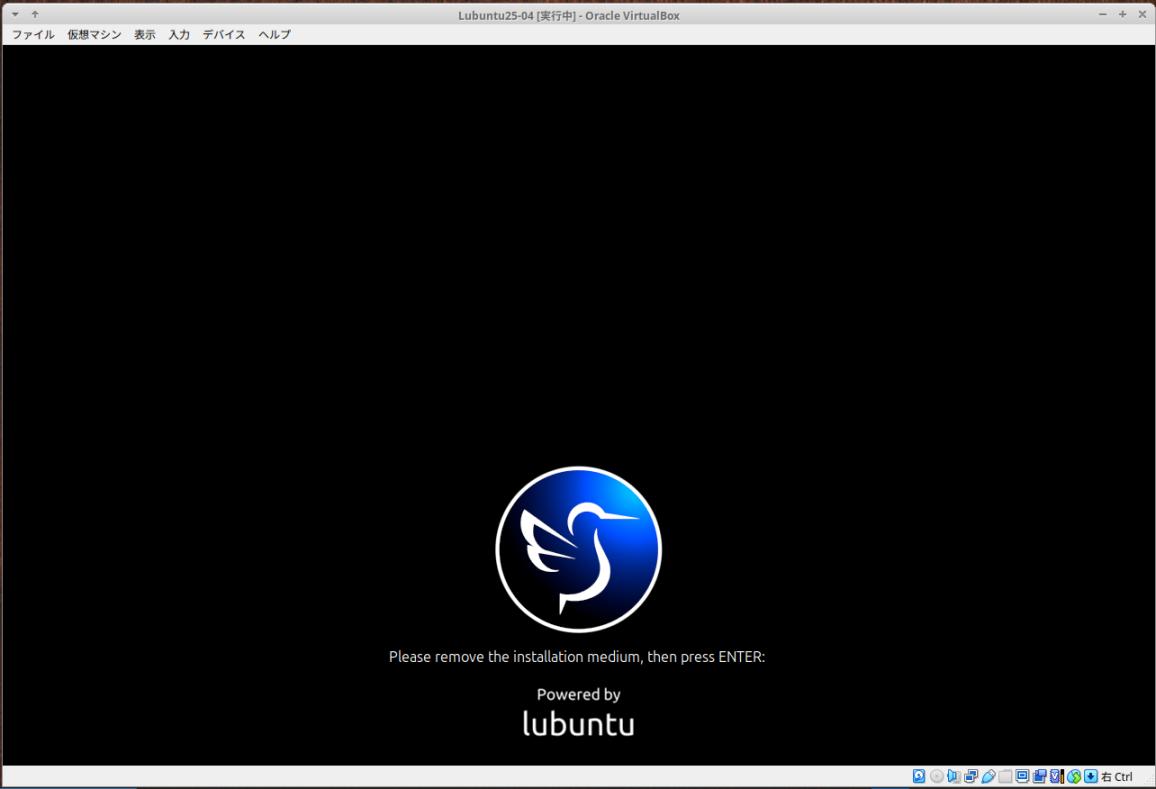
右下の「CD」アイコンがグレー表示です:(自動でアンマウントされてます)
→Enter
-
仮想マシンが再起動されました。
-
18). 「ログイン」画面が表示:

→パスワードを入力
-
19). デスクトップ画面が表示:
-
(1). (今回は)すぐに、右上に「lubuntu-update」(システム更新)画面が表示:

→システム更新があるときの通知です: (更新するときはトレイのアイコンをクリック)
-
(2). しばらくすると、自動的に閉じました:
-
(3). デスクトップ画面が表示:

デスクトップのアイコンに統一感がないのは、英文字は細く、日本語は太いからです:
-
20). 参考: 右下の「システムトレイ」の、「↑」が付いた水色のアイコン をクリックすると:
-
(1). 「Lubuntu Update」画面が表示:

システムの立ち上げ時に一定の周期でチェックしていて、
システム更新があると、自動でアプリが起動されます:
-
システム更新があると、ツリー形式で表示できます:
▶閉じているとき:

▼開いたとき:

今回の「システム更新」は、次の「項番 7.」で行うので、
→右下の「Close」をクリック:
-
(2). ちなみに、「Lubuntu Update」は、手動でも起動できます:
メニュー→「設定」→「Lubuntu Update」
-
-
- --- - --- - --- - --- - --- - --- - --- - ----- --
5. キーボードレイアウトを「日本語キーボード」に修正:
-
問題:「日本語キーボード」で、「@@」で「[[」が入力されます:
「Lubuntu 25.10」のインストールの中で、「日本語キーボード」を指定しましたが、
確認で「[[」が入力されました:
インストール中に対応ができなかった、その影響です:
-
1). 設定の確認:
「メニュー」→「LXQt 設定」→「キーボードとマウス」→「キーボードレイアウト」

-
キーボードレイアウト:
English(US)
Japanese
→2つのレイアウトが存在し、US の方が優先度が高いです:
-
キーボードの型式: Generic 105-key PC
レイアウトを変更するためのキー: Alt+Shift ←(重要)
-
2). 「端末」にてキー入力を確認:
「@@」と入力:
[[
-
Alt+Shift (キーボードレイアウト の切り替え):
「@@」と入力:
@@
切り替えると、「日本語キーボード」として入力できました:
-
「Japanese」を上に移動して、優先度を上げても良いけど、Alt+Shift は忘れそうです:
-
3). 「日本語キーボード」のみの設定に変更:
「メニュー」→「LXQt 設定」→「キーボードとマウス」→「キーボードレイアウト」
-
キーボードレイアウト:
「English(US)」をクリック→「削除」
-
表示:
Japanese
→「適用」→「閉じる」
-
4). Ctrl+Alt+T で、「端末」を起動:
-
5). 「端末」にてキー入力を確認:
「@@」と入力:
@@
-
-
- --- - --- - --- - --- - --- - --- - --- - ----- ---
6. 「端末」アプリのフォントと「タブ」表示を変更:
-
「端末」は良く使うので、気になるところを早めに無くして、 ストレスを減らしました:
-
Ctrl+Alt+T か、Windows+Enter で「端末」を起動:
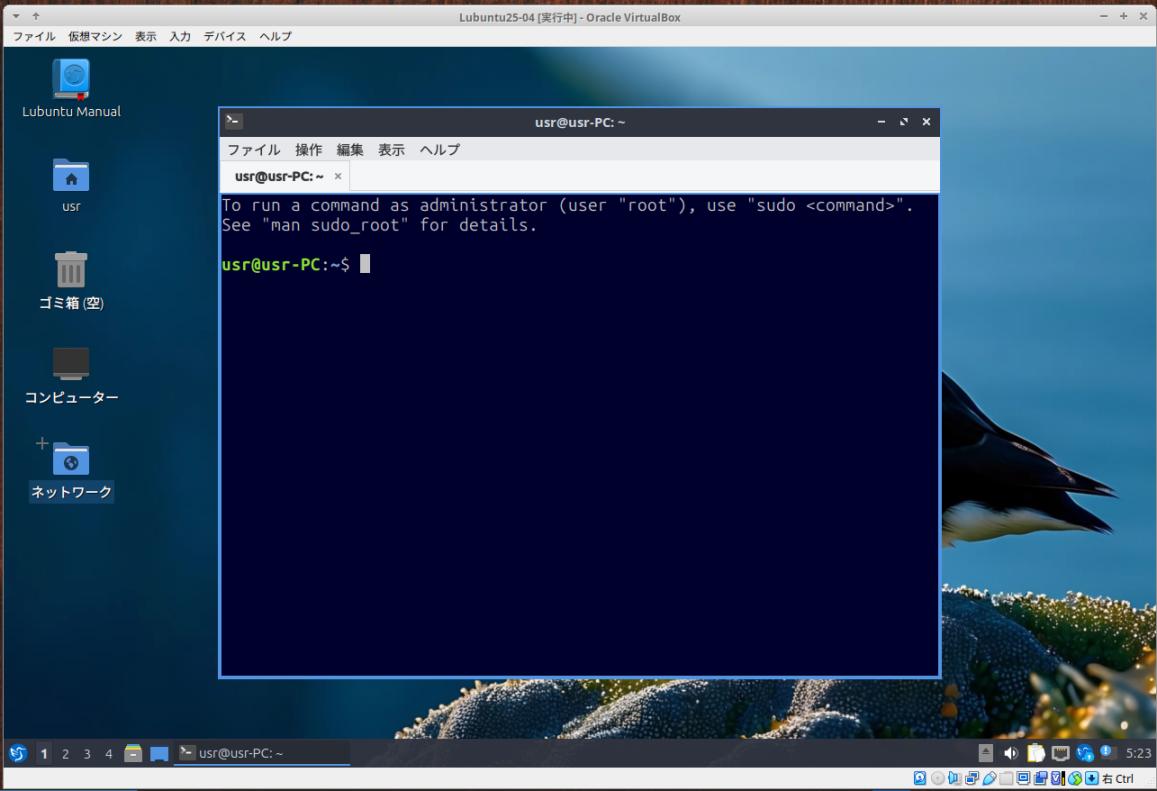
→仮想マシンのメニューバーの文字と大きさを比べてみてください:
だいぶ文字が大きいです:
-
フルHD で表示する場合であれば、見やすいのかも:
-
1). 「端末」の文字が大きすぎるし、行間が詰まっているので調整:
-
(1). 「ファイル」→「設定」→「外観」タブ
デフォルトの値:
フォント: Ubuntu Mono 14 pt
-
(2). 「変更…」をクリック
フォント: 「DejaVu Sans Mono」
サイズ:  「11」
→「OK」
-
(3). 表示:
フォント: 「DejaVu Sans Mono 11 pt」
→「適用」→「OK」
-
2). 「端末」の「タブ表示」を消しました:
複数の端末を「タブ表示」にして、切り替える機能があります:
狭い解像度(モニタ)でも支障なく使えるようにする機能です:
-
(1). 「タブ」がひとつのときも(3段目に)「タブ」が表示されます:

-
(2). 「タブ」がひとつのときは、(3段目の)「タブ表示」を消しました:
「ファイル」→「設定」→「外観」タブ:
「タブが 1 つの場合タブバーを隠す」にチェック
→「適用」→「OK」

→見栄えも良いし、少しだけ画面を広く使えます:
-
(3). 参考:
表示→「ウィンドウ枠を隠す」で、(一番上の)「タイトルバー」を消すことができます:
ただし、「x」ボタンがなくなり、使えません:
-
これだと、「端末」を閉じるのが面倒です:
$ exit
もしくは、「Ctrl+D」
もしくは、「ファイル」→「終了」
-
(4). 「ファイル」→「新しいタブ」で、複数の「タブ」を開いた場合は:
「タブバーが表示」されます:

-
-
- --- - --- - --- - --- - --- - --- - --- - ----- ----
7. ファイルマネージャの空きで右クリックで、「端末」が開かないので手直し:
-
「仮想マシン」にインストールする場合、ゲストOS に「VirtualBox Guest Additions」をインストールするときに使う機能なので、
事前に不具合を修正しておきました:
-
参考:
ディスクトップを表示してから、アイコンのダブルクリックでインストーラを起動する場合に起こるみたい:
電源オンで立ち上げて、表示されたインストーラ画面でインストールした場合は、「qterminal」に設定されていて、 エラーが出ず、手直しの必要がありませんでした:
-
1). 問題: 「Lubuntu 25.10」だと、ファイルマネージャにて、開いたフォルダの空きで右クリック →「端末内で開く」が失敗します:

-
エラー表示:
子プロセス "xterm" の起動に失敗しました
(そのようなファイルやディレクトリはありません)
-
2). 確認:
$ apt list xterm
:
xterm/questing 398-1ubuntu1 amd64
xterm/questing 398-1ubuntu1 i386
→インストールされていません:
-
「xterm」をインストールすれば使えるようになりますが、
「xterm」の文字は見づらいし、
そもそも、右クリックには、「qterminal」を指定しておくべきです:
-
3). 「ファイルマネージャ」を起動:
「編集」→「設定」→左の「詳細」タブ

プログラム
端末エミュレーター: 「xterm」 →「qterminal」に変更:
→「OK」
-
4). 確認:
「ファイルマネージャー」で「ドキュメント」フォルダを開きます:
「ツール」→「ここを端末で開く」
usr@usr-PC:~/ドキュメント$
-
もしくは、
「ドキュメント」フォルダの空きで右クリック→「端末内で開く」
usr@usr-PC:~/ドキュメント$
-
-
- --- - --- - --- - --- - --- - --- - --- - ----- -----
8. 作業中に固まらないように、負荷が高くない「セーバ」に変更:
-
デフォルトで設定されたセーバの「GL Matrix」は軽そうに見えて、実は重たいです:
-
デフォルトの「セーバ」:

Mode: Only One Screen Saver
「GL Matrix」
(緑色の文字の雨)
→名前に「GL」が付いているのが気になります:
-
これだと「Lubuntu 25.04」では、
使用しているマシンのグラフィックの性能にもよると思いますが、
「画面がロックした後、CPU ファンが回転し放しで、キーが効かなくなる」事象が起きたので、
もっと軽い「セーバ」に変更しました:
-
参考:
-
負荷が高くない、(個人的に)オススメの「セーバ」に変更:
メニュー →「設定」→「XScreenSaver Settings」(xscreensaver-settings)
-
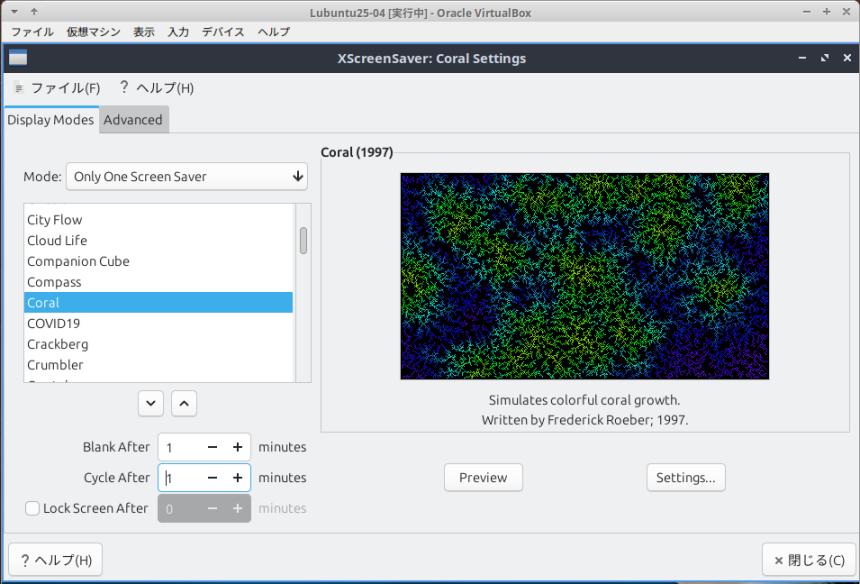
Mode: Only One Screen Saver
「Coral」
(成長するカラフルなサンゴ)
-
-
- --- - --- - --- - --- - --- - --- - --- - ----- ----- -
9. インストール後の「システム更新」:
-
「システム更新」の通知が自動で来たときは、そのとき「システム更新」すれば良いです:
今回は、ここで「システム更新」しました:
-
-
- --- - --- - --- - --- - --- - --- - --- - ----- ----- --
9-1. システム更新:
-
1). Ctrl+Alt+T か、Windows+Enter で「端末」を起動:
-
2). 確認:
$ uname -r
:
6.15.0-4-generic
-
$ cat /etc/lsb-release
:
DISTRIB_ID=Ubuntu
DISTRIB_RELEASE=25.10
DISTRIB_CODENAME=questing
DISTRIB_DESCRIPTION="Ubuntu Questing Quokka (development branch)"
-
3). リポジトリの同期:
$ sudo apt update
:
[sudo: authenticate] Password:   ←(パスワードの入力が英語のまま)
無視:1 cdrom://Lubuntu 25.10 _Questing Quokka_ - Daily amd64 (20250812) questing InRelease
ヒット:2 cdrom://Lubuntu 25.10 _Questing Quokka_ - Daily amd64 (20250812) questing Release
取得:4 http://archive.ubuntu.com/ubuntu questing InRelease [249 kB]
取得:5 http://security.ubuntu.com/ubuntu questing-security InRelease [110 kB]
取得:6 http://security.ubuntu.com/ubuntu questing-security/main amd64 Components [208 B]
取得:7 http://security.ubuntu.com/ubuntu questing-security/universe amd64 Components [212 B]
取得:8 http://security.ubuntu.com/ubuntu questing-security/restricted amd64 Components [212 B]
取得:9 http://security.ubuntu.com/ubuntu questing-security/multiverse amd64 Components [212 B]
取得:10 http://archive.ubuntu.com/ubuntu questing-updates InRelease [110 kB]
取得:11 http://archive.ubuntu.com/ubuntu questing-backports InRelease [110 kB]
取得:12 http://archive.ubuntu.com/ubuntu questing/main Translation-ja [295 kB]
取得:13 http://archive.ubuntu.com/ubuntu questing/main amd64 Components [420 kB]
取得:14 http://archive.ubuntu.com/ubuntu questing/universe amd64 Packages [16.1 MB]
取得:15 http://archive.ubuntu.com/ubuntu questing/universe i386 Packages [8,841 kB]
取得:16 http://archive.ubuntu.com/ubuntu questing/universe Translation-ja [1,565 kB]
取得:17 http://archive.ubuntu.com/ubuntu questing/universe amd64 Components [4,392 kB]
取得:18 http://archive.ubuntu.com/ubuntu questing/universe Icons (48x48) [3,708 kB]
取得:19 http://archive.ubuntu.com/ubuntu questing/universe Icons (64x64) [7,603 kB]
取得:20 http://archive.ubuntu.com/ubuntu questing/universe Icons (128x128) [11.8 MB]
取得:21 http://archive.ubuntu.com/ubuntu questing/restricted amd64 Components [556 B]
取得:22 http://archive.ubuntu.com/ubuntu questing/multiverse Translation-ja [6,336 B]
取得:23 http://archive.ubuntu.com/ubuntu questing/multiverse amd64 Components [53.9 kB]
取得:24 http://archive.ubuntu.com/ubuntu questing-updates/main amd64 Components [208 B]
取得:25 http://archive.ubuntu.com/ubuntu questing-updates/universe amd64 Components [212 B]
取得:26 http://archive.ubuntu.com/ubuntu questing-updates/restricted amd64 Components [212 B]
取得:27 http://archive.ubuntu.com/ubuntu questing-updates/multiverse amd64 Components [212 B]
取得:28 http://archive.ubuntu.com/ubuntu questing-backports/main amd64 Components [212 B]
取得:29 http://archive.ubuntu.com/ubuntu questing-backports/universe amd64 Components [216 B]
取得:30 http://archive.ubuntu.com/ubuntu questing-backports/restricted amd64 Components [216 B]
取得:31 http://archive.ubuntu.com/ubuntu questing-backports/multiverse amd64 Components [216 B]
55.4 MB を 20秒 で取得しました (2,801 kB/s)
アップグレードできるパッケージが 10 個あります。表示するには 'apt list --upgradable' を実行してください。
Notice: Some sources can be modernized. Run 'apt modernize-sources' to do so.
cdrom のリポジトリが含まれています:
→最終行の表示については、「項番 6-2.」で対応:
-
4). 更新されるパッケージを確認:
$ apt list --upgradable
:
cloud-init-base/questing,questing 25.2-0ubuntu1 all [25.2~5g009c4cfd-0ubuntu1 からアッ >
cloud-init/questing,questing 25.2-0ubuntu1 all [25.2~5g009c4cfd-0ubuntu1 からアップグレ>
intel-media-va-driver/questing 25.3.0+dfsg1-1 amd64 [25.2.3+dfsg1-1 からアップグレード >
libfido2-1/questing 1.16.0-2 amd64 [1.15.0-1 からアップグレード可]
libimobiledevice-glue-1.0-0/questing 1.3.2-2 amd64 [1.3.1-1 からアップグレード可]
libnvme1t64/questing 1.15-2 amd64 [1.14-1 からアップグレード可]
orca/questing,questing 49~beta-0ubuntu1 all [48.0-1ubuntu1 からアップグレード可]
ubuntu-kernel-accessories/questing 1.557 amd64 [1.556 からアップグレード可]
ubuntu-minimal/questing 1.557 amd64 [1.556 からアップグレード可]
ubuntu-standard/questing 1.557 amd64 [1.556 からアップグレード可]
lines 1-10/10 (END)
→ q で表示の終了:
-
5). パッケージの更新:
$ sudo apt upgrade
:
Upgrading:
  cloud-init             libimobiledevice-glue-1.0-0  ubuntu-minimal
  cloud-init-base        libnvme1t64                  ubuntu-standard
  intel-media-va-driver  orca
  libfido2-1             ubuntu-kernel-accessories

Installing dependencies:
  python3-dasbus

Summary:
  Upgrading: 10, Installing: 1, Removing: 0, Not Upgrading: 0
  Download size: 5,220 kB
  Space needed: 852 kB / 16.6 GB available

Continue? [Y/n]
→Enter
-
6). 再実行:
$ sudo apt update
:
無視:1 cdrom://Lubuntu 25.10 _Questing Quokka_ - Daily amd64 (20250812) questing InRelease
ヒット:2 cdrom://Lubuntu 25.10 _Questing Quokka_ - Daily amd64 (20250812) questing Release
ヒット:4 http://archive.ubuntu.com/ubuntu questing InRelease
ヒット:5 http://security.ubuntu.com/ubuntu questing-security InRelease
ヒット:6 http://archive.ubuntu.com/ubuntu questing-updates InRelease
ヒット:7 http://archive.ubuntu.com/ubuntu questing-backports InRelease
パッケージはすべて最新です。
Notice: Some sources can be modernized. Run 'apt modernize-sources' to do so.
→先頭の 2行に インストール用の「cdrom」のリポジトリが含まれています:
-
$ sudo apt upgrade
:
Summary:
  Upgrading: 0, Installing: 0, Removing: 0, Not Upgrading: 0
→システム更新はなし:
-
7). 再起動:
$ reboot
-
8). ログイン画面:
→パスワード入力:
-
9). デスクトップ画面:

-
→問題: インストール後にシステム更新して再起動したら、デスクトップのアイコンは表示されていますが、デスクトップの壁紙が真っ黒です:
一部の設定が乱れたみたい:
-
-
- --- - --- - --- - --- - --- - --- - --- - ----- ----- ---
9-2. デスクトップの表示が乱れたので、その復旧:
-
インストール後のシステム更新で再起動したら、
デスクトップのアイコンは表示されていますが、デスクトップの壁紙が真っ黒です:
-
その対応です:
-
-
- --- - --- - --- - --- - --- - --- - --- - ----- ----- ----
9-2a. デスクトップの壁紙を設定し直し:
-
デスクトップの壁紙が真っ黒なので、その対応です:
-
参考:
-
1). デスクトップの空きで右クリック →「デスクトップの設定」→「背景」タブ:

→壁紙のモードが「背景のみで塗りつぶす」に変更され、画像ファイルのパスが消えています:
-
2). 壁紙のモードを変更:
壁紙のモード: 「背景のみで塗りつぶす」
↓ 変更:
壁紙のモード: 「拡大縮小」
-
3). 壁紙の画像ファイルを指定:
「空白」
↓ デフォルトの壁紙を指定:
「/usr/share/lubuntu/wallpapers/lubuntu-default-wallpaper.png」
「参照」→「コンピューター」→「ファイルシステム」
→「lubuntu(すべて小文字の方)」→「wallpapers」
→「lubuntu-default-wallpaper.png」
→「開く」
-
→「適用」→「OK」
-
4). デスクトップに(デフォルトの)「ペンギン」の壁紙が表示:

-
→問題: 壁紙を復旧したら、今度は、デスクトップの「アイコン」がすべて消えました:
-
-
- --- - --- - --- - --- - --- - --- - --- - ----- ----- -----
9-2b. 「デスクトップ」のアイコンの表示を設定し直し:
-
デスクトップの「アイコン」がすべて消えたので、その対応です:
ついでに、「ゴミ箱」アイコンだけにして、アイコンサイズと文字色を変更しました:
-
参考:
-
1). デスクトップの空きで右クリック→「デスクトップの設定」
-
2). 表示されるアイコンを「ゴミ箱」アイコンだけにしました:

「詳細」タブ:
表示するショートカット
- ホーム
- ゴミ箱
- コンピューター
- ネットワーク
- Lubuntu Manual
→「ゴミ箱」のみにチェック:
-
3). デスクトップの アイコンのサイズを小さくしました:

「全般」タブ:
アイコン
アイコンのサイズ: 「48x48」 →「32x32」に変更:
-
4). アイコン名の文字を小さくして、目立たない色にしました:
「ゴミ箱」などの日本語の文字は太めに表示されるので目立ちますが、アイコンの文字色を「灰色」にすると落ち着きます:
「全般」タブ:
ラベルテキスト
フォントの選択: 「Ubuntu 11」 →「Ubuntu Sans 9」に変更:
文字色の選択: 「白」→「灰色」に変更:
-
→「OK」
-
→「適用」→「OK」
-
-
- --- - --- - --- - --- - --- - --- - --- - ----- ----- ----- -
9-3. 「apt modernize-sources」の実行をしなくて済む対策:
-
「sudo apt update」にて、最終行に実行を促す「通知メッセージ」が表示されるので、その対応です:
表示されないようにしました:
-
1). リポジトリの同期:
$ sudo apt update
:
アップグレードできるパッケージが 10 個あります。表示するには 'apt list --upgradable' を実行してください。
Notice: Some sources can be modernized. Run 'apt modernize-sources' to do so.
和訳:
通知:「apt modernize-sources」の実行で、ソースファイルは新しい形式に変更できます。
-
→最終行に、「apt modernize-sources」の実行を促す「通知メッセージ」が表示されています:
-
参考:「apt modernize-sources」について:
apt のリポジトリ設定を新しい形式に変換(して統合化)するためのコマンドです:
Ubuntu 24.04 以降で推奨されており、リポジトリ管理の効率化やセキュリティ強化に役立ちます:
-
コマンドの実行で、今まで「sources.list」の登録されていたリポジトリの情報が、「 *.sources」ファイルにあった形式に変換され追加されます。そして、「sources.list」は削除(.bak にリネーム)されます:
-
2). 作業前のファイル内容:
$ ls -1p /etc/apt/
:
apt.conf.d/
auth.conf.d/
keyrings/
preferences.d/
preferences.d.save/
sources.list
sources.list.d/
sources.list.save
trusted.gpg.d/
-
$ tree -a /etc/apt/
:
/etc/apt/
├── apt.conf.d
│   ├── 01-vendor-ubuntu
│   ├── 01autoremove
│   ├── 20apt-esm-hook.conf
│   ├── 20auto-upgrades
│   ├── 20packagekit
│   ├── 20snapd.conf
│   ├── 50appstream
│   ├── 50command-not-found
│   ├── 50unattended-upgrades
│   ├── 60icons
│   ├── 60icons-hidpi
│   ├── 60icons-large
│   ├── 60icons-large-hidpi
│   └── 70debconf
├── auth.conf.d
├── keyrings
├── preferences.d
│   ├── ubuntu-pro-esm-apps
│   └── ubuntu-pro-esm-infra
├── preferences.d.save
│   ├── ubuntu-pro-esm-apps
│   └── ubuntu-pro-esm-infra
├── sources.list        ←(注目)旧形式
├── sources.list.d
│   ├── ubuntu.sources    ←(注目)新形式
│   └── ubuntu.sources.save
├── sources.list.save
└── trusted.gpg.d
    ├── ubuntu-keyring-2012-cdimage.gpg
    └── ubuntu-keyring-2018-archive.gpg

8 directories, 24 files
→安全策なのか、「Lubuntu 25.10」では「.save」というコピーが取られています:
-
作業前の「sources.list」:
$ cat /etc/apt/sources.list
:
deb cdrom:[Lubuntu 25.10 _Questing Quokka_ - Daily amd64 (20250812)]/ questing main multiverse restricted universe
→旧形式は、1行でひとつのリポジトリが記述されます:
問題: インストール用 cdrom のリポジトリの設定が、本番の「sources.list」に引き継がれています:
-
この情報が「apt modernize-sources」を実行した場合に、「ubuntu.sources」に移行(反映)されます:
これが後に「悪さ」をする可能性があります:
-
3). 「apt modernize-sources」の実行をしない対策:
インストール時のライブ CD-ROM に置かれたリポジトリは、通常の使用では不要です:
なので、リポジトリを無効にしました:
(1). 修正は(テキストエディタではなく)GUI で操作:
メニュー→「設定」→「ソフトウェアソース」
-
「他のソフトウェア」タブ

2つのチェック項目のうち、「cdrom:」が含まれている方のチェックを外しました:
→右下の「Close」
-

→「再読込」
-
→「ソフトウェアキャッシュの更新中」表示:
-
4). 確認:
-
作業後の「sources.list」:
$ cat /etc/apt/sources.list
:
# deb cdrom:[Lubuntu 25.10 _Questing Quokka_ - Daily amd64 (20250812)]/ questing main multiverse restricted universe
→GUI 操作でチェックを外すと、cdrom のリポジトリが「コメント化」されました:
つまり、旧形式の「ソースファイル」の登録が無効になりました:
-
作業後の 「ubuntu.sources」:
こちらは作業していないので、変化なし:
$ cat /etc/apt/sources.list.d/ubuntu.sources
:
# Automatically generated by Calamares on 2025-08-13.
# See http://help.ubuntu.com/community/UpgradeNotes for how to upgrade to
# newer versions of Lubuntu.
## Ubuntu distribution repository
##
## The following settings can be adjusted to configure which packages to use from Ubuntu.
## Mirror your choices (except for URIs and Suites) in the security section below to
## ensure timely security updates.
##
## Types: Append deb-src to enable the fetching of source package.
## URIs: A URL to the repository (you may add multiple URLs)
## Suites: The following additional suites can be configured
##   <name>-updates   - Major bug fix updates produced after the final release of the
##                      distribution.
##   <name>-backports - software from this repository may not have been tested as
##                      extensively as that contained in the main release, although it includes
##                      newer versions of some applications which may provide useful features.
##                      Also, please note that software in backports WILL NOT receive any review
##                      or updates from the Ubuntu security team.
## Components: Aside from main, the following components can be added to the list
##   restricted  - Software that may not be under a free license, or protected by patents.
##   universe    - Community maintained packages.
##                 Software from this repository is only maintained and supported by Canonical
##                 for machines with Ubuntu Pro subscriptions. Without Ubuntu Pro, the Ubuntu
##                 community provides best-effort security maintenance.
##   multiverse  - Community maintained of restricted. Software from this repository is
##                 ENTIRELY UNSUPPORTED by the Ubuntu team, and may not be under a free
##                 licence. Please satisfy yourself as to your rights to use the software.
##                 Also, please note that software in multiverse WILL NOT receive any
##                 review or updates from the Ubuntu security team.
##
## See the sources.list(5) manual page for further settings.
Types: deb
URIs: http://archive.ubuntu.com/ubuntu
Suites: questing questing-updates questing-backports
Components: main universe restricted multiverse
Signed-By: /usr/share/keyrings/ubuntu-archive-keyring.gpg

## Ubuntu security updates. Aside from URIs and Suites,
## this should mirror your choices in the previous section.
Types: deb
URIs: http://security.ubuntu.com/ubuntu/
Suites: questing-security
Components: main universe restricted multiverse
Signed-By: /usr/share/keyrings/ubuntu-archive-keyring.gpg
→デフォルトの状態、つまり、2つのリポジトリが登録されているだけです:
推奨されている、新形式のソースファイルです:
ひとつのリポジトリが、数行の情報で構成されています:
-
5). リポジトリの同期:
$ sudo apt update
:
[sudo: authenticate] Password:
取得:1 http://security.ubuntu.com/ubuntu questing-security InRelease [110 kB]
取得:2 http://archive.ubuntu.com/ubuntu questing InRelease [249 kB]
取得:3 http://security.ubuntu.com/ubuntu questing-security/main amd64 Components [208 B]
取得:4 http://security.ubuntu.com/ubuntu questing-security/universe amd64 Components [212 B]
取得:5 http://security.ubuntu.com/ubuntu questing-security/restricted amd64 Components [212 B]
取得:6 http://security.ubuntu.com/ubuntu questing-security/multiverse amd64 Components [212 B]
取得:7 http://archive.ubuntu.com/ubuntu questing-updates InRelease [110 kB]
取得:8 http://archive.ubuntu.com/ubuntu questing-backports InRelease [110 kB]
取得:9 http://archive.ubuntu.com/ubuntu questing/main i386 Packages [1,098 kB]
取得:10 http://archive.ubuntu.com/ubuntu questing/main amd64 Packages [1,469 kB]
取得:11 http://archive.ubuntu.com/ubuntu questing/main Translation-en [518 kB]
取得:12 http://archive.ubuntu.com/ubuntu questing/main amd64 Components [420 kB]
取得:13 http://archive.ubuntu.com/ubuntu questing/universe i386 Packages [8,875 kB]
取得:14 http://archive.ubuntu.com/ubuntu questing/universe amd64 Packages [16.4 MB]
取得:15 http://archive.ubuntu.com/ubuntu questing/universe Translation-en [6,315 kB]
取得:16 http://archive.ubuntu.com/ubuntu questing/universe amd64 Components [4,400 kB]
取得:17 http://archive.ubuntu.com/ubuntu questing/universe Icons (48x48) [3,708 kB]
取得:18 http://archive.ubuntu.com/ubuntu questing/universe Icons (64x64) [7,603 kB]
取得:19 http://archive.ubuntu.com/ubuntu questing/universe Icons (128x128) [11.8 MB]
取得:20 http://archive.ubuntu.com/ubuntu questing/restricted amd64 Packages [51.0 kB]
取得:21 http://archive.ubuntu.com/ubuntu questing/restricted Translation-en [12.6 kB]
取得:22 http://archive.ubuntu.com/ubuntu questing/restricted amd64 Components [556 B]
取得:23 http://archive.ubuntu.com/ubuntu questing/multiverse amd64 Packages [287 kB]
取得:24 http://archive.ubuntu.com/ubuntu questing/multiverse amd64 Components [53.9 kB]
取得:25 http://archive.ubuntu.com/ubuntu questing-updates/main amd64 Components [208 B]
取得:26 http://archive.ubuntu.com/ubuntu questing-updates/universe amd64 Components [212 B]
取得:27 http://archive.ubuntu.com/ubuntu questing-updates/restricted amd64 Components [212 B]
取得:28 http://archive.ubuntu.com/ubuntu questing-updates/multiverse amd64 Components [212 B]
取得:29 http://archive.ubuntu.com/ubuntu questing-backports/main amd64 Components [212 B]
取得:30 http://archive.ubuntu.com/ubuntu questing-backports/universe amd64 Components [216 B]
取得:31 http://archive.ubuntu.com/ubuntu questing-backports/restricted amd64 Components [216 B]
取得:32 http://archive.ubuntu.com/ubuntu questing-backports/multiverse amd64 Components [216 B]
63.6 MB を 12秒 で取得しました (5,195 kB/s)
アップグレードできるパッケージが 26 個あります。表示するには 'apt list --upgradable' を実行してください。
→先頭の cdrom のリポジトリの表示が消えました。
そして、最終行の「通知メッセージ」がありません:
-
旧形式の「sources.list」の登録が無効になったことで、最終行の「通知メッセージ」が消えました:
なので、「apt modernize-sources」を実行する必要はありません:
-
6). システム更新:
$ sudo apt upgrade
:
Upgrading:
  bpftool                libkscreen-bin             linux-tools-common
  breeze-cursor-theme    libkscreen-data            plasma-discover
  breeze-gtk-theme       libkwaylandclient6         plasma-discover-backend-fwupd
  kde-style-breeze       liblayershellqtinterface6  plasma-discover-backend-snap
  kde-style-breeze-data  linux-generic              plasma-discover-common
  kwayland6-data         linux-headers-generic      plasma-discover-notifier
  layer-shell-qt         linux-image-generic        rsyslog
  libkf6screen8          linux-libc-dev             xdg-desktop-portal-kde
  libkf6screendpms8      linux-perf

Installing dependencies:
  linux-headers-6.16.0-13          linux-modules-6.16.0-13-generic
  linux-headers-6.16.0-13-generic  linux-tools-6.16.0-13
  linux-image-6.16.0-13-generic    linux-tools-6.16.0-13-generic

提案パッケージ:
  linux-tools  linux-modules-extra-6.16.0-13-generic
→正常終了:
-
7). 再起動:
$ reboot
-
8). 再び、システム更新
$ sudo apt update
:
[sudo: authenticate] Password:
ヒット:1 http://security.ubuntu.com/ubuntu questing-security InRelease
ヒット:2 http://archive.ubuntu.com/ubuntu questing InRelease
ヒット:3 http://archive.ubuntu.com/ubuntu questing-updates InRelease
ヒット:4 http://archive.ubuntu.com/ubuntu questing-backports InRelease
パッケージはすべて最新です。
→システム更新なし:
-
$ sudo apt upgrade
:
Summary:
  Upgrading: 0, Installing: 0, Removing: 0, Not Upgrading: 0
→システム更新なし:
-
$ uname -r
:
6.16.0-13-generic
-
$ cat /etc/lsb-release
:
DISTRIB_ID=Ubuntu
DISTRIB_RELEASE=25.10
DISTRIB_CODENAME=questing
DISTRIB_DESCRIPTION="Ubuntu Questing Quokka (development branch)"
-
-
- --- - --- - --- - --- - --- - --- - --- - ----- ----- ----- --
11. 日本語入力:
-
1). パネルに「キーボードアイコン」が表示されていません:
Windows+Enter 、もしくは Ctrl+Alt+T で「端末」を起動:
-
2). インストールされている「入力メソッド」を確認:
$ apt list ibus* | grep 済
$
→「ibus-mozc」はインストールされていません:
-
念の為に確認:
$ apt list fcitx*  | grep 済
$
→「fcitx-mozc」はインストールされていません:
-
3). 「ibus-mozc」をインストール:
$ sudo apt install ibus-mozc
:
[sudo: authenticate] Password:
Installing:
  ibus-mozc

Installing dependencies:
  dconf-cli                   ibus-data       libgail18t64       mozc-data
  gir1.2-ibus-1.0             ibus-gtk        libgraphene-1.0-0  mozc-server
  gnome-accessibility-themes  ibus-gtk3       libgtk2.0-0t64     python3-ibus-1.0
  gnome-themes-extra          ibus-gtk4       libgtk2.0-bin
  gnome-themes-extra-data     im-config       libgtk2.0-common
  ibus                        libgail-common  libibus-1.0-5

提案パッケージ:
  ibus-clutter  ibus-doc  mozc-utils-gui
-
4). 提案されている「設定ツール」もインストール:
$ sudo apt install mozc-utils-gui
:
Installing:
  mozc-utils-gui

提案パッケージ:
  ibus-qt5
-
5). インストールされたか確認:
$ apt list ibus* | grep 済
:
ibus-data/questing,questing,now 1.5.32-2 all [インストール済み、自動]
ibus-gtk3/questing,now 1.5.32-2 amd64 [インストール済み、自動]
ibus-gtk4/questing,now 1.5.32-2 amd64 [インストール済み、自動]
ibus-gtk/questing,now 1.5.32-2 amd64 [インストール済み、自動]
ibus-mozc/questing,now 2.29.5160.102+dfsg-1.4build1 amd64 [インストール済み]
ibus/questing,now 1.5.32-2 amd64 [インストール済み、自動]
-
6). インストールされているmozc 関連を確認:
$ apt list *mozc* | grep 済
:
ibus-mozc/questing,now 2.29.5160.102+dfsg-1.4build1 amd64 [インストール済み]
mozc-data/questing,questing,now 2.29.5160.102+dfsg-1.4build1 all [インストール済み、自動]
mozc-server/questing,now 2.29.5160.102+dfsg-1.4build1 amd64 [インストール済み、自動]
mozc-utils-gui/questing,now 2.29.5160.102+dfsg-1.4build1 amd64 [インストール済み]
-
7). ログアウト→ログイン
-
8). パネルに「キーボードアイコン」が表示されました:

-
9). 日本語入力できるか確認:
-
(1). テキストエディタ「featherpad」を起動:
-
(2). パネルのキーボードアイコン、または「JA」を左クリック:

→「日本語 - Mozc:あ」か「日本語 - Mozc」を選ぶと、「日本語入力」できました:
-
入力モードの選択が増えました:
「日本語 - Mozc:A_」(英数)と「日本語 - Mozc:あ」(ひらがな)を選べるので、入力モードを選ぶ手間が減らせます:
-
(3). 「半角/全角」キーを押すと、
「日本語 - Mozc:A_」(英数)と「日本語 - Mozc:あ」(ひらがな)の切り替えができます:
-
びっくりするほど、パネルの水色の「あ」と「A」が大きいです:


→見やすいけど、デカすぎ:
-
(4). ちなみに、「Windows+スペース」は動作しません:
なので、「英語キーボード」のときは注意が必要かも:
-
10). 任意:「日本語 キーボード」の別々のキーに割当を定義:
- 「半角/全角」キーのみで、日本語オン(あ)、オフ(A)を切り替えるなら、この作業は不要です。
-
(1). パネルの「JA」を「あ」か「A」に切替え、「あ」を左クリック → ツール →プロパティ →「Mozc プロパティ」画面
-
(2). もしくは、メニュー →「設定」→「Mozc の設定」→「Mozc プロパティ」画面:
-
(3). 「一般」タブ
左下の「初期値に戻す」 →OK
-
(4). 下にある、キー設定の選択: →「カスタム」を選んで右の「編集…」
-
(5). →「Mozc キー設定」画面が表示:
-
(6). 左下の「編集」→「定義済みのキーマップからインポート」→「MS-IME」→OK
-
(7). 再び、「編集…」
ウィンドウの右隅をマウスでつかんで広げておくと、作業しやすくなります:
-
上段にある表題の「入力キー」の項目名をクリックして、ソート
-
(8). 下記のキーのコマンドを修正:
| モード | 入力キー | コマンド | 備考 |
|---|---|---|---|
| 変換前入力中 | Hiragana | IME を有効化 | |
| 変換中 | Hiragana | IME を有効化 | |
| 直接入力 | Hiragana | IME を有効化 | |
| 入力文字なし | Hiragana | IME を有効化 | |
| : | |||
| 変換前入力中 | Muhenkan | IME を無効化 | |
| 変換中 | Muhenkan | IME を無効化 | |
| 直接入力 | Muhenkan | IME を無効化 | 編集→エントリーを追加が必要 |
| 入力文字なし | Muhenkan | IME を無効化 |
-
→OK →OK
→適用 →OK
-
→「閉じる」
-
(9). これで「あ」を見なくても操作できます:
「テキストエディタ」アプリを起動してから、「半角/全角」キーを押して、
-
(10). 「ひらがな」キー(Hiragana)で「IME オン」にならないときは「英数」(Caps Lock) キーを押してください。
-
11). 日本語入力の操作(まとめ):
- 日本語オン・オフ:  半角/全角  ←(デフォルトの定義)

- 日本語オン:     ひらがな   ←(追加の定義)
- 日本語オフ:     無変換   ←(追加の定義)
-
-
- --- - --- - --- - --- - --- - --- - --- - ----- ----- ----- ---
12. ミラーを「日本のサーバー」に変更:
-
「Lubuntu 25.10」開発版は、「メインサーバー」のままにしておき、ミラーの変更は行いません:
正式にリリースされたときに、ミラーを変更します:
-
1). メニュー →「ソフトウェアソース」→パスワード入力 →「ソフトウェアソース」画面
-
2). 「Ubuntu ソフトウェア」タブ
ダウンロード元: メインサーバー →「日本のサーバー」に変更:
→「Close」→「再読込」
-
「ソフトウェアキャシュの更新」画面が表示され、実行後閉じました:
-
3). リポジトリの同期:
$ sudo apt update
:
[sudo] usr のパスワード:
ヒット:1 http://security.ubuntu.com/ubuntu plucky-security InRelease
ヒット:2 http://jp.archive.ubuntu.com/ubuntu plucky InRelease
ヒット:3 http://jp.archive.ubuntu.com/ubuntu plucky-updates InRelease
ヒット:4 http://jp.archive.ubuntu.com/ubuntu plucky-backports InRelease
パッケージはすべて最新です。
→url に「jp」が含まれていることに注目:
-
4). システム更新:
$ sudo apt upgrade
:
Summary:
  Upgrading: 0, Installing: 0, Removing: 0, Not Upgrading: 0
→更新はなし
-
5). ソースファイルを確認:
$ cat /etc/apt/sources.list.d/ubuntu.sources
# Automatically generated by Calamares on 2025-07-27.
# See http://help.ubuntu.com/community/UpgradeNotes for how to upgrade to
# newer versions of Lubuntu.
## Ubuntu distribution repository
##
## The following settings can be adjusted to configure which packages to use from Ubuntu.
## Mirror your choices (except for URIs and Suites) in the security section below to
## ensure timely security updates.
##
## Types: Append deb-src to enable the fetching of source package.
## URIs: A URL to the repository (you may add multiple URLs)
## Suites: The following additional suites can be configured
##   <name>-updates   - Major bug fix updates produced after the final release of the
##                      distribution.
##   <name>-backports - software from this repository may not have been tested as
##                      extensively as that contained in the main release, although it includes
##                      newer versions of some applications which may provide useful features.
##                      Also, please note that software in backports WILL NOT receive any review
##                      or updates from the Ubuntu security team.
## Components: Aside from main, the following components can be added to the list
##   restricted  - Software that may not be under a free license, or protected by patents.
##   universe    - Community maintained packages.
##                 Software from this repository is only maintained and supported by Canonical
##                 for machines with Ubuntu Pro subscriptions. Without Ubuntu Pro, the Ubuntu
##                 community provides best-effort security maintenance.
##   multiverse  - Community maintained of restricted. Software from this repository is
##                 ENTIRELY UNSUPPORTED by the Ubuntu team, and may not be under a free
##                 licence. Please satisfy yourself as to your rights to use the software.
##                 Also, please note that software in multiverse WILL NOT receive any
##                 review or updates from the Ubuntu security team.
##
## See the sources.list(5) manual page for further settings.
Types: deb
URIs: http://jp.archive.ubuntu.com/ubuntu/     #←(日本のサーバーに変わりました)
Suites: plucky plucky-updates plucky-backports
Components: main universe restricted multiverse
Signed-By: /usr/share/keyrings/ubuntu-archive-keyring.gpg

## Ubuntu security updates. Aside from URIs and Suites,
## this should mirror your choices in the previous section.
Types: deb
URIs: http://security.ubuntu.com/ubuntu/
Suites: plucky-security
Components: main universe restricted multiverse
Signed-By: /usr/share/keyrings/ubuntu-archive-keyring.gpg
リポジトリのエントリは 2つ:
最初のエントリは、日本のサーバーに変更した場合です:
2つ目のエントリは、セキュリティ関連:
-
-
- --- - --- - --- - --- - --- - --- - --- - ----- ----- ----- ----
13. デスクトップやパネルの設定:
-
この辺りは好みなので、使いたい設定だけ行えば OK:
:
-
-- -- -- -- -- -- -- -- -- -- -- -- -- -- -- -- -- -- -- -- -- -- -- --
(1). 「デスクトップ」のアイコンの設定を変更:
-
-- -- -- -- -- -- -- -- -- -- -- -- -- -- -- -- -- -- -- -- -- -- -- --
(2). 任意: デスクトップの「ホーム」アイコンに「好きな名前」を付けました:
-
-- -- -- -- -- -- -- -- -- -- -- -- -- -- -- -- -- -- -- -- -- -- -- --
(3). パネルの「時計」の表示を変更:
→今回の設定(1段で表示):
'<font size="">'MM/dd (ddd) HH:mm'</font>'
-
-- -- -- -- -- -- -- -- -- -- -- -- -- -- -- -- -- -- -- -- -- -- -- --
(4). パネルの仮想デスクトップの数「1〜4」を減らしました:
-
-- -- -- -- -- -- -- -- -- -- -- -- -- -- -- -- -- -- -- -- -- -- -- --
(5). メニューの「お気に入り」カテゴリにアプリを登録:
-
-- -- -- -- -- -- -- -- -- -- -- -- -- -- -- -- -- -- -- -- -- -- -- --
(6). パネルに、アプリの「ランチャー」を追加:
-
-- -- -- -- -- -- -- -- -- -- -- -- -- -- -- -- -- -- -- -- -- -- -- --
(7). パネルに「CPU モニター」表示を追加:
-
-- -- -- -- -- -- -- -- -- -- -- -- -- -- -- -- -- -- -- -- -- -- -- --
(8). アプリのウィンドウのタイトルバーに「巻き上げ」ボタンを追加:
-
-- -- -- -- -- -- -- -- -- -- -- -- -- -- -- -- -- -- -- -- -- -- -- --
(9). デスクトップ画面の「壁紙」を変更:
好みの壁紙を準備:
$ ls -1p ~/ダウンロード/壁紙/
:
★ita-001.jpg
★konoha-001.jpg
★siba-020.jpg
→「★ita-001.jpg」を使用:
-
-- -- -- -- -- -- -- -- -- -- -- -- -- -- -- -- -- -- -- -- -- -- -- --
(10). ログイン画面の「壁紙」を変更:
システム内のフォルダに壁紙をコピー:
$ sudo mkdir -p /usr/share/lubuntu/wallpapers/kabgami/
$ sudo cp ~/ダウンロード/壁紙/* /usr/share/lubuntu/wallpapers/kabgami/
$ ls -1p /usr/share/lubuntu/wallpapers/kabgami/
:
★ita-001.jpg
★konoha-001.jpg
★siba-020.jpg
→「★konoha-001.jpg」を使用:
-
リンク:
$ sudo ln -s /usr/share/lubuntu/wallpapers/kabgami/★konoha-001.jpg /usr/share/sddm/themes/lubuntu/wall3.png
-
設定ファイルを修正:
$ sudo nano /usr/share/sddm/themes/lubuntu/theme.conf
↓ 修正:
[General]
background=wall3.png
-
ログアウト:
-
-- -- -- -- -- -- -- -- -- -- -- -- -- -- -- -- -- -- -- -- -- -- -- --
(11). 現在使える「ショートカットキー」:
-
-- -- -- -- -- -- -- -- -- -- -- -- -- -- -- -- -- -- -- -- -- -- -- --
(12). ショートカットキーで、ウィンドウ画面をタイル表示:
-
-- -- -- -- -- -- -- -- -- -- -- -- -- -- -- -- -- -- -- -- -- -- -- --
(13). ショートカットキーの「Windows + Enter」で端末を起動:
-
-- -- -- -- -- -- -- -- -- -- -- -- -- -- -- -- -- -- -- -- -- -- -- --
(14). ショートカットキーの「Windows + W」でブラウザを起動:
-
-- -- -- -- -- -- -- -- -- -- -- -- -- -- -- -- -- -- -- -- -- -- -- --
(15). ショートカットキーの「Windows + N」でファイルマネージャを起動:
-
-
- --- - --- - --- - --- - --- - --- - --- - ----- ----- ----- -----
14. フォントのインストール:
-
個人的によく使っているフォントを、インストールしました。 インストールは任意です。
-
-- -- -- -- -- -- -- -- -- -- -- -- -- -- -- -- -- -- -- -- -- -- -- --
1). 「MiguMix」フォントのインストール:
$ sudo apt install fonts-migmix
:
Installing:
  fonts-migmix
-
-- -- -- -- -- -- -- -- -- -- -- -- -- -- -- -- -- -- -- -- -- -- -- --
2). 「源ノ角ゴシック Code JP」フォントのインストール:
ダウンロードに時間がかかるので、ネットが空いている時間に行うのが良いです:
-
-
- --- - --- - --- - --- - --- - --- - --- - ----- ----- ----- ----- -
15. アプリのインストール:
-
個人的によく使っているアプリを、インストールしました。 インストールは任意です。
-
-- -- -- -- -- -- -- -- -- -- -- -- -- -- -- -- -- -- -- -- -- -- -- --
1). PC の詳細確認に便利な「screenfetch」をインストール:
色々なOS を試している自分には有益ですが、普通は、一度実行したら、後は役に立ちません:
-
(1). インストール:
$ sudo apt install screenfetch
:
Installing:
  screenfetch

Installing dependencies:
  scrot
→OpenBox で使われる、スクリーンキャプチャの「scrot」が依存でインストールされました:
-
(2). PC 使用情報の表示(ロゴ表示なし):
古い「ミニPC」の「Lubuntu 25.10」で実行した場合:
$ screenfetch -n
:
 user@user-PC                                    ←(ユーザ名@コンピュータ名)
 OS: Ubuntu 25.10 questing                       ←(元になったディストリビューション)
 Kernel: x86_64 Linux 6.16.0-13-generic         ←(カーネル)
 Uptime: 8h 35m
 Packages: 1976
 Shell: bash                                  ←(シェルは bash)
 Resolution: 1920x1080                           ←(モニタの解像度)★
 DE: LXQt 2.2.0                                  ←(デスクトップは LXQt)★
 WM: OpenBox                                     ←(ウィンドウマネージャは OpenBox)★
 WM Theme:
 GTK Theme:  Breeze [GTK3]                       ←(ウィンドウのテーマ)
 Disk: 9.3G / 234G (5%)                ←(ディスク SSD)
 CPU: Intel Celeron 2955U @ 2x 1.4GHz [62.0°C]  ←(CPU x2)熱いです:
 GPU: Mesa Intel(R) HD Graphics (HSW GT1)     ←(グラフィック)
 RAM: 2169MiB / 7817MiB                ←(メモリ)
-
-- -- -- -- -- -- -- -- -- -- -- -- -- -- -- -- -- -- -- -- -- -- -- --
2). 最新の「Firefox」ESR 版をインストール:
今回は、最新版をダウンロードしました:
ダウンロードに時間がかかるので、ネットが空いている時間に行うのが良いです:
-
-- -- -- -- -- -- -- -- -- -- -- -- -- -- -- -- -- -- -- -- -- -- -- --
3). テキストエディタ「Featherpad」のインストール:
-
バージョンがアップしました:
$ featherpad --version
FeatherPad 1.6.2
-
-- -- -- -- -- -- -- -- -- -- -- -- -- -- -- -- -- -- -- -- -- -- -- --
4). ファイアウォール「gufw」のインストール:
$ sudo apt install gufw
:
Installing:
  gufw
-
ssh 接続して使う場合は、「項番 2)」のファイアウォールの開始: は行いません:
-
-- -- -- -- -- -- -- -- -- -- -- -- -- -- -- -- -- -- -- -- -- -- -- --
5). 「disks」のインストール:
$ sudo apt install gnome-disk-utility
:
Installing:
  gnome-disk-utility

Installing dependencies:
  cracklib-runtime    libcanberra-gtk3-module  libpwquality-common
  libcanberra-gtk3-0  libcrack2                libpwquality1
-
起動:
メニュー →「アクセサリ」→「ディスク」
-
-- -- -- -- -- -- -- -- -- -- -- -- -- -- -- -- -- -- -- -- -- -- -- --
6). 「gparted」のインストール:
$ sudo apt install gparted
:
Installing:
  gparted

Installing dependencies:
  gparted-common    libcairomm-1.0-1v5  libgtkmm-3.0-1t64   libparted-fs-resize0t64
  libatkmm-1.6-1v5  libglibmm-2.4-1t64  libpangomm-1.4-1v5

提案パッケージ:
  dmraid  jfsutils  mtools        reiserfsprogs  xfsprogs  libparted-dev
  gpart   kpartx    reiser4progs  udftools       yelp
-
起動:
メニュー →「システムツール」→「Gparted」
-
-- -- -- -- -- -- -- -- -- -- -- -- -- -- -- -- -- -- -- -- -- -- -- --
7). 「audacious」のインストール:
$ sudo apt install audacious
:
Installing:
  audacious

Installing dependencies:
  audacious-plugins       libaudtag3t64       libmms0              libsdl3-0
  audacious-plugins-data  libcue2             libmodplug1          libsidplayfp6
  libaudcore5t64          libfluidsynth3      libneon27t64-gnutls  libsndio7.0
  libaudgui6              libinstpatch-1.0-2  libopusfile0         timgm6mb-soundfont
  libaudqt3               libjack-jackd2-0    libsdl2-2.0-0

提案パッケージ:
  jackd2  liburing2  sidplayfp  sndiod  fluid-soundfont-gm
-
バージョンがアップしました:
$ audacious --version
Audacious 4.4.2 (Ubuntu package)
-
起動:
-
-- -- -- -- -- -- -- -- -- -- -- -- -- -- -- -- -- -- -- -- -- -- -- --
8). 「EasyTAG」のインストール:
$ sudo apt install easytag
:
Installing:
  easytag

Installing dependencies:
  docbook-xml       libenchant-2-2              libwebkit2gtk-4.1-0  xdg-dbus-proxy
  enchant-2         libgstreamer-gl1.0-0        libwoff1             yelp
  gnome-icon-theme  libid3-3.8.3v5              libyelp0             yelp-xsl
  gstreamer1.0-gl   libjavascriptcoregtk-4.1-0  sgml-data

提案パッケージ:
  docbook           libenchant-2-voikko       gstreamer1.0-alsa  libxml2-utils
  docbook-defguide  libid3-tools              perlsgml
  docbook-dsssl     gstreamer1.0-libav        w3-recs
  docbook-xsl       gstreamer1.0-plugins-bad  opensp
-
起動:
メニュー →「サウンドとビデオ」→「EasyTAG」
画面の横幅が必要です:
-
「EasyTAG」の活用は、「こちら」
たくさんの音楽ファイルを持っていて整理するときに便利です。
-
-- -- -- -- -- -- -- -- -- -- -- -- -- -- -- -- -- -- -- -- -- -- -- --
9). 「kolourpaint」のインストール:
$ sudo apt install kolourpaint
:
Installing:
  kolourpaint
-
バージョンがアップしました:
$ kolourpaint --version
kolourpaint 25.08.0
-
-- -- -- -- -- -- -- -- -- -- -- -- -- -- -- -- -- -- -- -- -- -- -- --
10). PDF ビュワー「qpdfview」のインストール:
すでにインストール済みです:
-
「項番 4)」以降の日本語の翻訳ファイルの修正は任意です:
-
-
- --- - --- - --- - --- - --- - --- - --- - ----- ----- ----- ----- --
16. ゲームのインストール:
-
個人的によく使っているゲームを、インストールしました。 インストールは任意です。
-
-- -- -- -- -- -- -- -- -- -- -- -- -- -- -- -- -- -- -- -- -- -- -- --
1). 「swell-foop」をインストール:
$ sudo apt install swell-foop
:
Installing:
  swell-foop

Installing dependencies:
  cpdb-backend-cups             libgnome-games-support-2-4
  libadwaita-1-0                libgnome-games-support-common2
  libcairo-script-interpreter2  libgtk-4-1
  libcpdb-frontend2t64          libgtk-4-bin
  libcpdb2t64                   libgtk-4-common
  libgee-0.8-2                  libgtk-4-media-gstreamer
-
「Xubuntu 24.04」では描画に問題があり、動きませんでしたが、
「Lubuntu 25.10」では動きました:
-
-- -- -- -- -- -- -- -- -- -- -- -- -- -- -- -- -- -- -- -- -- -- -- --
2). 「マインスイーパ」のインストール:
$ sudo apt install kmines
:
Installing:
  kmines

Installing dependencies:
  docbook-xsl  khelpcenter-data   libkf6newstuffwidgets6  libopenal1
  kdoctools6   libkdegames6-6     libkf6texttemplate6     libqt6webenginewidgets6
  khelpcenter  libkdegames6-i18n  libopenal-data          libxml2-utils

提案パッケージ:
  dbtoepub               | docbook-xsl-doc-text  fop             libxslthl-java
  docbook-xsl-doc-html   | docbook-xsl-doc       libsaxon-java   xalan
  | docbook-xsl-doc-pdf  docbook-xsl-saxon       libxalan2-java  libportaudio2
→apt コマンドの簡略化表示にて、余計な区切り文字「|」が表示されるときがあります:
-
-- -- -- -- -- -- -- -- -- -- -- -- -- -- -- -- -- -- -- -- -- -- -- --
3). 「ソリティア」(クロンダイク)のインストール:
$ sudo apt install aisleriot
:
Installing:
  aisleriot

Installing dependencies:
  guile-3.0-libs  libgc1

提案パッケージ:
  gnome-cards-data
-
-- -- -- -- -- -- -- -- -- -- -- -- -- -- -- -- -- -- -- -- -- -- -- --
4). 「四川省」 (Shisen-Sho) のインストール:
$ sudo apt install kshisen
:
Installing:
  kshisen

Installing dependencies:
  kdegames-mahjongg-data-kf6  libkmahjongg6
-
-- -- -- -- -- -- -- -- -- -- -- -- -- -- -- -- -- -- -- -- -- -- -- --
5). 「上海」 (KMahjongg) のインストール:
$ sudo apt install kmahjongg
:
Installing:
  kmahjongg
-
-- -- -- -- -- -- -- -- -- -- -- -- -- -- -- -- -- -- -- -- -- -- -- --
6). 「中国式四人麻雀」 (Kajongg) のインストール:
$ sudo apt install kajongg
:
Installing:
  kajongg

Installing dependencies:
  python3-automat      python3-openssl         python3-qtpy
  python3-constantly   python3-packaging       python3-service-identity
  python3-hamcrest     python3-pyasn1          python3-twisted
  python3-hyperlink    python3-pyasn1-modules  python3-zope.interface
  python3-incremental  python3-pyqt6.qtsvg

提案パッケージ:
  python-openssl-doc  | python3-qtpy-pyqt6    python3-pampy  python3-wxgtk4.0
  python3-qtpy-pyqt5  | python3-qtpy-pyside6  python3-tk
-
$ sudo apt install vorbis-tools
:
Installing:
  vorbis-tools
-
- 「Python」のバージョンがアップしても、動作に支障はありません。
-
ゲームの開始:
メニュー →「ゲーム」→「Kajongg」
「Players」でプレイヤーを登録後、「Play」で開始
-
-- -- -- -- -- -- -- -- -- -- -- -- -- -- -- -- -- -- -- -- -- -- -- --
7). 「フローズン・バブル」 (frozen-bubble) のインストール:
$ sudo apt install frozen-bubble
:
Installing:
  frozen-bubble

Installing dependencies:
  fonts-sil-gentium        libcompress-bzip2-perl  libsdl-mixer1.2
  fonts-sil-gentium-basic  libfile-sharedir-perl   libsdl-pango1
  frozen-bubble-data       libfile-which-perl      libsdl-perl
  libalien-sdl-perl        libmikmod3              libsdl-ttf2.0-0
  libcapture-tiny-perl     libsdl-gfx1.2-5         libsdl1.2debian
  libclass-inspector-perl  libsdl-image1.2         libtie-simple-perl
-
-
- --- - --- - --- - --- - --- - --- - --- - ----- ----- ----- ----- ---
17. 「スクリーンセーバーから復帰できず、画面真っ暗で固まってしまう」件の対応:
-
1). 「Lubuntu 25.04」にて、長い間放っておくと、「スクリーンセーバーから復帰できず、画面真っ暗で固まってしまう」(CPU ファンが回転しっ放し)
ことが起きました:
「仮想マシン」→「リセット」 で再起動して復旧
-
問題が出るのはマシンの性能によると思われますが、性能の高くないマシンでデフォルトの設定が同じなら、
「Lubuntu 25.10」でも起きると思われます:
-
詳細は「こちら」を参照:
-
2). 問題が出ている「デフォルト」の設定:
メニュー →「設定」→「XScreenSaver Settings」(xscreensaver-settings)
-
デフォルトの「セーバ」:
Mode: Only One Screen Saver
「GL Matrix」
(緑色の文字の雨)
→名前に「GL」が付いているのが気になります:
こちらをデフォルトの設定にしておくのはオススメしません:
-
3). 「問題が出ないセーバ」を見つけて設定:
メニュー →「設定」→「XScreenSaver Settings」(xscreensaver-settings)
★オススメ(テスト2)
Mode: Only One Screen Saver
「Coral」
(成長するカラフルなサンゴ)
-
こちらの「セーバ」に変えてから、問題は発生していません。
-
4). 問題を確認した「仮想マシン」の性能:
$ screenfetch -n
:
 usr@usr-PC
 OS: Ubuntu 25.10 questing
 Kernel: x86_64 Linux 6.16.0-13-generic
 Uptime: 6h 27m
 Packages: 2013
 Shell: bash
 Resolution: 954x984
 DE: LXQt 2.1.0
 WM: OpenBox
 WM Theme:
 GTK Theme:  Breeze [GTK3]
 Disk: 9.4G / 25G (41%)
 CPU: 12th Gen Intel Core i5-12450H @ 8x 2.496GHz
 GPU: SVGA3D; build
 RAM: 1031MiB / 7718MiB
→「仮想マシン」なので、CPU は 16個のうちの半分の 8個を割当てています。
それほど性能が低いわけではないと思いますが、
たぶん、グラフィック性能があまり高くないのかも:
-
-
- --- - --- - --- - --- - --- - --- - --- - ----- ----- ----- ----- ----
18. 気づいたこと:
-
良いことも、悪いことも、気づいたこと:
-
「仮想マシン」で使うか、「実マシン」で使うかで、(画面の広さが変わるので)感じ方が違いました:
-
1). デスクトップに、「Lubuntu Manual」アイコンが追加されました:
(見たことないけど)「Lubuntu 25.04」からの改善:
-
2). 「Lubuntu 25.04」のメニューに、「お気に入り」カテゴリが追加されました:
「Lubuntu 25.04」からの改善:
-
「こちら」を参照:
-
Xubuntu 使いだと、最初からある機能なので、ありがたみを感じません。
-
3). 「Lubuntu 25.10」のインストーラで、「日本語キーボード」を指定しても、入力は「英語キーボード」のままです:
「Lubuntu 24.04」からのインストーラの問題:
-
キーボードレイアウトの設定が無視される不具合の報告:
-
下記で対応:
-
レイアウト切り替えを使う人には便利な設定なのかも
-
4). (個人的に感じるのは)「端末」(qterminal) アプリの文字サイズが大きすぎます:
デフォルト設定の「フォント」と「文字サイズ」を見直して欲しいところ:
-
下記で対応:
-
「仮想マシン」で使うときは、必然的に、フルHD 以下の解像度で使うことになるので、文字サイズが大きすぎると感じました。
ところが、「実マシン」だと フルHD で使うので、それほど大きいとは感じませんでした。モニタ環境によるみたい。
-
5). 「日本語入力」(ibus-mozc) がインストールされていませんでした:
下記を参照:
-
簡単にインストールできるので、個人的には支障なし。
-
6). 「日本語入力」(ibus-mozc) にて、「半角/全角」キーの動作が変わりました:
「Ubuntu 25.04」からの改善:
-
7). 放っておくと「スクリーンセーバーから復帰できず、画面真っ暗で固まってしまう」ことがあります:
デフォルト設定の「セーバ」を見直して欲しいところ:
-
「Lubuntu 25.10」では、負荷の高いセーバがデフォルトの設定です:
マシンの性能によります。開発者のマシンは性能が高い確率が高いので、気付きにくいのかも。
「Lubuntu」の場合は、わざと、(「Lubuntu」を使いたいぐらいの)性能の低いマシンで評価テストを行う必要があるかも。
-
詳細は「こちら」を参照:
-
下記で対応:
8. 作業中に固まらないように、負荷が高くない「セーバ」に変更:
-
8). 「スクリーンセーバー」のテストで、CPU ファンが回りっ放しがありました:
プリインストールされている中に、負荷の高いセーバが含まれています:
マシンの性能で挙動は変わるので、「フルインストール」が一概に悪いとは言えません:
-
「こちら」を参照:
-
9). 「apt」コマンドの一部が簡略化されて表示されます:
「Ubuntu 25.04」からの改善:
ただし、一部がまだ日本語化されていません:
-
10). 「apt」コマンドの「パスワード入力」で、「ユーザ名」が表示されなくなりました:
「Ubuntu 25.10」の改善:
ただし、日本語化されていません:
-
「Lubuntu 25.10」での表示:
$ sudo date
[sudo: authenticate] Password:
2025年  8月 15日 金曜日 02:26:24 JST
→パスワード入力で、「ユーザ名」が表示されなくなりました:
元の英語が変わったからが翻訳されていません:
和訳:
[sudo: 認証] パスワード:
-
参考:「Lubuntu 25.04」にて英語で表示:
$ sudo apt date
[sudo] user のパスワード:
2025年  8月 15日 金曜日 02:30:12 JST
→「user」はユーザ名です:
-
英語で表示:
$ LANG=C sudo date
[sudo] password for user:
2025年  8月 15日 金曜日 02:30:12 JST
-
個人的には、こちらのブログを書くときに、注釈が要らないので手間が減ります:
-
11). 「XScreenSaver Settings」(xscreensaver-settings) が日本語化されていません:
「Lubuntu 25.04」からの「xscreensaver-settings」の翻訳の問題:
メニューバーは日本語化されています:
-
(xscreensaver-settings) アプリは日本語化されないと、設定しづらいです:
-
12). 「lubuntu-update」アプリが日本語化されていません:
アプリのソースは国際化に対応していますが、(まだ、開発中で)「.ts」を翻訳しても反映されません:
→そして、(開発中のため)今のところ、プルリクエストは受け付けていません:
-
サイトにて「翻訳された部分」がある「.ts」が追加(マージ)されれば、プルリクエストができるようになった合図です:
-
下記で、日本語化にトライしてますが、失敗:
「Lubuntu 25.04」にて、「lubuntu-update」の翻訳にトライ〈H175-5〉
→ビルドしてインストールしたけど、日本語化できるかは運しだい?、確率は低いです:
翻訳が合っているかは、実際に動かして確認しないとできないので、今は確認できません:
-
13). 「VirtualBox 7.1.10」にて、「Lubuntu 25.10」の仮想マシンの設定で、「次へ」ボタンがなくて、「完了」ボタンしか表示されません:
「VirtualBox 7.1.10」の仕様みたい?
-
「こちら」を参照:
-
14). 「apt modernize-sources」を実行して、しばらくすると「apt list」でエラーするようになるかも:
「Ubuntu 25.04」からの問題:
-
「こちら」を参照:
-
今回は、下記で対応:
9-3. 任意:「apt modernize-sources」の実行をしなくて済む対策:
設定の手順を変えることで、「apt modernize-sources」コマンドの実行をしなくて済むようにしました:
今のところ、問題なし:
-
15). 最新の「Firefox」のESR 版をインストールしたら、最初の「Firefox」の起動で「日本語」でなく、Interlingua(インターリングア語)で表示されました:
-
将来、勉強する言語をひとつにするため、英語でなく、初期設定を(EU の人なら見たらわかる?)「Interlingua」にするのは、それはそれで良いのかも:
ただし、(今のところ)google 翻訳でサポートされていないのが、惜しいです。
専用の翻訳ツールがあると良いですね。
-
「こちら」を参照:
-
ちなみに、プリインストールされている(snap 版の)「Firefox」は日本語化されています:
-
16). ファイルマネージャの空きで右クリックで、「端末」が開かず、エラー:
右クリックで開く「端末」が「xterm」で、「xterm」がインストールされていません:
ここは、「qterminal」にして欲しいところ:
-
下記で対応:
7. ファイルマネージャの空きで右クリックで、「端末」が開かないので手直し:
-
参考:
デスクトップを表示して、「インストール」アイコンからインストーラを起動するとうまく設定されないみたい:
電源オンで表示されるインストーラから、インストールすると、「qterminal」に設定されていて、問題なしでした:
-
17). インストール直後の「システム更新」にて、再起動すると、デスクトップの「壁紙」が消え、復旧させると今度は「アイコン」が消えました:
下記で対応:
参考:
デスクトップを表示して、「インストール」アイコンからインストーラを起動した場合に発生しました:
電源オンで表示されるインストーラから、インストールすると、問題が出ませんでした:
-
18). 設定ファイルの一部コピー(.save)が取られるようになりました]
-
$ tree -a /etc/apt/
:
/etc/apt/
├── apt.conf.d
│   ├── 01-vendor-ubuntu
│   ├── 01autoremove
│   ├── 20apt-esm-hook.conf
│   ├── 20auto-upgrades
│   ├── 20packagekit
│   ├── 20snapd.conf
│   ├── 50appstream
│   ├── 50command-not-found
│   ├── 50unattended-upgrades
│   ├── 60icons
│   ├── 60icons-hidpi
│   ├── 60icons-large
│   ├── 60icons-large-hidpi
│   └── 70debconf
├── auth.conf.d
├── keyrings
├── preferences.d
│   ├── ubuntu-pro-esm-apps
│   └── ubuntu-pro-esm-infra
├── preferences.d.save        ←(注目)
│   ├── ubuntu-pro-esm-apps
│   └── ubuntu-pro-esm-infra
├── sources.list
├── sources.list.d
│   ├── ubuntu.sources
│   └── ubuntu.sources.save     ←(注目)
├── sources.list.save         ←(注目)
└── trusted.gpg.d
    ├── ubuntu-keyring-2012-cdimage.gpg
    └── ubuntu-keyring-2018-archive.gpg

8 directories, 24 files
→安全策なのか、「Lubuntu 25.10」では「.save」というコピーが取られています:
-
19). 「apt」コマンドの簡略化表示にて、提案パッケージに、余計な区切り文字「|」が表示されるときがあります:
例1:
$ sudo apt install kmines
:
Installing:
  kmines

Installing dependencies:
  docbook-xsl  khelpcenter-data   libkf6newstuffwidgets6  libopenal1
  kdoctools6   libkdegames6-6     libkf6texttemplate6     libqt6webenginewidgets6
  khelpcenter  libkdegames6-i18n  libopenal-data          libxml2-utils

提案パッケージ:
  dbtoepub               | docbook-xsl-doc-text  fop             libxslthl-java
  docbook-xsl-doc-html   | docbook-xsl-doc       libsaxon-java   xalan
  | docbook-xsl-doc-pdf  docbook-xsl-saxon       libxalan2-java  libportaudio2
-
例2:
$ sudo apt install kajongg
:
Installing:
  kajongg

Installing dependencies:
  python3-automat      python3-openssl         python3-qtpy
  python3-constantly   python3-packaging       python3-service-identity
  python3-hamcrest     python3-pyasn1          python3-twisted
  python3-hyperlink    python3-pyasn1-modules  python3-zope.interface
  python3-incremental  python3-pyqt6.qtsvg

提案パッケージ:
  python-openssl-doc  | python3-qtpy-pyqt6    python3-pampy  python3-wxgtk4.0
  python3-qtpy-pyqt5  | python3-qtpy-pyside6  python3-tk
→最初は区切り文字を使っていたけど、その後、使わなくなった名残か、単なる削除漏れ。
-
-
まとめ
今回、古い「ミニPC」(SSD) に、「Lubuntu 25.10」の開発版をインストールしました。
「Lubuntu 25.10」は、2025年10月にリリース、サポート期間は 2026年7月まで、になりそう:
-
「Lubuntu 25.10」は軽い方ですが、今回は、それほど性能の高くないマシンにインストールしたので、サクサクではありません。それなりです。
特に「kolourpaint」アプリで画像処理(画面全体をサイズ変更してコピーして、そして貼り付け)をさせるとわかります。次の処理で一息遅れます。(メモリを増やせば改善しそう)
-
他の動作はそれなりだし、システムも安定しています。 カスタマイズで、使い勝手も良くなりました。
特に、3つのアプリ(端末、ブラウザ、ファイルマネージャ)を起動する「ショートカットキー」を設定したことで、(アプリを起動するのは毎度のことなので)作業効率がだいぶ変わりました。
-
「Lubuntu 25.10」は、カスタマイズで使い勝手を良くすることで、性能の高くない PC でもストレスをあまり感じずに使えます。(デフォルトのままで使うのは少しストレス。工夫が必要)
-
-
-
-
目次
-
-
- 目次
- - --- - --- - --- - --- - --- - --- - --- - -
- 「Lubuntu 25.10」を起動:
- - --- - --- - --- - --- - --- - --- - --- - --
- 「Lubuntu」について:
- - --- - --- - --- - --- - --- - --- - --- - ---
- 1. 任意: 事前に データを退避:
- - --- - --- - --- - --- - --- - --- - --- - ----
- 2. 「Lubuntu 25.10」のISO イメージをダウンロード:
- - --- - --- - --- - --- - --- - --- - --- - -----
- 3. ライブ「USB メモリ」の作成:
- - --- - --- - --- - --- - --- - --- - --- - ----- -
- 4. 「Lubuntu 25.10」のインストール:
- 1). ライブUSB メモリをセットして、PC の電源をオン:
- 2). UEFI のメニューが表示
- 3). ブート選択画面が表示
- 4). インストーラ画面が表示:
- 5). ここで、「Try Lubuntu」をクリックすると、
- 6). インストール開始:
- 7). 「Welcome」タブ:
- 8). 「ようこそ」タブ:
- 9). 「ロケーション」タブ:
- 10). 「キーボード」タブ:
- 11). 「Customize」タブ:
- 12). 「パーティション」タブ:
- 13). 「ユーザー情報」:
- 14). 「要約」タブ:
- 15). 「インストール」タブ:
- 16). 「終了」タブ:
- 17). 「Please remove the installation medium, then press ENTER」が表示:
- 18). 「ログイン」画面が表示:
- 19). デスクトップ画面が表示:
- 20). 参考: 右下の「システムトレイ」の、「↑」が付いた水色のアイコン をクリックすると:
- - --- - --- - --- - --- - --- - --- - --- - ----- --
- 5. キーボードレイアウトを「日本語キーボード」に修正:
- - --- - --- - --- - --- - --- - --- - --- - ----- ---
- 6. 「端末」アプリのフォントと「タブ」表示を変更:
- - --- - --- - --- - --- - --- - --- - --- - ----- ----
- 7. ファイルマネージャの空きで右クリックで、「端末」が開かないので手直し:
- - --- - --- - --- - --- - --- - --- - --- - ----- -----
- 8. 作業中に固まらないように、負荷が高くない「セーバ」に変更:
- - --- - --- - --- - --- - --- - --- - --- - ----- ----- -
- 9. インストール後の「システム更新」:
- - --- - --- - --- - --- - --- - --- - --- - ----- ----- --
- 9-1. システム更新:
- - --- - --- - --- - --- - --- - --- - --- - ----- ----- ---
- 9-2. デスクトップの表示が乱れたので、その復旧:
- - --- - --- - --- - --- - --- - --- - --- - ----- ----- ----
- 9-2a. デスクトップの壁紙を設定し直し:
- - --- - --- - --- - --- - --- - --- - --- - ----- ----- -----
- 9-2b. 「デスクトップ」のアイコンの表示を設定し直し:
- - --- - --- - --- - --- - --- - --- - --- - ----- ----- ----- -
- 9-3. 「apt modernize-sources」の実行をしなくて済む対策:
- - --- - --- - --- - --- - --- - --- - --- - ----- ----- ----- --
- 11. 日本語入力:
- 1). パネルに「キーボードアイコン」が表示されていません:
- 2). インストールされている「入力メソッド」を確認:
- 3). 「ibus-mozc」をインストール:
- 4). 提案されている「設定ツール」もインストール:
- 5). インストールされたか確認:
- 6). インストールされているmozc 関連を確認:
- 7). ログアウト→ログイン
- 8). パネルに「キーボードアイコン」が表示されました:
- 9). 日本語入力できるか確認:
- 10). 任意:「日本語 キーボード」の別々のキーに割当を定義:
- (1). パネルの「JA」を「あ」か「A」に切替え、「あ」を左クリック → ツール →プロパティ →「Mozc プロパティ」画面
- (2). もしくは、メニュー →「設定」→「Mozc の設定」→「Mozc プロパティ」画面:
- (3). 「一般」タブ
- (4). 下にある、キー設定の選択: →「カスタム」を選んで右の「編集…」
- (5). →「Mozc キー設定」画面が表示:
- (6). 左下の「編集」→「定義済みのキーマップからインポート」→「MS-IME」→OK
- (7). 再び、「編集…」
- (8). 下記のキーのコマンドを修正:
- (9). これで「あ」を見なくても操作できます:
- (10). 「ひらがな」キー(Hiragana)で「IME オン」にならないときは「英数」(Caps Lock) キーを押してください。
- 11). 日本語入力の操作(まとめ):
- - --- - --- - --- - --- - --- - --- - --- - ----- ----- ----- ---
- 12. ミラーを「日本のサーバー」に変更:
- - --- - --- - --- - --- - --- - --- - --- - ----- ----- ----- ----
- 13. デスクトップやパネルの設定:
- この辺りは好みなので、使いたい設定だけ行えば OK:
- :
- (1). 「デスクトップ」のアイコンの設定を変更:
- (2). 任意: デスクトップの「ホーム」アイコンに「好きな名前」を付けました:
- (3). パネルの「時計」の表示を変更:
- (4). パネルの仮想デスクトップの数「1〜4」を減らしました:
- (5). メニューの「お気に入り」カテゴリにアプリを登録:
- (6). パネルに、アプリの「ランチャー」を追加:
- (7). パネルに「CPU モニター」表示を追加:
- (8). アプリのウィンドウのタイトルバーに「巻き上げ」ボタンを追加:
- (9). デスクトップ画面の「壁紙」を変更:
- (10). ログイン画面の「壁紙」を変更:
- (11). 現在使える「ショートカットキー」:
- (12). ショートカットキーで、ウィンドウ画面をタイル表示:
- (13). ショートカットキーの「Windows + Enter」で端末を起動:
- (14). ショートカットキーの「Windows + W」でブラウザを起動:
- (15). ショートカットキーの「Windows + N」でファイルマネージャを起動:
- :
- この辺りは好みなので、使いたい設定だけ行えば OK:
- - --- - --- - --- - --- - --- - --- - --- - ----- ----- ----- -----
- 14. フォントのインストール:
- - --- - --- - --- - --- - --- - --- - --- - ----- ----- ----- ----- -
- 15. アプリのインストール:
- - --- - --- - --- - --- - --- - --- - --- - ----- ----- ----- ----- --
- 16. ゲームのインストール:
- - --- - --- - --- - --- - --- - --- - --- - ----- ----- ----- ----- ---
- 17. 「スクリーンセーバーから復帰できず、画面真っ暗で固まってしまう」件の対応:
- - --- - --- - --- - --- - --- - --- - --- - ----- ----- ----- ----- ----
- 18. 気づいたこと:
- 1). デスクトップに、「Lubuntu Manual」アイコンが追加されました:
- 2). 「Lubuntu 25.04」のメニューに、「お気に入り」カテゴリが追加されました:
- 3). 「Lubuntu 25.10」のインストーラで、「日本語キーボード」を指定しても、入力は「英語キーボード」のままです:
- 4). (個人的に感じるのは)「端末」(qterminal) アプリの文字サイズが大きすぎます:
- 5). 「日本語入力」(ibus-mozc) がインストールされていませんでした:
- 6). 「日本語入力」(ibus-mozc) にて、「半角/全角」キーの動作が変わりました:
- 7). 放っておくと「スクリーンセーバーから復帰できず、画面真っ暗で固まってしまう」ことがあります:
- 8). 「スクリーンセーバー」のテストで、CPU ファンが回りっ放しがありました:
- 9). 「apt」コマンドの一部が簡略化されて表示されます:
- 10). 「apt」コマンドの「パスワード入力」で、「ユーザ名」が表示されなくなりました:
- 11). 「XScreenSaver Settings」(xscreensaver-settings) が日本語化されていません:
- 12). 「lubuntu-update」アプリが日本語化されていません:
- 13). 「VirtualBox 7.1.10」にて、「Lubuntu 25.10」の仮想マシンの設定で、「次へ」ボタンがなくて、「完了」ボタンしか表示されません:
- 14). 「apt modernize-sources」を実行して、しばらくすると「apt list」でエラーするようになるかも:
- 15). 最新の「Firefox」のESR 版をインストールしたら、最初の「Firefox」の起動で「日本語」でなく、Interlingua(インターリングア語)で表示されました:
- 16). ファイルマネージャの空きで右クリックで、「端末」が開かず、エラー:
- 17). インストール直後の「システム更新」にて、再起動すると、デスクトップの「壁紙」が消え、復旧させると今度は「アイコン」が消えました:
- 18). 設定ファイルの一部コピー(.save)が取られるようになりました]
- 19). 「apt」コマンドの簡略化表示にて、提案パッケージに、余計な区切り文字「|」が表示されるときがあります:
- まとめ
- -
-
-
-
