登録日: 2026-01-24 / 更新日: 2026-01-24
今回 は、古い「ミニPC」(SSD) に、コマンドライン(GUI ではない環境)である " base " の「iso」イメージから、「Void Linux」をインストール。
ssh 接続してスクリプトの実行で、GUI の「Xfce」デスクトップ環境を追加しました:
-
以前に投稿した「VirtualBox 7.2.2」に、「Void Linux」(Xfce) をインストール〈H179-4〉の手順
を参考にしましたが、スクリプトで行ったので以前より楽ができました。
-
今回は「仮想マシン」でなく、実機(古い「ミニPC」)で動かします。
現在使っている「Xubuntu 24.04 LTS」の代わりに使える OS か、これで確認しようと思います。
-
その備忘録です。
-
-
使用したPC は「ASUS Chromebox CN60」で、F/W を置換して「UEFI 立ち上げ」にしています。
プロセッサは第 4世代の「Intel Celeron 2955U 」です。
-
(注)リンクを戻るときはブラウザの左上の「←」をクリック
Android スマホであれば「ホーム」ボタン隣の「<」をタップ
-
-
目次
-
前回の作業:
「VirtualBox 7.2.2」に、「Void Linux」(Xfce) をインストール〈H179-4〉
-
今回の作業:
-
-
参考にできそうな作業:
-
-
今回のポイント:
-
-
-
-
- --- - --- - --- - --- - --- - --- - --- -
「Void-Linux」(Xfce) を起動:
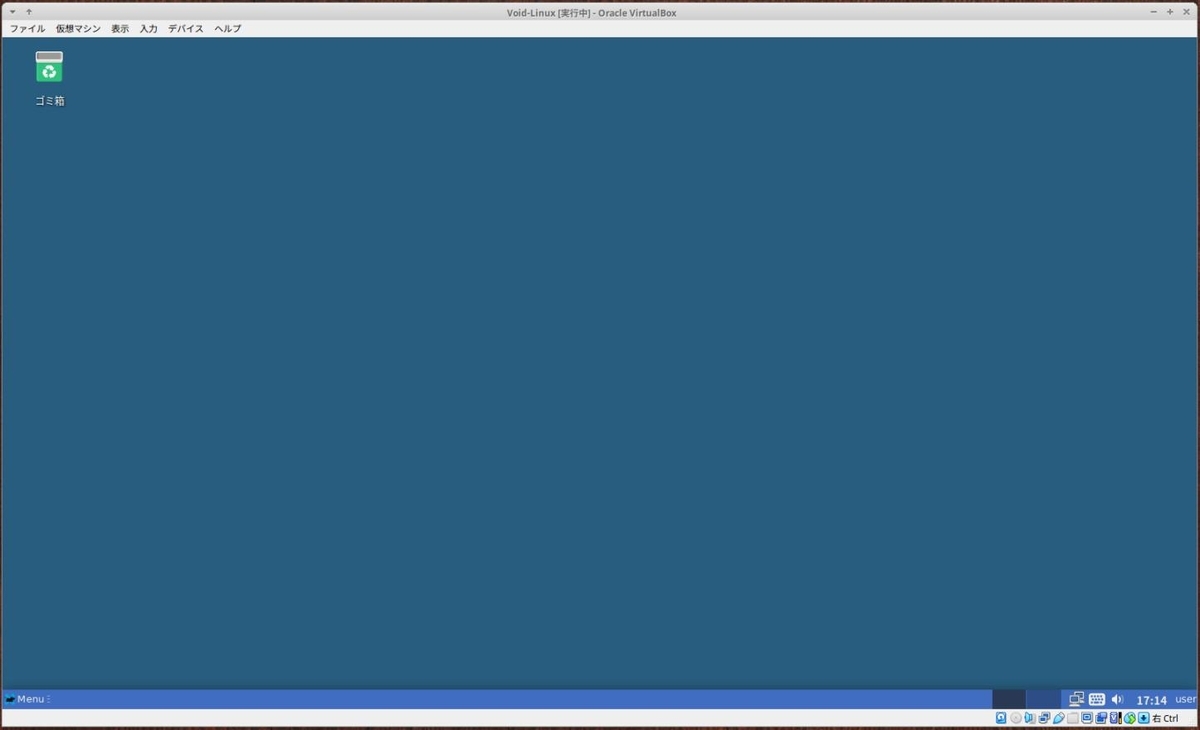
「項番 10.」のパネル設定や「項番 11.」のデスクトップ設定で、色々とカスタマイズ:
-
デスクトップ環境が「Xfce」であれば、異なる Linux ディストリビューションでも、
同じカスタマイズで、見た目も(レスポンスが同じなら)GUI での使い勝手も同じです:
-
大きな違いは、アプリのインストールに使う、「パッケージ管理」のしくみやコマンドが異なることと、使いやすい「ビルド環境」が準備されているか、です:
-
-
- --- - --- - --- - --- - --- - --- - --- --
「Void Linux」について:
-
1). 公式サイト:
英語のみのサイトです:
-
2). 「Void Linux」について:
「こちら」を参照:
-
3). 「xbps-src」について:
「こちら」を参照:
-
-
現在のOS のバージョンを表示:
-
-- -- -- -- -- -- -- -- -- -- -- -- -- -- -- -- -- -- -- -- -- -- -- --
OS : 「Void Linux」
2026-01-24 現在
-
カーネル:
$ uname -r
6.12.57_1
→Ubuntu よりも進んでいます:
-
リリース:
$ cat /etc/os-release
:
NAME="Void"
ID="void"
PRETTY_NAME="Void Linux"
HOME_URL="https://voidlinux.org/"
DOCUMENTATION_URL="https://docs.voidlinux.org/"
LOGO="void-logo"
ANSI_COLOR="0;38;2;71;128;97"

DISTRIB_ID="void"
→ローリングリリースです:
-
「x11」と「Wayland」のどちらで動作してるか確認:
$ echo $XDG_SESSION_TYPE
x11
→「Wayland」ではなく、「x11」で動作しています。
-
-
- --- - --- - --- - --- - --- - --- - --- ---
1. 「Void Linux」の base イメージをダウンロード:
-
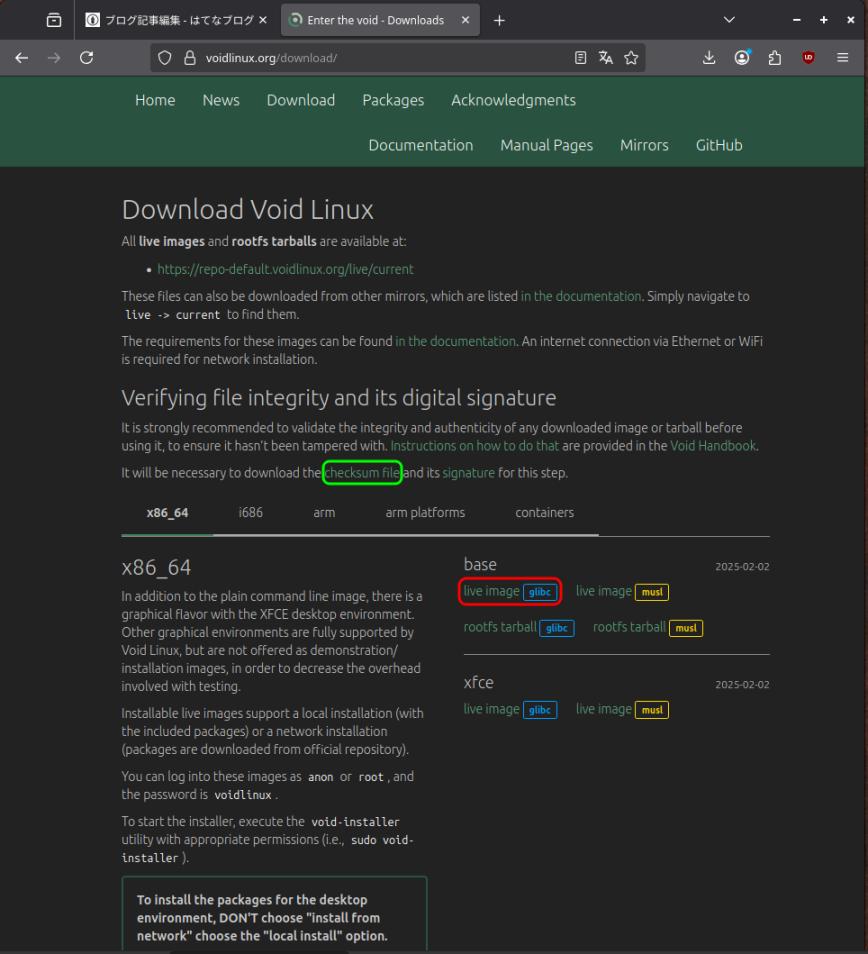
1). ダウンロードサイト:
-
-
2). コマンド ライン base イメージの「Live イメージ」をダウンロード:
「X86_64」タブ
base 2025-02-02
-
右下の「赤色」で囲んだ、
「live image glibc」のリンクをクリック
-
→ダウンロードしたファイルを、「~/ダウンロード/void/」フォルダに移動:
-
3). 「チェックサム」をダウンロード:
上部の「緑色」で囲んだ、
checksum file のリンクをクリック:
→ブラウザに表示:
抜粋:
SHA256 (void-live-x86_64-20250202-base.iso) = 0f7439f500740f62dd18972cae448cec7d8a85032c7eb8f1bf946100d9a92161
-
4). チェックサムの確認:
ファイルの確認:
$ cd ~/ダウンロード/void
$ ls
:
void-live-x86_64-20250202-base.iso
-
チェックサムの確認:
$ sha256sum void-live-x86_64-20250202-base.iso
0f7439f500740f62dd18972cae448cec7d8a85032c7eb8f1bf946100d9a92161  void-live-x86_64-20250202-base.iso
→OK
-
-
- --- - --- - --- - --- - --- - --- - --- ----
2. ライブ「USB メモリ」の作成:
-
まれに、Linux 等が立ち上がらない「USB メモリ」があります:
使っている PC で、以前に Linux の「ライブUSB メモリ」として立ち上げたことがある製品にすると確実です:
-
こちらは「Xubuntu 24.04 LTS」で
「ディスク」ツール (gnome-disk-utility) を使って作成した例です:
使用するツールは任意です:
-
1). 「ディスク」ツールがインストールされているか確認:
$ apt list gnome-disk-utility
:
gnome-disk-utility/noble,now 46.0-1ubuntu3 amd64 [インストール済み]
-
この「ツール」で作成できたとしても、「USB メモリ」の製品によっては、まれに立ち上がらない場合があります:
そのときは、他の「USB メモリ」製品を試してみると良いです。
-
2). ライブUSB メモリを作成する、内容が消えてもよい「USB メモリ」を挿入:
-
USB2.0 か、USB3.0 で、4GB 以上:
差し込むポートの口の中が「青色」なら、USB3.0 の「USB メモリ」が使えます:
-
3). 「ファイルマネージャ」で、ダウンロードした ISO ファイルを右クリック:
→「アプリケーションで開く」→「ディスク イメージライターで開く」
-
「~/ダウンロード/void/void-live-x86_64-20250202-base.iso」
-
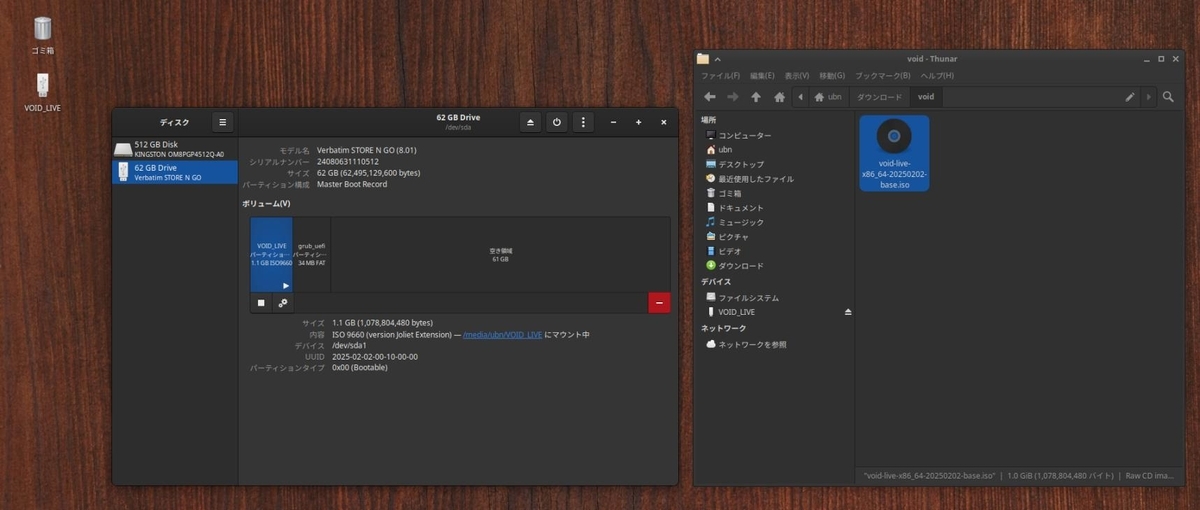
4). 転送先に、挿入した「USB メモリ」を指定:
-
「メーカー名」や「サイズ」を見て、慎重に確認:
デスクトップにマウントされたアイコンがあることに注目:
-
→指定後、「リストアを開始」
-
誤って、「PC 内臓のディスク」を指定すると、システムが上書きされて、立ち上がらなくなるのでくれぐれも注意:
-
5). 完了したら、「ファイルマネージャ」を閉じます:
-
6). 電源オフしてから、「USB メモリ」を抜きます:
アンマウントが自動で行われるので、抜くタイミングを失敗しません。これが安全な抜き方です:
-
-
- --- - --- - --- - --- - --- - --- - --- -----
3. 「Void Linux」のインストール:
-
1). ライブUSB メモリを PC にセット:
-
ほとんどの PC は、 PC の電源オン後、すぐに「Delete」キーを連打すると「UEFI メニュー」が表示されます:
-
自分の PC は特殊で、「Esc」キーを押しながら PC の電源をオン:

→「Coreboot 」のロゴ画面である「白いうさぎ」が表示:
「ChromeOS デバイス」で、 「フルROM」の ファームウェア置換 を行うと表示されます。
-
2). UEFI のメニューが表示
2番めの「Boot Menu」を選び、
一番下の「USB: Verbatim STORE N GO」(USB メーカーと製品名)を選択して、Enter
-
使用する USB メモリで変わります:
-
3). ブート選択画面が表示

→デフォルトの選択のまま待つか、Enter
-
メニューの一番下に「UEFI Firmware Settings」が表示されていることに注目:
つまり、「UEFI 立ち上げ」です。
-
インストール完了後は自動で「Disk 立ち上げ」になります:
もしDVD 立ち上げ(USB メモリから立ち上げ)したいときは、この「UEFI Firmware Settings」メニューを選んで、DVD (または、CD)を指定。
-
4). ライブ立ち上げの「コンソール」画面が表示:

void-live login:
→ログイン待ちです:
-
「void-live」がホスト名です:
-
上部に「#」で囲われた説明が表示:
ログインできるユーザ:
- root (パスワード: voidlinux)
- anon (パスワード: voidlinux)
-
インストーラの起動:
# void-installer
-
5). 「root」でログイン:
void-live login:  ←「root」入力
Password:      ←「voidlinux」入力
#
→root のプロンプト表示:
-
確認:
# pwd
/root
-
# ls
#
-
# uname -r
6.12.11_1
-
6). インストーラの起動:
# void-installer
-
7). 「Enter the void ...」画面が表示:
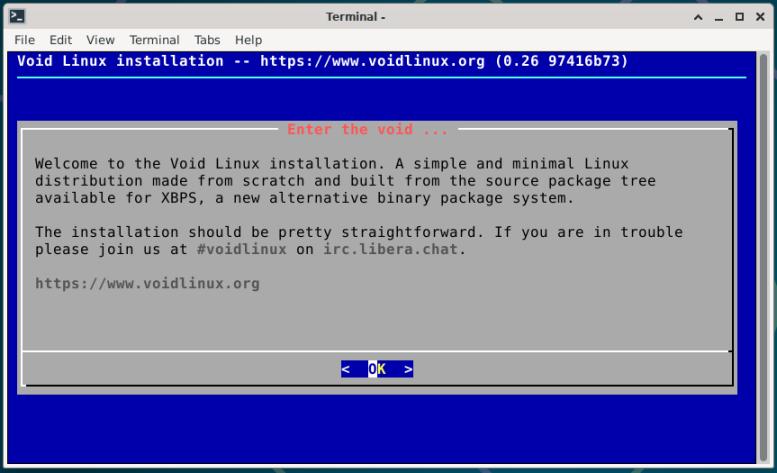
→ < OK > が選択されているので、Enter
-
8). 「Void Linux installation menu」画面が表示:
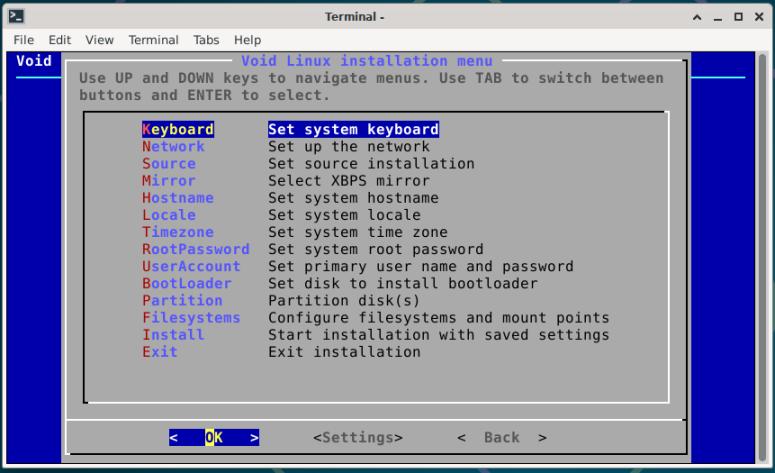
-
9). 「Keyboard」を選んで、Enter
Select your keymap 画面:
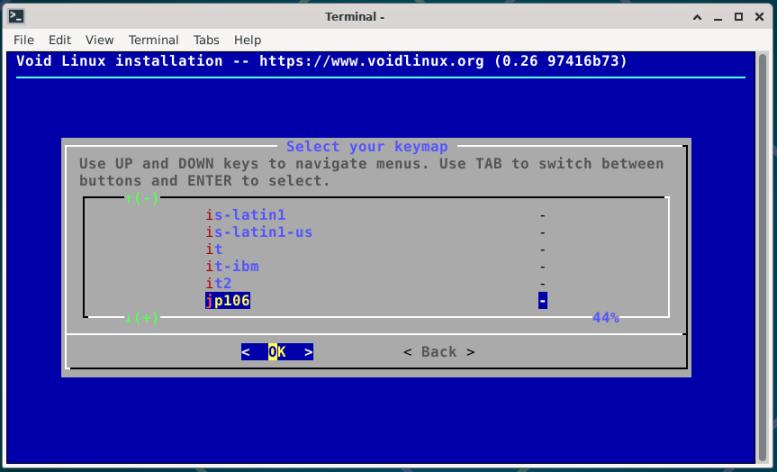
「j」を入力
→「jp106」を選んで、Enter
-
10). 「Network」が選ばれているので、Enter
「Select the network interface to configure」表示:
(和訳: 設定するネットワークインターフェースを選択してください)
enp1s0 c4:54:44:38:99:3c
→ < OK > が選択されているので、Enter
-
11). ネットワークで、DHCP を使うか、の設定画面が表示:
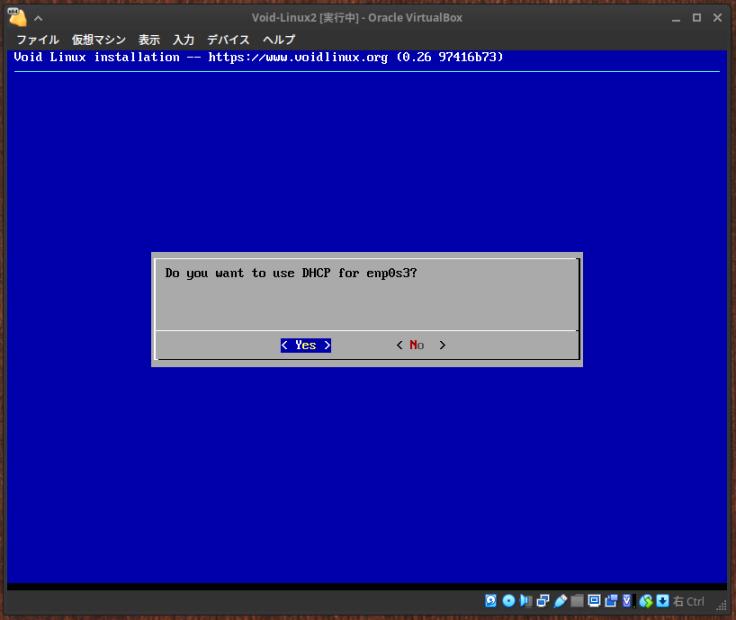
Do you want to use DHCP for enp1s0?
→ < Yes > が選択されているので、Enter
-
12). 「Source」が選ばれているので、Enter
「Select installation source」画面:
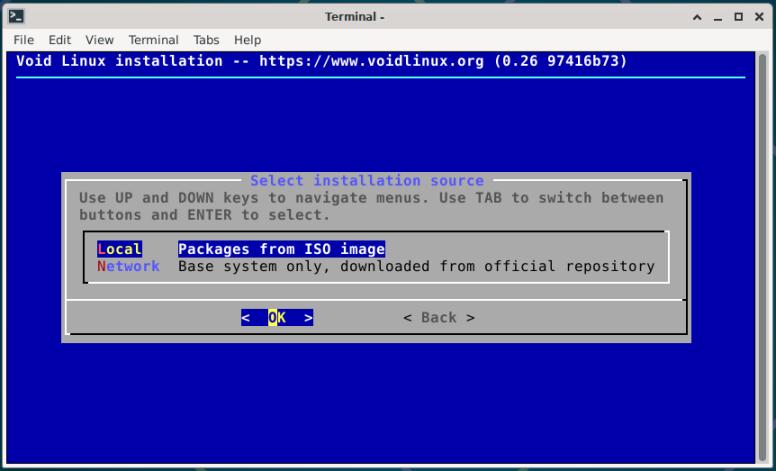
「Local Packages from ISO image」を選んで、
→ < OK > が選択されているので、Enter
-
13). 「Mirror」が選ばれているので、Enter

「Void Linux Mirror Selection Wizard」画面:
→ < OK > が選択されているので、Enter
-
(1). 「Choose a Region」画面:
-
追記: 「日本」と「ドイツ」のミラーは不調で使えないので、
「Default Reset to default mirror」→< OK >
で、取りあえず「デフォルト」に設定して、インストールが完了してから、修正します:
→ < Yes > が選択されているので、Enter
-
(2). リポジトリの同期が行われました:
https://repo-default.voidlinux.org/current/x86_r...
→ < OK > が選択されているので、Enter
-
ミラーが登録されている場所の説明: 「/etc/xbps.d/00-repository-main.conf」
-
14). 「Hostname 」が選ばれているので、Enter
Set the machine hostname:
「user-pc2」を入力して、
→ < OK > が選択されているので、Enter
-
追記: ホスト名(PC 名)は、「ssh 接続」を使うのであれば、
同一ネットワーク内にある PC とは「違う名前」にします:
-
15). 「Locale」が選ばれているので、Enter
「Select your locale」画面:
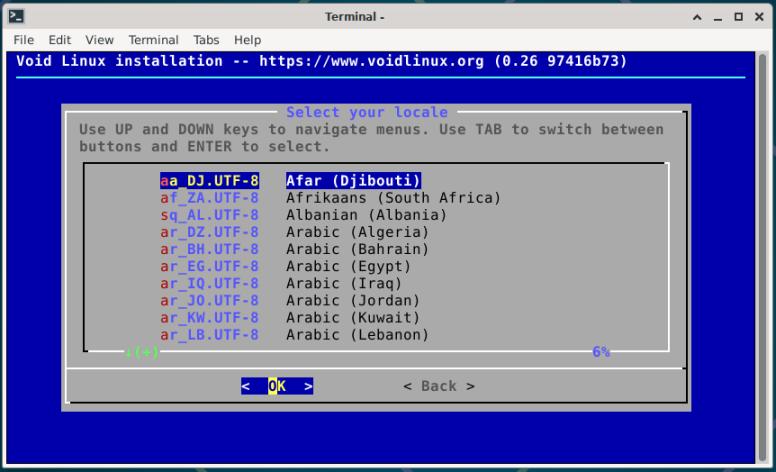
「j」を押して、
「ja_JP.UTF-8 Japanese (Japan)」を選んで、
→ < OK > が選択されているので、Enter
-
16). 「Timezone」が選ばれているので、Enter
「Select area」画面:
「Asia」を選んで、
→ < OK > が選択されているので、Enter
-
「Select Location (Asia)」画面:
「t」を押して、「↓」でスクロールして、
「Tokyo」を選んで、
→ < OK > が選択されているので、Enter
-
17). 「RootPassword」が選ばれているので、Enter
-
(1). Enter the root password:
「空白」では次に進まないので、
「任意のパスワード」入力:
(今回はユーザと同じパスワードにしました)
→ < OK > が選択されているので、Enter
-
(2). Enter the root password again:
同じパスワードを入力して、
→ < OK > が選択されているので、Enter
-
18). 「UserAccount」が選ばれているので、Enter
-
(1). Enter a primary login name:
「user」(任意のログインユーザ名)
→ < OK > が選択されているので、Enter
-
(2). Enter a display name for login 'user' :
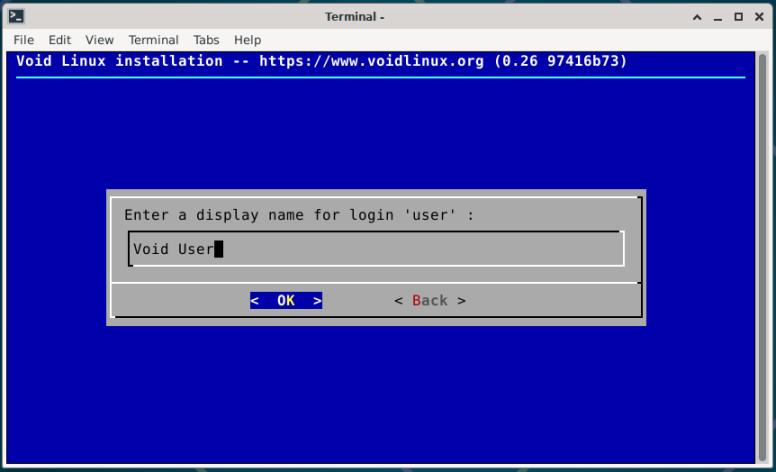
「user」(表示されるユーザ名、任意)
-
(3). Enter the password for login 'user' :
「任意のパスワード」
-
(4). Enter the password for login 'user' again:
「任意のパスワード」
-
(5). 「Select group menbership for login 'user'」画面:
自動で選択されているので、何もせず、
→ < OK > が選択されているので、Enter
-
19). 「BootLoader」が選ばれているので、Enter
-
(1). 「Select the disk to install the bootloader」画面:
「/dev/sda size:238GB;Sector_size:512」が自動で選ばれているので、
(サイズで判断)
→ < OK > が選択されているので、Enter
-
(2). 「Use a graphical terminal for the boot loader?」表示:
→ < Yes > が選択されているので、Enter
-
20). 「Partition」が選ばれているので、Enter
-
(1). 「Select the disk to partition」画面:
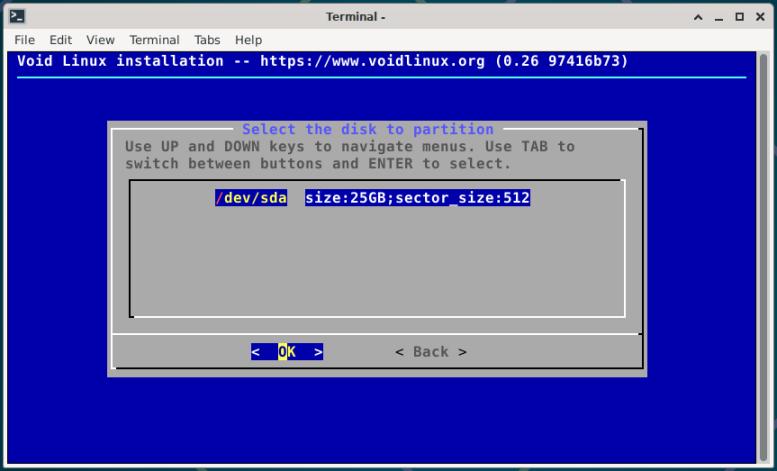
「/dev/sda size:238GB;Sector_size:512」が自動で選ばれているので、
→ < OK > が選択されているので、Enter
-
「/dev/sdb」が表示されている場合は注意。USB メモリの可能性があります。容量で判断。
-
(2). 「Select the Software for partitioning」画面:
「cfdisk Easy to use」が自動で選ばれており 、
(fdisk ツールを使い、パーティションを分割します)
→ < OK > が選択されているので、Enter
-
(3). 「Modify Partition Table on /dev/sda」画面:
→ < OK > が選択されているので、Enter
-
(4). 「Select label type」画面:

「gpt」が自動で選ばれているので、
→Enter
-
(5). 「Disk: /dev/sda」画面:

→一番下で、 「New」が選ばれているので、Enter
-
(6). Partition size: 「30G」が入力されているので、
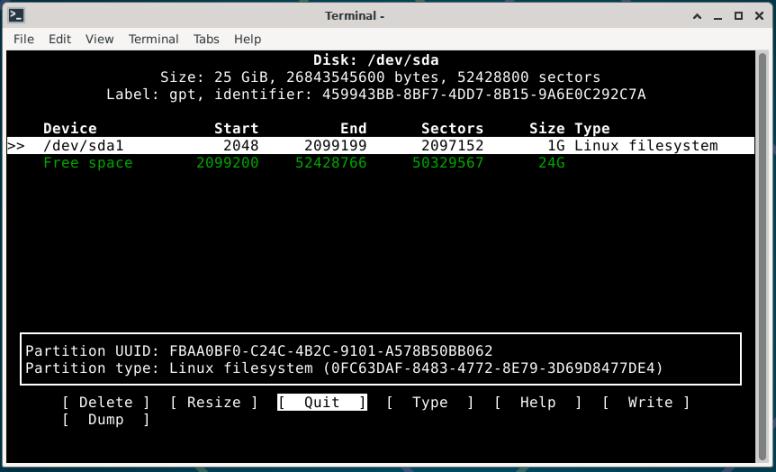
→ 「1G」に修正して、Enter
(800 MB ぐらいで良いですが、少ないよりも、大きめが無難)
-
(7). 「Type」の指定:
→ 一番下で、「Quit」を「Type」に移動して、Enter
-
(8). Select partition type 画面:
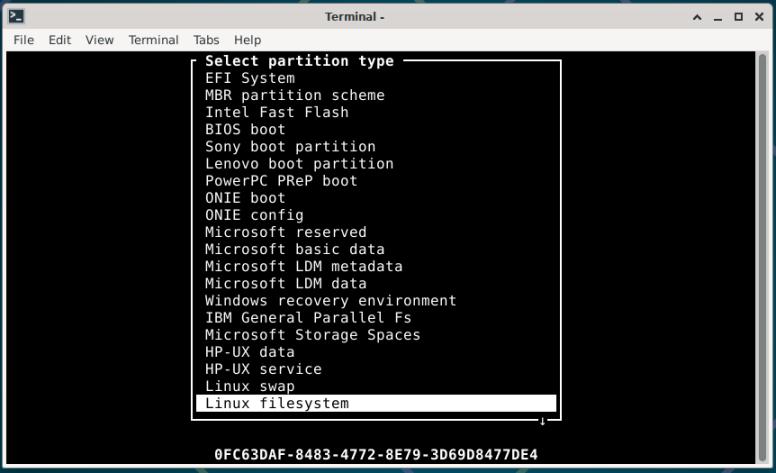
→ 一番上の「EFI System」を選んで、Enter
-
(9). 書き込み:
→ 一番下の「Type」を「Write」に移動して、Enter
→「yes」と入力して、Enter
-
(10). 新規作成:
一番下の「Free space」を選んで、
→ 「New」が選ばれているので、Enter
-
(11). サイズ:
→ Partition size: 残りすべての「29G」が選ばれているので、Enter
-
この値は PC で変わります:
-
(12). 書き込み:
一番下の「Quit」を「Write」に移動して、Enter
→「yes」と入力して、Enter
-
(13). 終了:
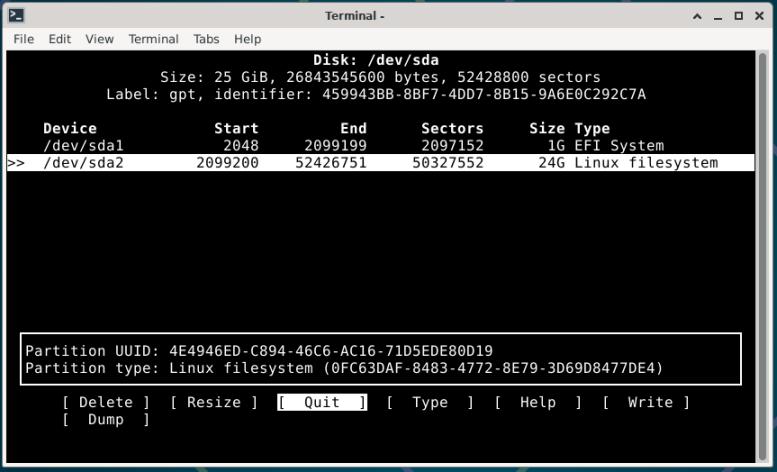
一番下で、「Quit」が選ばれているので、Enter
-
21). 「Filesystems」が選ばれているので、Enter
パーティションを初期化するときの、「ファイルシステム」と「マウントポイント」を指定します:
-
(1). 「Select the partition to edit」画面:
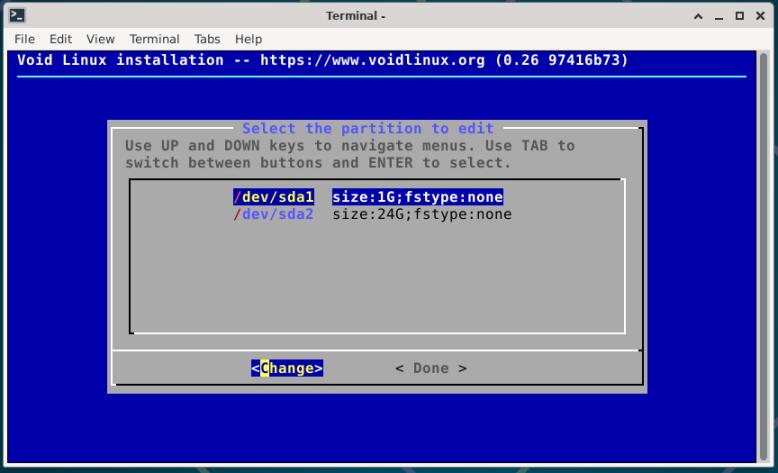
「/dev/sda1 size:1G;fstype:none」
→ 一番下で「Change」が選ばれているので、Enter
-
(2). 「Select the filesystem type for /dev/sda1」画面:
→ 「vfat FAT32」を選んで、Enter
-
通常、「EFI System」のパーティションは、どのOS でも認識される「FAT32」でフォーマットしますが、「ext4」も使えます:
また、Windows では「vfat」と呼ばれることがあります:
-
(3). 「Please specity the mount point for /dev/sda1」表示:
「/boot/efi」と入力して、Enter
→ 「Yes」が選ばれているので、Enter
-
(4). 「Select the partition to edit」画面:
「/dev/sda2 size:29G;fstype:none」を「↓」で選んで、
→ 一番下で「Change」が選ばれているので、Enter
-
(5). 「Select the filesystem type for /dev/sda2」画面:
→ 「ext4 Linux ext4 (journal)」を選んで、Enter
-
(6). 「Please specity the mount point for /dev/sda2」表示:
「/」(ルート)を入力して、Enter
→ 「Yes」が選ばれているので、Enter
-
つまり、こちらの「/dev/sda2」の「/」に、「/boot/efi」として「/dev/sda1」がマウントされます:
-
(7). 「Select the partition to edit」画面:
/dev/sda1 size:1G;fstype:vfat
/dev/sda2 size:29G;fstype:ext4
→ 一番下の「Change」を「Done」に移動して、Enter
-
「/dev/sdb1」は USB メモリなので触ってはダメです:
-
22). 「↓」で、「Install」を選んで、
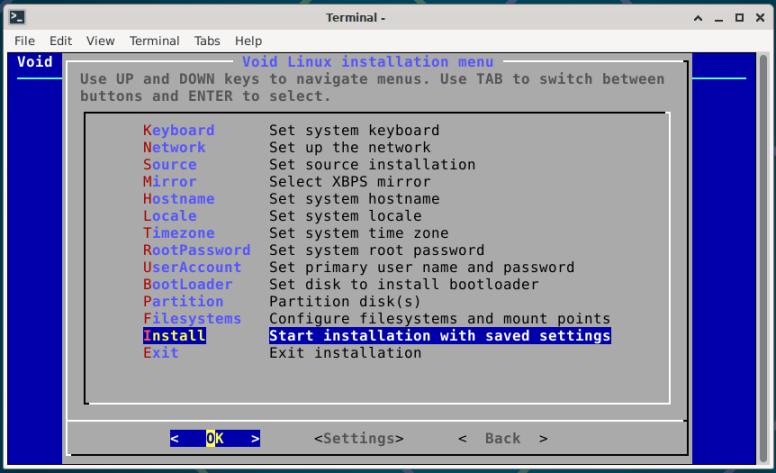
→ < OK > が選択されているので、Enter
-
(1). パーティションが初期化されるので、赤い警告が表示:
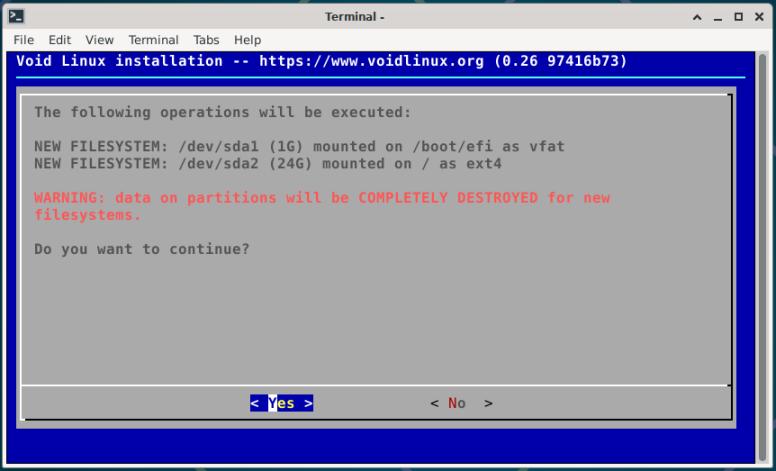
→ 「Yes」が選ばれているので、Enter
-
(2). インストール中:

-
(3). 「Select services to enable:」画面:
有効にする「サービス」が自動で選ばれています:
→ < OK > が選択されているので、Enter
-
23). 「Void Linux has been installed successfully!」(インストール完了)画面:
Do you want to reboot the system? (リブートしますか)
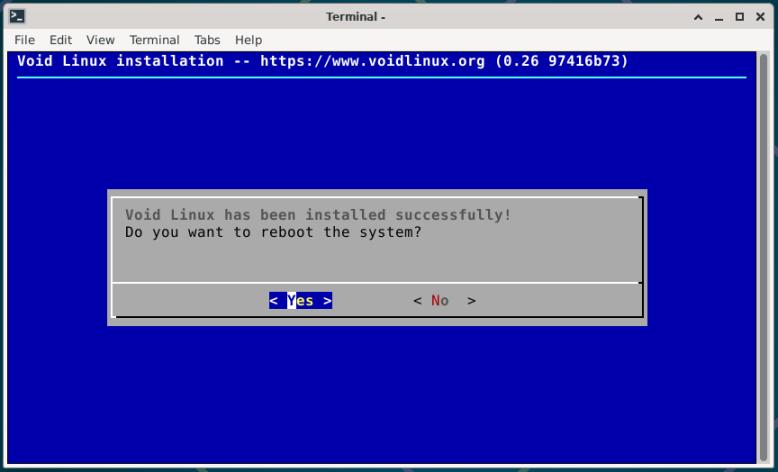
→ < Yes > が選択されているので、Enter
-
24). 再起動されました:
-
25). 「コンソール」のログイン画面:

-
ログイン待ち:
user-pc login:
→設定した、コンピュータ名(ホスト名)が表示されていることに注目:
-
26). ログイン画面で、
「@@」を入力
@@
→「コンソール」画面では、ちゃんと「日本語キーボード」の配列に設定されています:
(GUI 画面とは設定が異なるので注意)
-
-
- --- - --- - --- - --- - --- - --- - --- ----- -
4. システム更新:
-
1). ログイン画面:
-
user-pc login:
→設定した「ユーザ名」と「パスワード」で、ログイン:
-
[user@user-pc ~]$
→ログインで、プロンプトが変わりました:
-
2). 登録されている、リポジトリの表示:
$ xbps-query -L
:
14468 https://repo-default.voidlinux.org/currnt (RSA signed)
→「-L」は大文字のエル
「デフォルト」のミラーに設定したので、うまく同期が取れるかも
-
3). リポジトリの同期:
英語表示にして、同期:
$ LANG=C sudo xbps-install -S
:
Password:
[*] Updating repository `https://repo-default.voidlinux.org/currnt/x86_64-repodata' ...
「-S」は、大文字のエスです:(Sync)
→エラーが表示されないので、このリポジトリなら、うまく動きそう:
-
4). システム更新:
システム更新で「xbps」も一緒に(自動で)更新してくれると思ったけど、
$ LANG=C sudo xbps-install -Su
:
[*] Updating repository `https://repo-fi.voidlinux.org/current/x86_64-repodata' ...
The 'xbps' package must be updated, please run `xbps-install -u xbps`
→システム更新の前に、「xbps」の更新が必要みたい:
-
5). 「xbps」を手動で更新:
$ sudo xbps-install -u xbps
:
Name    Action    Version           New version            Download size
glibc   update    2.39_4            2.41_1                 8956KB
libxbps update    0.59.2_3          0.60.5_1               142KB
xbps    update    0.59.2_3          0.60.5_1               118KB
-
6). 再起動:
$ sudo reboot
-
タイムゾーンのデータ等の更新がある場合があるので、一度再起動:
-
7). システム更新:
$ LANG=C sudo xbps-install -Su
→たくさんあるので時間がかかりました:
-
8). USB メモリの取外しのため、電源オフ:
$ sudo shutdown -h now
-
9). 電源オフしたら、USB メモリを取外し:
-
-
- --- - --- - --- - --- - --- - --- - --- ----- --
5. 今回の GUI のインストールのみに使う、「ssh 接続」できる環境をインストール:
-
「クライアント」(ホストOS、もしくは、他のPC)側から、
「ssh サーバー」(ゲストOS、「Void Linux」)側に「ssh 接続」できる環境を作成:
-
インストール時の入力を楽にするため、
GUI のインストールに使う、「スクリプト」ファイルを「ssh 接続」で作成して、実行しました:
-
「ssh 接続」の設定は不完全でも接続できれば OK
「鍵認証」でなく「パスワード認証」を使いました:
-
このままだとリスクが高いので、
「ssh 接続」を常用するときは、「鍵認証」に切り替えて、
「ssh 接続」をめったに使わないのであれば、sshd サービスは停止しておくのが良いです:
-
-
- --- - --- - --- - --- - --- - --- - --- ----- ---
5-1. 「ssh 接続」の前準備:
-
1). 端末で使える、エディタの「nano」をインストール:
$ LANG=C sudo xbps-install -S nano
-
2). Void Linux (ゲストOS)側にて、「SSH サーバー」を準備:
-
(1). SSH サーバーをインストール:
$ LANG=C sudo xbps-install -S openssh
:
ERROR: Package 'openssh' aleready installed.
→インストール済 でした:
-
(2). sshd サービスをリンクして有効化:
$ sudo ln -s /etc/sv/sshd /var/service/
→すでにリンクされていて、リンクに失敗しましたが OK です:
注意点は「/var/service/」の「/」を忘れないこと。
-
(3). sshd サービスの確認:
$ sudo sv status sshd
→「run」が表示されれば OK
-
3). Void Linux (ゲストOS)を電源オフ:
$ sudo shutdown -h now
-
-
- --- - --- - --- - --- - --- - --- - --- ----- ----
5-2a. 同一PC 上で、Virtualbox の「仮想マシン」のゲストOS に「Void Linux」をインストールしている場合:
-
「ホストOS」から、Virtualbox の「仮想マシン」の「ゲストOS」(SSH サーバー)に「ssh 接続」:
-
1). 「ゲストOS」の「ネットワーク」設定が「NAT」のままだと、SSH 接続できないので、設定を変更:
-
画面の上にある[仮想マシン]→ [設定]をクリック
左ペインの「ネットワーク」をクリック
割り当て: NAT →「ブリッジアダプタ」に変更
→右下の「OK」
-
2). 「仮想マシン」の電源オン:
「起動」ボタン
-
3). Void Linux (ゲストOS)側の「IPアドレス」を確認:
ログイン後、「端末」を起動して、
$ ip a
→今回は、「IPアドレス」の (192.168.1.15) と、その「物理ポート番号」の (enp3s0) を確認:
もしくは、
$ ip addr show
-
表示される値は、環境で異なります:
-
4). 「仮想マシン」の電源オフ:
$ sudo shutdown -h now
「↑」キーを数回押して、表示されたら Enter:
-
5). 「物理ポート番号」によっては、SSH 接続できないので、設定を確認:
-
画面の上にある[仮想マシン]→ [設定]をクリック
左ペインの「ネットワーク」をクリック
割り当て: 「ブリッジアダプタ」
名前: 「enp2s0」 ←(デフォルトのまま)
-
「enp2s0」→正規のポートの「enp3s0」に変更すべきと思ったら、
仮想マシンに「ssh 接続」する場合、デフォルトの番号でないと「ssh 接続」できないようなので、
「enp2s0」のままにしました(重要):
-
→右下の「OK」
-
参考:
「ブリッジアダプタ」は、「ホストOS」から「ゲストOS」への通信、および、
「ゲストOS」から外への通信が出来るみたいですが、
もしかしたら、同時には使えず、「物理ポート番号」(真/偽)で切り替える?のかも。
同時に使うなら、「ブリッジアダプタ」にせず、「NAT」で「ポートフォワーディング」を設定するやり方(例: ポート番号 2222 指定)が向いているかも(Vagrant の ssh 接続のやり方と同じ)
-
6). 電源オン:
「起動」ボタン
-
ログイン画面が表示:
-
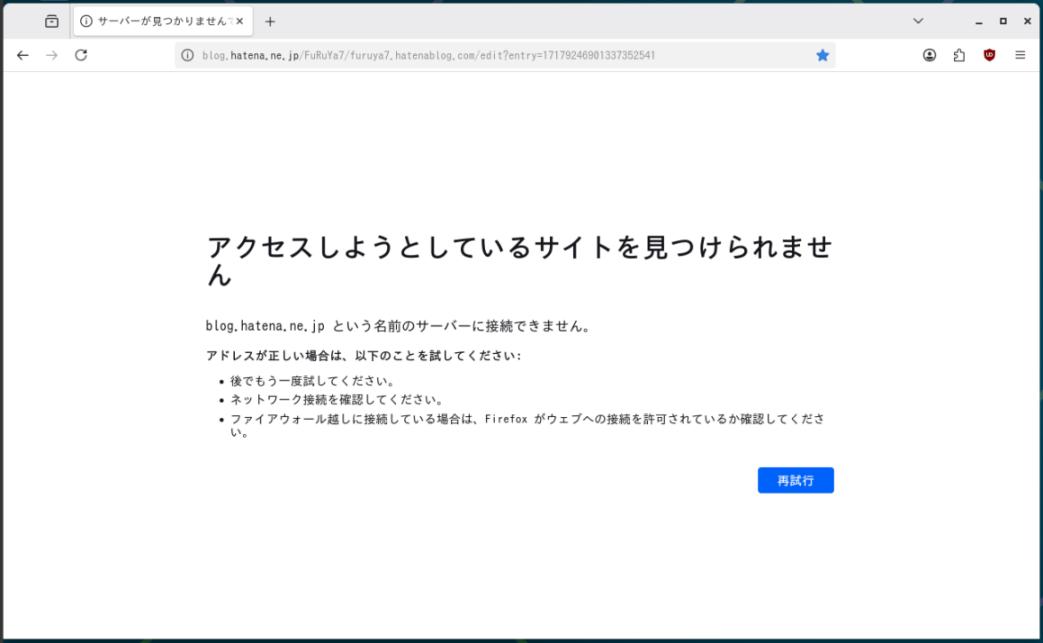
7). 参考: ネットワークアダプタを「ブリッジアダプタ」に変更したら、
「ssh 接続」はできるのに、
「ブラウザでインターネット接続できない」し、
「システム更新」や「パッケージのインストール」等もできなくなりました:
-
つまり、「ssh 接続」して「xbps-install」で、「アプリ」のリモートリポジトリからのインストールができません:
→ただし、今回は、「ssh 接続」で nano 「アプリ」が起動できれば、完全に動かなくても OK です:
-
-
- --- - --- - --- - --- - --- - --- - --- ----- -----
5-2b. 同一ネットワーク上の「PC2」に「Void Linux」をインストールしている場合:
-
今回の投稿(古い「ミニPC」の「PC2」の SSD に、「Void Linux」をインストール)のケースです:
同一ネットワーク上の「PC1」から、「PC2」(SSH サーバー) に「ssh 接続」します:
-
1). 「PC2」(Void Linux マシン)の電源オン:
-
2). Void Linux (ゲストOS)側の「IPアドレス」を確認:
ログイン後、コンソール画面より、
$ ip a
→今回は、「IPアドレス」の (192.168.1.13) と、その「物理ポート番号」の (enp1s0) を確認しました:
-
もしくは、
$ ip addr show
-
表示される値は、環境で異なります:
-
-
- --- - --- - --- - --- - --- - --- - --- ----- ----- -
5-3. クライアント(ホストOS、または「PC1」)の「端末」から「ssh 接続」:
-
1). 「端末」を起動して、「ssh 接続」:
-
接続コマンド:
もしくは、
ssh ユーザ名@ホスト名 -p ポート番号 (デフォルトは 22)
-
今回:
$ ssh ubn@192.168.1.13
→「ubn」は、今回「Void Linux」のインストール時に作成した「ユーザ名」です:
-
2). 警告メッセージが表示:
@@@@@@@@@@@@@@@@@@@@@@@@@@@@@@@@@@@@@@@@@@@@@@@@@@@@@@@@@@@
@    WARNING: REMOTE HOST IDENTIFICATION HAS CHANGED!     @
@@@@@@@@@@@@@@@@@@@@@@@@@@@@@@@@@@@@@@@@@@@@@@@@@@@@@@@@@@@
IT IS POSSIBLE THAT SOMEONE IS DOING SOMETHING NASTY!
Someone could be eavesdropping on you right now (man-in-the-middle attack)!
It is also possible that a host key has just been changed.
The fingerprint for the ED25519 key sent by the remote host is
SHA256:X4mm2……FKCg.
Please contact your system administrator.
Add correct host key in /home/ubn/.ssh/known_hosts to get rid of this message.
Offending ECDSA key in /home/ubn/.ssh/known_hosts:7
  remove with:
  ssh-keygen -f '/home/ubn/.ssh/known_hosts' -R '192.168.1.13'
Host key for 192.168.1.13 has changed and you have requested strict checking.
Host key verification failed.
抜粋して、和訳:
警告: リモートホストの識別が変更されました!

誰かが何か悪いことをしている可能性があります。
システム管理者に連絡してください。
このメッセージを取り除くには、/home/ubn/.ssh/known_hosts に正しいホスト キーを追加します。
192.168.1.13 のホスト キーが変更されたため、厳密なチェックを要求しました。
ホストキーの検証に失敗しました。
→「PC1」と「PC2」を(気にせずにいつものクセで)同じ「ホスト名」でインストールしたのがマズかったみたい:
同じネットワーク内で、同じ「ホスト名」に設定した場合、「ssh 接続」で支障が出ます:
-
3). まずは、「警告メッセージ」の表示を停止:
表示された説明の通りに、削除:
$ ssh-keygen -f '/home/ubn/.ssh/known_hosts' -R '192.168.1.13'
:
# Host 192.168.1.13 found: line 5
# Host 192.168.1.13 found: line 6
# Host 192.168.1.13 found: line 7
/home/ubn/.ssh/known_hosts updated.
Original contents retained as /home/ubn/.ssh/known_hosts.old
-
4). 恒久的にホスト名を変更:
ホスト名の変更に使う「hostnamectl」はリポジトリにありません。また、「hostname」コマンドならインストールできますが、ホスト名を変更できるのは一時的で、OS の再起動で元に戻ってしまいます。
コマンドは役に立たないので、直接ファイルを修正:
$ sudo nano /etc/hostname
:
ubnbox2
ubnbox → ubnbox2 に修正:
-
同じネットワーク内で、「ホスト名」が重ならなければ任意です:
-
5). 再起動:
$ sudo reboot
-
6). 初回の「ssh 接続」:
$ ssh ubn@192.168.1.13
:
The authenticity of host '192.168.1.13 (192.168.1.13)' can't be established.
ED25519 key fingerprint is SHA256:X4m……KCg.
This key is not known by any other names.
Are you sure you want to continue connecting (yes/no/[fingerprint])?
→「yes」Enter(続行)
Warning: Permanently added '192.168.1.13' (ED25519) to the list of known hosts.
ubn@192.168.1.13's password:
→パスワード入力:
Last login: Tue Jan 20 21:29:54 2026
[ubn@ubnbox2 ~]$
→プロンプトが変わりました:
「ユーザ名」は変わりませんが、「ホスト名」が変更した名前になっていることに注目:
-
7). 「ssh 接続」の確認:
[ubn@ubnbox2 ~]$ pwd
/home/ubn
→こちらは「ユーザ名」のフォルダ
-
[ubn@ubnbox2 ~]$ date
2026年  1月 20日 火曜日 23:14:47 JST
→日本語フォントはインストールしていませんが、ロケールが設定されていれば、ssh 接続だと、(接続する側が日本語環境だと)日本語表示されますし、コマンドの貼付けもできます:
-
[ubn@ubnbox2 ~]$ ls -1A
:
.bash_history
.bash_logout
.bash_profile
.bashrc
.inputrc
→「~/.ssh/」は(まだ)ありません:
-
[ubn@ubnbox2 ~]$ sudo ls
パスワード:
→「sudo」が使えます:
-
8). 「ssh 接続」の終了:
[ubn@ubnbox2 ~]$ exit
:
ログアウト
Connection to 192.168.1.13 closed.
ubn@ubnbox:~$
→プロンプトが元に戻りました:
-
9). 2度め以降の「ssh 接続」:
$ ssh ubn@192.168.1.13
:
ubn@192.168.1.13's password:   ←パスワード入力
Last login: Tue Jan 20 23:05:33 2026 from 192.168.1.12
[ubn@ubnbox2 ~]$
-
-
- --- - --- - --- - --- - --- - --- - --- ----- ----- --
6. GUI (Xfce デスクトップ環境)のインストール:
-
-
- --- - --- - --- - --- - --- - --- - --- ----- ----- ---
6-1. 「ssh 接続」して、「GUI」に必要なアプリをインストールする「スクリプト」を作成して実行:
-
1). GUI に「必要なアプリ」をインストールする「スクリプト」を作成:
[ubn@ubnbox2 ~]$ cd
[ubn@ubnbox2 ~]$ nano 01.gui-install.sh
↓ すべて貼付け(すべて選択後、Ctrl+C して マウスの中央ボタンで貼付け):
#!/bin/bash

echo
echo "===================="
echo "Install the apps required for the GUI:(GUIに必要なアプリをインストール:)"
eval 'sudo echo "Press _Enter except for the _password.(パスワード or Enter)"'
echo
echo "Start the installation:(インストール開始:)"
echo "==== System Updates ===="
echo
echo "$ sudo xbps-install -Su"
eval "sudo xbps-install -Su"
echo
echo "==== Fonts ========="
echo "$ sudo xbps-install dejavu-fonts-ttf"
eval "LANG=C sudo xbps-install dejavu-fonts-ttf"
echo
echo "==== Fonts ========="
echo "$ sudo xbps-install fonts-roboto-ttf"
eval "LANG=C sudo xbps-install fonts-roboto-ttf"
echo
echo "==== Fonts ========="
echo "$ sudo xbps-install font-adobe-source-code-pro"
eval "LANG=C sudo xbps-install font-adobe-source-code-pro"
echo
echo "==== Fonts ========="
echo "$ sudo xbps-install noto-fonts-ttf"
eval "LANG=C sudo xbps-install noto-fonts-ttf"
echo
echo "==== Fonts ========="
echo "$ sudo xbps-install noto-fonts-cjk"
eval "LANG=C sudo xbps-install noto-fonts-cjk"
echo
echo "==== Fonts =========="
echo "$ sudo xbps-install xorg"
eval "LANG=C sudo xbps-install xorg"
echo
echo "===================="
echo "$ sudo xbps-install dbus"
eval "LANG=C sudo xbps-install dbus"
echo
echo "==== xfce4 ========="
echo "$ sudo xbps-install xfce4"
eval "LANG=C sudo xbps-install xfce4"
echo
echo "===================="
echo "$ sudo xbps-install xfce4-plugins"
eval "LANG=C sudo xbps-install xfce4-plugins"
echo
echo "==== lightdm ========"
echo "$ sudo xbps-install lightdm"
eval "LANG=C sudo xbps-install lightdm"
echo
echo "==== N/M ==========="
echo "$ sudo xbps-install NetworkManager"
eval "LANG=C sudo xbps-install NetworkManager"
echo
echo "===================="
echo "$ sudo xbps-install network-manager-applet"
eval "LANG=C sudo xbps-install network-manager-applet"
echo
echo "===================="
echo "$ sudo xbps-install pulseaudio pavucontrol"
eval "LANG=C sudo xbps-install pulseaudio pavucontrol"
echo
echo "===================="
echo "$ sudo xbps-install htop git unzip p7zip archiver"
eval "LANG=C sudo xbps-install htop git unzip p7zip archiver"
echo
echo "===================="
echo "$ sudo xbps-install xfce4-screenshooter shotwell"
eval "LANG=C sudo xbps-install xfce4-screenshooter shotwell"
echo
echo "===================="
echo "$ sudo xbps-install psensor"
eval "LANG=C sudo xbps-install psensor"
echo
echo "===================="
echo "$ sudo xbps-install octoxbps"
eval "LANG=C sudo xbps-install octoxbps"
echo
echo "===================="
echo "$ sudo xbps-install gvfs file-roller"
eval "LANG=C sudo xbps-install gvfs file-roller"
echo
echo "==== tools ======"
echo "$ sudo xbps-install -S dpkg curl wget"
eval "LANG=C sudo xbps-install -S dpkg curl wget"
echo
echo "==== Firefox ========="
echo "$ sudo xbps-install firefox-esr"
eval "LANG=C sudo xbps-install firefox-esr"
echo
echo "$ sudo ln /usr/share/fontconfig/conf.avail/70-no-bitmaps-except-emoji.conf /etc/fonts/conf.d/"
eval "sudo ln /usr/share/fontconfig/conf.avail/70-no-bitmaps-except-emoji.conf /etc/fonts/conf.d/"
echo
echo "$ sudo xbps-reconfigure -f fontconfig"
eval "sudo xbps-reconfigure -f fontconfig"
echo
echo "==== fcitx5-mozc ========="
echo "$ sudo xbps-install fcitx5 fcitx5-mozc fcitx5-gtk fcitx5-gtk+2 fcitx5-gtk+3 fcitx5-qt fcitx5-configtool"
eval "LANG=C sudo xbps-install fcitx5 fcitx5-mozc fcitx5-gtk fcitx5-gtk+2 fcitx5-gtk+3 fcitx5-qt fcitx5-configtool"
echo
echo "===================="
echo "Installation complete:(インストール完了:)"
echo
→Ctrl+O 後、ファイルを確認して Enter:
→Ctrl+X で終了:
-
2). 「GUI に必要なアプリをインストール」するスクリプトを実行:
[ubn@ubnbox2 ~]$ cd
[ubn@ubnbox2 ~]$ ls
:
01.gui-install.sh
$ bash 01.gui-install.sh
↓ 表示:
====================
Install the apps required for the GUI:(GUIに必要なアプリをインストール:)
パスワード:
→パスワード入力:
-
Do you want to continue? [Y/n]
→パスワードの入力以外は、Enter を入力:
-
====================
Installation complete:(インストール完了:)
-
「Xfce」デスクトップ環境のインストールについての詳細は、
「項番 30.」を参照:
-
-
- --- - --- - --- - --- - --- - --- - --- ----- ----- ----
6-2. 「ssh 接続」して、「サービス」の開始を行う、「スクリプト」を作成して実行:
-
1). 「サービス」の開始を行う、「スクリプト」を作成:
[ubn@ubnbox2 ~]$ cd
[ubn@ubnbox2 ~]$ nano 02.sv-start.sh
↓ すべて貼付け(すべて選択後、Ctrl+C して マウスの中央ボタンで貼付け):
#!/bin/bash

echo
echo "===================="
echo "Starting the service:(サービスの開始:)"
eval 'sudo echo "Press _Enter except for the _password.(パスワード or Enter)"'
echo
echo "Start:(開始:)"
echo
echo "==== dbus ==========="
echo "$ sudo ln -sf /etc/sv/dbus /var/service/"
eval "sudo ln -sf /etc/sv/dbus /var/service/"
echo
echo "==== elogind =========="
echo "$ sudo ln -sf /etc/sv/elogind /var/service/"
eval "sudo ln -sf /etc/sv/elogind /var/service/"
echo
echo "==== lightdm ========"
echo "$ sudo ln -sf /etc/sv/lightdm /var/service/"
eval "sudo ln -sf /etc/sv/lightdm /var/service/"
echo
echo "==== N/M ==========="
echo "$ sudo ln -sf /etc/sv/NetworkManager /var/service/"
eval "sudo ln -sf /etc/sv/NetworkManager /var/service/"
echo
echo "===================="
echo "Complete:(完了:)"
echo
-
2). サービスの開始を行う、「スクリプト」を実行:
[ubn@ubnbox2 ~]$ cd
[ubn@ubnbox2 ~]$ ls -1
:
01.gui-install.sh
02.sv-start.sh
$ bash 02.sv-start.sh
↓ 表示:
====================
Starting the service:(サービスの開始:)
パスワード:
Press _Enter except for the _password.(パスワード or Enter)

Start:(開始:)

====================
$ sudo ln -sf /etc/sv/dbus /var/service/

====================
$ sudo ln -sf /etc/sv/elogind /var/service/

==== lightdm ========
$ sudo ln -sf /etc/sv/lightdm /var/service/

==== N/M ===========
$ sudo ln -sf /etc/sv/NetworkManager /var/service/

====================
Complete:(完了:)
→ステータスを確認するのはスクリプト内だと安定しないので、下記で確認:
-
3). 「サービス」が開始されたか、コマンドで確認:
[ubn@ubnbox2 ~]$ sudo sv status dbus
run: dbus: (pid 13747) 188s; run: log: (pid 13746) 188s
-
[ubn@ubnbox2 ~]$ sudo sv status elogind
run: elogind: (pid 14661) 1s; run: log: (pid 1560) 2544s
-
[ubn@ubnbox2 ~]$ sudo sv status lightdm
run: lightdm: (pid 13750) 218s; run: log: (pid 1890) 2452s
-
[ubn@ubnbox2 ~]$ sudo sv status NetworkManager
run: NetworkManager: (pid 13749) 232s; run: log: (pid 5201) 1627s
→OK
-
「Xfce」デスクトップ環境のインストールに伴う「サービスの開始」については、
「項番 30.」を参照:
-
-
- --- - --- - --- - --- - --- - --- - --- ----- ----- -----
6-3. 「ssh 接続」して、よく使う「アプリ」のインストールを行う、「スクリプト」を作成して実行:
-
よく使う「フォント」、「アプリ」、「ゲーム」をインストールします:
-
1). よく使う「アプリ」のインストールを行う、「スクリプト」を作成:
[ubn@ubnbox2 ~]$ cd
[ubn@ubnbox2 ~]$ nano 03.app-install.sh
↓ すべて貼付け(すべて選択後、Ctrl+C して マウスの中央ボタンで貼付け):
#!/bin/bash

echo
echo "===================="
echo "Installing frequently used apps:(よく使うアプリをインストール:)"
eval 'sudo echo "Press _Enter except for the _password.(パスワード or Enter)"'
echo
echo "Start the installation:(インストール開始:)"
echo
echo "==== MigMix fonts ======"
echo "$ curl http://archive.ubuntu.com/ubuntu/pool/universe/f/fonts-migmix/fonts-migmix_20200307-1_all.deb --output /tmp/fonts-migmix_20200307-1_all.deb"
eval "curl http://archive.ubuntu.com/ubuntu/pool/universe/f/fonts-migmix/fonts-migmix_20200307-1_all.deb --output /tmp/fonts-migmix_20200307-1_all.deb"
echo
echo "$ sudo dpkg -i /tmp/fonts-migmix_20200307-1_all.deb"
eval "LANG=C sudo dpkg -i /tmp/fonts-migmix_20200307-1_all.deb"
echo
echo "==== FeatherPad ======="
echo "$ sudo xbps-install -S FeatherPad"
eval "LANG=C sudo xbps-install -S FeatherPad"
echo
echo "==== gufw =========="
echo "$ sudo xbps-install -S gufw"
eval "LANG=C sudo xbps-install -S gufw"
echo
echo "==== disk =========="
echo "$ sudo xbps-install -S gnome-disk-utility"
eval "LANG=C sudo xbps-install -S gnome-disk-utility"
echo
echo "==== gparted =========="
echo "$ sudo xbps-install -S gparted"
eval "sudo xbps-install -S gparted"
echo
echo "==== audacious ==========="
echo "$ sudo xbps-install -S audacious"
eval "LANG=C sudo xbps-install -S audacious"
echo
echo "==== kolourpaint ========="
echo "$ sudo xbps-install -S libpoppler volume_key"
eval "LANG=C sudo xbps-install -S libpoppler volume_key"
echo
echo "$ sudo xbps-install -S kolourpaint"
eval "LANG=C sudo xbps-install -S kolourpaint"
echo
echo "==== qpdfview ==========="
echo "$ sudo xbps-install -S qpdfview"
eval "LANG=C sudo xbps-install -S qpdfview"
echo
echo "==== game =========="
echo "$ sudo xbps-install -S swell-foop"
eval "LANG=C sudo xbps-install -S swell-foop"
echo
echo "==== game =========="
echo "$ sudo xbps-install -S kmines"
eval "LANG=C sudo xbps-install -S kmines"
echo
echo "==== game =========="
echo "$ sudo xbps-install -S aisleriot"
eval "LANG=C sudo xbps-install -S aisleriot"
echo
echo "==== game =========="
echo "$ sudo xbps-install -S kmahjongg"
eval "LANG=C sudo xbps-install -S kmahjongg"
echo
echo "==== game =========="
echo "$ sudo xbps-install -S kobodeluxe"
eval "LANG=C sudo xbps-install -S kobodeluxe"
echo
echo "==== game =========="
echo "$ sudo xbps-install -S lbreakouthd"
eval "LANG=C sudo xbps-install -S lbreakouthd"
echo
echo "==== game =========="
echo "$ sudo xbps-install -S ltris"
eval "LANG=C sudo xbps-install -S ltris"
echo
echo "==== my-bookmark ======="
eval 'echo https://furuya7.hatenablog.com/entry/2026/01/24/205729 >> ~/my-bookmark.txt'
eval 'echo https://furuya7.hatenablog.com/entry/2025/12/24/101109 >> ~/my-bookmark.txt'
eval 'echo https://furuya7.hatenablog.com/archive/2025 >> ~/my-bookmark.txt'
eval 'echo https://furuya7.hatenablog.com/archive/2026 >> ~/my-bookmark.txt'
echo
echo "===================="
echo "Installation complete:(インストール完了:)"
echo
→Ctrl+O 後、ファイルを確認して Enter:
→Ctrl+X で終了:
-
「Void Linux」のブラウザに登録したい「ブックマーク」があれば、末尾の「~/my-bookmark.txt」に url を追記すれば送れます:
-
2). よく使う「アプリ」のインストールを行う、「スクリプト」を実行:
[ubn@ubnbox2 ~]$ cd
[ubn@ubnbox2 ~]$ ls -1
:
01.gui-install.sh
02.sv-start.sh
03.app-install.sh
$ bash 03.app-install.sh
↓ 表示:
====================
Installing frequently used apps:(よく使うアプリをインストール:)
パスワード:
→パスワード入力:
-
Do you want to continue? [Y/n]
→パスワードの入力以外は、Enter を入力:
-
====================
Installation complete:(インストール完了:)
-
詳細については下記を参照:
「フォント」のインストールは「項番 13.」
「アプリ」のインストールは「項番 14.」
「ゲーム」のインストールは「項番 15.」
-
-
- --- - --- - --- - --- - --- - --- - --- ----- ----- ----- -
7. 「ssh 接続」の後始末:
-
1). 不要になったスクリプトの削除:
確認:
[ubn@ubnbox2 ~]$ cd
[ubn@ubnbox2 ~]$ ls -1
:
01.gui-install.sh
02.sv-start.sh
03.app-install.sh
my-bookmark.txt
-
削除:
[ubn@ubnbox2 ~]$ rm 01.gui-install.sh
[ubn@ubnbox2 ~]$ rm 02.sv-start.sh
[ubn@ubnbox2 ~]$ rm 03.app-install.sh
-
2). 電源オフ:
$ sudo shutdown -h now
「↑」キーを数回押して、表示されたら Enter:
-
3). VirtualBox の「仮想マシン」の場合は、「ネットワーク」の設定を「NAT」に戻します:
「NAT」に戻さないと、インターネットに接続できません:
「ブリッジアダプタ」の状態でインターネット接続するには、もろもろの設定を見直す必要があります:
-
また、このままだと外部から侵入されやすいので、すぐに戻すか、「ファイアウォール」を有効にします:
-
画面の上にある[仮想マシン]→ [設定]をクリック
左ペインの「ネットワーク」をクリック
割り当て: 「ブリッジアダプタ」→「NAT」に変更:
→右下の「OK」
-
4). 外部の「PC2」の場合は、
外部から侵入されやすいので、「sshd」サービスを停止するか、「ファイアウォール」を有効にします:
-
-
- --- - --- - --- - --- - --- - --- - --- ----- ----- ----- --
8. 「Xfce」デスクトップ環境の立ち上げ:
-
1). 電源オン:
-
2). GUI の「ログイン」画面が表示:
→パスワード入力
-
3). デスクトップ画面が表示:
Xfce デスクトップ画面です:
→日本語化されています:
-
ゲストOS の場合は、画面が狭いので、拡げました:
-
「アプリケーション」→「設定」→「ディスプレイ」
→解像度: 1600x900(任意)
-
4). Ctrl+Alt+T で「端末」を起動:
$ @@
↓
$ [[
→「日本語キーボード」ですが、英語の配列です:
-
5). 「端末」で使うフォントを設定:
編集→設定→「外観」タブ
DejaVu Sans Mono Book 10
-
-
- --- - --- - --- - --- - --- - --- - --- ----- ----- ----- ---
8-1. キーボードレイアウトを「日本語キーボード」に修正:
-
問題:「日本語キーボード」で、「@@」で「[[」が入力されます:
「Void Linux」のインストールの中で、「日本語キーボード」を指定しました:
→「コンソール」画面では、「日本語キーボード」の配列です。
ですが、GUI 画面には反映されていません:
-
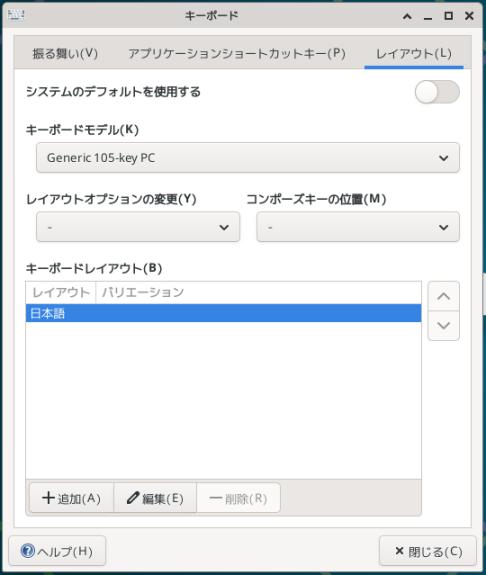
1). 設定の確認:
「アプリケーション」→「設定」→「キーボード」→「レイアウト」タブ:
-
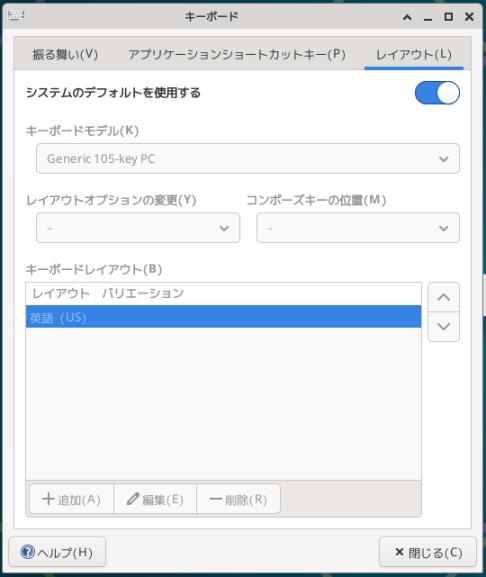
-
一番下の「キーボードレイアウト」
英語 (US)
→「日本語キーボード」のレイアウトではありません:
-
一番上の「システムのデフォルトを使用する」のボタンを左(オフ)にします:
「英語 (US)」を選んで、「編集」ボタンをクリック
→「日本語」を選んで、「OK」
-
-
「キーボードレイアウト」
日本語
-
→「閉じる」
-
2). 「端末」にてキー入力を確認:
「@@」と入力:
@@
→OK
-
3). 「date」で「日時」を確認:
$ date
:
2025年  12月  29日  月曜日  23:00:32  JST
→「日時」が日本語で表示され、タイムゾーンも「JST」です:
こちらの設定は反映されています:
-
-
- --- - --- - --- - --- - --- - --- - --- ----- ----- ----- ----
8-2. 「firefox-esr」ブラウザの確認:
-
「項番 6-3.」のスクリプトにて、「firefox-esr」ブラウザはインストール済みです:
-
1). 動作確認:
「アプリケーション」→「インターネット」→「Firefox ウェブ・ブラウザ 」
英語の「We love keeping you safe」画面が表示されました:
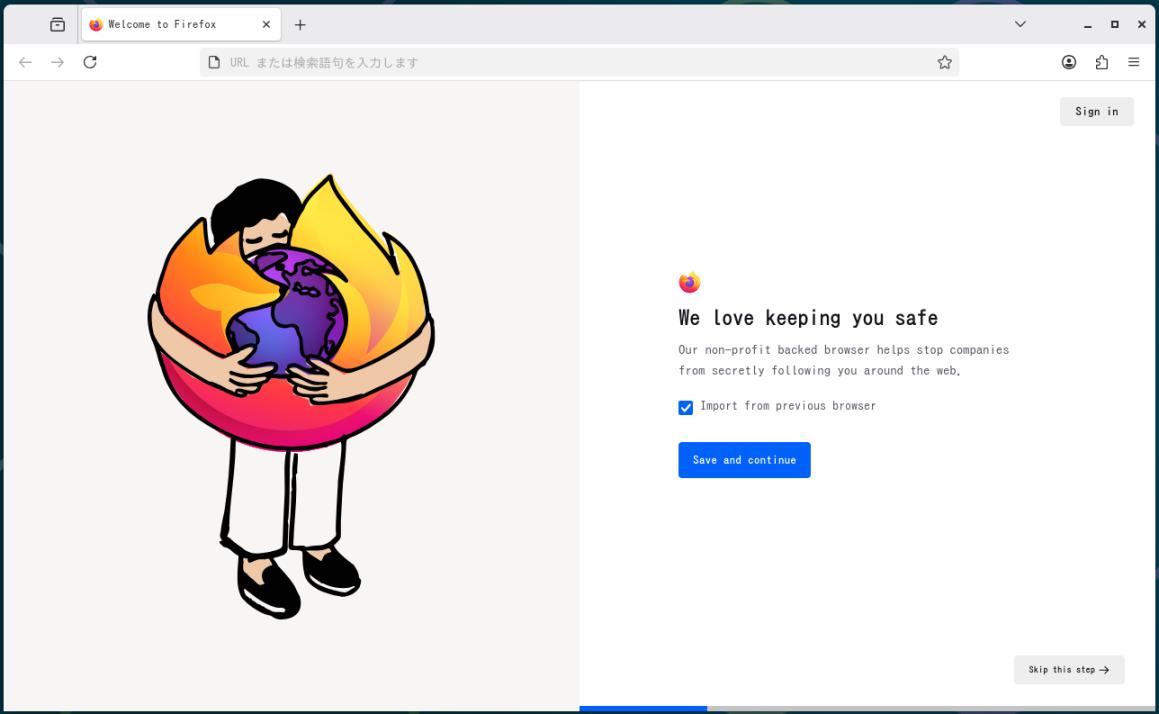
→英語なのは、最初のページのみで、「新しいタブ」は日本語表示です:
左上の「+」タブをクリックして「新しいタブ」を開いてから、左隣りの「Welcom to Firefox」の「x」をクリックして、閉じます。
-
2). Firefox ブラウザで、日本語以外の「英数字」のフォントがギザギザで薄く表示される件が、解消されているか、確認:
-
詳細は、「こちら」を参照:
-
(1). 対策の「ビットマップ フォント」の使用を無効にする前:
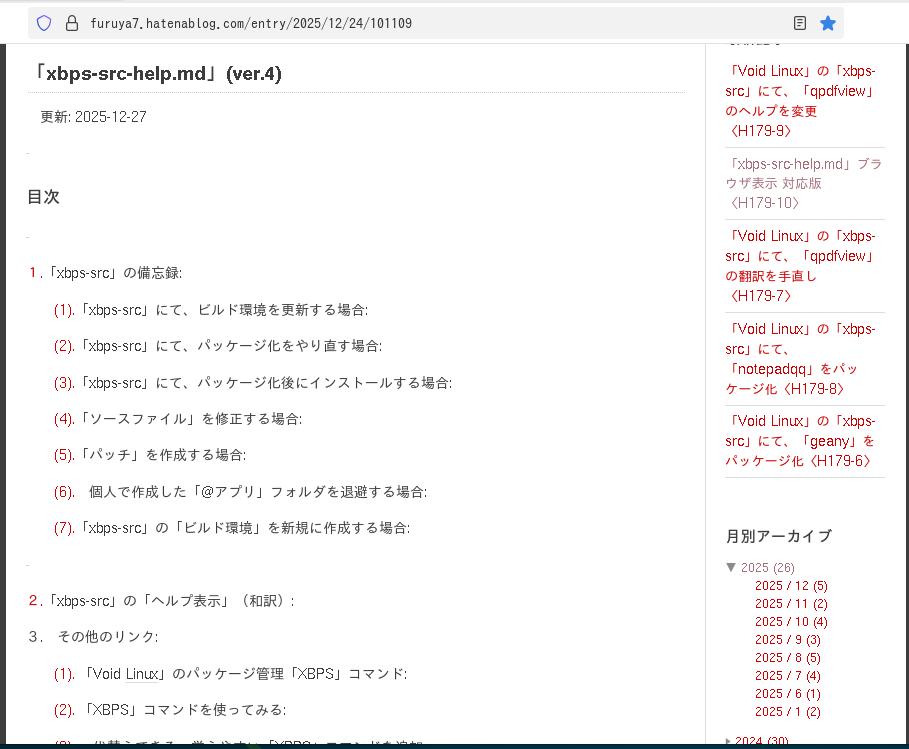
→「赤字の数字」がギザギザです:
-
(2). 対策として、「ビットマップ フォント」の使用を無効にした後:
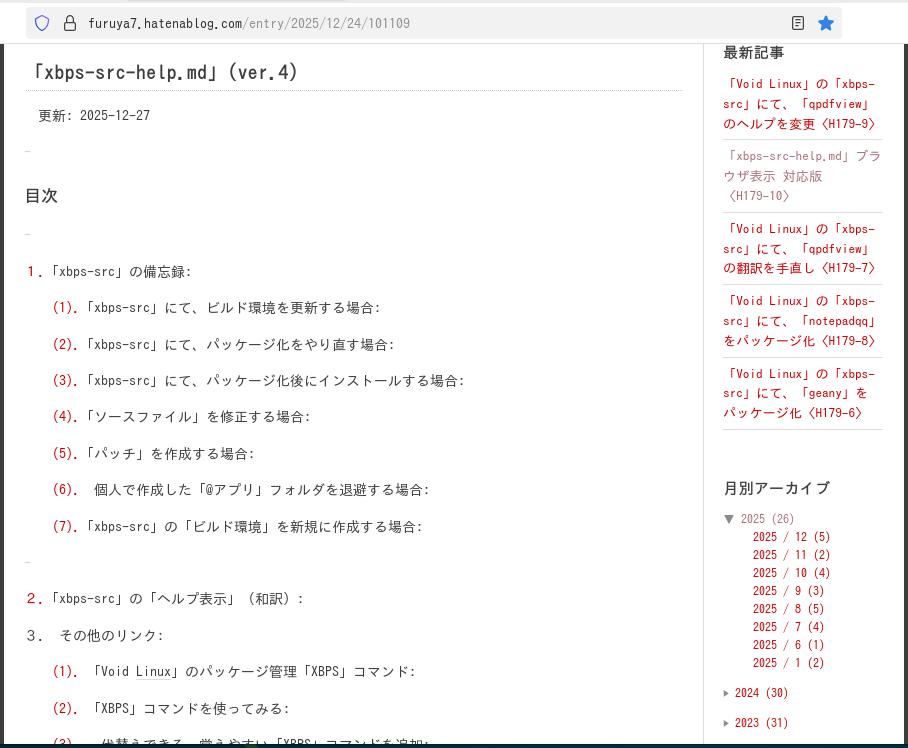
→使われている「赤字の数字」のフォントがなめらかになりました:
-
-
- --- - --- - --- - --- - --- - --- - --- ----- ----- ----- -----
9. 日本語入力「fcitx5-mozc」の確認:
-
「項番 6-3.」のスクリプトにて、「fcitx5-mozc」はインストール済みです:
-
1).インストールされているか確認:
$ xbps-query -l | grep fcitx
:
ii fcitx5-5.1.14_1                Flexible Context-aware Input Tool with eXtension - v5
ii fcitx5-configtool-5.1.10_1     Fcitx v5 - config tool
ii fcitx5-gtk-5.1.4_1             Fcitx v5 - GTK common
ii fcitx5-gtk+2-5.1.4_1           Fcitx v5 - GTK+2 IM Modules
ii fcitx5-gtk+3-5.1.4_1           Fcitx v5 - GTK+3 IM Modules
ii fcitx5-mozc-2.31.5851.102_2    Mozc engine for fcitx v5
ii fcitx5-qt-5.1.10_1             Flexible Context-aware Input Tool with eXtension v5 - Qt
ii fcitx5-qt6-5.1.10_1            Flexible Context-aware Input Tool with eXtension v5 - Qt6
ii libfcitx5-5.1.14_1             Flexible Context-aware Input Tool with eXtension - v5 - libraries
-
2). 「Fcitx5 設定」
「メニュー」→「設定」→「Fcitx5 設定」
または、
$ fcitx5-configtool
-
初回は、「Fcitx5を実行する」ボタンが表示されるので、ボタンを押して、起動します:
-
3). 「Fcitx の設定」画面:
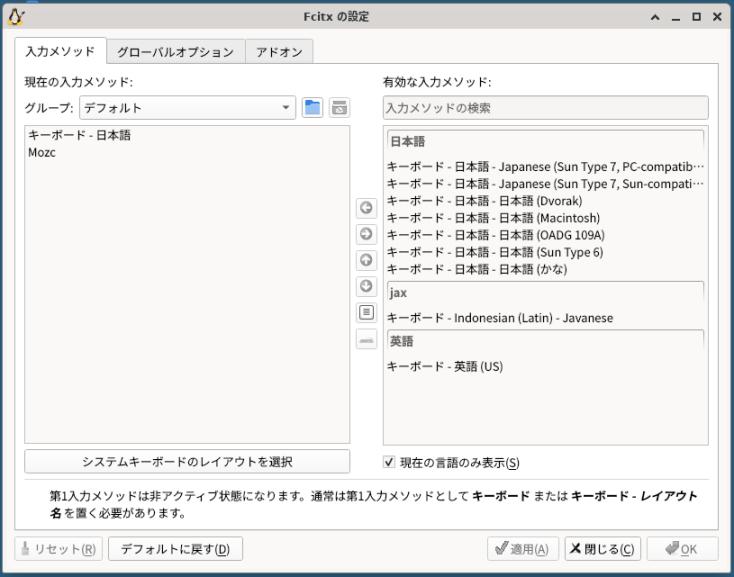
左の「現在の入力メソッド」が、下記であることを確認:
キーボード - 日本語
Mozc
-
4). 設定ファイルの修正:
$ sudo mousepad /etc/environment
↓ ファイルの最後に追記:
export LANG="ja_JP.UTF-8"
export XMODIFIERS="@im=fcitx"
export XMODIFIER="@im=fcitx"
export GTK_IM_MODULE=fcitx
export QT_IM_MODULE=fcitx
export DefaultIMModule=fcitx
→Ctrl+S で保存:
-
確認:
$ cat /etc/environment
#
# This file is parsed by pam_env module
#
# Syntax: simple "KEY=VAL" pairs on separate lines
#
export LANG="ja_JP.UTF-8"
export XMODIFIERS="@im=fcitx"
export XMODIFIER="@im=fcitx"
export GTK_IM_MODULE=fcitx
export QT_IM_MODULE=fcitx
export DefaultIMModule=fcitx
-
5). ログアウト→ログイン:
-
6). デスクトップ画面:

→デスクトップのパネルに「キーボード」アイコンが表示:
-
7). 日本語入力の確認:
テキストエディタ (mousepad) を起動:
-
「半角/全角」キー、もしくは、「Ctrl+スペース」にて、入力切り替え:

デスクトップのパネルの「キーボード」アイコンが日本語のときに消えます(アイコンが表示されないだけみたい)
-
→日本語入力できました:
-
任意: 別々のキーに、日本語オン・オフを割り当て:
パネルの「キーボード」アイコンを右クリック→「設定」→「Fcitx の設定」
→「グローバルオプション」タブ
入力メソッドを有効にする: 右の空き(もしくは、ハングル Hanja)をクリック→「…」→「ひらがな」キーを押します→「ひらがな カタカナ」
入力メソッドをオフにする: 右の空き(もしくは、ハングル Romaja)をクリック→「…」→「無変換」キーを押します→「無変換」
-
→「適用」→「閉じる」
-
-
- --- - --- - --- - --- - --- - --- - --- ----- ----- ----- ----- -
10. パネルの設定:
-
-
- --- - --- - --- - --- - --- - --- - --- ----- ----- ----- ----- --
10-1a. パネルの「アプリケーション」メニューをそのまま使う場合:
-
1). パネルの「アプリケーション」メニューの「アプリケーション」文字を変更:
パネルの「アプリケーション」メニューを右クリック→「プロパティ」
-
ボタンタイトル:
「アプリケーション」の文字を →「メニュー」、もしくは「Menu」に変更:
-
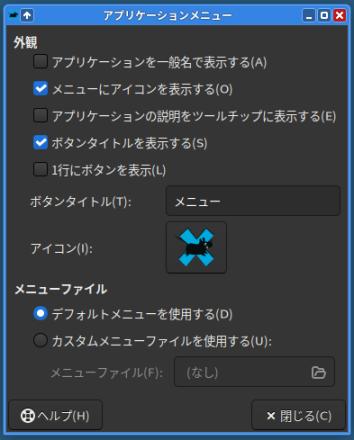
-
もしくは、
「アプリケーション」の文字を →「半角スペース」で、クリックできる横幅を調整:
-
→「閉じる」
-
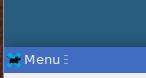
例:「Menu」に設定した場合:
↓ 拡大:
-
-
- --- - --- - --- - --- - --- - --- - --- ----- ----- ----- ----- ---
10-1b. パネルの「メニュー」を「Whisker Menu」に変更する場合:
-
アプリケーションメニューに「Whisker Menu」アイテムを使うと、「お気に入り」カテゴリにアプリを登録できます:

-
1). 画面の上、または下のパネルバーの空きで右クリック →パネル →パネルの設定
-
「パネル 1」を選んでおきます:
-
「アイテム」タブ
-
2). アイテムの「Wisker Menu」を 追加:
-
3). アイテムの追加後に、アイテムを左端に移動:
-
-
- --- - --- - --- - --- - --- - --- - --- ----- ----- ----- ----- ----
10-2. パネルの「メニュー」 (Whisker Menu) の設定を変更:
-
パネル左の「メニュー」(ねずみ)ボタンを右クリック→「プロパティ」
-
1). 「全般」(General)タブ
- 上段の 3つのボタンにて、「Show as list」をチェック
- 「カテゴリ名を表示する」にチェック
- 「アプリケーションにツールチップを表示する」のチェックをなしに変更
-
2). 「外観」タブ

-
(1). メニュー:
- 「カテゴリを左に表示する」(Position categories on left) にチェック
-
(2). パネルボタン(Panel Button):
表示: 「アイコン」になっているか確認:
アイコン:「画像」をクリック →アイコンの検索「xfce4_xicon3」→表示された「xfce4_xicon3」を選択
-
→OK
-
→「閉じる」
-
3). 「お気に入り」カテゴリにアプリを登録
-
(1). よく使うアプリを一度実行します。
-
(2). メニューの「最近使ったもの」カテゴリにアプリが登録されます。
-
(3). そのアプリ名を右クリック →「お気に入りに追加」
-
-
- --- - --- - --- - --- - --- - --- - --- ----- ----- ----- ----- -----
10-3. パネルの「時計」の設定:
-
1). パネルの「時計」の表示を変更:
パネルの右にある「時計」を右クリック→「プロパティ」
-
時計のオプション:
レイアウト:「日付のみ」に変更:
日付
フォント: 「Sans Bold 11」に変更
フォーマット:「カスタム」に変更
その下の入力欄:「 %H:%M」に変更
→「閉じる」
-
表示を確認:
18:08
-
2). パネルの「時計」にマウスを置いたときの、Tips の表示を変更:
パネルの右にある「時計」を右クリック→「プロパティ」
-
外観
ツールチップの形式:
「カスタム」→「%Y年%B%d日 (%a)」に変更:
-
表示を確認:
「時計」にマウスを置くと、年月日や曜日を確認できます:
2025年12月25日 (木)
-
-
- --- - --- - --- - --- - --- - --- - --- ----- ----- ----- ----- ----- -
10-4. パネルに、「ランチャー」を追加:
-
よく使う「アプリ」をインストールしておいてから、「ランチャー」を登録すると、設定の手間を減らせます:
-
1). 画面の上、または下のパネルバーの空きで右クリック →パネル →パネルの設定
-
「パネル 1」を選んでおきます:
-
「アイテム」タブ
-
2). アイテムの「ランチャー」を 複数追加:
複数の「アイテム」を追加して、並び順を変更しやすくしました
複数インストールした「テキストエディタ」アプリをひとつの「ランチャー」にまとめました:
-
3). アイテムの追加後に、アイテムを任意の位置に移動:

→「ウィンドウボタン」の上の 5つが「ランチャー」アイテムで、表示されているアプリが登録されています:
-
4). 「スパナ」アイコン →「+」でアプリを選んで「+追加」、 「ランチャー」にアプリを登録できます:
-
★ひとつの「ランチャー」に複数のアプリを登録すると、1番上がデフォルト(例えば「Featherpad」)で、 残りのエディタは、メニューから選択することになります。
→設定時の並びを変えるだけで、デフォルトのアプリを変更できて便利です。
-
5). 「セパレーター」アイテムを置く位置で、微妙に見やすさが変わります:
-
-
- --- - --- - --- - --- - --- - --- - --- ----- ----- ----- ----- ----- --
10-5. パネルに、便利なアイテムを追加:
-
使い勝手を良くするアイテムを追加しました:
-
1). 画面の上のパネルバーの空きで右クリック →パネル →パネルの設定
-
「パネル 1」を選んでおきます:
-
「アイテム」タブ
-
2). アイテムの「ワークスペーススイッチャー」を追加:
-
(1). アイテムの追加後に、アイテムを任意の位置に移動:
-
(2). 「仮想デスクトップ」のデフォルトは 4つですが、2つに減らしました:
パネルの「仮想デスクトップ」を右クリック→「ワークスペースの設定」→「全般」タブ:
レイアウト
ワークスペースの数: 「4」→「2」に変更:
-
→「閉じる」
-
3). アイテムの「CPU グラフ」を追加して、CPU 負荷を表示:
CPU 負荷に応じて、縦棒が振れます:
縦棒をクリックすると「タスクマネージャ」が表示されます:
-
(1). 「アイテム」タブにて、
「CPU グラフ」を選んで、「+追加」
→「閉じる」
-
(2). パネル右端の「CPU グラフ」を右クリック→「移動」
「時計」の右に移動
-
(3). パネル右端の「CPU グラフ」を右クリック→「プロパティ」
下記の設定に変更:
-
- CPU グラフ

左の設定画面が「外観」タブ
右の設定画面が「高度な設定」タブ
-
4). パネルに「スピーカ」アイコン(音量調整)を追加:
パネルの空きで右クリック→「パネル」→「パネルの設定」→「アイテム」タブ:
左下の「+追加」をクリック→「PulseAudio プラグイン」→「+追加」→「閉じる」
-
「PulseAudio プラグイン」を選んで、右の「上矢印」で、時計の上の、セパレーターの上まで移動:
-

-
→「閉じる」
-
「ゲーム」アプリで、音量調整できるか確認:
「アプリケーション」→「ゲーム」→「Kajongg 中国式四人麻雀」を起動:
「Play」で開始
→牌を捨てるときに英語の音声が出るので、音量調整できるか確認:
-
5). アイテムの「アクションボタン」を追加:
電源オフ、再起動、ログアウト、などの操作が楽になります。
パネル右端の「ユーザ名」の部分です:
-
(1). アイテムの追加後に、アイテムを任意の位置に移動:
(右端なので、そのまま)
-
(2). 右クリック →プロパティ:

→「ログアウト…」(…付き)は特別で、メニューからの選択になります。
操作の手間減らしたいので、今回は使っていません。
-
(3). 動作:

→パネル右端の「ユーザ名」から、「画面のロック、シャットダウン、再起動、ログアウト」が(すぐに)できるようになりました:
-
6). 上にあったパネルを画面下に移動:
-
(1). 上のパネルを移動する前に、下のパネルを削除します:
下のパネルの空きで右クリック→「パネル」→「パネルの設定」→一番上に「パネル2」が表示されていることを確認:
右上の「ー」をクリックして、「パネル2」を削除:
-
もし、「パネル2」(ドック)を残したいのであれば、パネルを右か左に移動:
ロックを解除してから、モードを「垂直」に変更して、移動します:
-
(2). 「パネルの設定」画面の、一番上に「パネル1」が表示:
「パネルをロックする」のチェックを外します:
→パネルが赤枠で囲まれ、行頭と行末に「縦棒」が表示されます:
-
(3). マウスでその「縦棒」をつかむと手のひらになるので、そのまま画面下に移動します:
-
(4). 画面下に移動できたら、先ほどの「パネルの設定」画面にて、
「パネルをロックする」にチェックします:
-
→「閉じる」
-
移動後:

-
(5). 参考: もし、パネルを右か左に移動したい場合は、
ロックを解除してから、モードを「垂直」に変更して、移動します:
-
7). パネルの背景色を変更:
この辺りは、好みです:
-
「アプリケーション」 →「設定」→「パネル」→「外観」タブ
全般
ダークモード 右(オン)
→パネルがダークモードになっているので、以下の設定はいらないかも:
-
背景
スタイル: 「なし(システムスタイルを使用)」(黒色)のままか、
-
もしくは、
スタイル: 「単一色」に変更:
配色: 右端をクリック→一番下の「作成した色」の「右から 2つ目の濃い水色」に変更:
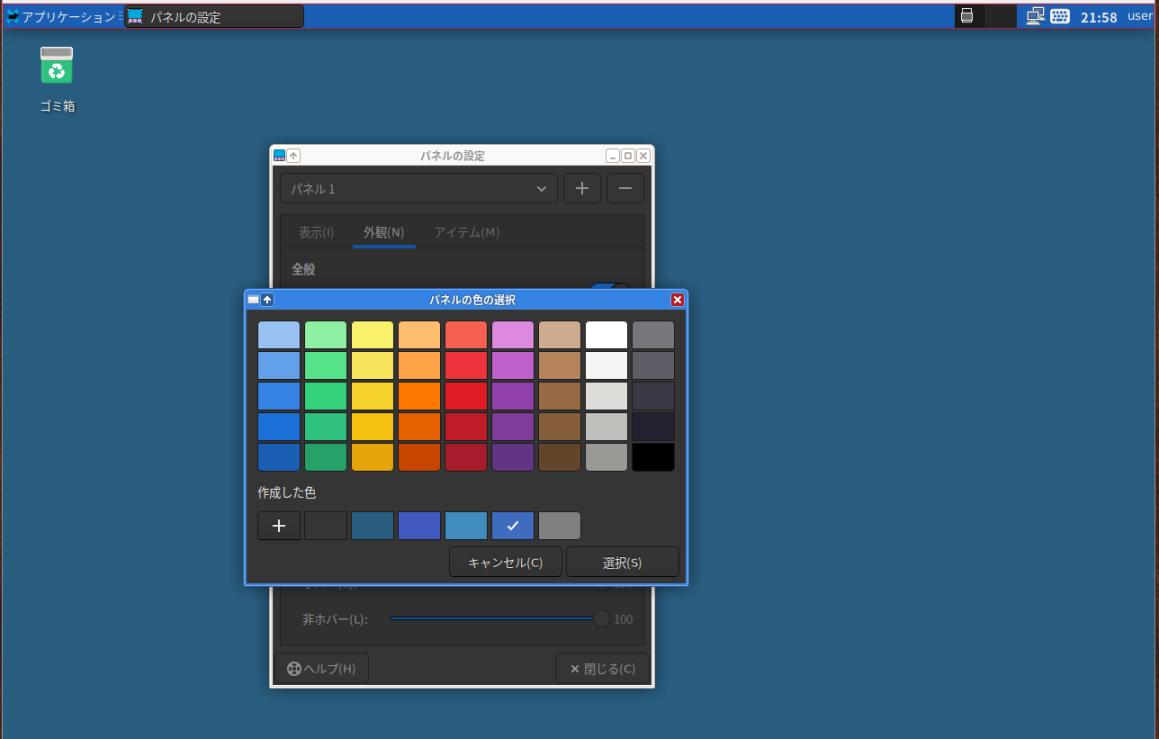
→「選択」
-
→「閉じる」
-
パネルを確認:

→パネルの色は、デスクトップの壁紙と色合いが合うものが良さそう:
-
-
- --- - --- - --- - --- - --- - --- - --- ----- ----- ----- ----- ----- ---
11. デスクトップの設定:
-
この辺りは好みなので、使いたい設定だけ行えば OK:
-
1). ショートカットキー: ウィンドウ画面をタイル表示:
「グローバルアクション」の定義で、「左のWindows」キーは使われているので、
「左のWindows」キーを使った設定をしても無効です。
なので、代わりに「Ctrl+Shift」キーを使ってみました:
-
ショートカットキーを修正:
「アプリケーション」 →「設定」→「ウィンドウマネージャー」→「キーボード」タブ
-
(1/2 画面で、左に移動)
- 「ウィンドウを画面左にタイル表示」→「編集」
「Ctrl+Shift」+ 「←」 表示: Shift + Ctrl + Left
-
(1/2 画面で、右に移動)
- 「ウィンドウを画面右にタイル表示」→「編集」
「Ctrl+Shift」+ 「→」 表示: Shift + Ctrl + Right
-
(1/4 画面で、右上に移動)
- 「ウィンドウを画面右上にタイル表示」→「編集」
「Ctrl+Shift」+ 「↑」 表示: Shift + Ctrl + Up
-
(1/4 画面で、右下に移動)
- 「ウィンドウを画面右下にタイル表示」→「編集」
「Ctrl+Shift」+ 「↓」 表示: Shift + Ctrl + Down
-
→「閉じる」
-
もう一度、同じ組み合わせを押せば、元の位置とサイズに戻ります:
-
2). ショートカットキー: 「Windows + Enter」で、「端末」を起動:
-
ショートカットキーを追加:
「アプリケーション」→「設定」→「キーボード」→「アプリケーションショートカットキー」タブ:
左下の「+追加」
コマンド: exo-open --launch TerminalEmulator
ショートカット: Super+Return    ←(Windows+Enter)
-
→「閉じる」
-
ちなみに、ウィンドウのタイトルバーをダブルクリックすると、全画面表示:
-
-
3). ショートカットキー: 「Windows + T」で、「テキストエディタ」を起動:
-
ショートカットキーを追加:
「アプリケーション」→「設定」→「キーボード」→「アプリケーションショートカットキー」タブ:
左下の「+追加」
-
「mousepad」を起動したい場合:
コマンド: mousepad
もしくは、
「featherpad」を起動したい場合:
コマンド: featherpad
-
ショートカット: Super+T ←(Windows+T)
-
→「閉じる」
-
4). ショートカットキー: 「Windows + W」で、「ブラウザ」を起動:
-
ショートカットキーを追加:
「アプリケーション」→「設定」→「キーボード」→「アプリケーションショートカットキー」タブ:
左下の「+追加」
-
既存の「firefox」を起動したい場合:
もしくは、
ダウンロードしてインストールした、最新の「firefox」を起動したい場合:
コマンド: firefox
-
ショートカット: Super+W ←(Windows+W)
-
→「閉じる」
-
5). ショートカットキー: 「Windows + N」で、「ファイルマネージャ」を起動:
-
ショートカットキーを追加:
「アプリケーション」→「設定」→「キーボード」→「アプリケーションショートカットキー」タブ:
左下の「+追加」
コマンド: thunar
ショートカット: Super+N    ←(Windows+N)
-
→「閉じる」
-
6). ウィンドウのタイトルバーの「巻き上げ」ボタンを移動:
すでに「巻き上げ」ボタンは追加されていますが、ボタンの位置がイマイチなので、左に移動しました:
-
「アプリケーション」→「設定」→「ウィンドウマネージャー」
「スタイル」タブ:
-
ボタンの配置:
右下の「表示する:」にある、「↑」ボタンに注目:
「タイトル」「↑」
↓ マウスでドラッグして、移動:
「↑」「タイトル」
-
→「閉じる」
-
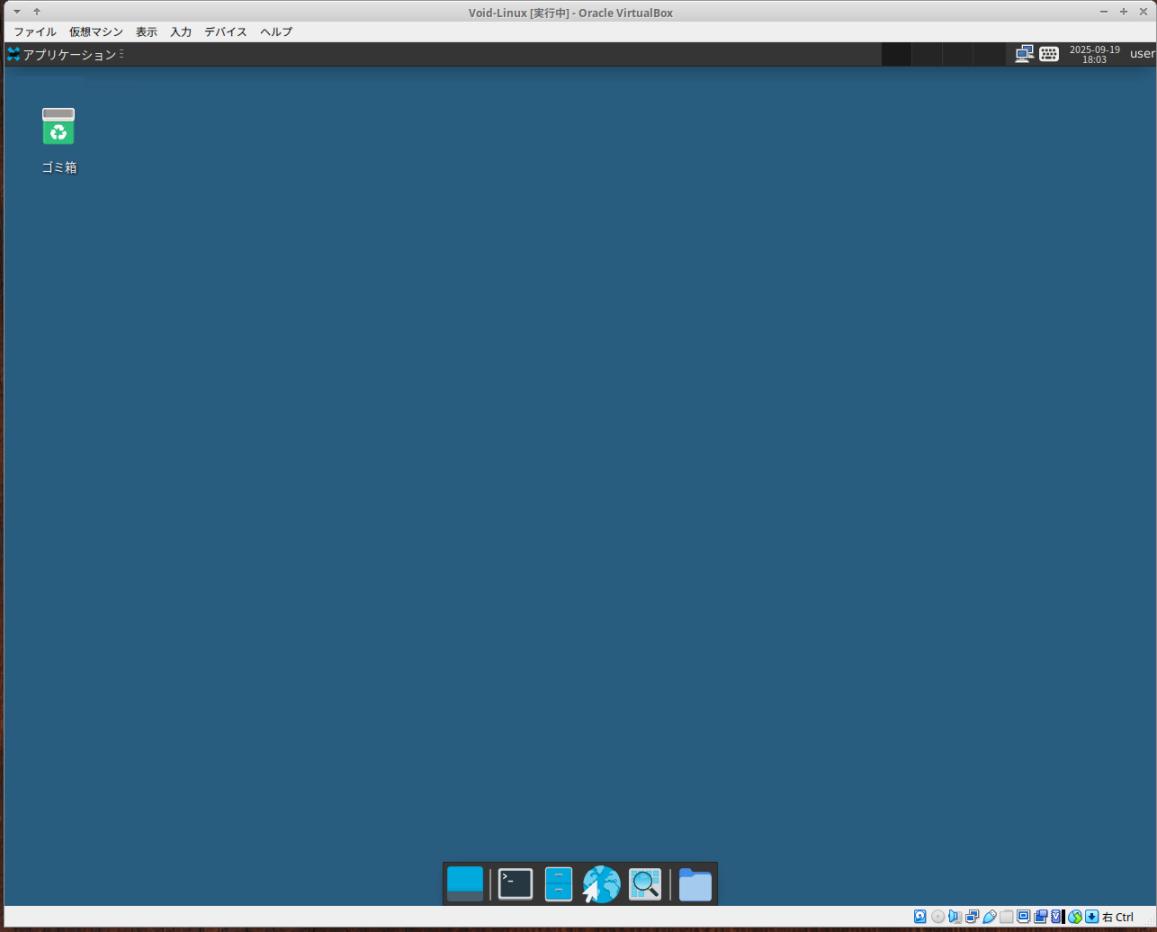
7). デスクトップのアイコンを「ゴミ箱」のみにしました:
デスクトップの空きで右クリック→「デスクトップの設定」→「ファイル/ランチャーアイコン」タブ:
-
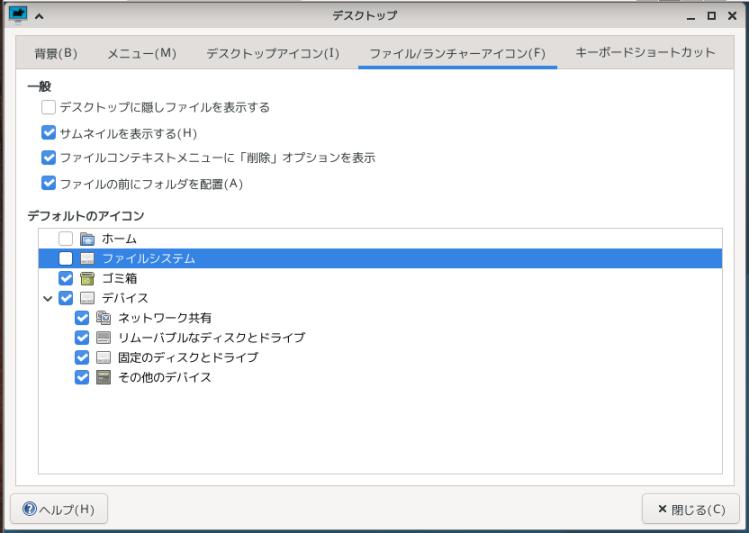
デフォルトのアイコン:
「ホーム」と「ファイルシステム」のみ、チェックを外しました:
→「閉じる」
-
「ゴミ箱」のみのデスクトップ:
-
8). ウィンドウのタイトルバーとウィンドウ枠の「テーマ」を変更:
この辺りは、好みです:
-
「アプリケーション」 →「設定」→「ウィンドウマネージャー」→「スタイル」タブ
-
テーマ
たくさんのテーマが登録されているので、お好きなものを、
微妙に違います:
-
「Smoothwall」に変更した場合: ★
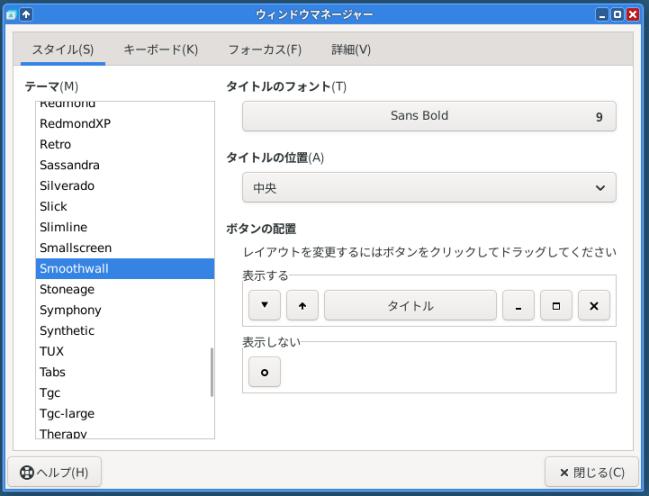
-
「Wallis」に変更した場合:
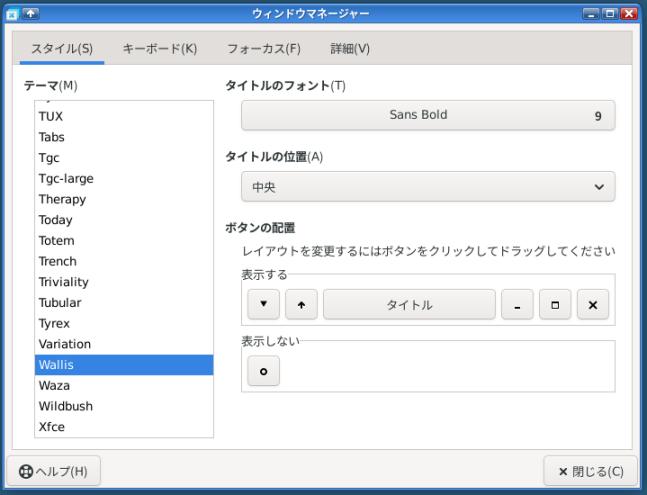
-
「Waza」に変更した場合:
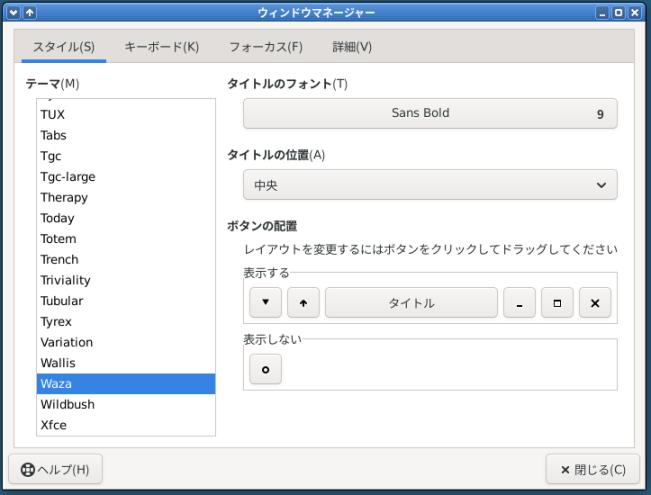
→枠なし:
-
→「閉じる」
-
「端末」画面にて、ウィンドウのタイトルバーを確認:
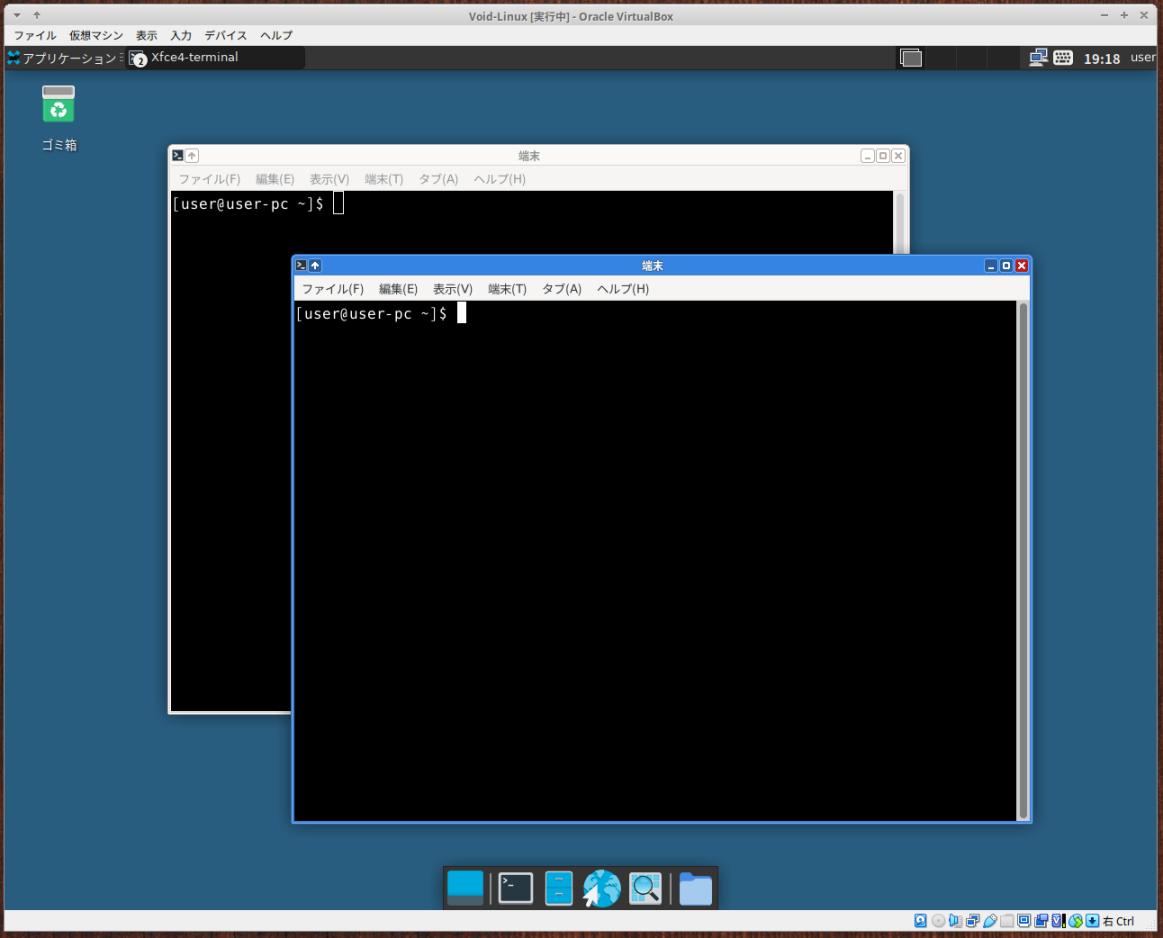
→選択されているウィンドウがわかりやすいし、タイトルバーが細いです:
色違いのテーマがあると良いかも:
-
9). デスクトップにて「単一色」の壁紙を準備して、「壁紙」を設定:
設定で、デスクトップは「単一色」にできますが、ログイン画面は以前に「デスクトップ」の壁紙に設定した壁紙のままです:
-
壁紙は「単一色」でなく、お気に入りの画像でも良いですが、縦横比が問題になるかも:
-
(1). 「壁紙」を準備:
「単一色」のデスクトップのスクリーンショットを撮って、それを加工しました:
-
(2). 準備した「壁紙」をシステムにコピー:
$ sudo cp ~/ダウンロード/kabegami/bule-screen.jpg /usr/share/backgrounds/xfce/
→デフォルトの「xfce」フォルダに、壁紙が追加されました:
-
(3). デスクトップの空きで、右クリック→「デスクトップの設定…」→「背景」タブ:
デスクトップの壁紙: 追加した「壁紙」を選択:

-
フォルダ: 「Xfce」
スタイル: 「短辺を画面に合わせる」 ←(ポイント)
-
→「閉じる」
-
デスクトップの壁紙が、「単一色」になったことを確認:
-
(4). ログアウトして、確認:
-
ログイン画面の壁紙が、「単一色」になったことを確認:
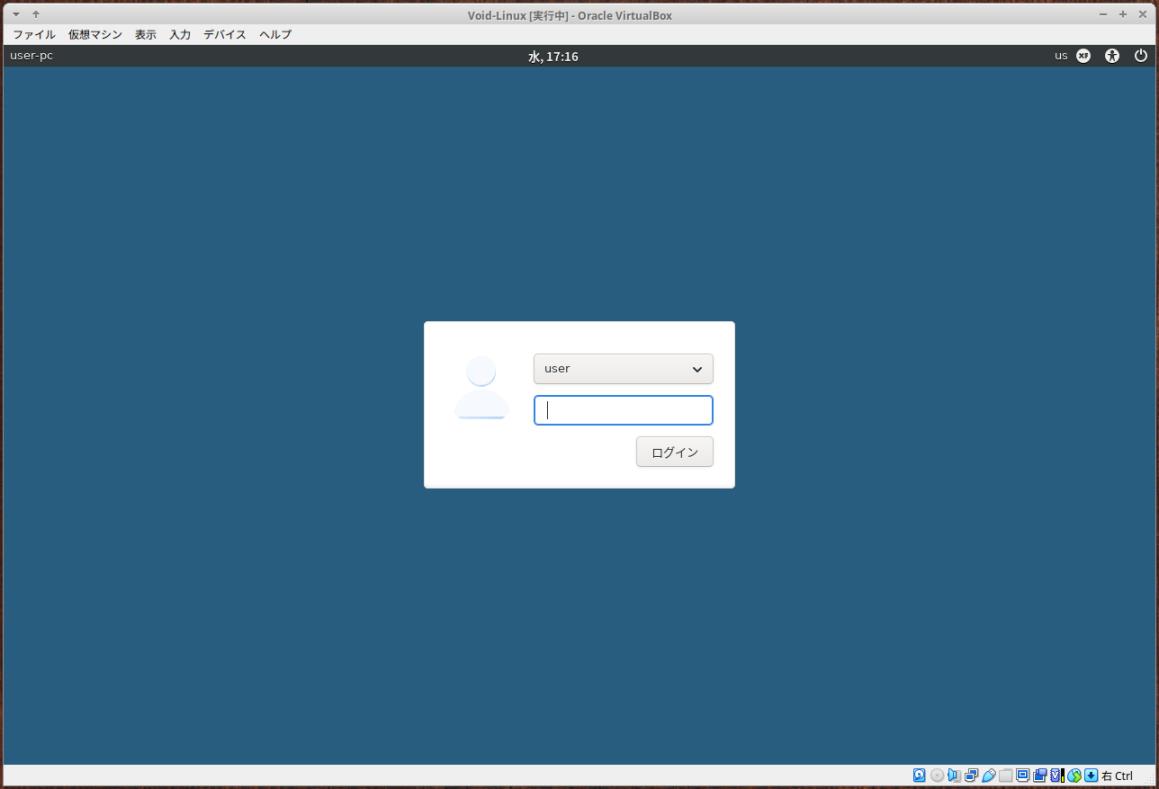
-
-
- --- - --- - --- - --- - --- - --- - --- ----- ----- ----- ----- ----- ----
12. ファイルマネージャ「thunar」の設定:
-
設定することで、「ファイルマネージャ」の使い勝手を向上させました:
-
1). 日付の形式を変更
「こちら」を参照:
-
2). USB メモリの自動マウント:
「こちら」を参照:
1). 必要なパッケージがインストールされているか確認:
$ xbps-query -Rs gvfs
:
[*] gvfs-1.56.1_2         Userspace virtual filesystem
[-] gvfs-afc-1.56.1_2     Userspace virtual filesystem - Apple mobile device ...
[-] gvfs-afp-1.56.1_2     Userspace virtual filesystem - Apple Filing Protoco...
[-] gvfs-cdda-1.56.1_2    Userspace virtual filesystem - CD-ROM backend
[-] gvfs-devel-1.56.1_2   Userspace virtual filesystem - development files (t...
[-] gvfs-goa-1.56.1_2     Userspace virtual filesystem - Gnome Online Account...
[-] gvfs-gphoto2-1.56.1_2 Userspace virtual filesystem - gphoto2 (PTP camera/...
[-] gvfs-mtp-1.56.1_2     Userspace virtual filesystem - MTP backend
[-] gvfs-smb-1.56.1_2     Userspace virtual filesystem - SMB/CIFS (Windows cl...
→「項番 6-3.」のスクリプトにてインストール済みです:
これがないとデスクトップに「ゴミ箱」が表示されません:
-
3). 「ここでターミナルを開く」メニューを追加:
「こちら」を参照:
-
既存のメニューは英語の「Open Terminal Here」なので、「ここでターミナルを開く」に修正:
-
4). ファイルの解凍ができるように「file-roller」パッケージをインストール:
$ sudo xbps-install -S file-roller
:
Name        Action    Version       New version        Download size
libnautilus install   -             48.3_1             14KB
libxmlb     install   -             0.3.22_2           85KB
AppStream   install   -             1.0.4_2            895KB
libadwaita  install   -             1.7.5_1            635KB
file-roller install   -             44.5_1             855KB
-
5). 圧縮ファイルを右クリック →「ここで展開」メニューを追加:
「こちら」を参照:
-
-
- --- - --- - --- - --- - --- - --- - --- ----- ----- ----- ----- ----- -----
13. 「フォント」のインストール:
-
個人的によく使っているフォントで、インストールは任意です。
「MiguMix」フォントのみ、「項番 6-3.」のスクリプトにてインストール済みです:
-
-
1). 参考:「項番 6-1.」のスクリプトでインストールしたフォント:
「xorg」以外は、「Xubuntu 24.04 LTS」にインストールしているフォントを参考にしました:
-
(1). 参考: 「Void Linux」の公式ドキュメントより:
抜粋:
何を選択すればよいかわからない場合は、「dejavu-fonts-ttf」または「xorg-fonts」が良いです:
「noto-fonts-ttf」には、多くの言語とスクリプトのフォントが含まれます。
「noto-fonts-cjk」はこれを中国語、日本語、韓国語のフォントで拡張します。
「noto-fonts-emoji」は絵文字を提供します。
「nerd-fonts」は、カスタム アイコンなどの特殊文字を含むフォントを提供します。
-
(2). XBPS のリポジトリから入手できないフォントは、
システム全体で使うなら「/usr/share/fonts/」、
ユーザ指定で使うなら「~/.local/share/fonts/」に手動で配置します:
-
(3). 参考: 本番 PC の「Xubuntu 24.04 LTS」で使っているフォント:
使い慣れたフォントがやはり使いやすいです:
- 「端末」のフォント: Dejavu Sans Mono Book 10
- 「firefox」のフォント: Noto Sans CJK JP 16
- 「featherpad」のフォント: Noto Sans Mono CJK JP 9
-
-
2). 「IPA」フォントのインストール:
システムのサイズを小さくしたいので、「日本語フォント」をひとつに絞りたいときに使えます:
リポジトリから簡単にインストールできるのが利点ですが、日本語の一部が誤表示します。
-
(1). インストールできるか確認:
$ xbps-query -Rs font | grep ipa
:
[-] ipafont-fonts-otf-003.03_4    Japanese OpenType font set
-
(2). インストール:
$ xbps-install -S ipafont-fonts-otf
-
もし、ダウンロードしてインストールする場合:
→4つの書体からダウンロードするフォントを選択:
-
-
3). 「Takaoフォント」のインストール:
「IPAフォント」からの派生フォントで、コミュニティによって不具合などを独自に修正できるようにフォント名を変更しており、Launchpad のプロジェクトサイトで配布されています:
「IPAフォント」のライセンスの同意が完全に解除されているわけではないことに注意:
-
詳細は、Takao Fonts を参照:
-
(1). 最新のダウンロード:
たぶん、「IPA」フォントの不具合は修正されていると思われます:
-
(2). ダウンロードした「TakaoFonts_00303.01.zip」ファイルを「~/ダウンロード/fonts/」に移動:
-
(3). 「TakaoFonts_00303.01.zip」ファイルを右クリック→「ここで展開(zip)」
$ ls -1 ~/ダウンロード/fonts/Takao*
:
/home/ubn/ダウンロード/fonts/TakaoFonts_00303.01.zip

/home/ubn/ダウンロード/fonts/TakaoFonts_00303.01:
ChangeLog
IPA_Font_License_Agreement_v1.0.txt ←(IPAフォントのライセンス同意)
README
README.ja
TakaoGothic.ttf   ←(必要なフォント)
TakaoMincho.ttf   ←(必要なフォント)
TakaoPGothic.ttf   ←(必要なフォント)
TakaoPMincho.ttf   ←(必要なフォント)
-
(4). システム全体で使えるようにインストール:
フォルダの作成:
$ sudo mkdir -p /usr/share/fonts/Takao/
-
コピー:
$ cd ~/ダウンロード/fonts/
$ sudo cp TakaoFonts_00303.01/*.ttf  /usr/share/fonts/Takao/
-
確認:
$ ls -1 /usr/share/fonts/Takao/
:
TakaoGothic.ttf
TakaoMincho.ttf
TakaoPGothic.ttf
TakaoPMincho.ttf
-
(5). フォントキャッシュをクリア:
$ sudo fc-cache -fv
:
fc-cache: succeeded
-
-
4). 「IPAex」フォントのインストール:
「IPA」フォントの最新版で不具合が修正されています:
品質を保つため、ライセンスの同意が必要なので、インストールをスクリプト化しにくいのが惜しいところ:
-
(1). ダウンロード:
→ライセンスに同意してから、ダウンロードを選択:
- IPAex明朝 (Ver.004.01)
- IPAexゴシック(Ver.004.01)
-
→「IPAexゴシック」をダウンロードした場合:
-
(2). ダウンロードした「ipaexg00401.zip」ファイルを「~/ダウンロード/fonts/」に移動:
-
(3). 「ipaexg00401.zip」ファイルを右クリック→「ここで展開(zip)」
$ ls -1 ~/ダウンロード/fonts/ipa*
:
/home/user/ダウンロード/fonts/ipaexg00401.zip

/home/user/ダウンロード/fonts/ipaexg00401:
IPA_Font_License_Agreement_v1.0.txt
Readme_ipaexg00401.txt
ipaexg.ttf   ←(必要なフォント)
-
(4). システム全体で使えるようにインストール:
フォルダの作成:
$ sudo mkdir -p /usr/share/fonts/IPAex/
-
コピー:
$ cd ~/ダウンロード/fonts/
$ sudo cp ipaexg00401/ipaexg.ttf /usr/share/fonts/IPAex/
-
確認:
$ ls -1 /usr/share/fonts/IPAex/
:
ipaexg.ttf
-
(5). フォントキャッシュをクリア:
$ sudo fc-cache -fv
:
fc-cache: succeeded
-
-
5). 「Noto Sans JP」フォントのインストール:
「noto-fonts-cjk-sans」は、中国語、日本語、韓国語の文字をすべて含み、それぞれの言語の太さが異なることがあります。
一方、「Noto Sans JP」は日本語に最適化されており、欧文と和文のウェイトが自然に見えるように調整されています。
-
Noto フォントで、「日本語フォント」をひとつだけインストールしたい場合にオススメです:
-
(1). Google Fonts の「Noto Sans Jp」をダウンロード:
→全画面表示にして、右上にある水色の「Get font」をクリック
→表示された、「Download all (1)」をクリック
-
(2). ダウンロードした「Noto_Sans_JP.zip」ファイルを「~/ダウンロード/fonts/」に移動:
-
(3). 「Noto_Sans_JP.zip」ファイルを右クリック→「ここで展開(zip)」
「項番 12.」のファイルマネージャの設定が済んでいることが前提です:
-
(4). 確認:
$ cd ~/ダウンロード/fonts/
$ ls -1p
:
NotoSansJP-VariableFont_wght.ttf ←(バリアブルフォント)
Noto_Sans_JP.zip ←(展開前)
OFL.txt
README.txt
SourceHanCodeJP.ttc ←(別件のフォント)
static/ ←(バリアブルでないフォントのフォルダ)
→展開時の名前で「フォルダ」が作られないので注意:
-
バリアブルでないフォントのフォルダの中身を確認:
$ ls -1p static/
:
NotoSansJP-Black.ttf
NotoSansJP-Bold.ttf
NotoSansJP-ExtraBold.ttf
NotoSansJP-ExtraLight.ttf
NotoSansJP-Light.ttf
NotoSansJP-Medium.ttf
NotoSansJP-Regular.ttf
NotoSansJP-SemiBold.ttf
NotoSansJP-Thin.ttf
→いくつかの太さのフォントが揃っています。
Regular と Bold があれば良さそう:
-
(5). システム全体で使えるようにインストール:
フォルダの作成:
$ sudo mkdir -p /usr/share/fonts/NotoSansJP/
-
コピー:
$ cd ~/ダウンロード/fonts/
$ sudo cp static/NotoSansJP-Bold.ttf /usr/share/fonts/NotoSansJP/
$ sudo cp static/NotoSansJP-Regular.ttf /usr/share/fonts/NotoSansJP/
-
確認:
$ ls -1 /usr/share/fonts/NotoSansJP/
:
NotoSansJP-Bold.ttf
NotoSansJP-Regular.ttf
-
(6). フォントキャッシュをクリア:
$ sudo fc-cache -fv
:
fc-cache: succeeded
-
-
6). 「MiguMix」フォントのインストール:
-
「MigMix」フォントは、横幅が狭いので、狭い画面で多くの情報を表示できるのが利点です:
-
「MigMix」パッケージには、次のフォントが含まれています:
- プロポーショナルフォント(ブラウザ用)→ Migu 1P、Migu 1C、MigMix 1P、MigMix 2P
- 等幅フォント(テキストエディタ用)   → Migu 1M、Migu 2M、MigMix 1M、MigMix 2M
-
(1). 「MiguMix」フォントがインストールできるか確認:
$ xbps-query -Rs migmix
$
→リポジトリになし:
-
(2). ツールのインストール:
「xbps-install」は、複数のパッケージのインストールの指示ができます:
-
$ sudo xbps-install -S dpkg curl
:
Name  Action    Version       New version        Download size
libmd install   -             1.1.0_1            26KB
dpkg  install   -             1.22.18_1          2399KB
-
インストールされたか確認:
$ xbps-query -l | grep -e dpkg -e curl
:
ii curl-8.16.0_1                 Client that groks URLs
ii dpkg-1.22.18_1                Debian Package Manager
ii libcurl-8.16.0_1              Multiprotocol file transfer library
→「-e」は grep の連結機能です:
-
(3). 「MigMix」をダウンロード:
$ curl http://archive.ubuntu.com/ubuntu/pool/universe/f/fonts-migmix/fonts-migmix_20200307-1_all.deb --output /tmp/fonts-migmix_20200307-1_all.deb
→「.deb」ファイルを「/tmp/」にダウンロード:
-
(4). 「MigMix」を「dpkg」でインストール:
$ sudo dpkg -i /tmp/fonts-migmix_20200307-1_all.deb
:
パスワード:
以前に未選択のパッケージ fonts-migmix を選択しています。
(データベースを読み込んでいます ... 現在 0 個のファイルとディレクトリがインストールされています。)
.../fonts-migmix_20200307-1_all.deb を展開する準備をしています ...
fonts-migmix (20200307-1) を展開しています...
fonts-migmix (20200307-1) を設定しています ...
-
(5). dpkg でインストールされた、パッケージ一覧を表示:
$ dpkg -l --no-pager | grep font
:
ii  fonts-migmix  20200307-1   all   High quality Japanese font based on M+ fonts and IPA fonts
→grep で余計な行を表示させていません:
-
-
7). 「源ノ角ゴシック Code JP」フォントのインストール:
「源ノ角ゴシック Code JP」フォントは、
英数字と日本語が「2 : 3」の幅の「等幅フォント」です。
日本語と英数字が混在しても、バランスが良く見やすいです;
-
9 ポイントくらいに小さくすると、見やすくて、多くの情報が表示できます。
「1 : 2」ではないので、「端末」等では使えません:
-
(1). ツールのインストール:
$ sudo xbps-install -S wget
:
Name Action    Version       New version        Download size
wget install   -             1.25.0_1           805KB
-
(2). 「SourceHanCodeJP.ttc」フォントのダウンロード:
$ mkdir -p ~/ダウンロード/fonts
$ cd ~/ダウンロード/fonts/
$ wget https://github.com/adobe-fonts/source-han-code-jp/releases/download/2.012R/SourceHanCodeJP.ttc
→ダウンロードに時間がかかるので、ネットが空いている時間帯に行うのが良いです:
-
確認:
$ ls -1 ~/ダウンロード/fonts/
SourceHanCodeJP.ttc
-
(3). システム全体で使えるようにインストール:
フォルダの作成:
$ sudo mkdir -p /usr/share/fonts/
-
コピー:
$ cd ~/ダウンロード/fonts/
$ sudo cp SourceHanCodeJP.ttc /usr/share/fonts/
-
確認:
$ ls -1p /usr/share/fonts/
:
NotoSansJP/
OTF/
SIL/
SourceHanCodeJP.ttc
TTF/
X11/
cantarell/
noto/
noto-emoji/
roboto/
truetype/
-
(4). フォントキャッシュをクリア:
$ sudo fc-cache -fv
:
fc-cache: succeeded
-
-
- --- - --- - --- - --- - --- - --- - --- ----- ----- ----- ----- ----- ----- -
14. 「アプリ」のインストール:
-
個人的によく使っているアプリを、「項番 6-3.」のスクリプトにてインストール済みです:
不要なアプリは削除してください。
-
-
1). PC の詳細確認に便利な「screenfetch」をインストール:
現在はインストールできません:
-
たぶん、一度実行したら、実行することはほとんどありません:
-
(1). インストールできるか確認:
$ xbps-query -Rs screenf
[-] screenFetch-3.9.1_2 Bash screenshot information tool
→以前はリポジトリに存在していましたが、現在は表示されなくなりました:
-
(2). インストール:
現在はインストールできません:
-
$ sudo xbps-install -S screenFetch
:
[*] Updating repository `https://repo-fi.voidlinux.org/current/x86_64-repodata' ...
x86_64-repodata: 2087KB [avg rate: 1159KB/s]

Name        Action    Version       New version        Download size
xdpyinfo    install   -             1.3.4_2            15KB
screenFetch install   -             3.9.1_2            53KB
-
(3). PC 使用情報の表示(ロゴ表示なし):
$ screenfetch -n
:
grep: warning: stray \ before "
grep: warning: stray \ before "
 user@user-pc                           ←(ユーザ名@コンピュータ名)
 OS: Void Linux                          ←(ディストリビューション)
 Kernel: x86_64 Linux 6.12.47_1          ←(カーネル)64bit
 Uptime: 45m
 Packages: 659
 Shell: bash
 Resolution: 1280x960                    ←(VertualBox での解像度)★
 DE: Xfce                                 ←(デスクトップは Xfce)
 WM: Xfwm4                               ←(ウィンドウマネージャは Xfwm4)
 WM Theme: Smoothwall                    ←(ウィンドウのテーマ)
 GTK Theme: Adwaita [GTK2]
 Icon Theme: Adwaita
 Font: Sans 10
 Disk: 5.7G / 29G (21%)
 CPU: 12th Gen Intel Core i5-12450H @ 8x 2.496GHz ←(CPU x8)
 GPU: VMware SVGA II Adapter
 RAM: 1234MiB / 7722MiB
-
-
2). テキストエディタ「Featherpad」のインストール:
-
(1). インストール失敗:
$ sudo xbps-install -S featherpad
:
パスワード:
[*] Updating repository `https://repo-fi.voidlinux.org/current/x86_64-repodata' ...
ERROR: Package 'featherpad' not found in repository pool.
→リポジトリで見つからないみたい:
-
(2). 確認:
$ xbps-query -Rs featherpad
:
[-] FeatherPad-1.6.2_1 Lightweight Qt6 plain-text editor for Linux
→注意: 「パッケージ名」に大文字が含まれています:
ちなみに、言語パッケージがないバージョンのようです:
-
(3). インストールやり直し:
$ sudo xbps-install -S FeatherPad
:
[*] Updating repository `https://repo-fi.voidlinux.org/current/x86_64-repodata' ...

Name             Action    Version       New version        Download size
qt6-svg          install   -             6.8.2_1            238KB
qt6-printsupport install   -             6.8.2_5            213KB
libhunspell1.7   install   -             1.7.2_1            456KB
FeatherPad       install   -             1.6.2_1            936KB
→検索でヒットした「パッケージ名」でインストール:
-
(4). バージョンの確認:
$ featherpad --version
FeatherPad 1.6.2
→「実行ファイル名」は今までと同じ、小文字です:
-
(5). 設定は「こちら」を参照:
-
-
3). ファイアウォール「gufw」のインストール:
-
(1). インストールできるか確認:
$ xbps-query -Rs gufw
:
[-] gufw-24.04_2 GTK+ frontend for ufw
-
(2). インストール:
$ sudo xbps-install -S gufw
:
パスワード:
[*] Updating repository `https://repo-fi.voidlinux.org/current/x86_64-repodata' ...
x86_64-repodata: 2069KB [avg rate: 943KB/s]
13 packages will be downloaded:
  net-tools-2.10_1 ufw-0.36.2_4 bubblewrap-0.11.0_1
  xdg-dbus-proxy-0.1.6_1 libwoff2common1.0.2-1.0.2_1
  libwoff2dec1.0.2-1.0.2_1 rav1e-0.6.6_3 libavif-1.3.0_1
  hyphen-en-25.8.1.1_1 hyphen-2.8.8_4 libmanette-0.2.6_1
  libwebkit2gtk41-2.46.6_1 gufw-24.04_2
13 packages will be installed:
  net-tools-2.10_1 ufw-0.36.2_4 bubblewrap-0.11.0_1
  xdg-dbus-proxy-0.1.6_1 libwoff2common1.0.2-1.0.2_1
  libwoff2dec1.0.2-1.0.2_1 rav1e-0.6.6_3 libavif-1.3.0_1
  hyphen-en-25.8.1.1_1 hyphen-2.8.8_4 libmanette-0.2.6_1
  libwebkit2gtk41-2.46.6_1 gufw-24.04_2
-
(3). 設定は、「こちら」を参照:
-
(4). ssh 接続して使う場合は、「項番 2)」のファイアウォールの開始: は行いません:
-
-
4). ディスクの管理の「disks」のインストール:
-
(1). インストールできるか確認:
$ xbps-query -Rs gnome-disk
:
[-] gnome-disk-utility-46.1_1 GNOME libraries and applications for dealing wi...
-
(2). インストール:
$ sudo xbps-install -S gnome-disk-utility
:
[*] Updating repository `https://repo-fi.voidlinux.org/current/x86_64-repodata' ...
7 packages will be downloaded:
  gptfdisk-1.0.10_1 parted-3.6_1 libhandy1-1.8.3_1
  libcracklib-2.10.3_1 cracklib-2.10.3_1 libpwquality-1.4.5_3
  gnome-disk-utility-46.1_1
7 packages will be installed:
  gptfdisk-1.0.10_1 parted-3.6_1 libhandy1-1.8.3_1
  libcracklib-2.10.3_1 cracklib-2.10.3_1 libpwquality-1.4.5_3
  gnome-disk-utility-46.1_1
-
(3). 起動:
「アプリケーション」→「アクセサリ」→「ディスク」
-

-
(4). 使い方は、「こちら」を参照:
-
-
5). ディスクのパーティション管理の「gparted」のインストール:
「項番 6-3.」のスクリプトにてインストール済みです:
-
(1). インストールできるか確認:
$ xbps-query -Rs gparted
:
[-] gparted-1.7.0_1 Gnome Partition Editor
-
(2). インストール:
$ sudo xbps-install -S gparted
:
[*] Updating repository `https://repo-fi.voidlinux.org/current/x86_64-repodata' ...

Name      Action    Version       New version        Download size
libsigc++ install   -             2.12.1_1           9.9KB
glibmm    install   -             2.66.6_1           672KB
atkmm     install   -             2.28.3_1           80KB
cairomm   install   -             1.14.5_1           46KB
pangomm   install   -             2.46.2_1           53KB
gtkmm     install   -             3.24.8_1           1067KB
gparted   install   -             1.7.0_1            1912KB
-
(3). 起動:
「アプリケーション」→「システム」→「Gparted」
-
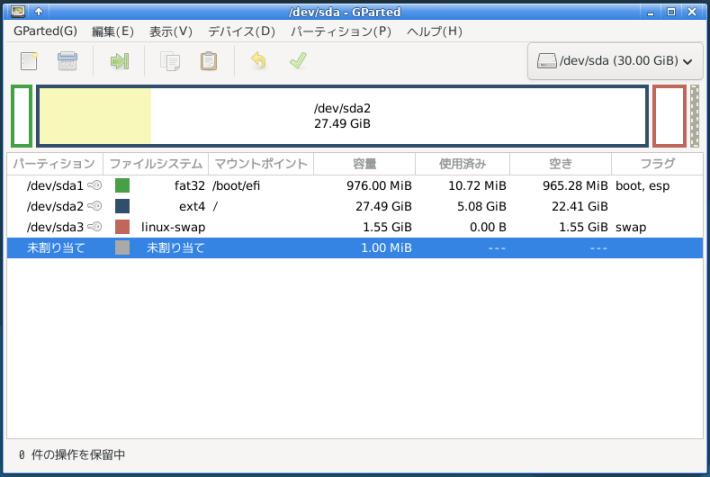
-
(4). 使い方は、「こちら」を参照:
-
-
6). 音楽プレーヤの「audacious」のインストール:
-
(1). インストールできるか確認:
$ xbps-query -Rs audacious
[-] audacious-4.5.1_1            Lightweight, advanced audio player focused o...
[-] audacious-base-4.5.1_1       Lightweight, advanced audio player focused o...
[-] audacious-base-devel-4.5.1_1 Lightweight, advanced audio player focused o...
[-] audacious-devel-4.3.1_1      Lightweight, advanced audio player focused o...
[-] audacious-plugins-4.5.1_1    Plugins for the Audacious media player
-
(2). インストール:
$ sudo xbps-install -S audacious
:
[*] Updating repository `https://repo-fi.voidlinux.org/current/x86_64-repodata' ...
16 packages will be downloaded:
  audacious-base-4.5.1_1 faad2-2.11.2_1 opusfile-0.12_3
  libsidplayfp-2.3.1_1 libmms-0.6.4_2 neon-0.32.2_2 libcue-2.3.0_1
  qt6-opengl-widgets-6.8.2_5 minizip-1.3_1 libassimp-5.2.5_2
  libqt6shadertools-6.8.2_1 qt6-quicktimeline-6.8.2_1
  qt6-quick3d-6.8.2_1 qt6-multimedia-6.8.2_2 audacious-plugins-4.5.1_1
  audacious-4.5.1_1
16 packages will be installed:
  audacious-base-4.5.1_1 faad2-2.11.2_1 opusfile-0.12_3
  libsidplayfp-2.3.1_1 libmms-0.6.4_2 neon-0.32.2_2 libcue-2.3.0_1
  qt6-opengl-widgets-6.8.2_5 minizip-1.3_1 libassimp-5.2.5_2
  libqt6shadertools-6.8.2_1 qt6-quicktimeline-6.8.2_1
  qt6-quick3d-6.8.2_1 qt6-multimedia-6.8.2_2 audacious-plugins-4.5.1_1
  audacious-4.5.1_1
-
(3). インストールされたかの確認:
$ xbps-query -Rs audacious
:
[*] audacious-4.5.1_1            Lightweight, advanced audio player focused o...
[*] audacious-base-4.5.1_1       Lightweight, advanced audio player focused o...
[-] audacious-base-devel-4.5.1_1 Lightweight, advanced audio player focused o...
[-] audacious-devel-4.3.1_1      Lightweight, advanced audio player focused o...
[*] audacious-plugins-4.5.1_1    Plugins for the Audacious media player
-
(4). バージョン:
$ audacious --version
Audacious 4.5.1 (xbps)
-
(5). 起動:
「アプリケーション」→「マルチメディア」→「Audacious」
-
(6). 詳細は、「こちら」を参照:
-
-
7). 画像加工の「kolourpaint」のインストール:
-
(1). インストールできるか確認:
$ xbps-query -Rs kolou
[-] kolourpaint-24.12.2_1 Free, easy-to-use paint program for KDE
-
(2). インストールで失敗:
$ sudo xbps-install -S kolourpaint
:
[*] Updating repository `https://repo-fi.voidlinux.org/current/x86_64-repodata' ...
libpoppler-25.06.0_1: broken, unresolvable shlib `libgpgmepp.so.6'
volume_key-0.3.12_8: broken, unresolvable shlib `libgpgme.so.11'
ERROR: Transaction aborted due to unresolved shlibs.
[user@user-pc ~]$
→ 2つの依存するライブラリが解決できないみたい:
-
(3). アプリの依存を確認:
$ xbps-query -R kolourpaint
:
architecture: x86_64
changelog: https://kde.org/announcements/changelogs/gear/24.12.2/#kolourpaint
filename-sha256: 241c27cc6e1eacc32dd2b8d4292cdfd3e2abdee820878a71802c961b727aa69f
filename-size: 5602KB
homepage: http://www.kolourpaint.org/
installed_size: 9589KB
license: BSD-2-Clause, GPL-2.0-or-later, LGPL-2.1-only, GFDL-1.2-only
maintainer: Piotr Wójcik <chocimier@tlen.pl>
pkgname: kolourpaint
pkgver: kolourpaint-24.12.2_1
provides:
    cmd:kolourpaint-24.12.2_1
repository: https://repo-fi.voidlinux.org/current
run_depends:
    kf6-kguiaddons>=6.0.0_1
    kf6-kio>=6.0.0_1
    kf6-ki18n>=6.0.0_1
    kf6-kwidgetsaddons>=6.0.0_1
    qt6-widgets>=6.8.1_1
    qt6-gui>=6.8.1_1
    kf6-kcoreaddons>=6.0.0_1
    qt6-core>=6.8.1_1
    libstdc++>=4.4.0_1
    glibc>=2.39_1
    kf6-kxmlgui>=6.0.0_1
    qt6-printsupport>=6.8.1_1
    libksane6>=24.02.0_1
    kf6-kconfigwidgets>=6.0.0_1
    kf6-kcrash>=6.0.0_1
    kf6-kconfig>=6.0.0_1
shlib-provides:
    libkolourpaint_lgpl.so.5
shlib-requires:
    libKF6ConfigCore.so.6
    libKF6ConfigGui.so.6
    libKF6ConfigWidgets.so.6
    libKF6CoreAddons.so.6
    libKF6Crash.so.6
    libKF6GuiAddons.so.6
    libKF6I18n.so.6
    libKF6KIOCore.so.6
    libKF6KIOFileWidgets.so.6
    libKF6KIOGui.so.6
    libKF6WidgetsAddons.so.6
    libKF6XmlGui.so.6
    libKSaneWidgets6.so.6
    libQt6Core.so.6
    libQt6Gui.so.6
    libQt6PrintSupport.so.6
    libQt6Widgets.so.6
    libc.so.6
    libm.so.6
    libstdc++.so.6
short_desc: Free, easy-to-use paint program for KDE
source-revisions: kolourpaint:9f7ed336e4f
上記に書かれた依存とは違うので、たぶん、依存の依存かな。
-
(4). 依存の 1つ目がインストールできるか確認:
$ xbps-query -Rs libpoppler
:
[-] libpoppler-25.06.0_2 PDF rendering library - poppler runtime library
→OK
-
(5). 依存の 2つ目がインストールできるか確認:
$ xbps-query -Rs volume_key
:
[-] volume_key-0.3.12_9         Library for manipulating storage volume encry...
[-] volume_key-devel-0.3.12_9   Library for manipulating storage volume encry...
[-] volume_key-python3-0.3.12_9 Library for manipulating storage volume encry...
→OK
-
(6). 2つの依存をインストール:
$ sudo xbps-install -S libpoppler volume_key
:
パスワード:
[*] Updating repository `https://repo-fi.voidlinux.org/current/x86_64-repodata' ...

Name         Action    Version       New version        Download size
poppler-glib update    25.06.0_1     25.06.0_2          206KB
libgpgme     update    1.24.1_1      2.0.0_1            147KB
gpgmepp      update    1.24.1_1      2.0.0_1            147KB
libpoppler   update    25.06.0_1     25.06.0_2          1310KB
volume_key   update    0.3.12_8      0.3.12_9           144KB
-
(7). 「kolourpaint」のインストール:
$ sudo xbps-install -S kolourpaint
:
[*] Updating repository `https://repo-fi.voidlinux.org/current/x86_64-repodata' ...
41 packages will be downloaded:
  kf6-kguiaddons-geo-uri-handler-6.17.0_1 kf6-kguiaddons-6.17.0_1
  kf6-ki18n-6.17.0_1 qt6-xml-6.8.2_5 kf6-kconfig-6.17.0_1
  kf6-kcoreaddons-6.17.0_1 kf6-kservice-6.17.0_1 kf6-kcrash-6.17.0_1
  polkit-qt6-0.200.0_1 kf6-kauth-6.17.0_1 xmlcatmgr-2.2_4
  docbook-xml-4.5_6 docbook-xsl-1.79.2_3 kf6-karchive-6.17.0_1
  kf6-kdoctools-6.17.0_1 media-player-info-24_2 kf6-solid-6.17.0_1
  kf6-knotifications-6.17.0_1 kf6-kcolorscheme-6.17.0_1
  qt6-qt5compat-6.8.2_2 botan-2.19.5_1 qca-qt6-2.3.8_2
  kf6-kwallet-6.17.0_2 kf6-kjobwidgets-6.17.0_1 kf6-kcodecs-6.17.0_1
  kf6-kcompletion-6.17.0_1 libbreeze-icons-6.17.0_1
  kf6-kiconthemes-6.17.0_1 kf6-kbookmarks-6.17.0_1 kf6-kio-6.17.0_2
  kf6-kglobalaccel-6.17.0_1 kf6-kconfigwidgets-6.17.0_1
  kf6-kxmlgui-6.17.0_1 libaspell-0.60.8.1_1 kf6-sonnet-6.17.0_1
  qt6-speech-6.8.2_2 kf6-ktextwidgets-6.17.0_1 libsane-1.3.1_2
  ksanecore6-25.08.0_1 libksane6-24.08.0_1 kolourpaint-24.12.2_1
41 packages will be installed:
  kf6-kguiaddons-geo-uri-handler-6.17.0_1 kf6-kguiaddons-6.17.0_1
  kf6-ki18n-6.17.0_1 qt6-xml-6.8.2_5 kf6-kconfig-6.17.0_1
  kf6-kcoreaddons-6.17.0_1 kf6-kservice-6.17.0_1 kf6-kcrash-6.17.0_1
  polkit-qt6-0.200.0_1 kf6-kauth-6.17.0_1 xmlcatmgr-2.2_4
  docbook-xml-4.5_6 docbook-xsl-1.79.2_3 kf6-karchive-6.17.0_1
  kf6-kdoctools-6.17.0_1 media-player-info-24_2 kf6-solid-6.17.0_1
  kf6-knotifications-6.17.0_1 kf6-kcolorscheme-6.17.0_1
  qt6-qt5compat-6.8.2_2 botan-2.19.5_1 qca-qt6-2.3.8_2
  kf6-kwallet-6.17.0_2 kf6-kjobwidgets-6.17.0_1 kf6-kcodecs-6.17.0_1
  kf6-kcompletion-6.17.0_1 libbreeze-icons-6.17.0_1
  kf6-kiconthemes-6.17.0_1 kf6-kbookmarks-6.17.0_1 kf6-kio-6.17.0_2
  kf6-kglobalaccel-6.17.0_1 kf6-kconfigwidgets-6.17.0_1
  kf6-kxmlgui-6.17.0_1 libaspell-0.60.8.1_1 kf6-sonnet-6.17.0_1
  qt6-speech-6.8.2_2 kf6-ktextwidgets-6.17.0_1 libsane-1.3.1_2
  ksanecore6-25.08.0_1 libksane6-24.08.0_1 kolourpaint-24.12.2_1

Size to download:               28MB
Size required on disk:         128MB
Space available on disk:        17GB

Do you want to continue? [Y/n]
-
(8). バージョン:
$ kolourpaint --version
kolourpaint 25.08.3
-
(9). 起動:
「アプリケーション」→「グラフィックス」→「KolourPaint」
-
(10). 詳細は、「こちら」を参照:
-
-
8). PDF ビュワー「qpdfview」のインストール:
-
(1). インストールできるか確認:
$ xbps-query -Rs qpdfv
:
[-] qpdfview-0.5.0_1 Tabbed document viewer
-
(2). インストール:
$ sudo xbps-install -S qpdfview
:
パスワード:
[*] Updating repository `https://repo-fi.voidlinux.org/current/x86_64-repodata' ...

Name              Action    Version     New version           Download size
libdjvulibre      install   -           3.5.29_1              709KB
qt5-core          install   -           5.15.11+20231124_5    2441KB
qt5-dbus          install   -           5.15.11+20231124_5    209KB
qt5-network       install   -           5.15.11+20231124_5    746KB
qt5-gui           install   -           5.15.11+20231124_5    4090KB
qt5-xml           install   -           5.15.11+20231124_5    104KB
poppler-qt5       install   -           25.06.0_1             209KB
qt5-concurrent    install   -           5.15.11+20231124_5    11KB
qt5-sql           install   -           5.15.11+20231124_5    102KB
qt5-plugin-sqlite install   -           5.15.11+20231124_5    29KB
qt5-widgets       install   -           5.15.11+20231124_5    2652KB
qt5-printsupport  install   -           5.15.11+20231124_5    197KB
qt5-svg           install   -           5.15.11+20231124_5    152KB
qpdfview          install   -           0.5.0_1               843KB
→インストールされたのは、「qpdfview 0.5.0」です:
-
(3). 起動して確認:
「アプリケーション」→「オフィス」→「qpdfview」を起動:
-

→ヘルプ以外は日本語化されています:
-
-
- --- - --- - --- - --- - --- - --- - --- ----- ----- ----- ----- ----- ----- --
15. 「ゲーム」のインストール:
-
個人的によく使っているゲームを、「項番 6-3.」のスクリプトにてインストール済みですが、メニューの修正はしていません:
-
-
1). 「swell-foop」をインストール:
「項番 6-3.」のスクリプトにてインストール済みですが、メニューの修正はしていません:
-
「さめざめ」もどきで、音が出ないのが惜しいです。
-
(1). インストールできるか確認:
$ xbps-query -Rs swell-f
:
[-] swell-foop-48.1_1 GNOME puzzle game where you remove similar objects
→検索する「アプリ名」か「説明文」の、一部がわかれば、ヒットします:
-
(2). インストール:
$ sudo xbps-install -S swell-foop
:
[*] Updating repository `https://repo-fi.voidlinux.org/current/x86_64-repodata' ...
6 packages will be downloaded:
  libxmlb-0.3.22_2 AppStream-1.0.4_2 libadwaita-1.7.5_1
  libgee-0.20.8_2 libgnome-games-support2-2.0.2_1 swell-foop-48.1_1
6 packages will be installed:
  libxmlb-0.3.22_2 AppStream-1.0.4_2 libadwaita-1.7.5_1
  libgee-0.20.8_2 libgnome-games-support2-2.0.2_1 swell-foop-48.1_1
-
(3). メニューの修正:
$ sudo featherpad /usr/share/applications/org.gnome.SwellFoop.desktop
↓ 行を修正:
Name[ja]=Swell Foop さめざめもどき
-
(4). 起動:
「アプリケーション」→「ゲーム」→「Swell Foop さめざめもどき」
-
実行時の画面:

-
-
2). 「マインスイーパ」のインストール:
「項番 6-3.」のスクリプトにてインストール済みですが、メニューの修正はしていません:
-
(1). インストールできるか確認:
$ xbps-query -Rs kmines
:
[-] kmines-24.08.0_1 Classic Minesweeper game
-
(2). インストール:
$ sudo xbps-install -S kmines
:
[*] Updating repository `https://repo-fi.voidlinux.org/current/x86_64-repodata' ...
x86_64-repodata: 2070KB [avg rate: 1866KB/s]

Name            Action    Version       New version        Download size
kf6-kdnssd      install   -             6.17.0_1           85KB
kf6-attica      install   -             6.17.0_1           192KB
kf6-syndication install   -             6.17.0_1           222KB
kf6-kpackage    install   -             6.17.0_1           178KB
kf6-knewstuff   install   -             6.17.0_1           743KB
libkdegames     install   -             24.08.0_1          9041KB
kmines          install   -             24.08.0_1          1163KB
-
(3). メニューの修正:
$ sudo featherpad /usr/share/applications/org.kde.kmines.desktop
↓ 行を修正:
Name[ja]=KMines マインスイーパ
-
(4). 起動:
「アプリケーション」→「ゲーム」→「KMines マインスイーパ」
-
実行時の画面:
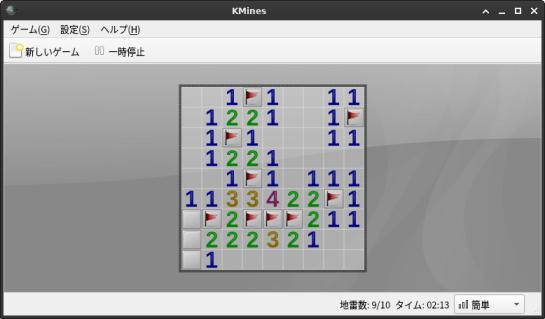
-
-
3). 「ソリティア」(クロンダイク)のインストール:
-
カードゲーム集なので、いくつかのカードゲームで遊べます:
-
(1). インストールできるか確認:
$ xbps-query -Rs aisleriot
:
[-] aisleriot-3.22.35_1 GNOME solitaire card game
-
(2). インストール:
$ sudo xbps-install -S aisleriot
:
パスワード:
[*] Updating repository `https://repo-fi.voidlinux.org/current/x86_64-repodata' ...

Name      Action    Version       New version        Download size
gc        install   -             8.2.8_1            106KB
libguile  install   -             3.0.10_1           506KB
guile     install   -             3.0.10_1           9681KB
yelp-xsl  install   -             42.4_1             214KB
yelp      install   -             42.3_1             851KB
aisleriot install   -             3.22.35_1          9467KB
-
(3). 起動:
「アプリケーション」→「ゲーム」→「AisleRiot ソリティア」
-
実行時の画面:
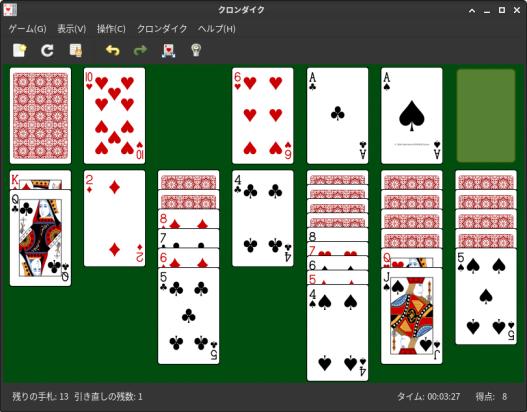
-
-
4). 「上海」 (KMahjongg) のインストール:
「項番 6-3.」のスクリプトにてインストール済みですが、メニューの修正はしていません:
-
(1). インストールできるか確認:
$ xbps-query -Rs kmahjongg
:
[-] kmahjongg-25.04.3_1          Mahjong Solitaire
[-] libkmahjongg-25.04.3_1       Common code, backgrounds and tile sets for M...
[-] libkmahjongg-devel-25.04.3_1 Common code, backgrounds and tile sets for M...
-
(2). インストール:
$ sudo xbps-install -S kmahjongg
:
パスワード:
[*] Updating repository `https://repo-fi.voidlinux.org/current/x86_64-repodata' ...
x86_64-repodata: 2070KB [avg rate: 933KB/s]

Name         Action    Version       New version        Download size
libkmahjongg install   -             25.04.3_1          1657KB
kmahjongg    install   -             25.04.3_1          3838KB
-
(3). メニューの修正:
$ sudo featherpad /usr/share/applications/org.kde.kmahjongg.desktop
↓ 行を修正:
Name[ja]=KMahjongg 上海
-
(4). 起動:
「アプリケーション」→「ゲーム」→「KMahjongg 上海」
-
実行時の画面:
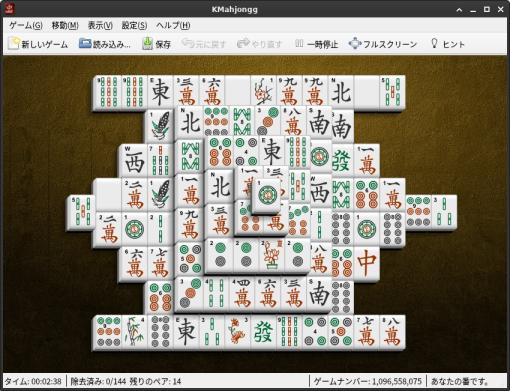
-
-
5). 「宇宙船スクロールシューティングゲーム」(kobodeluxe) のインストール:
「項番 6-3.」のスクリプトにてインストール済みですが、メニューの修正はしていません:
-
(1). インストールできるか確認:
$ xbps-query -Rs kobodeluxe
:
[-] kobodeluxe-0.5.1_3 Space shooter in 2D
-
(2). インストール:
$ sudo xbps-install -S kobodeluxe
:
[*] Updating repository `https://repo-fi.voidlinux.org/current/x86_64-repodata' ...

Name         Action    Version       New version        Download size
sdl12-compat install   -             1.2.68_2           -
SDL_image    install   -             1.2.12_14          29KB
kobodeluxe   install   -             0.5.1_3            1555KB
-
(3). メニューの修正:
$ sudo featherpad /usr/share/applications/kobodl.desktop
↓ 行を追加:
Name[ja]=kobodeluxe 宇宙船スクロールシューティング
-
(4). 起動:
「アプリケーション」→「ゲーム」→「kobodeluxe 宇宙船スクロールシューティング」
-
実行時の画面:

-
キビキビ動きます。速すぎるので難しいです。 レーダーで自分の位置を確認しながら、基地のパイプの先の球体にビームを当てて破壊します。
shift: 前後にビーム
矢印: 方向転換
スペース: 一時停止
-
-
6). LbreakoutHD(ブロックくずし もどき)のインストール:
「項番 6-3.」のスクリプトにてインストール済みですが、メニューの修正はしていません:
-
(1). インストールできるか確認:
$ xbps-query -Rs lbreakout2
:
[-] lbreakout2-2.6.5_2   Breakout-style arcade game
[-] lbreakouthd-1.1.10_1 Scalable 16:9 remake of LBreakout2
→解像度で 2つのアプリに別れています:
-
(2). インストール:
$ sudo xbps-install -S lbreakouthd
:
[*] Updating repository `https://repo-fi.voidlinux.org/current/x86_64-repodata' ...

Name        Action    Version       New version        Download size
libmikmod   install   -             3.3.11.1_1         95KB
smpeg2      install   -             2.0.0_6            125KB
SDL2_mixer  install   -             2.8.1_1            162KB
SDL2_image  install   -             2.8.8_1            98KB
SDL2_ttf    install   -             2.20.2_2           34KB
lbreakouthd install   -             1.1.10_1           3808KB
-
(3). メニューの修正:
$ sudo featherpad /usr/share/applications/lbreakouthd.desktop
↓ 行を追加:
Name[ja]=LbreakoutHD ブロックくずし
-
(4). 起動:
「アプリケーション」→「ゲーム」→「LbreakoutHD ブロックくずし」
-
実行時の画面:

-
ラケットで受けている途中で、お宝に気を奪われると、受け損ないます:
→落ちてくるのがお宝と限らないのが面白いところ。 ラケットの幅が広くなるお宝と狭くなるお宝があります。ボールが2個に増えるのもありました。
-
-
7). LTris(テトリス もどき)のインストール:
「項番 6-3.」のスクリプトにてインストール済みですが、メニューの修正はしていません:
-
(1). インストールできるか確認:
$ xbps-query -Rs ltris:
[-] ltris-1.2.6_2 Tetris clone using SDL
-
(2). インストール:
$ sudo xbps-install -S ltris
:
[*] Updating repository `https://repo-fi.voidlinux.org/current/x86_64-repodata' ...
x86_64-repodata: 2069KB [avg rate: 1064KB/s]

Name      Action    Version       New version        Download size
smpeg     install   -             0.4.5_7            119KB
SDL_mixer install   -             1.2.12_15          78KB
ltris     install   -             1.2.6_2            1388KB
-
(3). メニューの修正:
$ sudo featherpad /usr/share/applications/ltris.desktop
↓ 行を追加:
Name[ja]= LTris テトリス
-
(4). 起動:
「アプリケーション」→「ゲーム」→「LTris2 テトリス」
-
実行時の画面:
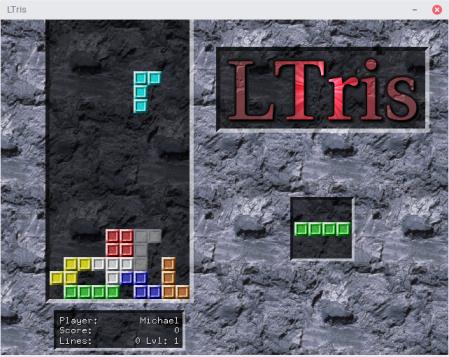
-
落ちる場所がぼんやりと表示されて親切だけど、落ち方が乱暴なテトリスです。
操作が矢印キーだけなので窮屈です。スペースキーで落とすか、回転してほしいです。
-
-
- --- - --- - --- - --- - --- - --- - --- ----- ----- ----- ----- ----- ----- ---
16. 「flatpak」でアプリをインストール:
-
「flatpak」を使えば、(ソースからビルドしなくても)使える「アプリ」を増やせます:
ヒットした「アプリ」のみ載せました:
-
(1).「flatpak」をインストール:
(2).「flatpak」で、「四川省」 (Shisen-Sho) をインストール:
(3).「flatpak」で、「フローズン・バブル」 (frozen-bubble) をインストール:
(4).「flatpak」で、「Firefox」をインストール:
-
-
- --- - --- - --- - --- - --- - --- - --- ----- ----- ----- ----- ----- ----- ----
30. 参考: 「Xfce」デスクトップ環境のインストールについて:
-
こちらの作業は要りません:
「項番 6-3.」のスクリプトにて、「xfce」、および、その他のアプリはインストール済みです:
-
1). 「dbus」のインストール:
$ LANG=C sudo xbps-install dbus
-
2). 「dbus」の有効化:
リンク:
$ sudo ln -sf /etc/sv/dbus /var/service/
→行末の「/」を忘れずに:
(フォルダの中にリンクを貼ります)
-
確認:
$ sudo sv status dbus
:
run: dbus: (pid 986) 139s; run: log: (pid 985) 139s
-
3). 「xorg」のインストール:
これをインストールしないと、ログイン画面が表示されません:
$ LANG=C sudo xbps-install xorg
-
4). 「Xfce4」のインストール:
-
(1). 「Xfce4」のインストール:
$ LANG=C sudo xbps-install xfce4
-
(2). 「elogind」のインストールの確認:
$ xbps-query -l | grep elogind
:
ii elogind-252.9_2                         Standalone logind fork
ii libelogind-252.9_2                      Standalone logind fork - elogind library
→一覧が表示されれば、インストールされています:
-
リンク:
$ sudo ln -sf /etc/sv/elogind /var/service/
→行末の「/」を忘れずに:
(フォルダの中にリンクを貼ります)
-
サービスが有効かの確認:
$ sudo sv status elogind
run: elogind: (pid 1519) 6s; run: log: (pid 1518) 6s
→有効になりました:
-
(3). 「端末」の「xfce4-terminal」のインストールの確認:
$ xbps-query -l | grep xfce4-term
:
ii xfce4-terminal-1.1.5_1          Modern terminal emulator primarly for the Xfce desktop environment
→インストールされました:
-
(4). ファイルマネージャの「thunar」のインストールの確認:
$ xbps-query -l | grep thun
:
ii thunar-volman-4.20.0_1          Thunar Volume Manager
→インストールされました:
-
5). 「Xfce4 プラグイン」のインストール:
「↑」キーを数回押すと、入力履歴が表示されるので、それに追加入力すると楽:
$ LANG=C sudo xbps-install xfce4-plugins
:
38 packages will be installed:
  xfce4-battery-plugin-1.2.0_1 libqrencode-4.1.1_1
  xfce4-clipman-plugin-1.7.0_1 xfce4-cpufreq-plugin-1.3.0_1
  xfce4-cpugraph-plugin-1.3.0_1 xfce4-diskperf-plugin-2.8.0_1
  xfce4-fsguard-plugin-1.2.0_1 xfce4-genmon-plugin-4.2.1_1
  xfce4-mailwatch-plugin-1.4.0_1 xfce4-mpc-plugin-0.6.0_1
  xfce4-netload-plugin-1.5.0_1 xfce4-places-plugin-1.9.0_1
  libsigc++3-3.4.0_1 glibmm2.68-2.78.0_1 libcloudproviders-0.3.6_1
  libtinysparql-3.9.2_1 gtk4-4.18.6_1 cairomm1.16-1.16.1_1
  pangomm2.48-2.50.0_1 gtkmm4-4.18.0_1 pavucontrol-6.1_1
  libkeybinder3-0.3.2_2 xfce4-pulseaudio-plugin-0.5.1_1
  xfce4-sensors-plugin-1.5.0_1 xfce4-systemload-plugin-1.4.0_1
  xfce4-time-out-plugin-1.2.0_1 xfce4-timer-plugin-1.8.0_1
  xfce4-verve-plugin-2.1.0_1 xfce4-wavelan-plugin-0.7.0_1
  libproxy-0.5.11_1 glib-networking-2.80.1_1 libsoup3-3.4.2_1
  xfce4-weather-plugin-0.11.3_1 accountsservice-23.13.9_2
  xfce4-whiskermenu-plugin-2.10.0_1 xfce4-xkb-plugin-0.9.0_1
  xfce4-smartbookmark-plugin-0.6.0_1 xfce4-plugins-1.4_1
-
6). 「LightDM」のインストール:
$ LANG=C sudo xbps-install lightdm
→ディスプレイマネージャです:
-
7). 「LightDM」の有効化:
-
作業前の確認1:
参考なので、面倒なら要りません:
$ sudo sv status lightdm
:
fail: lightdm: unable to change to service directory: gile does not exist
-
作業前の確認2:
参考なので、面倒なら要りません:
$ ls -l /etc/sv/lightdm
:
drwxr-xr-x 2 root root 4096 Oct 19 03:55 log
-rwxr-xr-x 1 root root  145 May 12 02:51 run
lrwxrwxrwx 1 root root   28 May 12 02:51 supervise -> /run/runit/supervise.lightdm
一番下が赤色で表示:
→インストールしただけでは、うまくリンクされていません:
-
リンク:
$ sudo ln -sf /etc/sv/lightdm /var/service/
→行末の「/」を忘れずに:
(フォルダの中にリンクを貼ります)
-
作業後の確認:
$ sudo sv status lightdm
:
run: lightdm: (pid 1705) 2167s; run: log: (pid 1704) 2167s
→サービスが動いています:
-
作業後の確認2:
参考なので、面倒なら要りません:
$ ls -l /etc/sv/lightdm
:
drwxr-xr-x 2 root root 4096 Oct 19 03:55 log
-rwxr-xr-x 1 root root  145 May 12 02:51 run
lrwxrwxrwx 1 root root   28 May 12 02:51 supervise -> /run/runit/supervise.lightdm
→一番下が「水色」になりました:
(正常な状態)
-
「リンク:」の項番に書いたコマンドで「リンク」を貼ると、こちらの「水色」のリンクが自動で作られます:
-
8). 「ネットワークマネージャ」のインストール:
一部の文字が大文字なので注意:
-
$ LANG=C sudo xbps-install NetworkManager
:
10 packages will be installed:
  openresolv-3.17.0_1 mobile-broadband-provider-info-20250613_1
  libmm-glib-1.24.0_1 libnm-1.50.0_1 oniguruma-6.9.10_1 slang-2.3.2_2
  popt-1.19_1 newt-0.52.24_2 libndp-1.9_1 NetworkManager-1.50.0_1
-
9). 「ネットワークマネージャ」の有効化:
-
リンク:
$ sudo ln -sf /etc/sv/NetworkManager /var/service/
-
確認:
$ sudo sv status NetworkManager
:
run: NetworkManager: (pid 3371) 27s; run: log: (pid 3370) 27s
-
10). 「ネットワーク アプレット」のインストール:
すべて小文字で「-」が含まれているので注意:
-
$ sudo xbps-install network-manager-applet
:
5 packages will be installed:
  libayatana-appindicator-0.5.94_1 gcr-3.41.2_1 libnma-1.10.6_1
  libsecret-0.21.7_1 network-manager-applet-1.36.0_1
→「ネットワークマネージャ」のサポートを行います:
-
11). 「pulseaudio」のインストール:
$ sudo xbps-install pulseaudio pavucontrol
:
ERROR: Package `pavucontrol' already installed.

Name             Action    Version     New version      Download size
pulseaudio-utils install   -           16.1_2           70KB
rtkit            install   -           0.13_3           31KB
pulseaudio       install   -           16.1_2           498KB
→「pavucontrol」はインストール済でした:
-
12). 「その他の「ツール」をインストール:
$ sudo xbps-install htop git unzip p7zip archiver
-
スクリーンショット関連:
$ sudo xbps-install xfce4-screenshooter shotwell
-
$ sudo xbps-install psensor
→「lm-sensors」は、「lm_sensors」でした:
どちらにしても、依存で入りました:
-
パッケージのアップデート通知:
$ sudo xbps-install octoxbps
-
Thunar ファイルマネージャの「ゴミ箱」の表示:
$ sudo xbps-install -S gvfs
:
Name            Action    Version     New version      Download size
gcr4            install   -           4.4.0.1_2        539KB
fuse3           install   -           3.16.2_1         100KB
avahi-glib-libs install   -           0.8_8            24KB
libnfs          install   -           5.0.3_1          133KB
gvfs            install   -           1.56.1_1         1130KB
-
-
まとめ
今回は、 古い「ミニPC」(SSD) に、「Void Linux」をコマンド ラインである base イメージの「iso」からインストールして、「Xfce」デスクトップ環境を追加しました:
-
「Xfce」デスクトップ環境の追加は、ssh 接続してスクリプトを実行したので、だいぶ楽ができました。
-
しばらく使って問題なければ、「Void Linux」が(以前、こちらの「ミニPC」の Xubuntu で使っていた)「Virtualbox」の「ホストOS」として使えるか、確認するつもりです。
-
-
-
-
-
目次
-
-
- 目次
- - --- - --- - --- - --- - --- - --- - --- -
- 「Void-Linux」(Xfce) を起動:
- - --- - --- - --- - --- - --- - --- - --- --
- 「Void Linux」について:
- - --- - --- - --- - --- - --- - --- - --- ---
- 1. 「Void Linux」の base イメージをダウンロード:
- - --- - --- - --- - --- - --- - --- - --- ----
- 2. ライブ「USB メモリ」の作成:
- - --- - --- - --- - --- - --- - --- - --- -----
- 3. 「Void Linux」のインストール:
- 1). ライブUSB メモリを PC にセット:
- 2). UEFI のメニューが表示
- 3). ブート選択画面が表示
- 4). ライブ立ち上げの「コンソール」画面が表示:
- 5). 「root」でログイン:
- 6). インストーラの起動:
- 7). 「Enter the void ...」画面が表示:
- 8). 「Void Linux installation menu」画面が表示:
- 9). 「Keyboard」を選んで、Enter
- 10). 「Network」が選ばれているので、Enter
- 11). ネットワークで、DHCP を使うか、の設定画面が表示:
- 12). 「Source」が選ばれているので、Enter
- 13). 「Mirror」が選ばれているので、Enter
- 14). 「Hostname 」が選ばれているので、Enter
- 15). 「Locale」が選ばれているので、Enter
- 16). 「Timezone」が選ばれているので、Enter
- 17). 「RootPassword」が選ばれているので、Enter
- 18). 「UserAccount」が選ばれているので、Enter
- 19). 「BootLoader」が選ばれているので、Enter
- 20). 「Partition」が選ばれているので、Enter
- (1). 「Select the disk to partition」画面:
- (2). 「Select the Software for partitioning」画面:
- (3). 「Modify Partition Table on /dev/sda」画面:
- (4). 「Select label type」画面:
- (5). 「Disk: /dev/sda」画面:
- (6). Partition size: 「30G」が入力されているので、
- (7). 「Type」の指定:
- (8). Select partition type 画面:
- (9). 書き込み:
- (10). 新規作成:
- (11). サイズ:
- (12). 書き込み:
- (13). 終了:
- 21). 「Filesystems」が選ばれているので、Enter
- (1). 「Select the partition to edit」画面:
- (2). 「Select the filesystem type for /dev/sda1」画面:
- (3). 「Please specity the mount point for /dev/sda1」表示:
- (4). 「Select the partition to edit」画面:
- (5). 「Select the filesystem type for /dev/sda2」画面:
- (6). 「Please specity the mount point for /dev/sda2」表示:
- (7). 「Select the partition to edit」画面:
- 22). 「↓」で、「Install」を選んで、
- 23). 「Void Linux has been installed successfully!」(インストール完了)画面:
- 24). 再起動されました:
- 25). 「コンソール」のログイン画面:
- 26). ログイン画面で、
- - --- - --- - --- - --- - --- - --- - --- ----- -
- 4. システム更新:
- - --- - --- - --- - --- - --- - --- - --- ----- --
- 5. 今回の GUI のインストールのみに使う、「ssh 接続」できる環境をインストール:
- - --- - --- - --- - --- - --- - --- - --- ----- ---
- 5-1. 「ssh 接続」の前準備:
- - --- - --- - --- - --- - --- - --- - --- ----- ----
- 5-2a. 同一PC 上で、Virtualbox の「仮想マシン」のゲストOS に「Void Linux」をインストールしている場合:
- - --- - --- - --- - --- - --- - --- - --- ----- -----
- 5-2b. 同一ネットワーク上の「PC2」に「Void Linux」をインストールしている場合:
- - --- - --- - --- - --- - --- - --- - --- ----- ----- -
- 5-3. クライアント(ホストOS、または「PC1」)の「端末」から「ssh 接続」:
- - --- - --- - --- - --- - --- - --- - --- ----- ----- --
- 6. GUI (Xfce デスクトップ環境)のインストール:
- - --- - --- - --- - --- - --- - --- - --- ----- ----- ---
- 6-1. 「ssh 接続」して、「GUI」に必要なアプリをインストールする「スクリプト」を作成して実行:
- - --- - --- - --- - --- - --- - --- - --- ----- ----- ----
- 6-2. 「ssh 接続」して、「サービス」の開始を行う、「スクリプト」を作成して実行:
- - --- - --- - --- - --- - --- - --- - --- ----- ----- -----
- 6-3. 「ssh 接続」して、よく使う「アプリ」のインストールを行う、「スクリプト」を作成して実行:
- - --- - --- - --- - --- - --- - --- - --- ----- ----- ----- -
- 7. 「ssh 接続」の後始末:
- - --- - --- - --- - --- - --- - --- - --- ----- ----- ----- --
- 8. 「Xfce」デスクトップ環境の立ち上げ:
- - --- - --- - --- - --- - --- - --- - --- ----- ----- ----- ---
- 8-1. キーボードレイアウトを「日本語キーボード」に修正:
- - --- - --- - --- - --- - --- - --- - --- ----- ----- ----- ----
- 8-2. 「firefox-esr」ブラウザの確認:
- - --- - --- - --- - --- - --- - --- - --- ----- ----- ----- -----
- 9. 日本語入力「fcitx5-mozc」の確認:
- - --- - --- - --- - --- - --- - --- - --- ----- ----- ----- ----- -
- 10. パネルの設定:
- - --- - --- - --- - --- - --- - --- - --- ----- ----- ----- ----- --
- 10-1a. パネルの「アプリケーション」メニューをそのまま使う場合:
- - --- - --- - --- - --- - --- - --- - --- ----- ----- ----- ----- ---
- 10-1b. パネルの「メニュー」を「Whisker Menu」に変更する場合:
- - --- - --- - --- - --- - --- - --- - --- ----- ----- ----- ----- ----
- 10-2. パネルの「メニュー」 (Whisker Menu) の設定を変更:
- - --- - --- - --- - --- - --- - --- - --- ----- ----- ----- ----- -----
- 10-3. パネルの「時計」の設定:
- - --- - --- - --- - --- - --- - --- - --- ----- ----- ----- ----- ----- -
- 10-4. パネルに、「ランチャー」を追加:
- - --- - --- - --- - --- - --- - --- - --- ----- ----- ----- ----- ----- --
- 10-5. パネルに、便利なアイテムを追加:
- - --- - --- - --- - --- - --- - --- - --- ----- ----- ----- ----- ----- ---
- 11. デスクトップの設定:
- 1). ショートカットキー: ウィンドウ画面をタイル表示:
- 2). ショートカットキー: 「Windows + Enter」で、「端末」を起動:
- 3). ショートカットキー: 「Windows + T」で、「テキストエディタ」を起動:
- 4). ショートカットキー: 「Windows + W」で、「ブラウザ」を起動:
- 5). ショートカットキー: 「Windows + N」で、「ファイルマネージャ」を起動:
- 6). ウィンドウのタイトルバーの「巻き上げ」ボタンを移動:
- 7). デスクトップのアイコンを「ゴミ箱」のみにしました:
- 8). ウィンドウのタイトルバーとウィンドウ枠の「テーマ」を変更:
- 9). デスクトップにて「単一色」の壁紙を準備して、「壁紙」を設定:
- - --- - --- - --- - --- - --- - --- - --- ----- ----- ----- ----- ----- ----
- 12. ファイルマネージャ「thunar」の設定:
- - --- - --- - --- - --- - --- - --- - --- ----- ----- ----- ----- ----- -----
- 13. 「フォント」のインストール:
- - --- - --- - --- - --- - --- - --- - --- ----- ----- ----- ----- ----- ----- -
- 14. 「アプリ」のインストール:
- - --- - --- - --- - --- - --- - --- - --- ----- ----- ----- ----- ----- ----- --
- 15. 「ゲーム」のインストール:
- - --- - --- - --- - --- - --- - --- - --- ----- ----- ----- ----- ----- ----- ---
- 16. 「flatpak」でアプリをインストール:
- - --- - --- - --- - --- - --- - --- - --- ----- ----- ----- ----- ----- ----- ----
- 30. 参考: 「Xfce」デスクトップ環境のインストールについて:
- まとめ
- -
-
-
-
xbps-L
